


כדי לעקוב אחרי שירות, צריך לפחות יעד אחד למדידת רמת השירות (SLO). ה-SLO כוללים את יעדי הביצועים שלכם לגבי השירות. כל יעד למדידת רמת השירות (SLO) מבוסס על מדד לבדיקת ביצועים שנקרא מדד רמת שירות (SLI). מידע רקע על SLI ו-SLO זמין במאמר מושגים בניטור שירותים.
אפשר ליצור עד 500 יעדי זמינות לשירות.
לפני שמתחילים
כדי לקבל את ההרשאות שנדרשות להצגה וליצירה של יעדי זמינות (SLO), צריך לבקש מהאדמין להקצות לכם את התפקיד 'עריכה ב-Monitoring' (roles/monitoring.editor) ב-IAM בפרויקט.
כדי לקרוא הסבר על מתן תפקידים, ראו איך מנהלים את הגישה ברמת הפרויקט, התיקייה והארגון.
יכול להיות שאפשר לקבל את ההרשאות הנדרשות גם באמצעות תפקידים בהתאמה אישית או תפקידים מוגדרים מראש.
תחילת העבודה
כדי להגדיר SLO, עוברים לחלונית Create a Service Level Objective (SLO) (יצירת יעד למדידת רמת השירות).
-
נכנסים לדף
 SLOs במסוף Google Cloud :
אם משתמשים בסרגל החיפוש כדי למצוא את הדף הזה, בוחרים בתוצאה שבה הכותרת המשנית היא Monitoring.
פותחים את החלונית יצירת יעד למדידת רמת השירות (SLO):
בשירות חדש:
- לוחצים על הגדרת שירות ואז מגדירים את השירות.
- אחרי שלוחצים על Submit (שליחה) בחלונית Define service (הגדרת שירות), לוחצים על Create SLO (יצירת SLO).
בשירות קיים:
- ברשימה Services, לוחצים על שם השירות.
- בדף פרטי השירות, לוחצים על יצירת SLO.
בחלונית ליצירת SLO מוסבר איך ליצור SLO. בהמשך המסמך מפורטים כל אחד מהשלבים בתהליך יצירת SLO:
- מגדירים את ה-SLI.
- מגדירים את פרטי ה-SLI.
- מגדירים את ה-SLO.
- בודקים ושומרים את ה-SLO.
כדי לעבור לשלב הבא, לוחצים על Continue (המשך). אפשר ללחוץ על שלב קודם כדי לבצע שינויים לפני ששומרים את יעד רמת השירות. כדי לצאת מתהליך יצירת ה-SLO, לוחצים על ביטול.
הגדרת ה-SLI
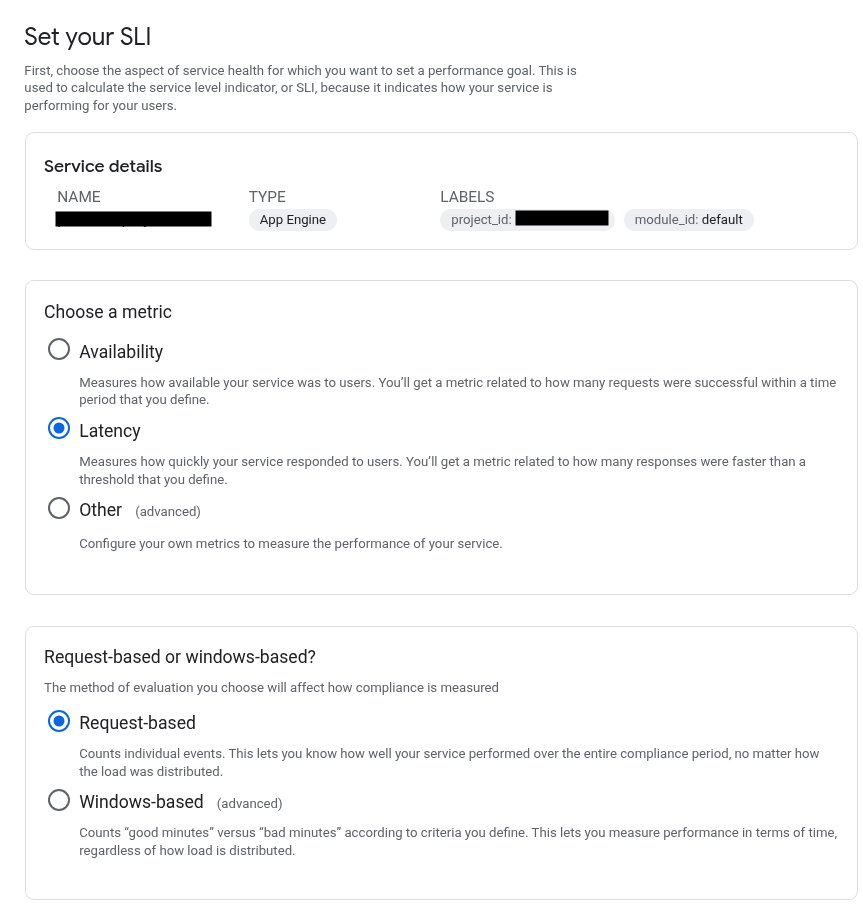
בחלונית הגדרת מדד רמת השירות (SLI) יש את חלוניות המשנה הבאות:
פרטי השירות, שכולל דוחות עם פרטים אישיים מזהים על השירות. אלה אותם נתונים שמוצגים בחלונית פרטי השירות בלוח הבקרה של השירות.
בוחרים מדד, שבו בוחרים מדד לביצועים שרוצים לעקוב אחריהם.
האם המדד מבוסס על בקשות או על חלונות זמן?, כאן בוחרים איך להעריך את המדד.
בצילום המסך הבא מוצג החלונית SLI:
מידע נוסף על המדדים שמשמשים ל-SLI ועל שיטות ההערכה זמין במאמר המושגי מדדים לרמת השירות.
בחירת מדד
מדד ה-SLI מציין את סוג הביצועים שרוצים למדוד. ב-SLI, יוצרים יחס מהמדד כדי למדוד ביצועים טובים לאורך זמן. אלה האפשרויות ל-SLI:
- זמינות, שמודדת את מידת הזמינות של השירות למשתמשים.
- זמן אחזור, שמודד את מהירות התגובה של השירות למשתמשים.
- אחר, שמאפשר לציין שרוצים להשתמש במדד ספציפי. בחלונית הגדרת פרטי ה-SLI מציינים את המדד ומתארים איך לבנות את ה-SLI.
האפשרויות הזמינות תלויות בסוג השירות שמגדירים.
בשירותים ב-Cloud Service Mesh, ב-Istio ב-Google Kubernetes Engine וב-App Engine, אפשר לבחור כל אחת מהאפשרויות. מדדי הזמינות והחביון כבר ידועים בשירותים האלה, או שבוחרים באפשרות אחר כדי להשתמש ב-SLI מותאם אישית.
בשירותים שמבוססים על GKE ובשירותים בהתאמה אישית, האפשרות היחידה היא אחר. מדדי Prometheus לא נכללים ב-SLO של זמינות וחביון שמוגדרים כברירת מחדל, ומדדים משמעותיים אחרים של זמינות או חביון לא ידועים מראש בשירותים האלה.
אם הגדרתם איסוף של מדדי Prometheus באמצעות השירות המנוהל של Google Cloud ל-Prometheus, אתם יכולים להגדיר מדד Prometheus שנאסף כ-SLI בהתאמה אישית.
בחירת שיטת ההערכה
אחרי שבוחרים את המדד ל-SLI, מציינים איך המדד צריך להיבדק.
בשיטה של הערכה לפי בקשה, נמדד מספר הבקשות שעומדות בקריטריון ההערכה ביחס למספר הכולל של הבקשות בתקופה נתונה.
הערכה מבוססת-חלון מודדת את מספר תקופות ההערכה שעומדות בקריטריון של איכות לעומת המספר הכולל של תקופות ההערכה.
בשתי שיטות ההערכה, מציינים את קריטריוני ההערכה בדף Set SLI details (הגדרת פרטי SLI).
מידע נוסף על סוגי ההערכות האלה זמין במאמר תאימות ל-SLO שמבוסס על בקשות ועל חלונות זמן.
הגדרת פרטי ה-SLI
התוכן של החלונית Define SLI details תלוי במדד ובשיטת ההערכה שבחרתם בשלב הקודם.
אם בחרתם במדד הזמינות ובבדיקה מבוססת-בקשה, לא צריך להוסיף פרטים אחרים.
הערכה מבוססת-Windows
אם בחרתם בהערכה מבוססת-חלון, בחלונית הזו תוכלו להגדיר את הקריטריונים הנוספים לחלון: קריטריון איכות ומשך.

קריטריון האיכות מציין את אחוז חלונות הזמן שצריך לקבל את הערך 'טוב' במהלך תקופת התאימות. המאפיין duration מציין את משך הזמן של החלון.
מדד זמן האחזור
אם בחרתם במדד זמן האחזור, אתם מציינים את ערך הסף שקובע את הביצועים המקובלים בחלונית הזו:
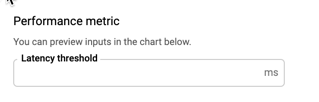
כל ערך שמעל סף זמן האחזור נחשב לביצועים 'גרועים' בהערכת ה-SLI.
Custom SLI
אם בחרתם באפשרות אחר כמדד ה-SLI, אתם צריכים לציין את המדד שבו אתם רוצים להשתמש בחלונית הזו. אפשר להקליד מדד בשדה מדד ביצועים או לבחור מדד מהרשימה.
המדדים ברשימה מחולקים לשני סוגים:
- אינדיקטורים של חלוקה לפי חיתוך
- אינדיקטורים של יחסים בסדרות זמן
אם אתם אוספים מדדים של Prometheus באמצעות השירות המנוהל של Google Cloud ל-Prometheus, שם המדד מתחיל ב-prometheus.googleapis.com/.
בצילום המסך הבא מוצגת רשימה חלקית:
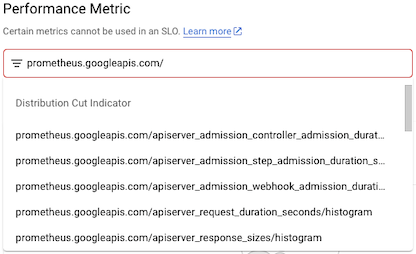
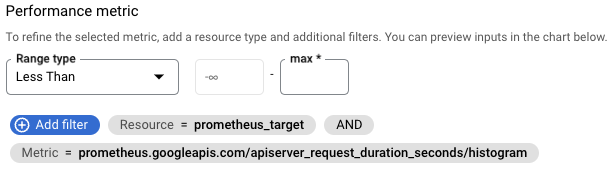
אם בוחרים במדד של חלוקת נתונים, מגדירים את ה-SLI על ידי ציון טווח – מעל, מתחת או בין – ומסנן כדי לציין את המשאב שבמעקב ואת התוויות שרוצים לכלול. חלונית ההגדרות נראית כך:
אם בוחרים במדד יחס של סדרת זמן, מגדירים את היחס על ידי יצירת מסננים של מונה ומכנה כדי לסווג את נתוני המדד, בדרך כלל על ידי בחירת ערכי התוויות במדד או בסוג המשאב. חלונית ההגדרות נראית כך:
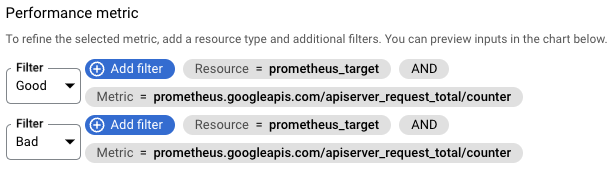
מידע נוסף על סוגי ה-SLI האלה זמין בדפי העיון של Monitoring API בנושא DistributionCut ו-TimeSeriesRatio.
מדדים של מישור הבקרה של GKE
מדדים של מישור הבקרה ב-GKE הם אינדיקטורים שימושיים למצב המערכת, שאפשר להשתמש בהם כדי ליצור SLI מותאם אישית. כדי להשתמש במדדים האלה, צריך להפעיל את האיסוף שלהם. המדדים האלה נאספים על ידי השירות המנוהל של Google Cloud ל-Prometheus.
- אפשר להשתמש ב[מדדים של שרת ה-API][gke-api-metrics] כדי לעקוב אחרי העומס על שרת ה-API, אחרי החלק היחסי של בקשות שרת ה-API שמחזירות שגיאות ואחרי זמן האחזור של התשובות לבקשות שמתקבלות בשרת ה-API.
- אפשר להשתמש במדדים של מתזמן כדי להגיב באופן יזום לבעיות בתזמון כשאין מספיק משאבים ל-Pods בהמתנה.
מידע נוסף על מדדים של מישור הבקרה ועל השימוש בהם כדי לעקוב אחרי תקינות המערכת זמין במאמר שימוש במדדים של מישור הבקרה.
תצוגה מקדימה של התרשים
אחרי שמגדירים את ה-SLI, בחלונית Define SLI details מוצג תרשים תצוגה מקדימה שמראה איך ה-SLI מודד את היסטוריית הביצועים של השירות הזה. לדוגמה:
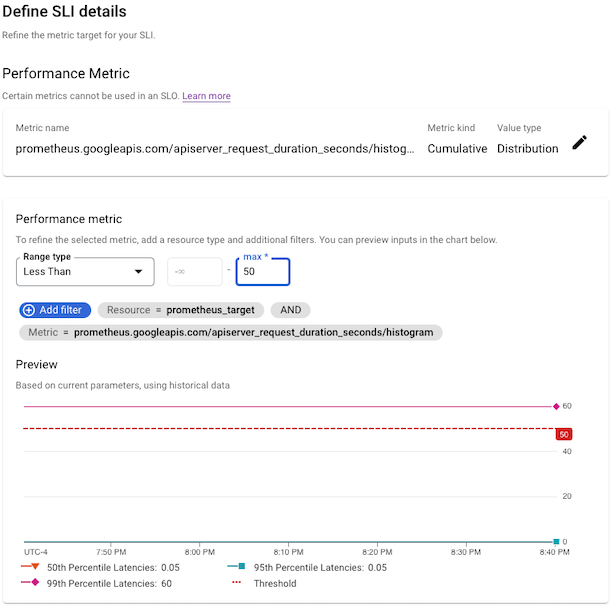
אם יצרתם או פרסתם שירות לאחרונה, יכול להיות שעדיין אין נתונים. עדיין אפשר ליצור את ה-SLI, אבל לא תקבלו את הפרספקטיבה ההיסטורית.
הגדרת SLO
בחלונית Set your SLO יש את האזורים הבאים:
תקופת התאימות, שבה מגדירים את תקופת הזמן שרוצים להעריך את ה-SLI.
יעד ביצועים, שבו מציינים את סף הביצועים לאורך תקופת התאימות.
תצוגה מקדימה, שבה מוצג תרשים עם סף יעד הביצועים ותרשים עם תוצאות ההערכה של ה-SLI במהלך תקופת התאימות.
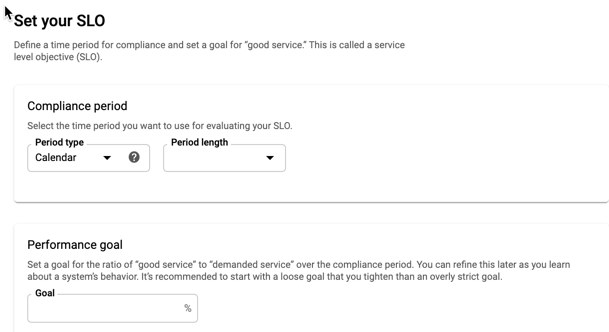
תקופת התאימות
יש שני סוגים של תקופות תאימות שאפשר לבחור מהתפריט:
- תקופה ביומן
- חלון מתגלגל
תקופה ביומן מודדת תאימות על פני פרק זמן קבוע, מספר התקופות. בסיום התקופה, תקציב השגיאות מתאפס ומתחילה תקופת תאימות חדשה.
חלון מתגלגל הוא תקופה משתנה. יש לו גם אורך, אבל התאימות מחושבת על פני n הימים האחרונים. כשמתחיל יום חדש, התאימות ותקציב השגיאות הנותר מחושבים מחדש על סמך n הימים הקודמים.
מידע נוסף על תקופות תאימות לפי לוח שנה ותקופות תאימות מתגלגלות זמין במאמר תקופות תאימות.
תצוגה מקדימה של התרשים
אחרי שמגדירים את ה-SLO, בחלונית Set your SLO מוצג תרשים תצוגה מקדימה שמראה איך היסטוריית הביצועים של השירות הזה נמדדת על ידי ה-SLO. לדוגמה:
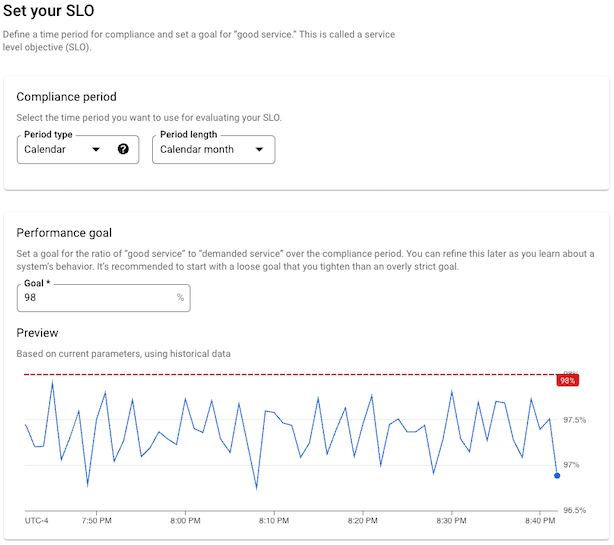
אם יצרתם או פרסתם שירות לאחרונה, יכול להיות שעדיין אין נתונים. עדיין אפשר ליצור את ה-SLO, אבל לא תקבלו את הפרספקטיבה ההיסטורית.
שמירת ה-SLO
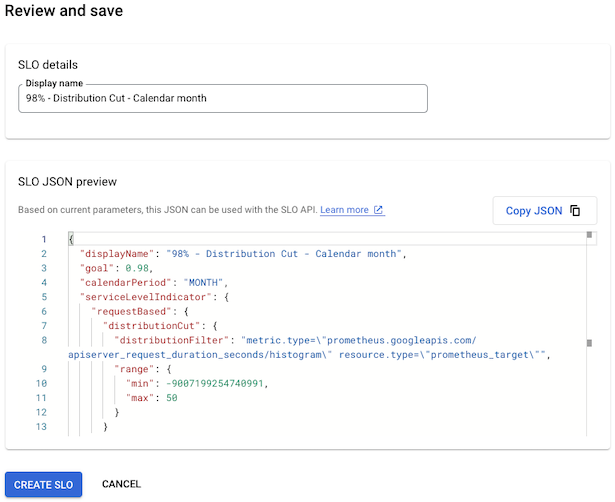
בחלונית בדיקה ושמירה יש שדה אחד, שם מוצג של יעד ה-SLO. לשדה יש ערך ברירת מחדל על סמך הבחירות שביצעתם בהגדרת ה-SLO, אבל אתם יכולים לשנות אותו כדי שהשם המוצג יהיה יותר תיאורי.
בחלונית מוצגת גם תצוגה מקדימה של ה-SLO בפורמט JSON. בלוק ה-JSON מסכם את ה-SLO שלכם, ואפשר להעתיק אותו כדי להשתמש בו בשיטה serviceLevelObjectives.create.
אם משנים את אחד מערכי ה-SLO, התצוגה המקדימה של ה-JSON מתעדכנת באופן אוטומטי.
בצילום המסך הבא מוצג השדה עם שם ברירת מחדל:
כשמרוצים מהשם המוצג, לוחצים על יצירת SLO.
המאמרים הבאים
אחרי שיוצרים SLO, אפשר לבצע את הפעולות הבאות:
כדי לעקוב אחרי הביצועים של השירות ביחס ליעד רמת השירות, צריך ליצור מדיניות התראות. מידע נוסף זמין במאמרים הגדרת התראות על קצב שריפת המזומנים ויצירת מדיניות התראות.
כדי לראות את הסטטוס של כל ה-SLO עבור קבוצת שירותים, אפשר ליצור לוח בקרה בהתאמה אישית ב-Cloud Monitoring שמציג תרשימי SLO. מידע נוסף זמין במאמרים יצירת לוח בקרה בהתאמה אישית והצגת יעדי זמינות בלוח בקרה.