


תרשימים של יעדי רמת שירות (SLO) בלוח בקרה בהתאמה אישית ב-Cloud Monitoring מאפשרים לכם לעקוב אחרי התקינות, התאימות ותקציב השגיאות שנותר בשירותים שלכם בתצוגה אחת. כל תרשים מסכם את הביצועים של שירות מסוים ביחס ליעד שהוגדר, כדי שתוכלו לעקוב אחרי סטטוס ה-SLO בקבוצה של שירותים.
כדי להוסיף תרשימי SLO במסוף Google Cloud , פועלים לפי השלבים שמפורטים במאמר הזה. כדי להגדיר אותם באמצעות Cloud Monitoring API, קראו את המאמרים יצירה וניהול של מרכזי בקרה באמצעות API ומרכז בקרה עם ווידג'ט של יעדי רמת שירות (SLO).
לפני שמתחילים
בפרויקט ב- Google Cloud שבו רוצים ליצור ולשנות מרכזי בקרה:
-
כדי לקבל את ההרשאות שנדרשות ליצירה ולשינוי של מרכזי בקרה בהתאמה אישית באמצעות מסוף Google Cloud , צריך לבקש מהאדמין להקצות לכם את התפקיד עריכת מעקב (
roles/monitoring.editor) ב-IAM בפרויקט. להסבר על מתן תפקידים, קראו איך מנהלים את הגישה ברמת הפרויקט, התיקייה והארגון.יכול להיות שאפשר לקבל את ההרשאות הנדרשות גם באמצעות תפקידים בהתאמה אישית או תפקידים מוגדרים מראש.
מידע נוסף על תפקידים מופיע במאמר בקרת גישה באמצעות ניהול זהויות והרשאות גישה.
אפשר להוסיף עד 100 ווידג'טים למרכז בקרה.
מגדירים את השירותים ואת יעדי ה-SLO. מידע נוסף זמין במאמר מעקב אחרי יעדי SLO.
הצגת יעדי ה-SLO בלוח בקרה
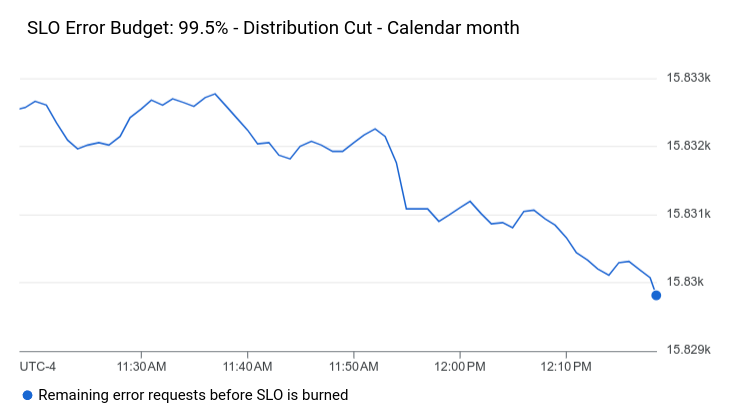
בצילום המסך הבא מוצג תרשים של תקציב השגיאות שנותר ל-SLO:
כדי להוסיף תרשים SLO ללוח בקרה:
-
נכנסים לדף Dashboards במסוף Google Cloud :
אם אתם משתמשים בשורת החיפוש כדי למצוא את הדף הזה, בחרו בתוצאה שכותרת המשנה שלה היא Monitoring.
- בסרגל הכלים של מסוף Google Cloud , בוחרים את הפרויקט ב- Google Cloud . בהגדרות של App Hub, בוחרים את הפרויקט המארח או את פרויקט הניהול של App Hub.
- בוחרים מרכז בקרה או לוחצים על יצירת מרכז בקרה.
- בסרגל הכלים, לוחצים על add הוספת ווידג'ט.
- בתיבת הדו-שיח Add widget, בוחרים באפשרות
 SLO.
SLO. - בחלונית Choose an SLO to show data, לוחצים על arrow_drop_down Service ובוחרים שירות.
בוחרים יעד קיים למדידת רמת השירות (SLO) מהתפריט Service-level Objectives.
אם לשירות שבחרתם אין יעדי SLO, תופיע הודעה שצריך ליצור יעד כזה. כדי להוסיף SLO, לוחצים על Create SLO. למידע נוסף על יצירת יעדי SLO, קראו את המאמר יצירת יעד SLO. אחרי שיוצרים SLO, בוחרים אותו וממשיכים לשלב הבא.
בוחרים מדד SLO מהתפריט Service Level Objective Chart Type. אפשר לבחור את תקינות השירות, התאימות ותקציב השגיאות המוחלט או החלקי. למידע נוסף על מדדי SLO, ראו אחזור נתוני SLO.
אופציונלי: מעדכנים את שם התרשים.
כדי להחיל את השינויים על מרכז הבקרה, לוחצים על Apply בסרגל הכלים. כדי לבטל את השינויים, לוחצים על ביטול.
המאמרים הבאים
אתם יכולים גם להוסיף למרכזי הבקרה בהתאמה אישית ווידג'טים שמציגים את הנתונים הבאים:
למידע נוסף על חקירת נתונים בתרשימים וסינון מרכזי הבקרה, קראו את המאמרים הבאים: