


Untuk memahami hubungan antara aplikasi, layanan, dan workload, lihat diagram topologi. Diagram dinamis ini membantu Anda memahami aliran traffic dan mengidentifikasi insiden. Untuk aplikasi yang terdaftar di App Hub, Anda dapat melihat topologi di tingkat aplikasi. Anda juga dapat melihat diagram topologi di tingkat batas pengelolaan aplikasi, yang memungkinkan Anda memahami cara aplikasi berinteraksi dengan layanan dan workload eksternal.
Untuk menjelajahi aplikasi lebih lanjut, Anda dapat menggunakan App Topology di Cloud Hub. Anda dapat membuat kueri kustom, dan mengorelasikan data pemberitahuan dan data lalu lintas dengan data lainnya.
Memahami diagram topologi
Diagram topologi aplikasi bersifat interaktif sepenuhnya dan memberikan tampilan dinamis dan berguna dari aplikasi, layanan, dan workload Anda. Tampilan ini membantu Anda memantau dan memecahkan masalah performa.
Gambar berikut menunjukkan diagram topologi untuk batas pengelolaan aplikasi:
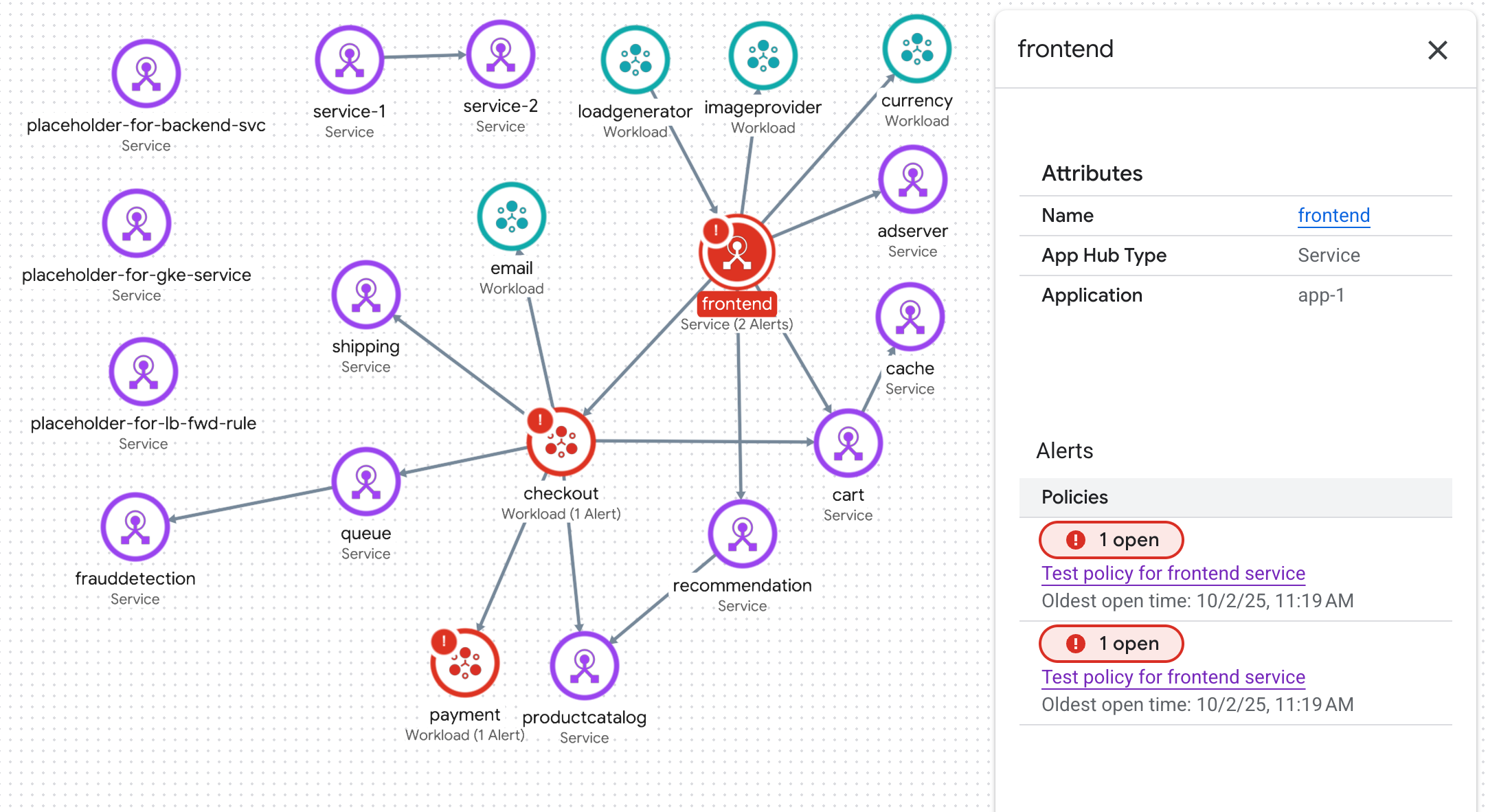
Diagram ini memiliki elemen berikut:
Lingkaran biru: Setiap lingkaran biru mewakili aplikasi yang terdaftar di Pusat Aplikasi. Contoh ini menunjukkan beberapa aplikasi:
Untuk dua aplikasi, lingkaran biru menampilkan tombol unfold_less Ciutkan. Untuk aplikasi ini, layanan dan workload ditampilkan.
Untuk satu aplikasi, satu node ditampilkan dan lingkaran biru menampilkan tombol Luaskan. Nilai dalam tombol adalah jumlah layanan dan workload terdaftar.
Untuk mendapatkan informasi tentang atribut dan insiden untuk aplikasi, pilih lingkaran birunya.
Node: Setiap node mewakili layanan atau workload terdaftar atau ditemukan. Ikon node menampilkan salah satu hal berikut:
- Agen ()
- Server MCP (
 )
) - Layanan (
 )
) - Workload (
 )
)
Untuk mendapatkan informasi tentang atribut dan insiden, pilih node.
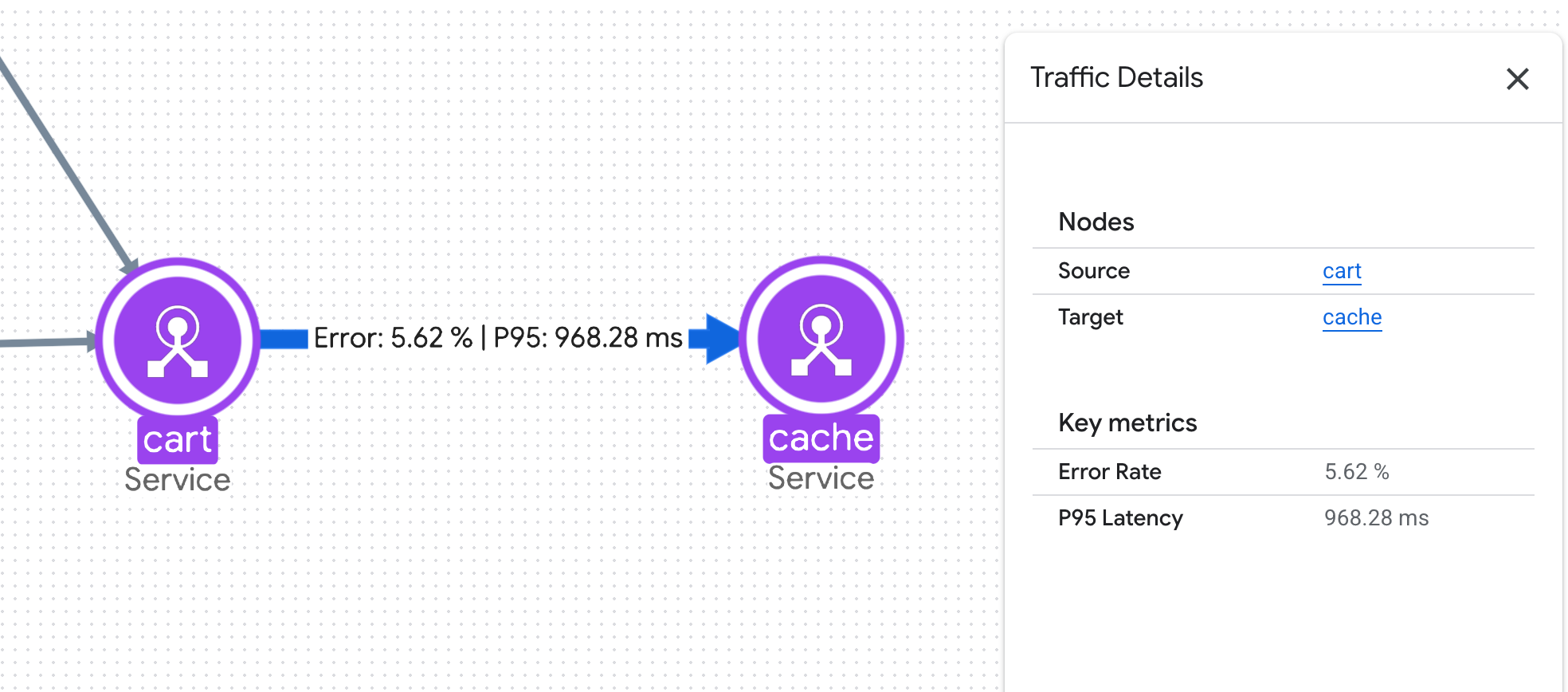
Koneksi: Mewakili traffic antara dua node. Untuk mendapatkan informasi tentang metrik utama, seperti rasio error dan persentil latensi ke-95, pilih koneksi:
Batasan
- Koneksi menampilkan informasi latensi dan rasio error yang berasal dari Pemantauan Aplikasi dari data satu jam terakhir. Anda tidak dapat mengubah rentang waktu yang digunakan Pemantauan Aplikasi.
- Flyout hanya menampilkan insiden dari 24 jam terakhir:
- Untuk aplikasi, layanan, dan workload terdaftar, diagram topologi hanya menampilkan insiden dari kebijakan pemberitahuan dengan label aplikasi. Untuk layanan dan workload yang ditemukan, Pemantauan Aplikasi menggunakan label resource untuk mengidentifikasi insiden.
- Diagram topologi menampilkan maksimal 1.000 node atau koneksi. Untuk setiap region App Hub yang didukung, diagram menampilkan maksimal 100 layanan yang ditemukan dan 100 workload yang ditemukan.
- Anda tidak dapat mendaftarkan layanan atau workload dengan aplikasi dengan menarik node yang sesuai ke lingkaran biru aplikasi. Lingkaran ini adalah panduan visual, bukan penampung.
Untuk resource berikut, diagram topologi hanya menampilkan koneksi jika layanan atau workload yang sesuai memiliki status pendaftaran Pusat Aplikasi
discovered:- Resource Firestore
- Resource Spanner
- Resource Cloud Storage
- Server MCP Google Cloud
Layanan atau workload memiliki status pendaftaran
discoveredjika merupakan bagian dari batas pengelolaan aplikasi, tetapi tidak terdaftar ke aplikasi mana pun.
Sebelum memulai
Untuk membuat diagram topologi untuk aplikasi, data trace Anda harus berisi label khusus aplikasi. Label ini hanya tersedia saat Anda menginstrumentasi aplikasi dengan OpenTelemetry, mengirim data trace ke Telemetry API, dan mendaftarkan aplikasi ke Pusat Aplikasi.
Untuk memulai, lakukan hal berikut:
- Konfigurasi Pemantauan Aplikasi seperti yang dijelaskan dalam Menyiapkan Pemantauan Aplikasi. Penyiapan untuk Pemantauan Aplikasi mencakup konfigurasi cakupan trace default untuk mencantumkan semua project yang menyimpan data trace Anda.
-
Aktifkan Observability, App Topology, Cloud Trace, dan Telemetry API.
Peran yang diperlukan untuk mengaktifkan API
Untuk mengaktifkan API, Anda memerlukan peran IAM Service Usage Admin (
roles/serviceusage.serviceUsageAdmin), yang berisi izinserviceusage.services.enable. Pelajari cara memberikan peran. -
Untuk mendapatkan izin yang Anda perlukan guna melihat topologi aplikasi, minta administrator untuk memberi Anda peran IAM App Topology viewer (
roles/apptopology.viewer) di project Anda. Untuk mengetahui informasi selengkapnya tentang cara memberikan peran, lihat Mengelola akses ke project, folder, dan organisasi.Peran bawaan ini berisi izin yang diperlukan untuk melihat topologi aplikasi. Untuk melihat izin yang benar-benar diperlukan, perluas bagian Izin yang diperlukan:
Izin yang diperlukan
Izin berikut diperlukan untuk melihat topologi aplikasi:
-
Untuk membuat topologi:
apptopology.applicationTopologies.generate
Anda mungkin juga bisa mendapatkan izin ini dengan peran khusus atau peran bawaan lainnya.
-
Untuk membuat topologi:
- Instrumentasi aplikasi Anda untuk menggunakan OpenTelemetry dan mengirim data trace ke endpoint OTLP.
Melihat topologi untuk batas pengelolaan aplikasi
-
Di Google Cloud Konsol, buka halaman Application monitoring:
Jika Anda menggunakan kotak penelusuran untuk menemukan halaman ini, pilih hasil yang subjudulnya adalah Monitoring.
Di pemilih project Google Cloud Konsol, pilih project host atau project pengelolaan Pusat Aplikasi Anda.
Klik tab Topology. Diagram topologi untuk aplikasi Anda akan muncul.
Dari diagram topologi interaktif, Anda dapat melakukan hal berikut:
Mengubah visualisasi dengan memperbesar atau memperkecil, memposisikan ulang node, atau dengan menciutkan atau meluaskan lingkaran biru.
Mendapatkan informasi tentang atribut dan insiden terkait dengan memilih aplikasi atau node.
Untuk layanan dan workload yang ditemukan, flyout mungkin menampilkan nama Inventaris Aset Cloud. Google Cloud Observability menggunakan nama aset untuk menentukan data yang ditampilkan dasbor.
Mendapatkan informasi tentang traffic antar-node dengan memilih koneksi. Flyout menampilkan nama node dan metrik utama, seperti rasio error dan persentil latensi ke-95.
Melihat diagram topologi untuk aplikasi
-
Di Google Cloud Konsol, buka halaman Application monitoring:
Jika Anda menggunakan kotak penelusuran untuk menemukan halaman ini, pilih hasil yang subjudulnya adalah Monitoring.
Di pemilih project Google Cloud Konsol, pilih project host atau project pengelolaan Pusat Aplikasi Anda.
Pilih aplikasi dari daftar.
Klik tab Topology. Diagram topologi untuk aplikasi Anda akan muncul.
Dari diagram topologi interaktif, Anda dapat melakukan hal berikut:
Mengubah visualisasi dengan memperbesar atau memperkecil atau memposisikan ulang node.
Mendapatkan informasi tentang atribut dan insiden dengan memilih node.
Mendapatkan informasi tentang traffic antar-node dengan memilih koneksi. Flyout menampilkan nama node dan metrik utama, seperti rasio error dan persentil latensi ke-95.
Memecahkan masalah
Untuk informasi yang dapat membantu Anda memahami alasan diagram topologi aplikasi tidak menampilkan data, lihat Memecahkan Masalah Pemantauan Aplikasi.
Langkah berikutnya
- Jelajahi diagram topologi di Cloud Hub.