


App Topology memungkinkan Anda menjalankan kueri untuk membantu Anda mengorelasikan data dan menjawab pertanyaan tentang kondisi, performa, dan postur keamanan aplikasi Anda.
Jenis topologi
App Topology mendukung kueri untuk resource Google Cloud di projectGoogle Cloud dan kueri untuk aplikasi App Hub di project atau folder khusus aplikasi. Saat membuat aplikasi App Hub di folder, Anda dapat melihat hubungan resource di seluruh project dalam folder tersebut saat menjalankan kueri di Topologi Aplikasi.
Di Cloud Hub, App Topology menyediakan beberapa domain untuk jenis pertanyaan tertentu. Setiap domain memungkinkan Anda membuat kueri kumpulan data pokok tertentu.
Kesehatan dan pemecahan masalah - Untuk Site Reliability Engineer (SRE) dan pengguna lain yang berfokus pada kesehatan dan keandalan layanan saat runtime. Anda dapat melihat pemberitahuan terbuka untuk peristiwa deployment, dan menganalisis traffic di antara komponen aplikasi atau resource agentik.
Deployment - Untuk engineer DevOps yang mengelola supply chain software dan konfigurasi infrastruktur. Anda dapat memeriksa artefak build untuk mengetahui kerentanan yang diketahui sebelum di-deploy, dan melacak asal-usul dari kode sumber hingga produksi.
Keamanan - Untuk engineer dan manajer keamanan yang mengaudit akses, kerentanan, dan risiko supply chain software. Anda dapat memeriksa jalur akses dan mengidentifikasi layanan dan infrastruktur yang sedang berjalan yang terpengaruh oleh kerentanan.
App Topology juga menyediakan grafik topologi yang berfokus pada penggunaan tertentu di area Google Cloudlainnya.
Gunakan tabel berikut untuk membantu Anda memutuskan alat topologi mana yang akan digunakan:
| Alat topologi | Kapan menggunakannya |
|---|---|
| App Topology API | Jalankan kueri untuk mengorelasikan data kemampuan observasi, keamanan, dan Deployment menggunakan Google Cloud CLI atau REST API. Agen dapat menggunakan server MCP App Topology jarak jauh untuk membuat kueri data. |
| App Topology di Cloud Hub | Menganalisis hubungan data di seluruh kemampuan observasi, keamanan, dan
domain deployment.
|
| Topologi aplikasi di Cloud Monitoring | Melihat data observabilitas real-time seperti traffic, latensi, dan
dependensi layanan berdasarkan telemetri.
|
| Topologi agen | Menganalisis data pengamatan, keamanan, dan deployment untuk agen dan aplikasi AI.
|
Sebelum memulai
Identifikasi project Google Cloud yang ingin Anda siapkan.
- Data keamanan dan kepatuhan yang disediakan oleh Security Command Center hanya tersedia untuk project dan aplikasi dalam Google Cloud organisasi. Jika Anda ingin memigrasikan project ke organisasi, lihat petunjuk migrasi
- Jika Anda menyiapkan folder yang kompatibel dengan aplikasi untuk aplikasi App Hub, aktifkan API dan berikan izin yang dijelaskan dalam petunjuk ini di project pengelolaan folder.
Untuk melihat data supply chain software seperti provenance build, konfigurasi insight Developer Connect.
Aktifkan App Topology, Inventaris Aset Cloud, dan Observability API, jika ada yang belum diaktifkan.
Peran yang diperlukan untuk mengaktifkan API
Untuk mengaktifkan API, Anda memerlukan izin
serviceusage.services.enable. Jika Anda membuat project, kemungkinan Anda sudah memiliki izin ini melalui peran Pemilik (roles/owner). Jika tidak, Anda bisa mendapatkan izin ini melalui peran Admin Penggunaan Layanan (roles/serviceusage.serviceUsageAdmin). Pelajari cara memberikan peran.Opsional: Untuk melihat traffic agen, instrumentasikan aplikasi AI Anda.
Opsional: Siapkan Security Command Center untuk data keamanan dan kepatuhan. Aktifkan Security Command Center di tingkat organisasi dan konfigurasi fitur yang ingin Anda gunakan. Mengirim kueri data dari Security Command Center hanya tersedia untuk paket Premium dan Enterprise.
Berikan izin kepada pengguna Anda untuk membuat kueri data dan melihat grafik topologi.
Jika Anda melindungi layanan dalam perimeter Kontrol Layanan VPC, perbarui perimeter untuk menyertakan App Topology dan layanan yang menyediakan data pokok. Pelajari lebih lanjut.
Peran yang diperlukan
Peran Cloud Hub Operator mencakup izin yang diperlukan untuk melihat data untuk semua domain di Cloud Hub serta data untuk topologi Google Cloud lainnya.
Untuk mendapatkan izin yang diperlukan
guna membuat kueri semua domain di App Topology,
minta administrator untuk memberi Anda peran IAM
Cloud Hub Operator (roles/cloudhub.operator) di project dengan resource Anda atau project pengelolaan
untuk aplikasi Anda.
Untuk mengetahui informasi selengkapnya tentang cara memberikan peran, lihat Mengelola akses ke project, folder, dan organisasi.
Anda mungkin juga bisa mendapatkan izin yang diperlukan melalui peran khusus atau peran bawaan lainnya.
Tentang kueri
Kueri App Topology terdiri dari beberapa komponen:
Node - Resource yang ditemukan Google Cloud atau resource yang terdaftar di aplikasi App Hub. Contoh node mencakup
- VM Compute Engine
- Image container di Artifact Registry
- Agen
- Pemberitahuan Cloud Monitoring
- Aplikasi, layanan, atau workload App Hub
- Kerentanan
Pembuat Kueri mengelompokkan node menurut layanan.
Klausa where: filter yang diterapkan ke node untuk menyaring kueri berdasarkan properti spesifik node.
Koneksi: Hubungan terarah antara dua node. Koneksi bersifat sadar konteks, dan hanya hubungan yang valid yang tersedia untuk jenis node yang dipilih. Contohnya mencakup:
contained insends traffic toownsdepends on
Contoh kueri berikut menelusuri deployment yang memiliki kerentanan tertentu:
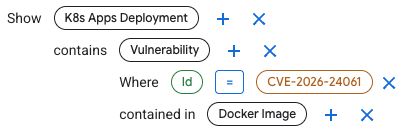
Kueri menetapkan node utama penyelidikan:
- K8s Apps Deployment - Deployment Google Kubernetes Engine (GKE)
- Docker Image - Image container yang disimpan di Artifact Registry
- Vulnerability
Koneksi contains dan contained in menunjukkan hubungan node:
K8s Apps Deployment contains VulnerabilityVulnerability contained in Docker Image
Klausa Where memfilter hasil kerentanan untuk menampilkan CVE tertentu.
Where Id = CVE-2026-24061
Batasan
Ketersediaan data:
- Koneksi pelacakan menampilkan informasi latensi dan rasio error dari data satu jam terakhir. Anda tidak dapat mengubah rentang waktu.
- Google Cloud Observability tidak mendukung telemetri untuk semua layanan dan workload App Hub. Untuk mengetahui daftar resource infrastruktur yang didukung, lihat Infrastruktur yang didukung Pemantauan Aplikasi.
- Saat melihat topologi untuk aplikasi App Hub, resource yang dapat dibagikan di seluruh aplikasi tidak disertakan dalam visualisasi.
- Saat Anda menghapus peristiwa insight Developer Connect, peristiwa tersebut mungkin masih muncul dalam hasil kueri App Topology selama beberapa hari.
- Untuk data keamanan dan kepatuhan yang disediakan oleh Security Command Center:
- Data yang diberikan berada di Pratinjau
- Data hanya tersedia untuk project dan aplikasi di organisasi Google Cloud.
Menjalankan kueri
Anda dapat menggunakan kueri standar, mengubah kueri standar, atau membuat kueri kustom.
Menggunakan atau menyesuaikan kueri yang disarankan
App Topology memberikan saran kueri yang dapat Anda gunakan tanpa perubahan apa pun, atau Anda dapat menyesuaikan saran tersebut agar sesuai dengan persyaratan spesifik Anda.
Di Konsol Google Cloud , buka halaman Topologi Aplikasi.
Di panel Buat kueri Anda, pilih tab untuk domain yang ingin Anda jelajahi.
Di bagian Quick Queries, klik kueri untuk melihat pratinjau komponen kueri.
Untuk menggunakan kueri, klik Gunakan saran. Kueri akan muncul di bagian Show.
Ubah detail kueri di editor agar sesuai dengan kebutuhan Anda.
- Untuk menambahkan komponen ke kueri, klik ikon plus () di samping node.
- Untuk menghapus komponen, klik ikon tutup .
- Untuk mengubah nilai klausa
Where, klik nilai.
Anda dapat mengklik Urungkan untuk mengembalikan perubahan atau Ulangi untuk menerapkan kembali perubahan yang Anda batalkan dengan Urungkan.
Saat Anda membuat kueri, node, filter, dan koneksi yang tersedia akan diperbarui.
Misalnya, jika Anda memilih kueri Vulnerabilities in Kubernetes deployments, komponennya adalah:
Application
  contains Workload
    depends on K8s Apps Deployment
       contains Vulnerability
          Where Id = Empty value
Untuk menggunakan kueri, Anda harus menentukan kerentanan yang akan dicari dengan mengganti
Empty valuedengan ID CVE sepertiCVE-2026-24061.Sebagai alternatif, Anda dapat mengubah kueri untuk menelusuri semua beban kerja aplikasi yang berisi image Docker dengan kerentanan tertentu:
Application
  contains Workload
    contains Deployment Event
      contains artifact Docker Image
        contains Vulnerability
          Where Id = CVE-2026-24061
Setelah Anda selesai mengedit kueri, klik Jalankan kueri. Jika hasil kueri Anda mencakup Google Cloud resource yang ditemukan atau resource yang terdaftar di aplikasi App Hub, grafik topologi akan ditampilkan.
Grafik tidak tersedia untuk hasil kueri yang hanya menyertakan jenis data seperti string atau jumlah.
Berdasarkan hasilnya, Anda dapat mengedit kueri, lalu mengklik Jalankan kueri untuk memperbarui grafik topologi.
Jika tidak ada hasil, coba memperbaiki kueri Anda.
Berinteraksi dengan topologi untuk mempelajari resource dan hubungannya.
Membuat kueri kustom
Untuk membuat kueri kustom, mulai kueri baru atau sesuaikan kueri saran yang ada menggunakan langkah-langkah berikut:
Di Konsol Google Cloud , buka halaman Topologi Aplikasi.
Di panel Buat kueri Anda, pilih tab untuk domain yang ingin Anda jelajahi.
Di bagian Tampilkan, klik dan pilih resource atau temuan sebagai node utama untuk kueri Anda, lalu klik Lanjutkan.
Untuk menyaring kueri, klik tombol untuk filter atau koneksi guna mengaktifkannya untuk node yang dipilih. Tentukan nilai untuk setiap filter yang Anda aktifkan.
Untuk melakukan perubahan tambahan pada kueri, Anda dapat menambahkan, mengedit, atau menghapus komponen.
- Untuk menambahkan komponen ke kueri, klik ikon plus () di samping node.
- Untuk menghapus komponen, klik ikon tutup .
- Untuk mengubah nilai klausa
Where, klik nilai.
Anda dapat mengklik Urungkan untuk mengembalikan perubahan atau Ulangi untuk menerapkan kembali perubahan yang Anda batalkan dengan Urungkan.
Saat Anda membuat kueri, node, filter, dan koneksi yang tersedia akan diperbarui.
Setelah Anda selesai mengedit kueri, klik Jalankan kueri. Jika hasil kueri Anda mencakup Google Cloud resource yang ditemukan atau resource yang terdaftar di aplikasi App Hub, grafik topologi akan ditampilkan.
Grafik tidak tersedia untuk hasil kueri yang hanya menyertakan jenis data seperti string atau jumlah.
Berdasarkan hasilnya, Anda dapat mengedit kueri, lalu mengklik Jalankan kueri untuk memperbarui grafik topologi.
Jika tidak ada hasil, coba memperbaiki kueri Anda.
Berinteraksi dengan topologi untuk mempelajari resource dan hubungannya.
Berinteraksi dengan topologi
Grafik topologi di tab Grafik menampilkan resource dan hubungannya sebagai node dan koneksi.
- Ikon merepresentasikan node, resource yang ditemukan dan terdaftar, serta jenis resource-nya.
- Garis mewakili koneksi, hubungan antara node.
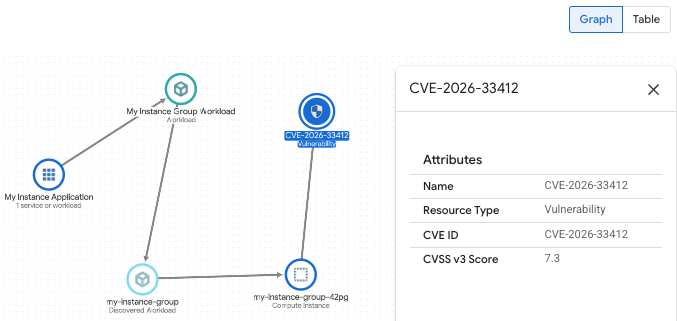
Anda dapat berinteraksi dengan topologi dengan cara berikut:
- Ubah visualisasi dengan memperbesar atau memperkecil atau memosisikan ulang node.
- Lihat label untuk koneksi dengan mengarahkan kursor ke garis koneksi di antara dua node.
- Dapatkan informasi tentang node atau koneksi dengan memilihnya.
- Menyembunyikan atau menampilkan panel kueri dengan mengklik Toggle panel .
Untuk melihat hasil kueri dalam tabel, klik tab Tabel. Anda dapat mengubah cara data ditampilkan dengan cara berikut:
- Untuk memilih kolom yang ditampilkan tabel, klik Opsi tampilan kolom .
- Untuk memfilter tabel menurut properti tertentu, pilih properti di kolom Filter.
- Anda juga dapat mengurutkan setiap kolom dalam urutan menaik atau menurun.