


Anda dapat menggunakan dokumen ini untuk menyelesaikan masalah umum terkait Pemantauan Aplikasi, seperti metrik, log, sinyal keemasan, pemberitahuan, atau tepi peta topologi yang tidak ada, dan masalah terkait penyimpanan dasbor atau pemilihan resource.
Masalah umum
Bagian ini mencantumkan masalah umum terkait Pemantauan Aplikasi:
Untuk resource berikut, peta topologi hanya menampilkan edge jika layanan atau workload yang sesuai memiliki status pendaftaran App Hub
discovered:- Referensi Firestore
- Referensi Spanner
- Resource Cloud Storage
- Server MCP Google Cloud
Layanan atau workload memiliki status pendaftaran
discoveredjika merupakan bagian dari batas pengelolaan aplikasi, tetapi tidak terdaftar ke aplikasi mana pun.
Memecahkan masalah
Bagian ini menjelaskan cara menyelesaikan masalah terkait Pemantauan Aplikasi.
Anda diminta untuk membuat aplikasi
Anda membuka halaman Pemantauan aplikasi di konsol Google Cloud dan melihat pesan "Buat Aplikasi untuk memulai". Anda tidak menyangka melihat pesan ini karena Anda telah mendaftarkan aplikasi App Hub.
Untuk mengatasi kegagalan ini, pastikan pemilih resource disetel ke project host atau project pengelolaan App Hub Anda.
Aplikasi Anda tidak menampilkan data untuk beberapa sinyal utama
Ada beberapa alasan mengapa Anda tidak akan melihat nilai untuk sinyal keemasan:
Infrastruktur tidak mendukung jenis metrik. Misalnya, Network Load Balancer tidak mendukung metrik sistem. Untuk mengetahui informasi selengkapnya, lihat Layanan dan workload yang didukung Pemantauan Aplikasi.
Jenis metrik didukung, tetapi tidak ada data yang tersedia. Misalnya, jika rentang waktu ditetapkan untuk interval saat tidak ada data metrik yang dikumpulkan, maka tidak ada data yang dapat ditampilkan untuk sinyal emas.
Untuk mengetahui daftar resource yang menghasilkan label App Hub, lihat Layanan dan workload yang didukung Pemantauan Aplikasi.
Data metrik aplikasi Anda tidak ada atau tidak lengkap
Anda melihat diagram untuk layanan atau beban kerja, dan diagram ini tidak menampilkan data metrik apa pun atau beberapa data tidak ada.
Anda mungkin tidak perlu melakukan apa pun. Diagram yang ditambahkan ke dasbor standar untuk layanan atau workload dipilih berdasarkan resource yang digunakan oleh layanan atau workload tersebut. Namun, beberapa sumber daya mungkin tidak menghasilkan data untuk jenis metrik tertentu. Untuk mengetahui daftar resource yang menghasilkan label App Hub, lihat Layanan dan workload yang didukung Pemantauan Aplikasi.
Jika data metrik tidak lengkap, lakukan hal berikut:
Pastikan pemilih project disetel ke project host atau project pengelolaan App Hub Anda.
Jika Anda menggunakan project host App Hub, pastikan administrator organisasi telah mengonfigurasi cakupan metrik. Untuk project pengelolaan, cakupan metrik dikonfigurasi secara otomatis. Untuk mengetahui informasi selengkapnya, lihat Menyiapkan Pemantauan Aplikasi.
Data log aplikasi Anda tidak ada atau tidak lengkap
Panel log di dasbor tidak menampilkan entri log apa pun atau tidak menampilkan semua entri log yang dihasilkan oleh aplikasi Anda.
Untuk mengatasi kegagalan ini, lakukan tindakan berikut:
-
Untuk mendapatkan izin yang Anda perlukan untuk melihat data log, minta administrator untuk memberi Anda peran IAM berikut:
- Logs Viewer (
roles/logging.viewer) di project host atau project pengelolaan App Hub Anda dan project lain yang tercantum dalam cakupan log default-nya. Peran ini memberikan akses ke sebagian besar entri log di bucket log_Default. Untuk mengetahui informasi selengkapnya, lihat Peran logging. - Logs View Accessor (
roles/logging.viewAccessor) pada tampilan log yang tercantum dalam cakupan log default project host atau project pengelolaan App Hub Anda. Untuk mempelajari lebih lanjut cara memberikan akses ke tampilan log, lihat Mengontrol akses ke tampilan log.
- Logs Viewer (
Pastikan administrator organisasi telah mengonfigurasi cakupan log default project host atau project pengelolaan App Hub untuk mencantumkan resource yang menyimpan data log aplikasi Anda. Untuk mengetahui informasi selengkapnya, lihat Menyiapkan Pemantauan Aplikasi.
Kebijakan pemberitahuan Anda tidak ada
Untuk layanan dan beban kerja terdaftar, dasbor dan peta topologi hanya menampilkan pemberitahuan jika kebijakan pemberitahuan yang sesuai berisi label khusus aplikasi. Ini adalah label yang Anda tambahkan ke kebijakan. Untuk layanan dan beban kerja yang ditemukan, peta topologi menampilkan pemberitahuan dengan memfilter label resource.
Untuk mengaitkan kebijakan pemberitahuan dengan workload atau layanan menggunakan konsol Google Cloud , lakukan hal berikut:
-
Di konsol Google Cloud , buka halaman notifications Pemberitahuan:
Jika Anda menggunakan kotak penelusuran untuk menemukan halaman ini, pilih hasil yang subjudulnya adalah Monitoring.
- Di toolbar konsolGoogle Cloud , pilih project host atau project pengelolaan App Hub Anda.
- Temukan kebijakan pemberitahuan, klik more_vert Lihat lainnya, pilih Edit, lalu buka bagian Pemberitahuan dan nama.
Di bagian Label aplikasi, pilih aplikasi Anda, lalu pilih layanan atau beban kerja Anda:
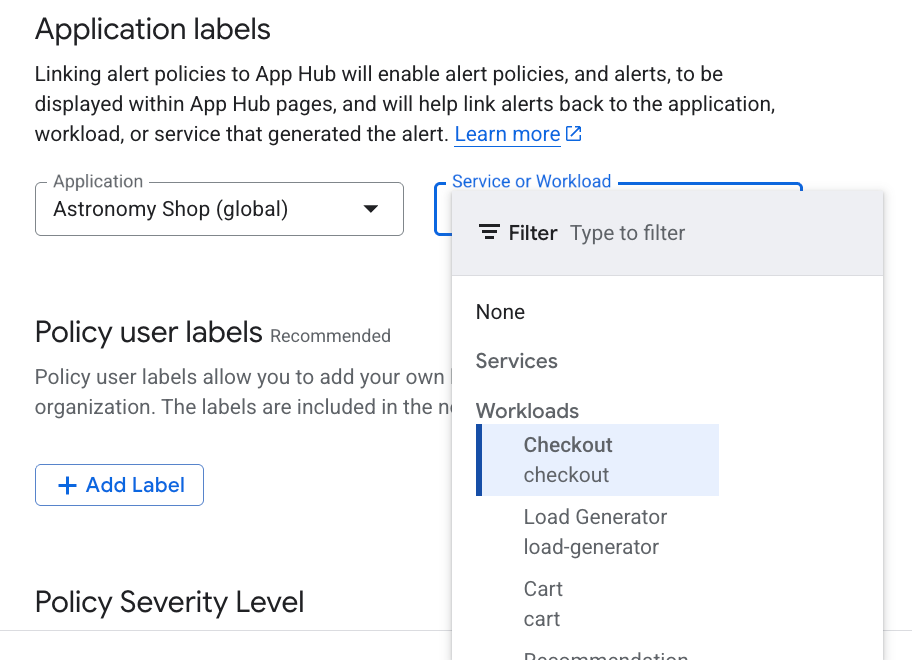
Klik Save policy.
Setelah Anda menyelesaikan langkah-langkah ini, label dengan kunci berikut akan dilampirkan ke kebijakan pemberitahuan Anda. Label ini mengidentifikasi aplikasi dan layanan atau beban kerja Anda:
apphub_application_locationapphub_application_idapphub_service_idatauapphub_workload_id
Anda juga dapat menambahkan label pengguna ke kebijakan pemberitahuan menggunakan Google Cloud CLI, Terraform, atau Cloud Monitoring API. Namun, Anda harus menggunakan kunci label yang ditampilkan dalam contoh sebelumnya. Untuk informasi selengkapnya, lihat referensi berikut:
Anda telah menambahkan label aplikasi ke kebijakan pemberitahuan, tetapi kebijakan tersebut tidak tercantum
Untuk mengatasi kegagalan ini, pastikan kebijakan menyertakan label berikut:
apphub_application_locationapphub_application_idapphub_service_idatauapphub_workload_id
Dasbor untuk layanan dan workload Anda berbeda
Tidak ada tindakan yang perlu dilakukan.
Resource yang digunakan oleh layanan atau workload menentukan data yang ditampilkan untuk layanan atau workload tersebut.
Anda tidak dapat menyimpan perubahan pada dasbor yang sedang Anda lihat
Anda sedang menjelajahi data yang ditampilkan di dasbor layanan atau beban kerja dan Anda ingin menyimpan perubahan. Toolbar menampilkan tombol Simpan ke dasbor. Namun, saat memilih tombol tersebut, Anda tidak dapat menyimpan perubahan pada dasbor saat ini.
Tombol Simpan ke dasbor hanya ditampilkan saat dasbor yang Anda lihat bersifat hanya baca. Namun, Anda dapat menggunakan tombol ini untuk menyimpan perubahan ke dasbor kustom. Untuk mengetahui informasi selengkapnya, lihat Ringkasan dasbor.
Anda tidak dapat menyimpan diagram
Saat Anda menjelajahi data telemetri, tombol Simpan ke dasbor di toolbar dinonaktifkan.
Untuk mengatasi kegagalan ini, pastikan Anda memiliki izin yang memadai.
Untuk mendapatkan izin yang
diperlukan guna menyimpan perubahan pada dasbor kustom,
minta administrator untuk memberi Anda peran IAM
Monitoring Editor (roles/monitoring.editor) di project host atau project pengelolaan App Hub Anda.
Notifikasi yang tidak terduga sedang dibuka
Dengan rilis Pemantauan Aplikasi, label
metadata.system_labels.apphub_host_project_id diganti namanya menjadi
metadata.system_labels.apphub_application_container. Perubahan ini dapat menyebabkan beberapa pemberitahuan baru dibuat dan beberapa pemberitahuan yang terbuka tidak ditutup. Misalnya, untuk kebijakan tidak adanya metrik, Anda mungkin mendapatkan notifikasi
karena perubahan pada label dapat menyebabkan deret waktu yang dipantau berhenti
melaporkan sampel.
Tidak ada tindakan yang perlu dilakukan. Peringatan akan ditutup secara otomatis saat data berhenti tiba, setelah durasi tutup otomatis berakhir. Untuk mengetahui informasi selengkapnya, lihat Data metrik parsial.
Anda tidak dapat mengakses log di folder yang mendukung aplikasi
Anda telah memilih folder yang mendukung aplikasi dengan pemilih resource di konsol Google Cloud . Kemudian, Anda membuka halaman Google Cloud Observability, seperti halaman Logs Explorer, dan pemilih resource direset ke project.
Perilaku ini memang dimaksudkan. Saat Anda telah memilih folder yang mendukung aplikasi dan kemudian mengakses halaman Google Cloud Observability, resource yang dipilih akan direset ke project pengelolaan folder. Biasanya, Anda ingin project dipilih saat Anda ingin melihat data telemetri untuk aplikasi.
Untuk mengakses log di folder yang mendukung aplikasi, gunakan pemilih resource untuk memilih folder secara manual.
Anda tidak melihat tepi di peta topologi aplikasi
Anda dapat melihat layanan dan beban kerja aplikasi yang divisualisasikan di peta topologi Pemantauan Aplikasi, tetapi Anda tidak melihat tepi yang menghubungkannya. Anda mungkin juga melihat pesan yang mirip dengan "No trace connections detected for the topology graph". Instrumen untuk Trace guna mengaktifkan pengalaman topologi lengkap."
Edge dalam peta topologi merepresentasikan traffic di aplikasi Anda dan dihasilkan oleh data dari Cloud Trace. Untuk mengatasi masalah ini, coba langkah-langkah berikut:
Konfigurasi aplikasi Anda untuk menggunakan Trace:
Instrumentasikan aplikasi Anda untuk menggunakan OpenTelemetry. Untuk mengetahui informasi selengkapnya, lihat Instrumen untuk Trace.
Kirim rekaman aktivitas Anda menggunakan endpoint OTLP. Untuk mengetahui informasi selengkapnya, lihat Bermigrasi dari eksportir Trace ke endpoint OTLP.
Verifikasi bahwa Anda telah mengonfigurasi dan menetapkan cakupan rekaman aktivitas default. Untuk mengetahui informasi selengkapnya, lihat Menyiapkan Pemantauan Aplikasi.
Pastikan rentang rekaman aktivitas aplikasi Anda diberi label dengan atribut resource khusus aplikasi. Untuk mengetahui informasi selengkapnya, lihat Menambahkan atribut aplikasi ke rentang pelacakan.