


Questo documento descrive come visualizzare le dashboard create da Application Monitoring per le applicazioni, i servizi e i workload di App Hub. Queste dashboard possono aiutarti a capire il rendimento delle risorse della tua applicazione e a diagnosticare i problemi.
Le dashboard di Application Monitoring mostrano quanto segue:
- Dettagli sulle applicazioni registrate, inclusi posizione, criticità e servizi registrati (
 ) e carichi di lavoro (
 ).
). Dettagli sui servizi e sui carichi di lavoro rilevati e registrati, incluso il tipo funzionale, che ti consente di identificare gli agenti () e i server MCP (
 ).
).Dati di telemetria per applicazioni, servizi e workload:
- Dati di log e metriche generati dall'infrastruttura supportata.
- Gli intervalli di Trace generati dalle applicazioni strumentate.
- Segnali d'oro definiti da OpenTelemetry per traffico, latenza e tasso di errore quando un carico di lavoro viene eseguito su Google Kubernetes Engine. Per saperne di più, consulta Instrumentazione per Application Monitoring.
Incident aperti per le tue applicazioni, i tuoi servizi e i tuoi carichi di lavoro. Per le applicazioni e per i servizi e i workload registrati, questi incidenti provengono da policy di avviso associate a un'applicazione App Hub. Per i servizi e i carichi di lavoro rilevati, Google Cloud Observability utilizza il nome di Cloud Asset Inventory per identificare i criteri di avviso pertinenti.
Una mappa della topologia che fornisce una visualizzazione dinamica delle relazioni tra servizi e workload. Questa mappa mostra anche avvisi e traffico.
Google Cloud Navigazione nella console quando utilizzi una cartella app
App Hub supporta due configurazioni: cartella app e progetti host di App Hub. Questa sezione si applica solo quando utilizzi una cartella app.
Quando utilizzi una cartella abilitata alle app, la console Google Cloud reimposta automaticamente il selettore di risorse da una cartella abilitata alle app al progetto di gestione della cartella quando vai a una pagina di Google Cloud Observability. Se vai a un'altra pagina nella console Google Cloud , il selettore risorse viene reimpostato sulla cartella app.
Cloud Logging supporta le cartelle come risorsa. Ad esempio, le cartelle archiviano
sink e bucket di log creati dal sistema denominati _Default e _Required.
Per accedere alla risorsa della cartella, utilizza il selettore di risorse e
seleziona manualmente la cartella app.
Prima di iniziare
Prima di poter utilizzare il monitoraggio delle applicazioni, assicurati di configurare il progetto host di App Hub o il progetto di gestione. Questo è il progetto che utilizzi per visualizzare i dati di telemetria della tua applicazione:
-
Per ottenere le autorizzazioni necessarie per visualizzare i dati di log e delle metriche, nonché per creare criteri di avviso e personalizzare i dashboard, chiedi all'amministratore di concederti i seguenti ruoli IAM:
- Visualizzatore log (
roles/logging.viewer) sul progetto host o sul progetto di gestione di App Hub e su qualsiasi altro progetto elencato nel suo ambito di log predefinito. Questo ruolo concede l'accesso alla maggior parte delle voci di log nel bucket di log_Default. Per saperne di più, consulta Ruoli di logging. - Logs View Accessor (
roles/logging.viewAccessor) nelle visualizzazioni dei log elencate nell'ambito dei log predefinito del progetto host o del progetto di gestione di App Hub. Per saperne di più su come concedere l'accesso a una visualizzazione log, consulta Controllare l'accesso a una visualizzazione log. - Editor monitoraggio (
roles/monitoring.editor) nel progetto host o nel progetto di gestione di App Hub. Per le entità che non devono creare o modificare policy di avviso o dashboard, valuta la possibilità di concedere il ruolo Visualizzatore Monitoring (roles/monitoring.viewer). - Utente Cloud Trace (
roles/cloudtrace.user) nel progetto host o nel progetto di gestione di App Hub e nei progetti nell'ambito di traccia predefinito. - Visualizzatore di App Hub (
roles/apphub.viewer) nel progetto host o nel progetto di gestione di App Hub. Per saperne di più, consulta Ruoli e autorizzazioni di App Hub.
Per saperne di più sulla concessione dei ruoli, consulta Gestisci l'accesso a progetti, cartelle e organizzazioni.
Potresti anche riuscire a ottenere le autorizzazioni richieste tramite i ruoli personalizzati o altri ruoli predefiniti.
- Visualizzatore log (
Assicurati di aver configurato l'ambito di osservabilità del tuo progetto host App Hub o del progetto di gestione. Per saperne di più, vedi Configurare il monitoraggio delle applicazioni.
L'ambito di osservabilità controlla quali dati sono disponibili per il tuo progetto host App Hub o per il progetto di gestione. Le impostazioni predefinite per questi ambiti potrebbero non consentirti di visualizzare tutti i dati di log o delle metriche.
Aggiorna i criteri di avviso che monitorano i dati dell'applicazione in modo da includere etichette specifiche dell'applicazione. Per saperne di più, consulta Associare una criterio di avviso a un servizio o a un workload.
Elenco applicazioni
Per elencare le applicazioni che hai registrato con App Hub, insieme a informazioni come il numero di incidenti e la posizione, la criticità e l'ambiente dell'applicazione, fai quanto segue:
-
Nella console Google Cloud , vai alla pagina Monitoraggio delle applicazioni:
Se utilizzi la barra di ricerca per trovare questa pagina, seleziona il risultato con il sottotitolo Monitoring.
- Nella barra degli strumenti della console Google Cloud , seleziona il progetto host di App Hub o il progetto di gestione.
Seleziona la scheda Applicazioni.
Lo screenshot seguente mostra la dashboard riepilogativa:
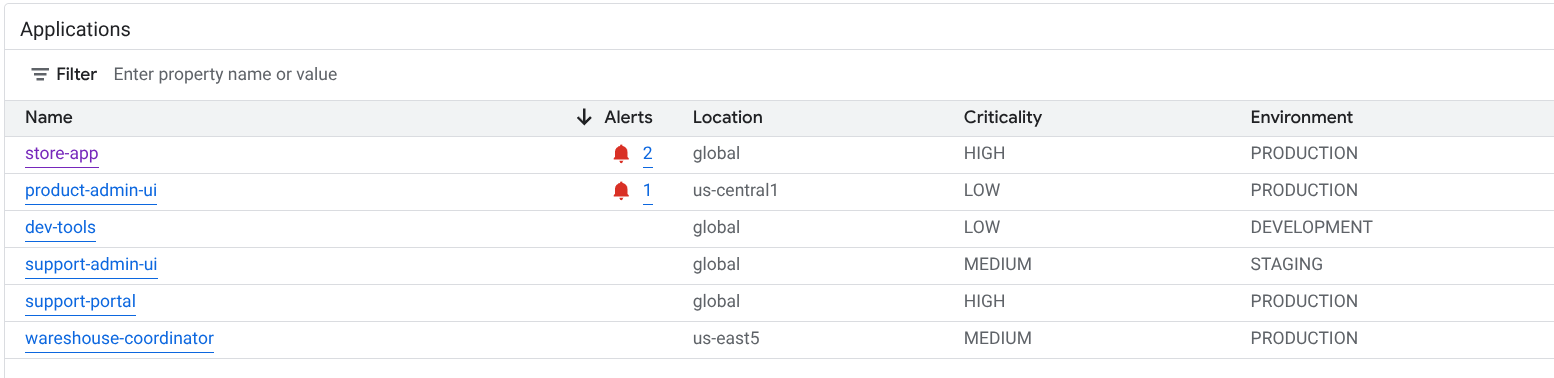
Dalla scheda Applicazioni, hai diverse opzioni:
Per aprire un'applicazione in App Hub, fai clic su more_vert Altro e seleziona Gestisci in App Hub.
Per esaminare un'applicazione, seleziona il relativo nome. Dalla dashboard che si apre, puoi esplorare i dati di log, traccia e metriche dell'applicazione e la relativa topologia. Puoi anche aprire dashboard specifiche per ogni servizio o carico di lavoro che fa parte dell'applicazione.
Per saperne di più, consulta la sezione Esaminare un'applicazione di questo documento.
Elenca i servizi e i workload registrati e rilevati
App Hub ti consente di registrare le risorse dell'infrastruttura come servizi o workload. Può anche rilevare le risorse dell'infrastruttura candidate alla registrazione. I servizi e i workload possono avere uno dei seguenti stati di registrazione:
Registrati: servizi e workload registrati in un'applicazione e gestiti da App Hub.
Rilevati: servizi e carichi di lavoro che puoi registrare in un'applicazione perché fanno parte del confine di gestione delle applicazioni e che non sono registrati in altre applicazioni o possono essere registrati in più applicazioni. Lo stato Rilevato include anche i servizi e i carichi di lavoro che elimini o annulli la registrazione da un'applicazione, ma che puoi registrare di nuovo.
Scollegati: servizi o workload registrati a un'applicazione, ma che App Hub non può gestire o monitorare perché le risorse Google Cloud sottostanti non fanno più parte del limite di gestione delle applicazioni che hai definito.
Per elencare i servizi e i workload registrati e rilevati, procedi nel seguente modo:
-
Nella console Google Cloud , vai alla pagina Monitoraggio delle applicazioni:
Se utilizzi la barra di ricerca per trovare questa pagina, seleziona il risultato con il sottotitolo Monitoring.
- Nella barra degli strumenti della console Google Cloud , seleziona il progetto host di App Hub o il progetto di gestione.
Seleziona la scheda Servizi e workload.
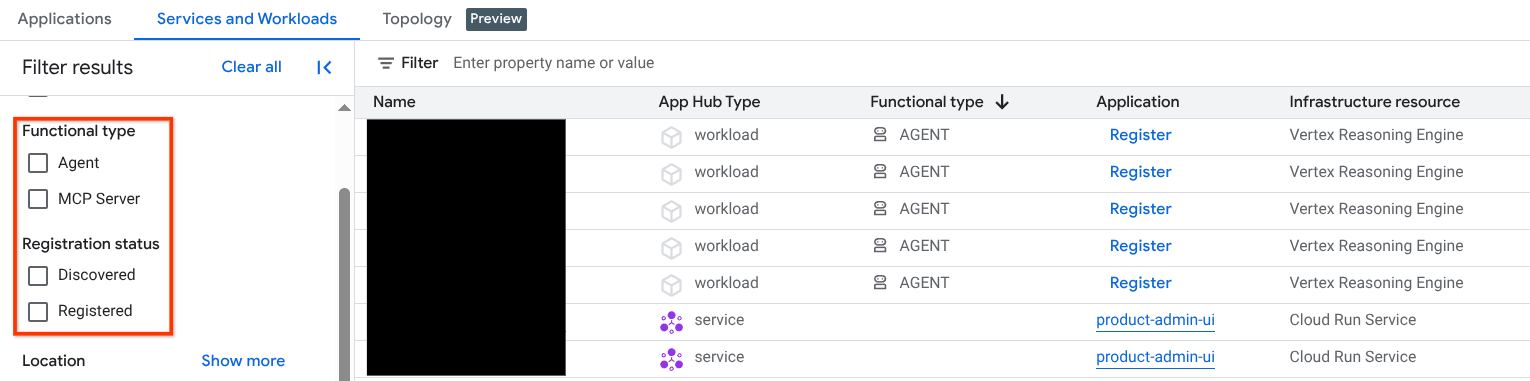
La pagina Servizi e workload mostra tutti i servizi e i workload registrati. Per ogni regione App Hub supportata, questa pagina elenca al massimo 100 servizi rilevati e 100 workload rilevati:
La colonna Tipo di App Hub mostra il tipo di registrazione di App Hub:
- Servizio ()
- Workload ()
- Servizio (
La colonna Tipo funzionale mostra il tipo funzionale di App Hub:
- Agente ()
- Server MCP ()
Nella scheda Servizi e workload puoi eseguire tutte le seguenti operazioni:
- Modifica i dati visualizzati nella tabella utilizzando il pulsante view_column Colonne. Ad esempio, potresti visualizzare la colonna Tipo funzionale.
- Applica filtri per modificare l'elenco di servizi e workload. Ad esempio, puoi filtrare per tipo funzionale per trovare servizi e carichi di lavoro per agenti o server MCP. Allo stesso modo, il filtro può aiutarti a trovare un servizio o un carico di lavoro specifico.
- Registra un servizio o un workload rilevato.
- Per i servizi e i workload registrati, puoi aprire l'applicazione associata in App Hub.
- Apri una dashboard che mostra i dati di telemetria per un servizio o un workload. Per saperne di più, consulta la sezione Esaminare un servizio o un'applicazione di questo documento.
Visualizzare la topologia per il limite di gestione delle applicazioni
Google Cloud Observability crea una mappa topologica dinamica dei servizi e dei carichi di lavoro registrati e rilevati utilizzando i dati di traccia. Per determinare quali dati di traccia analizzare, Google Cloud Observability esegue query sulle risorse elencate nell'ambito di traccia predefinito per i dati di traccia, quindi conserva solo i dati relativi ai progetti all'interno del limite di gestione delle applicazioni.
Per visualizzare una mappa della topologia dinamica delle tue applicazioni e dei tuoi servizi e carichi di lavoro rilevati:
Completa i passaggi descritti in Visualizzare la topologia dell'applicazione: prima di iniziare.
-
Nella console Google Cloud , vai alla pagina Monitoraggio delle applicazioni:
Se utilizzi la barra di ricerca per trovare questa pagina, seleziona il risultato con il sottotitolo Monitoring.
Nella barra degli strumenti della console Google Cloud , seleziona il progetto host di App Hub o il progetto di gestione.
Seleziona la scheda Topologia.
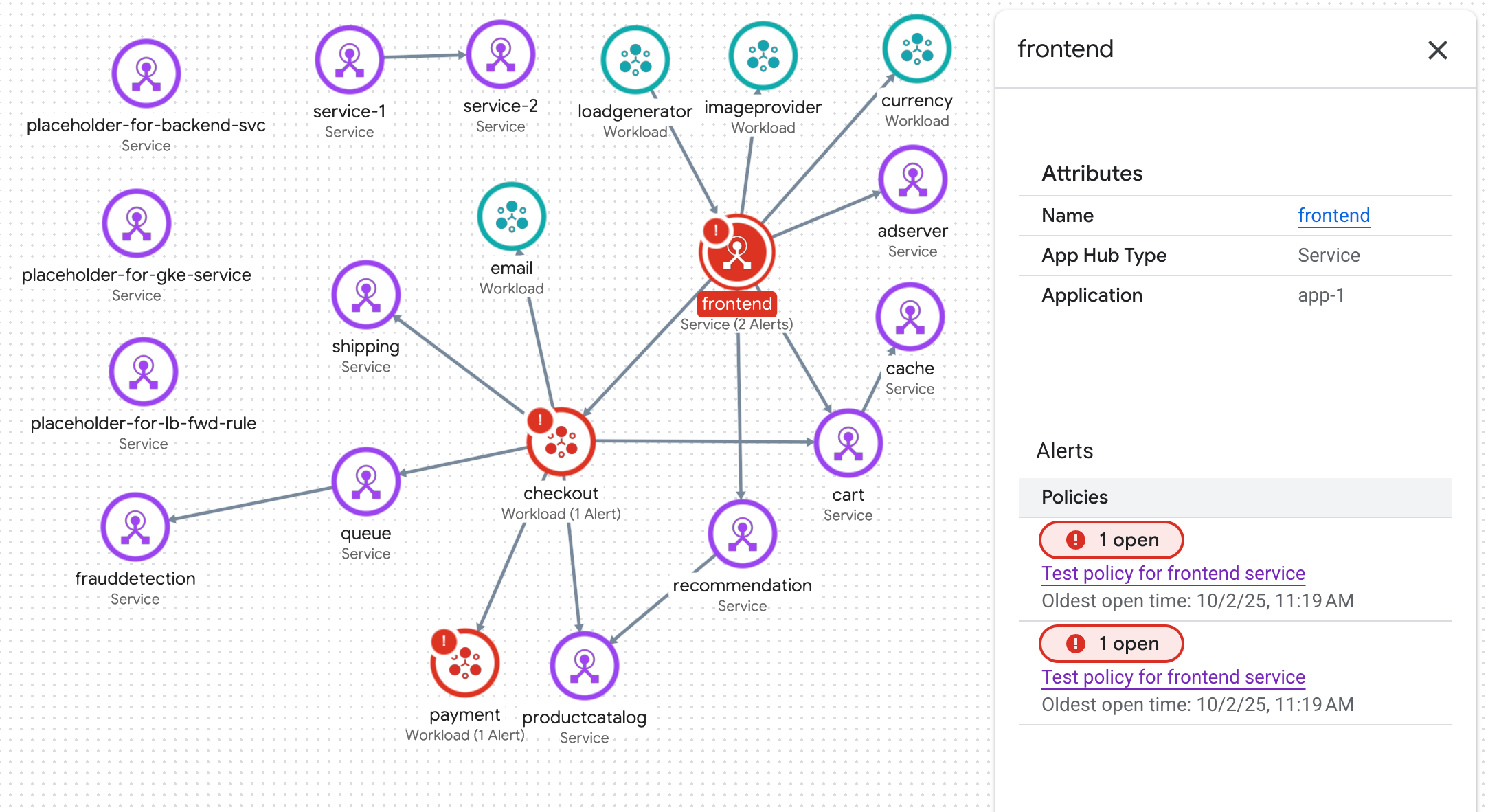
La pagina Topologia mostra un cerchio blu per ogni applicazione registrata:
Per due applicazioni, il cerchio blu mostra un pulsante unfold_less Comprimi. Per queste applicazioni, vengono visualizzati i servizi e i workload.
Per un'applicazione, viene mostrato un singolo nodo e il cerchio blu visualizza il pulsante Espandi. Il valore nel pulsante è il numero di servizi e workload registrati.
Per i servizi e i workload registrati e rilevati, la mappa della topologia mostra un nodo con un'icona che indica il tipo di risorsa. Mostra anche i bordi che rappresentano il traffico tra due nodi.
La mappa della topologia mostra al massimo 1000 nodi. Per ogni regione App Hub supportata, la mappa può visualizzare al massimo 100 servizi rilevati e 100 workload rilevati.
Dalla mappa della topologia interattiva puoi:
Modifica la visualizzazione aumentando o diminuendo lo zoom, riposizionando i nodi o comprimendo un cerchio dell'applicazione in un punto.
Visualizza informazioni su attributi e incidenti selezionando un'applicazione o un nodo.
Ottieni informazioni sul traffico tra i nodi selezionando il bordo. Un riquadro mostra i nomi dei nodi e le metriche chiave, ad esempio il tasso di errore e il 95° percentile di latenza.
Per saperne di più su questa scheda, consulta Visualizzare la topologia dell'applicazione.
Esaminare una richiesta
Per esaminare l'integrità di un'applicazione:
-
Nella console Google Cloud , vai alla pagina Monitoraggio delle applicazioni:
Se utilizzi la barra di ricerca per trovare questa pagina, seleziona il risultato con il sottotitolo Monitoring.
- Nella barra degli strumenti della console Google Cloud , seleziona il progetto host di App Hub o il progetto di gestione.
Seleziona la scheda Panoramica e, nell'elenco delle applicazioni, seleziona l'applicazione.
Si apre una dashboard per l'applicazione con la scheda Panoramica selezionata. Questa scheda mostra le informazioni di riepilogo. Le sezioni seguenti descrivono le informazioni che puoi trovare nelle schede Panoramica, Dashboard e Topologia.
Visualizzare le informazioni di riepilogo
Per visualizzare informazioni generali sull'applicazione insieme a un elenco di servizi e carichi di lavoro, seleziona la scheda Panoramica:
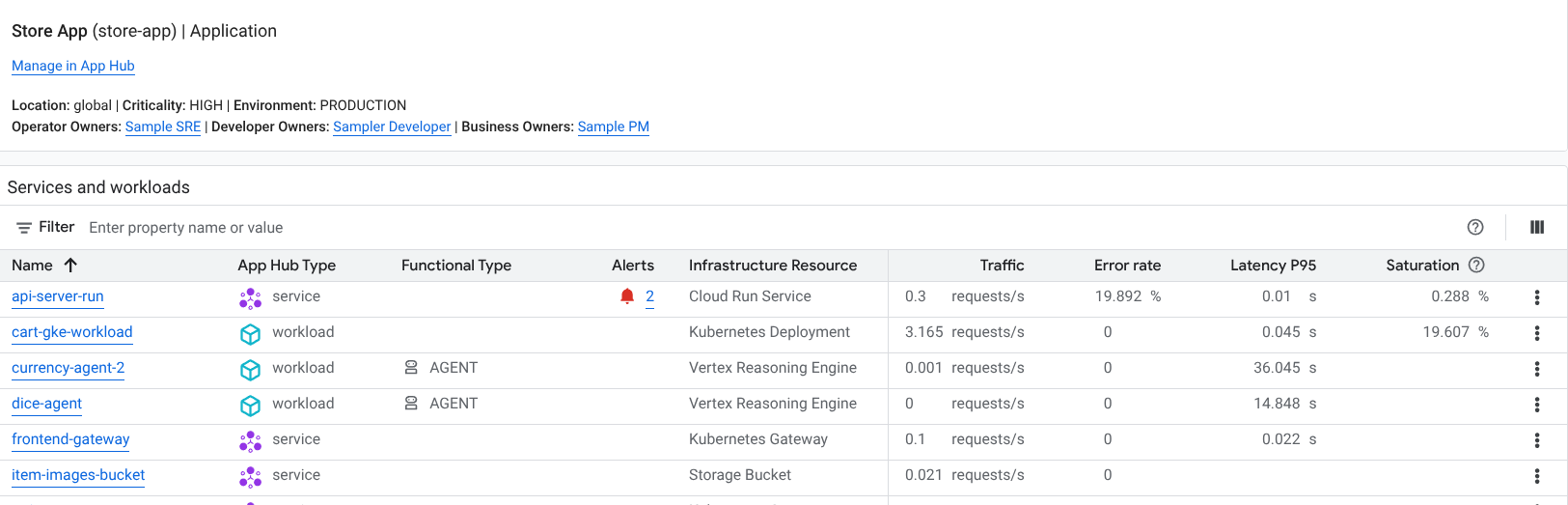
Come mostrato, questa scheda fornisce informazioni generali sull'applicazione insieme a un elenco di servizi e workload registrati all'applicazione. Per ogni servizio o carico di lavoro, questa scheda mostra anche quanto segue:
- Il numero di incidenti aperti. Per visualizzare i dettagli di questi incidenti, seleziona il numero.
- Il tipo di App Hub.
Nell'esempio, le colonne della tabella sono state modificate per visualizzare anche il tipo funzionale di App Hub. Il tipo funzionale ti aiuta a identificare i servizi e i workload agentici:
- Agente ()
- Server MCP ()
Valori per i segnali aurei:
- Traffico: tassi di richieste in entrata sul servizio o sul workload nel periodo di tempo selezionato. Per alcune configurazioni, questo grafico contiene schede. La scheda Richiesta mostra la metrica L7 di rete e la scheda Byte mostra la metrica L4 di rete.
- Tasso di errori del server: rapporto tra le richieste in entrata il cui codice di risposta è equivalente a un codice di risposta HTTP 5xx e tutte le richieste in entrata nel periodo di tempo selezionato.
- Latenza P95: 95° percentile di latenza per una richiesta gestita nel periodo di tempo selezionato, in millisecondi.
- Saturazione: misura il livello di utilizzo del servizio o del carico di lavoro. Ad esempio, per i gruppi di istanze gestite (MIG), Cloud Run e i deployment di Google Kubernetes Engine, questo campo mostra l'utilizzo della CPU.
Le opzioni della scheda Panoramica ti consentono di:
- Apri l'applicazione, un servizio o un workload in App Hub.
- Apri la dashboard di un servizio o di un workload.
- Reimposta l'intervallo di tempo. Quando apri la dashboard, l'intervallo di tempo è impostato sull'ora più recente.
Visualizzare la telemetria aggregata
Per visualizzare le informazioni su log, metriche, tracce e incidenti per la tua applicazione, seleziona la scheda Dashboard.
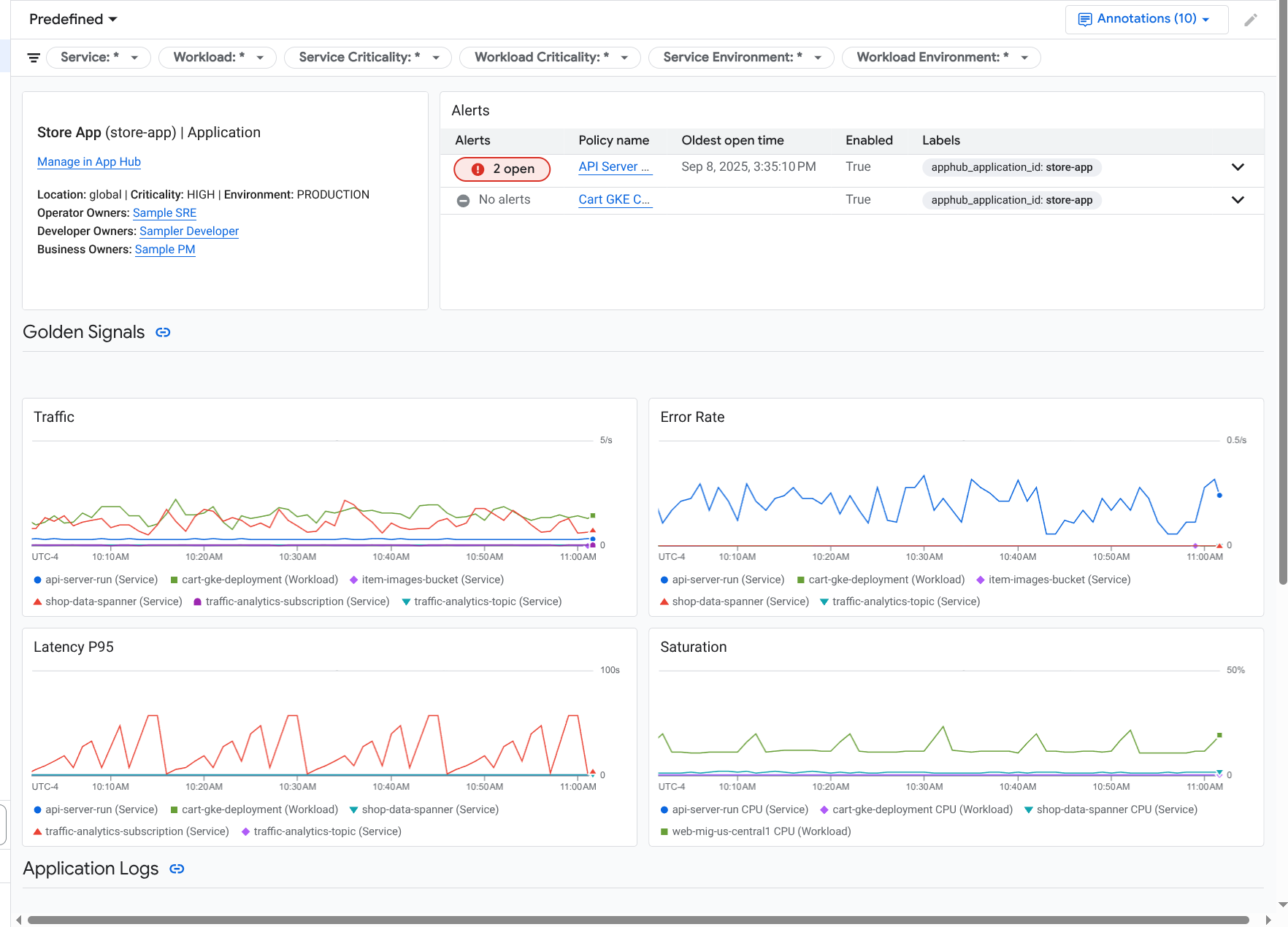
I grafici in questa scheda aggregano automaticamente i dati delle metriche per i servizi e i workload nella tua applicazione. Questi grafici mostrano anche le annotazioni degli eventi, che possono aiutarti a correlare i dati di diverse origini durante la risoluzione di un problema.
Per visualizzare le annotazioni attive, nella barra degli strumenti,
fai clic su  Annotazioni.
La scheda Dashboard contiene filtri che puoi utilizzare per limitare i dati visualizzati. Per saperne di più su come esplorare i dati visualizzati in questa scheda, consulta la sezione Utilizzare le opzioni della dashboard per esplorare la telemetria di questo documento.
Visualizzare le risorse di AI
Application Monitoring utilizza i dati di traccia per derivare metriche, come l'utilizzo dei token e i tassi di errore, per le risorse AI utilizzate dalla tua applicazione. Queste metriche possono aiutarti a comprendere l'integrità, il comportamento e i costi della tua applicazione.
Per visualizzare le informazioni sulle risorse AI associate alla tua applicazione, procedi nel seguente modo:
- Seleziona la scheda Dashboard.
Nel Sommario della dashboard, seleziona Risorse AI.
Se non vedi una voce Risorse AI, significa che non ci sono risorse AI associate alla tua applicazione.
La sezione Risorse AI della dashboard ti consente di visualizzare ed esplorare le seguenti informazioni:
- Query totali al secondo e conteggio dei token.
- Tasso di errore, latenza e tasso di errore di chiamata dello strumento medi.
- Utilizzo dei token.
- Tassi di errore e latenza per gli agenti.
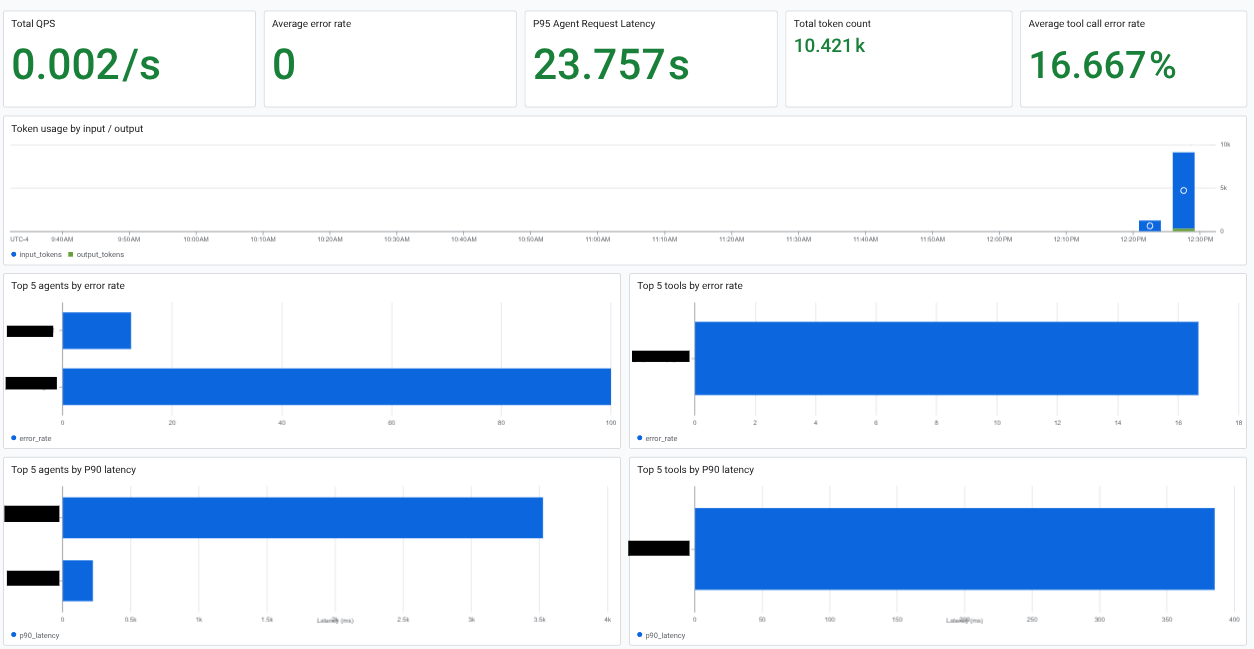
Per scoprire come esplorare questa dashboard, consulta Visualizzare le risorse AI.
Visualizza topologia
Per visualizzare una visualizzazione dinamica dei servizi e dei dashboard, degli incidenti e del traffico della tua applicazione, seleziona la scheda Topologia.
Per informazioni sulla scheda Topologia, consulta Visualizza topologia.
Esaminare un servizio o un workload
Application Monitoring crea una dashboard per ogni servizio e workload. Queste dashboard mostrano i dati di telemetria e le informazioni sugli incidenti e possono aiutarti a comprendere lo stato di un servizio o di un workload specifico. Puoi esplorare i dati in queste dashboard in modo simile all'esplorazione dei dati visualizzati nella scheda Dashboard di un'applicazione.
Lo screenshot seguente mostra la dashboard di un workload:
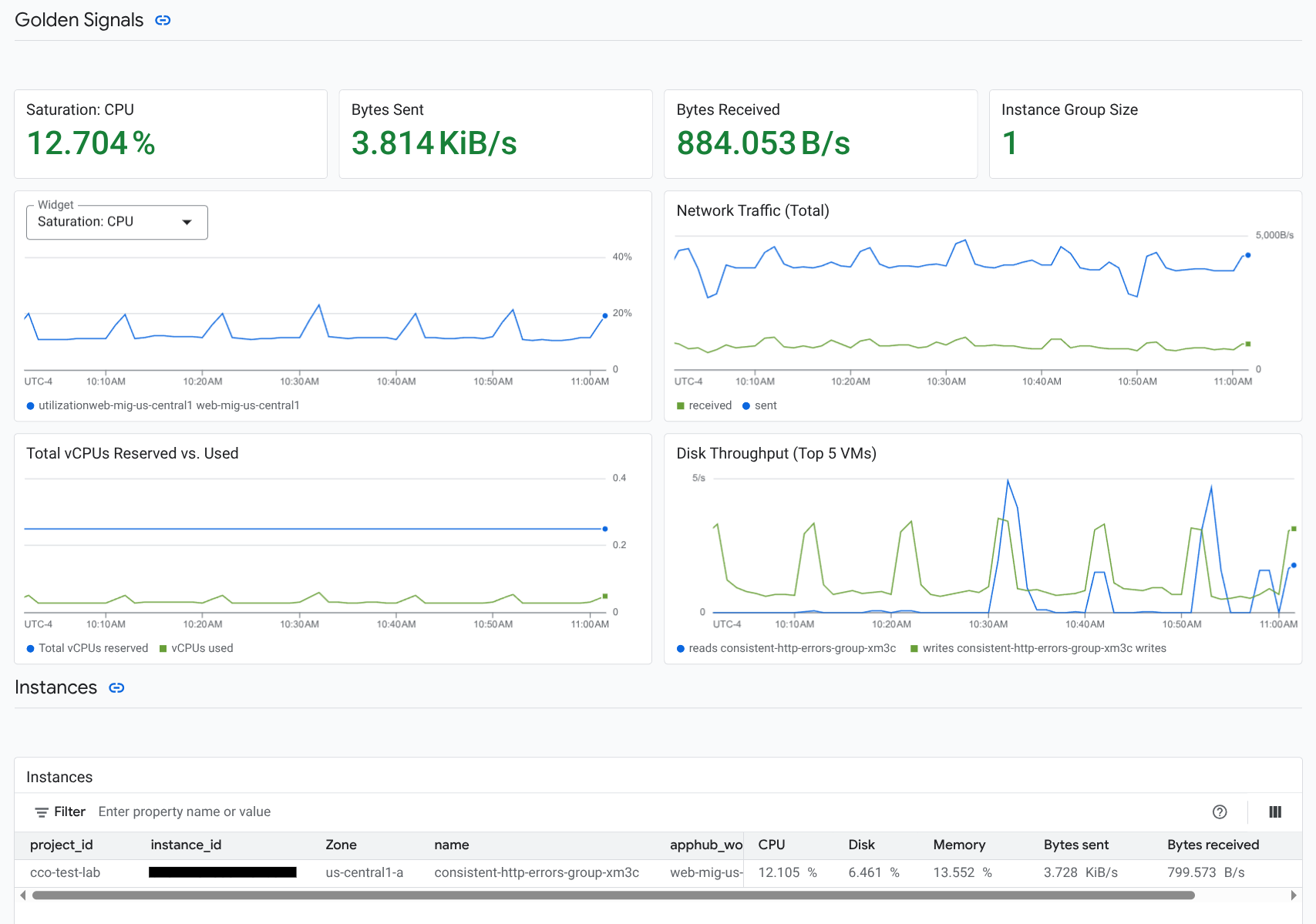
Lo stato di registrazione di un servizio o di un workload influisce sui dati che il monitoraggio delle applicazioni mostra nella dashboard per il servizio o il workload:
Registrato: Application Monitoring utilizza le etichette e gli attributi specifici dell'applicazione che l'infrastruttura supportata e le applicazioni strumentate collegano alla telemetria che generano. Queste dashboard mostrano i dati di log, metriche e tracce.
Rilevato: Application Monitoring deriva il tipo di risorsa utilizzando il nome dell'asset, come definito da Cloud Asset Inventory. Utilizza poi il tipo di risorsa per identificare e filtrare i dati di log e delle metriche per l'infrastruttura supportata. Ad esempio, se il tipo di risorsa è
cloud_run-revision, i grafici potrebbero filtrare i dati in base ai valori delle etichettelocationeservice_name.
Per aprire la dashboard di monitoraggio delle applicazioni per un servizio o un workload:
-
Nella console Google Cloud , vai alla pagina Monitoraggio delle applicazioni:
Se utilizzi la barra di ricerca per trovare questa pagina, seleziona il risultato con il sottotitolo Monitoring.
- Nella barra degli strumenti della console Google Cloud , seleziona il progetto host di App Hub o il progetto di gestione.
Seleziona la scheda Servizi e workload e poi seleziona il servizio o il workload.
Si apre una dashboard per il servizio o il workload selezionato.
Visualizzare le informazioni di riepilogo
Per visualizzare informazioni generali sul servizio o sul workload, seleziona l'opzione Panoramica nel sommario della dashboard.
Questa sezione mostra quanto segue:
Informazioni sull'applicazione, come il tipo di infrastruttura e la criticità. Quando non è possibile identificare il tipo di infrastruttura, questo campo mostra Servizio App Hub. Per saperne di più, consulta Infrastruttura supportata per il monitoraggio delle applicazioni.
Una tabella degli incidenti.
Segnali aurei.
Se un servizio o un workload non è registrato, in questa sezione viene visualizzato anche un banner come il seguente:
This service is not registered. Register it to gain a unified view of your application's performance and stability.
Non è richiesta alcuna azione da parte tua. Tuttavia, ti consigliamo di registrare i tuoi servizi e carichi di lavoro.
Visualizzare la telemetria
Per visualizzare i dati di telemetria, utilizza il sommario della dashboard per accedere ai contenuti pertinenti:
- Per visualizzare i segnali d'oro e altre informazioni sulle metriche, seleziona Infrastruttura.
- Per esplorare i dati di traccia, seleziona Tracce.
- Per esplorare i dati dei log, seleziona Log.
I grafici di telemetria mostrano le annotazioni degli eventi
che possono aiutarti a correlare i dati di diverse origini durante la
risoluzione di un problema. Per visualizzare le annotazioni attive, nella barra degli strumenti,
fai clic su Annotazioni.
Per informazioni su come esplorare i dati in questi grafici, consulta la sezione Utilizzare le opzioni della dashboard per esplorare la telemetria di questo documento.
Visualizzare le risorse di AI
Per visualizzare informazioni sulle risorse AI, utilizza l'indice della dashboard:
Agente: disponibile per gli agenti. Questa sezione mostra informazioni su sessioni, chiamate di agenti e utilizzo dei token.
Strumenti: disponibili per gli agenti. Questa sezione mostra informazioni sulle chiamate agli strumenti, tra cui tasso di errore, numero di chiamate e latenza P95.
Modelli: disponibili per alcuni agenti. Questa sezione mostra informazioni sul numero di chiamate al modello effettuate dall'agente, sul tasso di errore e sull'utilizzo dei token.
Per scoprire come esplorare i dati in queste sezioni, consulta Visualizzare le risorse AI.
Utilizzare le opzioni della dashboard per esplorare la telemetria
Le dashboard di Application Monitoring mostrano informazioni su log, metriche, tracce e incidenti. Questa sezione descrive come utilizzare le opzioni di una dashboard o di un widget, come un grafico, per ottenere maggiori informazioni sui dati visualizzati. Puoi anche utilizzare queste opzioni per modificare i dati visualizzati.
Filtrare una dashboard
Puoi aggiungere filtri a una dashboard che vengono applicati a tutti i widget della dashboard.
Ad esempio, la barra degli strumenti della scheda Dashboard per un'applicazione
contiene un filtro come apphub_service_id: *. Per visualizzare i dati di servizi specifici, fai clic su arrow_drop_down Menu e seleziona i servizi dall'elenco.
Esplorare i dati dei log
Se visualizzi la scheda Dashboard di una dashboard dell'applicazione, i dati dei log vengono visualizzati nella sezione Log delle applicazioni. In caso contrario, i tuoi dati vengono visualizzati nella sezione Log.
Le sezioni Log applicazioni e Log di una dashboard mostrano le voci di log che corrispondono a un filtro e vengono archiviate dalle risorse elencate nell'ambito di log predefinito del progetto host App Hub o del progetto di gestione. Per le applicazioni, il filtro è simile al seguente:
-- Application logs
(apphub_application_location=global)
(apphub_application_id=my-app)
Per servizi e workload, il filtro contiene clausole aggiuntive. Per visualizzare il filtro applicato ai dati di log, fai clic su Mostra query.
Se vuoi scrivere query, apri un riquadro a comparsa o la pagina Esplora log. Entrambe le opzioni ti consentono di scrivere ed eseguire query e di modificare l'ambito. Tuttavia, il riquadro a comparsa mantiene il contesto attuale e ti consente di salvare i risultati dell'esplorazione in una dashboard personalizzata:
Per aprire un menu a comparsa, fai clic su query_stats Esplora dati.
Al termine dell'esplorazione, fai clic su Annulla per chiudere il riquadro a comparsa e ignorare le modifiche. Se vuoi salvare le modifiche in una dashboard personalizzata, fai clic su Salva nella dashboard e completa la finestra di dialogo. Non puoi salvare le modifiche alla dashboard che stavi visualizzando quando hai aperto il riquadro.
Il riquadro a comparsa non elenca i filtri mostrati dal pulsante Mostra query. Questi filtri vengono applicati a livello di dashboard e non possono essere rimossi.
Per aprire la pagina Esplora log in una nuova scheda del browser, fai clic su Visualizza in Esplora log.
La query è preconfigurata per mostrare le voci di log che corrispondono a etichette di applicazioni specifiche e che rientrano nell'intervallo di tempo specificato dalla dashboard. Quando chiudi la scheda del browser, le modifiche vengono eliminate.
Per saperne di più su come esplorare i log, consulta i seguenti documenti:
- Crea e salva query utilizzando il linguaggio di query di Logging.
- Visualizza i log utilizzando Esplora log.
Esplora i dati delle metriche
I grafici e le tabelle nella dashboard mostrano i segnali d'oro e altri dati delle metriche pertinenti per le risorse utilizzate dalla tua applicazione, dal tuo servizio o dal tuo workload. I dati visualizzati possono essere archiviati in qualsiasi progetto elencato dall'ambito delle metriche del progetto host o di gestione di App Hub.
Visualizza la configurazione del grafico
Per visualizzare dettagli come il tipo di metrica e le opzioni di aggregazione per un grafico che mostra i dati delle metriche, vai alla barra degli strumenti di un grafico o di una tabella e poi fai clic su info Informazioni.
Esplora i dati
Per esplorare un grafico o una tabella in modo più dettagliato, apri un riquadro o la pagina Esplora metriche. Entrambe le opzioni ti consentono di provare diverse impostazioni del grafico e salvare i risultati in una dashboard personalizzata. Tuttavia, il riquadro mantiene il contesto attuale:
Per aprire un menu a comparsa, fai clic su query_stats Esplora dati.
Al termine dell'esplorazione, fai clic su Annulla per chiudere il riquadro a comparsa e ignorare le modifiche. Se vuoi salvare le modifiche in una dashboard personalizzata, fai clic su Salva nella dashboard e completa la finestra di dialogo. Non puoi salvare le modifiche alla dashboard che stavi visualizzando quando hai aperto il riquadro.
Per visualizzare il grafico o la tabella in Metrics Explorer, vai alla barra degli strumenti, fai clic su more_vert Altro e poi seleziona Visualizza in Esplora metriche.
Ora hai un grafico temporaneo che puoi modificare ed esplorare. Ad esempio, puoi modificare le opzioni di aggregazione o lo stile di visualizzazione. Per salvare il grafico in una dashboard personalizzata, fai clic su Salva nella dashboard e completa la finestra di dialogo.
Correlare i dati delle metriche e dei log
Quando visualizzi un grafico, potresti voler esplorare i dati di log scritti sulla stessa risorsa dei dati delle metriche rappresentati nel grafico. Ad esempio, se vedi un picco o un calo in un grafico, potresti voler esplorare le voci di log per ottenere informazioni aggiuntive sul sistema.
Un modo per correlare i dati delle metriche e dei log è utilizzare le opzioni del grafico per aprire un riquadro che mostra sia il grafico che le voci di log selezionate. Puoi quindi utilizzare le barre degli strumenti e i menu nel riquadro a comparsa per esplorare i dati delle metriche e dei log. Ad esempio, puoi aggiungere filtri alla query delle metriche, modificare la query di logging o espandere ed esplorare le voci di log.
Lo screenshot seguente illustra il riquadro a comparsa:
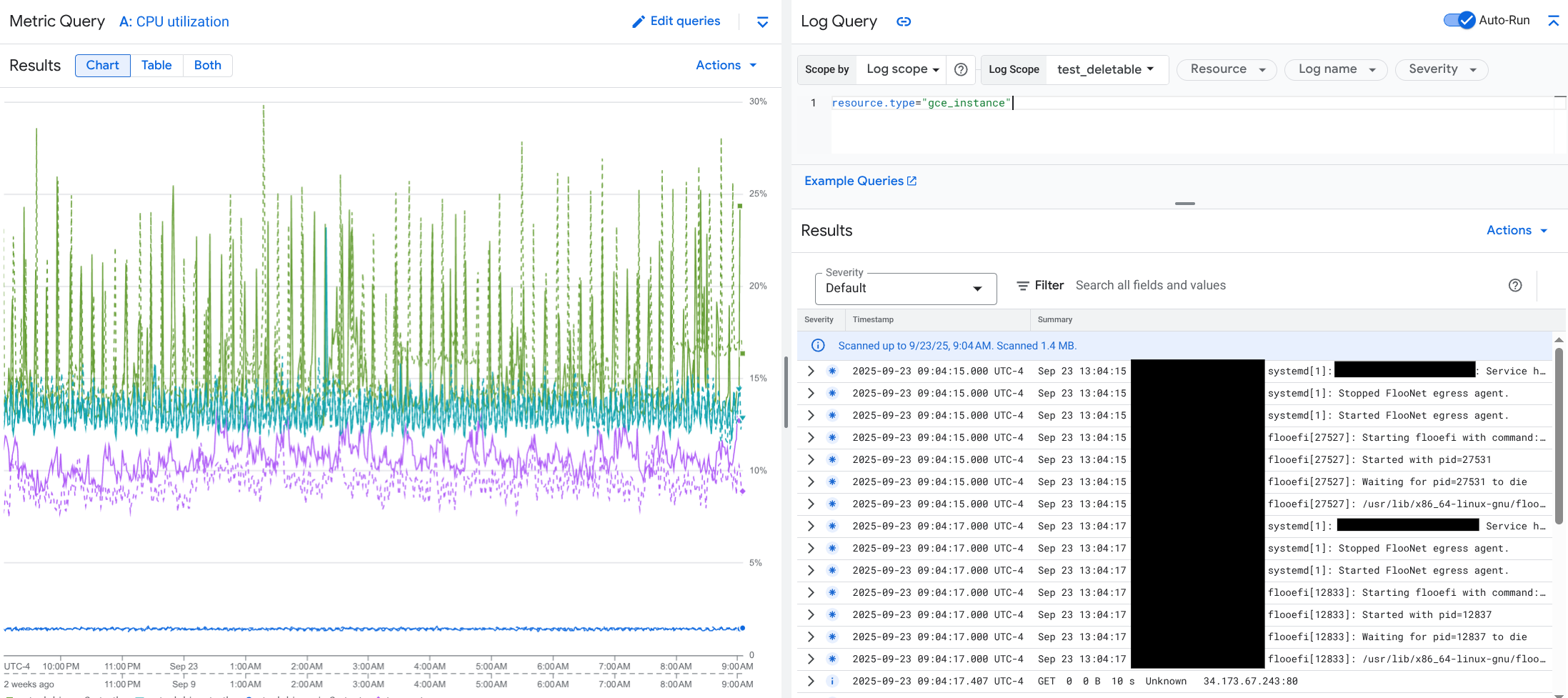
Il riquadro a comparsa non mostra tutte le voci di log corrispondenti al selettore dell'intervallo di tempo della dashboard. Il sistema crea invece una query di logging basata sulla query della metrica. La query di logging include tutte le variabili applicabili, ma non include i filtri a livello di dashboard.
Visualizzare i dati di log e delle metriche
Puoi correlare i dati di log e delle metriche quando un grafico mostra qualsiasi tipo di metrica tranne una metrica basata sui log o una metrica Prometheus. Quando un grafico mostra una metrica basata su log, una metrica Prometheus o quando non mostra dati delle metriche, non puoi correlare i dati delle metriche e dei log.
Per aprire il riquadro che mostra i dati di metrica e log, esegui una delle seguenti operazioni:
Per filtrare i dati di log solo in base al tipo di risorsa e alle variabili applicabili, nella barra degli strumenti del grafico, fai clic su more_vert Altre opzioni del grafico, e poi seleziona Esamina log correlati.
Per mostrare le voci di log correlate a una serie temporale specifica, nel grafico, utilizza il puntatore per selezionare un punto della serie temporale, quindi vai alla descrizione comando e seleziona Esamina i log correlati.
In questa modalità, il riquadro a comparsa modifica il selettore dell'intervallo di tempo in modo che sia di cinque minuti prima e dopo il timestamp del punto selezionato.
Se il grafico non mostra l'opzione Esamina i log correlati, significa che non supporta la correlazione tra metriche e log.
Salva le modifiche
Puoi salvare il grafico o il pannello dei log mostrato nel riquadro a comparsa, incluse le modifiche apportate, in una dashboard personalizzata. Se salvi il grafico nella stessa dashboard da cui hai aperto il riquadro, viene creato un nuovo grafico nella dashboard.
Per salvare il grafico o il pannello dei log in una dashboard personalizzata, apri il menu Azioni del widget, seleziona Salva nella dashboard e poi completa la finestra di dialogo. Puoi selezionare una dashboard personalizzata esistente o crearne una e poi salvare il widget.
Chiudi il riquadro a comparsa
Per chiudere il riquadro, fai clic su Annulla nella barra degli strumenti.
Esplora gli incidenti
La sezione Incidenti di una dashboard elenca gli incidenti aperti per le policy di avviso associate alla tua applicazione. Se stai visualizzando una dashboard per un servizio o un workload, questa sezione mostra gli incident per quel servizio o workload.
Per ottenere maggiori informazioni sugli incidenti e sui criteri di avviso, segui questi passaggi:
Per trovare i dettagli relativi al criterio di avviso che ha causato l'incidente, fai clic sul nome del criterio. La dashboard che si apre mostra informazioni dettagliate sulla criterio di avviso, incluso un grafico che mostra i dati monitorati e le etichette.
Per visualizzare tutte le policy di avviso associate all'applicazione, vai alla barra degli strumenti e fai clic su query_stats Esplora dati. Si apre un riquadro che elenca tutte le norme. Per tornare alla dashboard, fai clic su Annulla.
Se non vedi voci nella sezione Incidenti, significa che una delle seguenti condizioni è vera:
Non ci sono incidenti aperti.
Per visualizzare gli incidenti chiusi e quelli aperti al di fuori dell'intervallo di tempo della dashboard, nella barra degli strumenti della sezione Incidenti, disattiva Raggruppati per policy e poi attiva Mostra incidenti chiusi.
Se la tabella rimane vuota, significa che non hai policy di avviso associate o che nessuna delle policy associate ha segnalato un incidente.
Nessuna delle policy di avviso archiviate nel tuo progetto host o progetto di gestione di App Hub è associata a un servizio o a un workload. Per creare questa associazione, aggiungi etichette alla criterio di avvisoo. Per saperne di più, consulta Associare una criterio di avviso a un servizio o a un workload.
Esplora i dati di traccia
La sezione Tracce di una dashboard elenca le informazioni sugli span generati dai servizi e dai workload registrati quando questi span contengono attributi delle risorse specifici dell'applicazione. Gli attributi delle risorse richiesti sono disponibili quando strumenti la tua applicazione. Vengono mostrati solo gli intervalli che soddisfano i filtri a livello di dashboard.
Per i dati di traccia, la dashboard a livello di applicazione raggruppa gli span in base al nome e al nome del servizio o del workload, quindi mostra le seguenti informazioni in formato tabellare:
- Nome intervallo.
- Il nome del servizio o del workload.
- Il numero di intervalli nel raggruppamento.
- Il 50°, 90° e 95° percentile di latenza degli intervalli nel raggruppamento.
- Il tasso di errore.
Per ulteriori informazioni su un raggruppamento, selezionalo. Si apre un menu a comparsa interattivo:
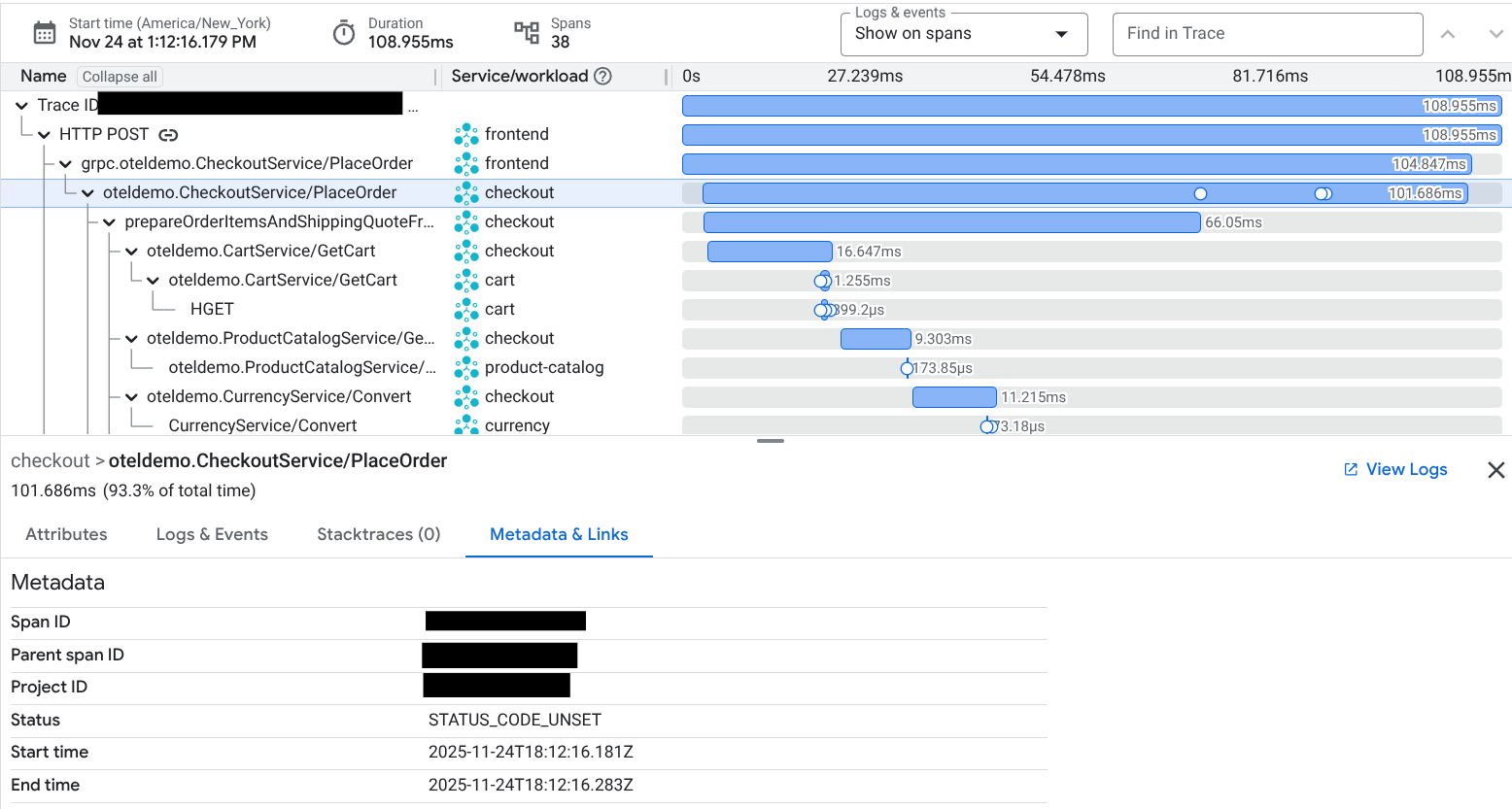
Il riquadro interattivo mostra quanto segue:
- Singole tratte del gruppo. La prima voce viene selezionata automaticamente.
Informazioni sulla traccia principale per lo span selezionato. Queste informazioni includono quanto segue:
- Informazioni statistiche, come la durata totale.
La gerarchia delle chiamate che mostra lo span nel contesto della traccia. Se l'icona GenAI,
 , viene visualizzata con un nome, lo span contiene eventi o attributi di AI generativa.
Per impostazione predefinita, la gerarchia delle chiamate viene visualizzata come sequenza temporale. Se vuoi visualizzare la gerarchia come un grafo diretto aciclico (DAG), seleziona Grafico nella barra degli strumenti.

Il servizio o il workload associato a ogni chiamata. L'icona del servizio,
, identifica
i servizi registrati in App Hub. Allo stesso modo, l'icona del workload, , identifica i workload.Latenza di ogni chiamata.
Lo stato di riuscita di ciascuna, indicato in blu o rosso.
Una raccolta di schede che ti consentono di esplorare attributi, voci di log o altre informazioni.
Poiché il riquadro è interattivo, per visualizzare un intervallo diverso, selezionalo dalla cronologia o dalla visualizzazione DAG.
Puoi visualizzare gli intervalli di traccia anche utilizzando la pagina Esplora tracce. Per farlo, nella barra degli strumenti della sezione Tracce, fai clic su Visualizza in Esplora tracce:
- I filtri specifici per l'applicazione vengono applicati automaticamente.
- Puoi aggiungere, rimuovere o modificare qualsiasi filtro. Tuttavia, le modifiche apportate vengono eliminate quando chiudi la pagina Esplora tracce.
Per scoprire di più sull'esplorazione dei dati di traccia, consulta Trovare ed esplorare le tracce.
Risoluzione dei problemi
Per informazioni che potrebbero aiutarti a capire quali dati stai visualizzando o perché una dashboard non mostra i dati, consulta Risolvere i problemi relativi al monitoraggio delle applicazioni.
Passaggi successivi
Strumenta un'applicazione per il monitoraggio delle applicazioni.
Infrastruttura supportata per il monitoraggio delle applicazioni.