


Per comprendere le relazioni tra applicazioni, servizi e workload, visualizza il grafico della topologia. Questo grafico dinamico ti aiuta a comprendere il flusso di traffico e identificare gli incidenti. Per le applicazioni registrate con App Hub, puoi visualizzare la topologia a livello di applicazione. Puoi anche visualizzare un grafico della topologia a livello di limite di gestione delle applicazioni, che ti consente di comprendere in che modo un'applicazione interagisce con servizi e workload esterni.
Per esplorare ulteriormente le tue applicazioni, puoi utilizzare App Topology in Cloud Hub. Puoi creare query personalizzate e correlare i dati di avviso e i dati sul traffico con altri dati.
Comprendere il grafico della topologia
Il grafico della topologia dell'applicazione è completamente interattivo e fornisce una visualizzazione dinamica e utile delle applicazioni, dei servizi e dei workload. Questa visualizzazione ti aiuta a monitorare e risolvere i problemi di prestazioni.
L'immagine seguente mostra un grafico della topologia per un limite di gestione delle applicazioni:
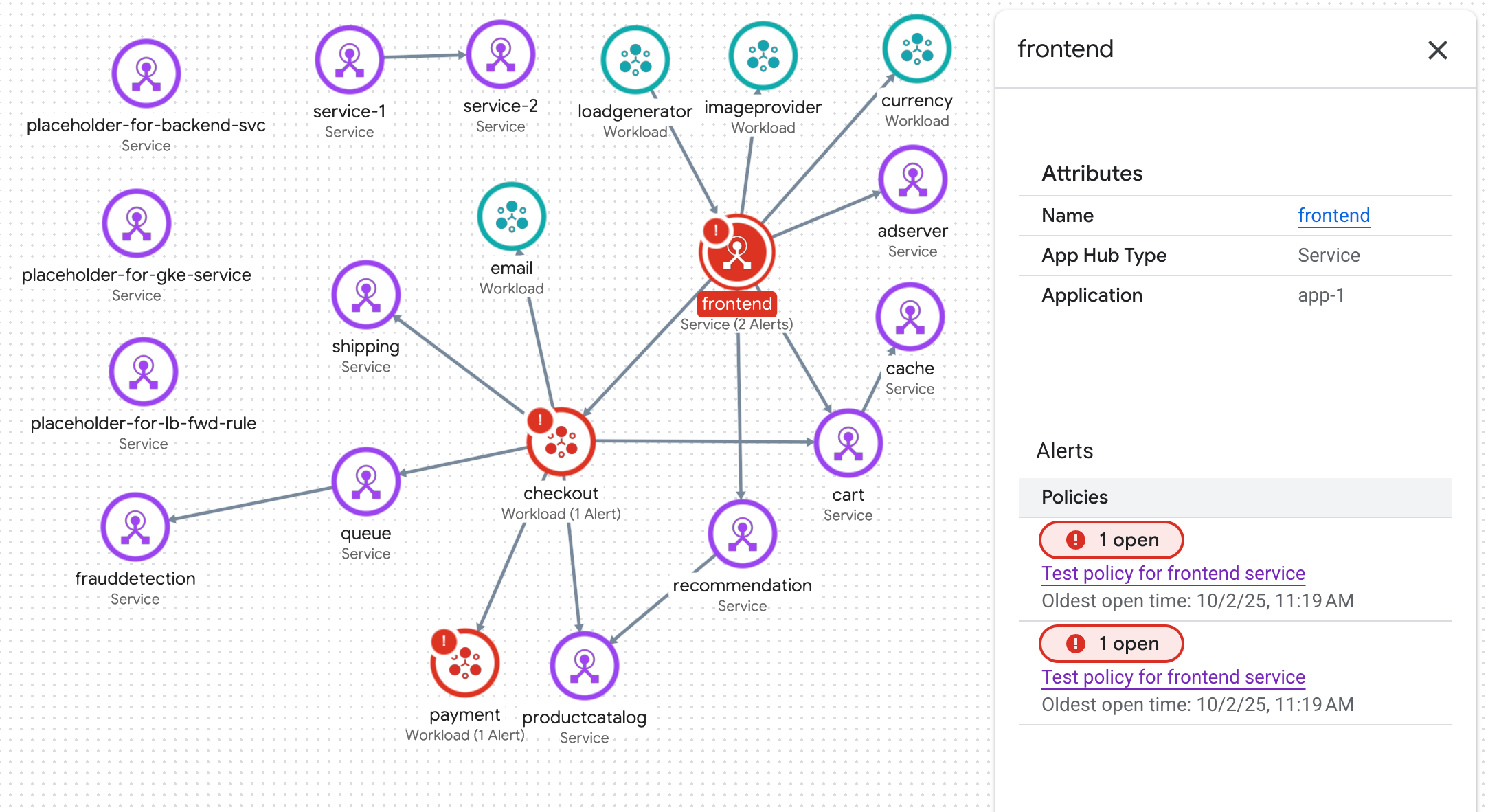
Questo grafico ha i seguenti elementi:
Cerchi blu: ogni cerchio blu rappresenta un'applicazione registrata con App Hub. L'esempio mostra diverse applicazioni:
Per due applicazioni, il cerchio blu mostra un pulsante a unfold_less Comprimi. Per queste applicazioni vengono visualizzati i servizi e i workload.
Per un'applicazione viene mostrato un singolo nodo e il cerchio blu mostra il Espandi pulsante. Il valore nel pulsante è il numero di servizi e workload registrati.
Per ottenere informazioni sugli attributi e sugli incidenti dell'applicazione, seleziona il cerchio blu.
Nodi: ogni nodo rappresenta un servizio o un workload registrato o rilevato. L'icona del nodo mostra uno dei seguenti elementi:
- Agente ()
- Server MCP (
 )
) - Servizio (
 )
) - Workload (
 )
)
Per ottenere informazioni sugli attributi e sugli incidenti, seleziona il nodo.
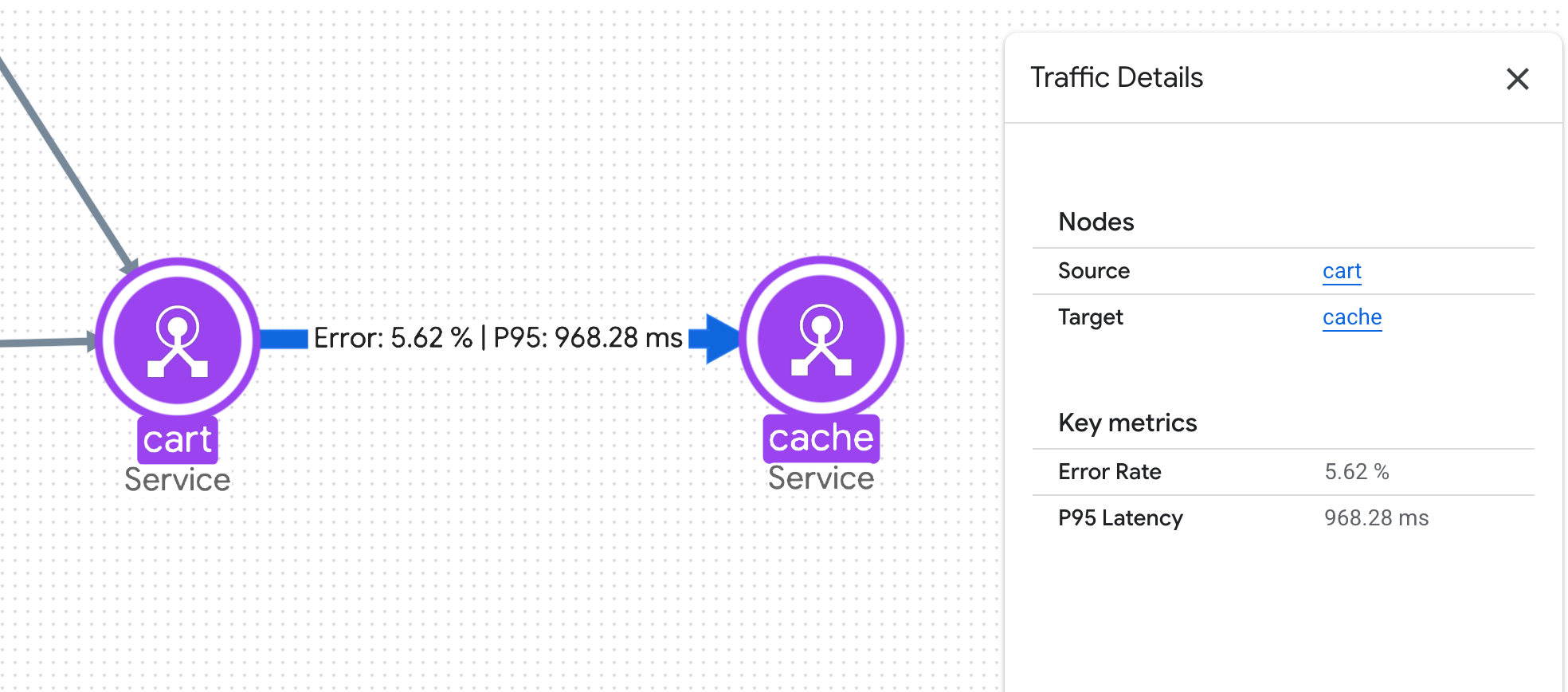
Connessioni: rappresentano il traffico tra due nodi. Per ottenere informazioni sulle metriche chiave, come la percentuale di errori e il 95° percentile di latenza, seleziona la connessione:
Limitazioni
- Le connessioni mostrano informazioni sulla latenza e sulla percentuale di errori che Application Monitoring ricava dall'ora più recente di dati. Non puoi modificare l'intervallo di tempo utilizzato da Application Monitoring.
- I riquadri a comparsa mostrano solo gli incidenti delle ultime 24 ore:
- Per le applicazioni, i servizi e i workload registrati, il grafico della topologia mostra solo gli incidenti provenienti da policy di avviso con etichette dell'applicazione. Per i servizi e i workload rilevati, Application Monitoring utilizza le etichette delle risorse per identificare gli incidenti.
- Il grafico della topologia mostra al massimo 1000 nodi o connessioni. Per ogni regione App Hub supportata, il grafico mostra al massimo 100 servizi rilevati e 100 workload rilevati.
- Non puoi registrare un servizio o un workload con un'applicazione trascinando il nodo corrispondente nel cerchio blu di un'applicazione. Il cerchio è una guida visiva, non un container.
Per le seguenti risorse, il grafico della topologia mostra le connessioni quando il servizio o il workload corrispondente ha uno stato di registrazione App Hub
discovered:- Risorse Firestore
- Risorse Spanner
- Risorse di Cloud Storage
- Server MCP di Google Cloud
Un servizio o un workload ha uno stato di registrazione
discoveredquando fa parte del limite di gestione delle applicazioni, ma non è registrato in nessuna applicazione.
Prima di iniziare
Per generare un grafico della topologia per un'applicazione, i dati di traccia devono contenere etichette specifiche dell'applicazione. Queste etichette sono disponibili solo quando instrumenti l'app con OpenTelemetry, invii i dati di traccia all'API Telemetry e registri l'applicazione con App Hub.
Per iniziare:
- Configura Application Monitoring come descritto in Configurare Application Monitoring. La configurazione di Application Monitoring include la configurazione dell' ambito della traccia predefinito per elencare tutti i progetti che archiviano i dati di traccia.
-
Abilita le API Observability, App Topology, Cloud Trace e Telemetry.
Ruoli richiesti per abilitare le API
Per abilitare le API, devi disporre dell'autorizzazione
serviceusage.services.enable. Se hai creato il progetto, probabilmente hai già questa autorizzazione tramite il ruolo Proprietario (roles/owner). In caso contrario, puoi ottenere questa autorizzazione tramite il ruolo Amministratore utilizzo servizi (roles/serviceusage.serviceUsageAdmin). Scopri come concedere i ruoli. -
Per ottenere le autorizzazioni necessarie per visualizzare la topologia di un'applicazione, chiedi all'amministratore di concederti il ruolo IAM Visualizzatore App Topology (
roles/apptopology.viewer) nel tuo progetto. Per saperne di più sulla concessione dei ruoli, consulta Gestisci l'accesso a progetti, cartelle e organizzazioni.Questo ruolo predefinito contiene le autorizzazioni necessarie per visualizzare la topologia di un'applicazione. Per vedere quali sono esattamente le autorizzazioni richieste, espandi la sezione Autorizzazioni obbligatorie:
Autorizzazioni obbligatorie
Per visualizzare la topologia di un'applicazione sono necessarie le seguenti autorizzazioni:
-
Ottieni dati delle risorse rilevate:
apptopology.discoveredResourcesTopologies.generate -
Ottieni dati delle risorse:
apptopology.sreDomainTopologies.generate
Potresti anche ottenere queste autorizzazioni con ruoli personalizzati o altri ruoli predefiniti.
-
Ottieni dati delle risorse rilevate:
- Instrumenta l'applicazione in modo che utilizzi OpenTelemetry e invii i dati di traccia all'endpoint OTLP.
Visualizzare la topologia per il limite di gestione delle applicazioni
-
Nella Google Cloud console, vai alla pagina Application Monitoring:
Se utilizzi la barra di ricerca per trovare questa pagina, seleziona il risultato con il sottotitolo Monitoring.
Nel selettore di progetti della Google Cloud console, seleziona il tuo progetto host o progetto di gestione .
Fai clic sulla scheda Topologia. Viene visualizzato il grafico della topologia dell'applicazione.
Dal grafico della topologia interattivo puoi:
Modificare la visualizzazione aumentando o diminuendo lo zoom, riposizionando i nodi o comprimendo o espandendo un cerchio blu.
Ottenere informazioni sugli attributi e sugli incidenti associati selezionando un'applicazione o un nodo.
Per i servizi e i workload rilevati, il riquadro a comparsa potrebbe mostrare un nome di Cloud Asset Inventory. Google Cloud Observability utilizza il nome dell'asset per determinare quali dati vengono visualizzati in una dashboard.
Ottenere informazioni sul traffico tra i nodi selezionando la connessione. Un riquadro a comparsa mostra i nomi dei nodi e le metriche chiave, come la percentuale di errori e il 95° percentile di latenza.
Visualizzare il grafico della topologia per un'applicazione
-
Nella Google Cloud console, vai alla pagina Application Monitoring:
Se utilizzi la barra di ricerca per trovare questa pagina, seleziona il risultato con il sottotitolo Monitoring.
Nel selettore di progetti della Google Cloud console, seleziona il tuo progetto host o progetto di gestione .
Seleziona un'applicazione dall'elenco.
Fai clic sulla scheda Topologia. Viene visualizzato il grafico della topologia dell'applicazione.
Dal grafico della topologia interattivo puoi:
Modificare la visualizzazione aumentando o diminuendo lo zoom o riposizionando i nodi.
Ottenere informazioni sugli attributi e sugli incidenti selezionando un nodo.
Ottenere informazioni sul traffico tra i nodi selezionando la connessione. Un riquadro a comparsa mostra i nomi dei nodi e le metriche chiave, come la percentuale di errori e il 95° percentile di latenza.
Risoluzione dei problemi
Per informazioni che potrebbero aiutarti a capire perché il grafico della topologia dell'applicazione non mostra i dati, consulta Risolvere i problemi di Application Monitoring.
Passaggi successivi
- Esplora i grafici della topologia in Cloud Hub.