


Le annotazioni degli eventi su una dashboard in Cloud Monitoring ti consentono di sovrapporre le attività di sistema ai grafici in modo da poter correlare le modifiche alle metriche con i dati di altre origini durante la risoluzione dei problemi. Un evento è un'attività, ad esempio un deployment, un arresto anomalo, un avviso aperto o un incidente di Personalized Service Health, che influisce sul funzionamento di un sistema.
Informazioni sulle annotazioni degli eventi
Puoi visualizzare gli eventi nella maggior parte delle dashboard elencate nella pagina Dashboard della console Google Cloud . Analogamente, puoi configurare alcune schede di osservabilità specifiche per i servizi, ad esempio quelle per Compute Engine e Google Kubernetes Engine, in modo che mostrino gli eventi. Per configurare i tipi di eventi visualizzati da una dashboard o in una scheda Osservabilità, puoi utilizzare la console Google Cloud . Per le dashboard che crei, classificate come dashboard personalizzate, puoi anche utilizzare l'API Cloud Monitoring.
A meno che tu non utilizzi l'API Cloud Monitoring o non esegua un'azione per salvare le selezioni dei tipi di eventi, le selezioni si applicano solo alla sessione corrente. Quando utilizzi la console Google Cloud , fissa le selezioni per salvarle.
Per un elenco dei tipi di eventi, dei riferimenti per la risoluzione dei problemi e altre informazioni, consulta la pagina Tipi di eventi.
Tipi di eventi consigliati
Potresti visualizzare i seguenti tipi di eventi attivati in una dashboard o in una scheda Osservabilità, anche se non hai selezionato alcun tipo di evento:
- Avviso aperto.
- Avviso di Personalized Service Health, quando l'API Service Health è abilitata.
- Per ogni tipo di risorsa con dati visualizzati nella dashboard, un tipo di evento.
Quando un tipo di evento viene aggiunto automaticamente, si tratta di un tipo di evento consigliato. Puoi lasciare questi tipi di eventi nello stato consigliato, salvarli nel file JSON della dashboard o ignorarli, rimuovendo così il suggerimento. Per determinare quali tipi di eventi vengono salvati, espandi il menu Annotazioni e poi visualizza la sezione Fissate.
Come vengono identificati gli eventi
Le dashboard eseguono query su diverse origini dati per identificare gli eventi da mostrare nella dashboard:
Gli eventi di avviso vengono identificati da Monitoring. Gli eventi di avviso forniscono informazioni su quando sono stati aperti gli avvisi.
Gli eventi Personalized Service Health vengono identificati dalle query che Monitoring invia all'API Service Health. Questi eventi indicano quando si verifica un'interruzione in un servizio Google Cloud .
Tutti gli altri tipi di eventi vengono identificati analizzando le voci di log che passano attraverso i sink di Cloud Logging nel tuo progetto Google Cloud . Queste voci di log includono quelle generate dal tuo progetto e quelle instradate al tuo progetto. Per ricevere una notifica quando si verifica uno di questi eventi, puoi creare una criterio di avviso basata su log. Nella criterio di avviso, utilizza le query fornite nella pagina Tipi di eventi.
Come vengono mostrati gli eventi
Per tutti gli eventi, man mano che si verificano, i grafici della dashboard vengono annotati. Gli eventi identificati analizzando le voci di log vengono visualizzati con un unico riferimento temporale. Al contrario, gli eventi di Service Health vengono mostrati con un'ora di inizio e lo sfondo del grafico cambia per la durata dell'evento. Questi eventi mostrano anche un'icona a forma di cuore.
Il seguente screenshot mostra un grafico con diversi eventi identificati analizzando le voci di log e un evento di Service Health:
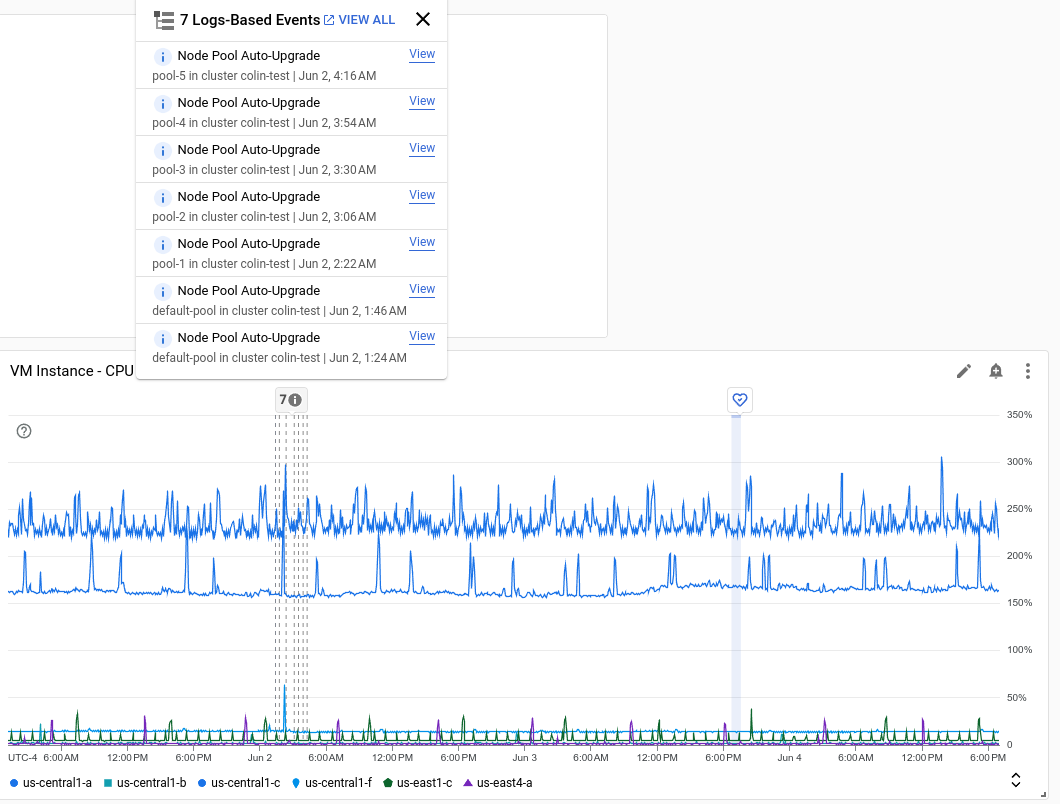
Come mostrato nello screenshot precedente, il tooltip di un evento include informazioni come le seguenti:
- Nome evento.
- Data e ora di inizio dell'evento.
- Per gli eventi di Service Health, i chip che mostrano il numero di prodotti e località interessati. Per elencare i prodotti o le località interessati, posiziona il puntatore sul chip corrispondente.
- Un pulsante Visualizza che, se selezionato, apre una pagina che mostra ulteriori informazioni sull'evento. Ad esempio, potrebbe aprire Esplora log, in modo da poter visualizzare le voci di log, oppure potrebbe aprire la pagina dei dettagli di un evento di Service Health.
I filtri della dashboard, che limitano i dati visualizzati da una dashboard, in genere filtrano sia i dati delle serie temporali sia gli eventi.
Prima di iniziare
Completa i seguenti passaggi per il progetto Google Cloud in cui vuoi visualizzare gli eventi nelle dashboard:
-
Per ottenere le autorizzazioni necessarie per visualizzare e mostrare gli eventi nelle dashboard e creare policy di avviso, chiedi all'amministratore di concederti i seguenti ruoli IAM nel progetto:
-
Visualizza e crea dashboard e policy di avviso: Monitoring Editor (
roles/monitoring.editor). -
Visualizza e mostra gli eventi identificati dalle voci di log di accesso non ai dati create nel tuo progetto Google Cloud :
Visualizzatore log (
roles/logging.viewer). -
Visualizza e mostra gli eventi identificati da qualsiasi voce di log creata nel tuo progetto Google Cloud :
Visualizzatore log privati (
roles/logging.privateLogViewer). -
Visualizza gli eventi di Service Health:
Visualizzatore di Personalized Service Health (
roles/servicehealth.viewer)
Per saperne di più sulla concessione dei ruoli, consulta Gestisci l'accesso a progetti, cartelle e organizzazioni.
Potresti anche riuscire a ottenere le autorizzazioni richieste tramite i ruoli personalizzati o altri ruoli predefiniti.
-
Visualizza e crea dashboard e policy di avviso: Monitoring Editor (
Se vuoi mostrare gli eventi di Service Health sulla tua dashboard, abilita l'API Service Health:
Ruoli richiesti per abilitare le API
Per abilitare le API, devi disporre dell'autorizzazione
serviceusage.services.enable. Se hai creato il progetto, probabilmente disponi già di questa autorizzazione tramite il ruolo Proprietario (roles/owner). In caso contrario, puoi ottenere questa autorizzazione tramite il ruolo Amministratore Service Usage (roles/serviceusage.serviceUsageAdmin). Scopri come concedere i ruoli.
Mostra eventi
Questa sezione descrive come configurare una dashboard o una scheda Osservabilità per mostrare gli eventi.
Configura le dashboard per mostrare gli eventi
Questa sezione descrive come configurare le dashboard elencate nella pagina Dashboard della console Google Cloud per mostrare gli eventi.
Console
Per mostrare gli eventi in una dashboard:
-
Nella console Google Cloud , vai alla pagina Dashboard:
Se utilizzi la barra di ricerca per trovare questa pagina, seleziona il risultato con il sottotitolo Monitoring.
- Nella barra degli strumenti della console Google Cloud , seleziona il tuo progetto Google Cloud . Per le configurazioni di App Hub, seleziona il progetto host o il progetto di gestione di App Hub.
- Seleziona la dashboard che vuoi visualizzare.
- Nella barra degli strumenti della dashboard, fai clic su
 Annotazioni e seleziona i tipi di eventi che vuoi visualizzare nella dashboard.
 Esegui una delle seguenti operazioni:
Per salvare le selezioni in modo che gli eventi vengano visualizzati quando ricarichi la dashboard, fai clic su Fissa selezionati. Se il salvataggio automatico è disabilitato nella dashboard, vai alla barra degli strumenti della dashboard e fai clic su Salva.
Quando blocchi le selezioni, modifichi la definizione JSON della dashboard. Pertanto, quando la dashboard viene riaperta, le selezioni vengono caricate e la dashboard mostra le annotazioni per i tipi di eventi corrispondenti.
Per mostrare i tipi di eventi solo per la sessione corrente, fai clic su Applica.
Dopo aver aggiornato l'elenco dei tipi di eventi da mostrare, Cloud Monitoring invia query, il che richiede alcuni istanti, quindi aggiunge le annotazioni ai grafici nella dashboard.
Per visualizzare un riepilogo di un evento o per accedere ai link a ulteriori informazioni, utilizza il puntatore per attivare il tooltip.
REST
Per configurare una dashboard personalizzata in modo che mostri gli eventi, includi un campo annotations nell'oggetto Dashboard.
Il campo annotations contiene un'istanza di un oggetto DashboardAnnotations, che contiene due campi:
Il campo
defaultResourceNameselenca i valori predefiniti a livello di dashboard per i progettiGoogle Cloud in cui cercare gli eventi. Se non specifichi questo campo, viene eseguita la ricerca nel progetto selezionato.Un array di oggetti
EventAnnotation. Ogni oggetto contiene quanto segue:- Un campo
displayName, che ti consente di definire l'etichetta sul pulsante di attivazione/disattivazione specifico per l'evento. Se questo campo non viene specificato o se il suo valore è una stringa vuota, viene mostrato il nome predefinito dell'evento. - Un campo
enabled, che controlla il valore del pulsante di attivazione/disattivazione dell'evento. Quandotrue, l'opzione è in posizioneone gli eventi vengono visualizzati nella dashboard. Quandofalse, l'opzione di attivazione/disattivazione è in posizioneoff. - Un campo
eventType, che contiene un valore dell'enumerazioneEventType. - Un campo
filter, che ti consente di specificare una query da aggiungere alla query specifica per l'evento. Quando il valore di questo campo è una stringa vuota, viene utilizzata la query specifica per l'evento. - Un campo
resourceNames, che consente di definire un elenco di progettiGoogle Cloud per la ricerca di eventi. Quando questo campo è un array vuoto, viene eseguita la ricerca nel progetto selezionato.
- Un campo
Di seguito è riportato un esempio di oggetto annotations per un evento di aggiornamento del cluster. Il campo filter in questo esempio limita gli eventi a un cluster specifico:
"annotations": {
  "defaultResourceNames": [],
  "eventAnnotations": [
    {
      "displayName": "",
      "enabled": true,
      "eventType": "GKE_CLUSTER_UPDATE",
      "filter": "resource.labels.cluster_name=my-cluster",
      "resourceNames": []
    }
  ]
}
Per informazioni dettagliate su come utilizzare l'API Cloud Monitoring per creare dashboard, consulta Crea e gestisci le dashboard tramite API ed Esempio: abilita gli eventi sulle dashboard.
Per un elenco dei tipi di eventi, dei riferimenti per la risoluzione dei problemi e delle query che possono essere utilizzati con Esplora log o con le policy di avviso basate su log, consulta la pagina Tipi di eventi.
Configura la scheda Osservabilità per mostrare gli eventi
Questa sezione descrive come configurare la scheda Osservabilità per mostrare gli eventi. Alcuni servizi, come Compute Engine e Google Kubernetes Engine, forniscono una scheda Osservabilità che mostra i dati di metriche e log.
Console
Per configurare la scheda Osservabilità in modo che mostri gli eventi, segui questi passaggi:
Vai alla scheda Osservabilità relativa a un servizio o prodotto.
Ad esempio, puoi andare alla pagina Cluster Kubernetes e poi selezionare la scheda Osservabilità. Analogamente, puoi andare alla pagina Workload Kubernetes o alla pagina dei dettagli di un'istanza di macchina virtuale (VM), quindi selezionare la scheda Osservabilità.
Assicurati che il menu Dashboard sia impostato su Predefinita. In una scheda Osservabilità, gli eventi non possono essere visualizzati quando è selezionata una visualizzazione della dashboard personalizzata.
Nella barra degli strumenti, fai clic su
Annotazioni e completa la finestra di dialogo.Dopo aver aggiornato l'elenco degli eventi da mostrare, vengono eseguite query per recuperare i dati sugli eventi, quindi la dashboard viene aggiornata.
Quando il menu
Annotazioni non viene visualizzato, la scheda non può essere configurata per mostrare gli eventi.
REST
Non disponibile.
Visualizza i dettagli dell'evento
Quando visualizzi un grafico che mostra le annotazioni degli eventi, puoi utilizzare i link forniti nel tooltip per accedere a ulteriori informazioni.
Per accedere ai dettagli di un evento specifico, fai clic su Visualizza.
La pagina della console Google Cloud aperta dal pulsante Visualizza è determinata dal tipo di evento. Ad esempio, per un evento di controllo di uptime, questo pulsante apre la dashboard del controllo di uptime. Per un tipo di evento diverso, potrebbe aprirsi Esplora log.
Crea policy di avviso
Quando gli eventi vengono identificati analizzando le voci di log che passano attraverso i sink di Cloud Logging nel tuo progetto Google Cloud , puoi ricevere una notifica quando si verificano questi eventi configurando un avviso basato su log. Le policy di avviso basate su log eseguono query sulle voci di log man mano che vengono ricevute. Quando la query restituisce un risultato non vuoto, viene creato un avviso e vengono inviate notifiche.
Console
Per creare un avviso basato su log, segui questi passaggi:
Se non hai configurato un canale di notifica, procedi nel seguente modo:
-
Nella Google Cloud console, vai alla pagina notifications Avvisi:
Se utilizzi la barra di ricerca per trovare questa pagina, seleziona il risultato con il sottotitolo Monitoring.
- Nella barra degli strumenti della console Google Cloud , seleziona il tuo progetto Google Cloud . Per le configurazioni di App Hub, seleziona il progetto host o il progetto di gestione di App Hub.
- Fai clic su Modifica canale di notifica.
- Vai al tipo di canale di notifica che vuoi configurare, fai clic su Aggiungi nuovo e completa la finestra di dialogo.
-
-
Nella console Google Cloud , vai alla pagina Esplora log:
Se utilizzi la barra di ricerca per trovare questa pagina, seleziona il risultato con il sottotitolo Logging.
Nella barra degli strumenti della console Google Cloud , seleziona il tuo progetto Google Cloud .
Nella barra degli strumenti, seleziona Crea avviso.
Inserisci un nome per la criterio di avviso e fai clic su Avanti.
Nella sezione Definisci le voci di log per cui creare un avviso, inserisci una query o aggiorna la query copiata dal riquadro Query quando hai selezionato Crea avviso.
Per ogni tipo di evento, la pagina Tipi di eventi elenca una query adatta per l'utilizzo in una criterio di avviso basata su log.
Completa la finestra di dialogo e fai clic su Salva.
REST
Per creare una criterio di avviso basata su log utilizzando l'API Cloud Monitoring, segui questi passaggi:
Identifica la query da includere nella condizione della criterio di avviso. Per ogni tipo di evento, la pagina Tipi di eventi elenca una query adatta per l'utilizzo in una criterio di avviso basata su log.
Crea il file JSON che contiene la rappresentazione della policy di avviso. Per ulteriori informazioni su questo passaggio e un esempio, consulta Progetta la policy di avviso.
Richiama il metodo API alertPolicies.create. Ad esempio, potresti eseguire il comando
gcloud monitoring policies create.
Nascondi eventi
Console
Per nascondere tutti gli eventi, nella barra degli strumenti della dashboard, fai clic su Annotazioni, seleziona Cancella e poi Applica.
Per nascondere un tipo di evento, fai clic su Annotazioni,
deseleziona il tipo di evento e poi seleziona Applica.
REST
Per nascondere un tipo di evento in una dashboard personalizzata, individua l'oggetto EventAnnotation per il tipo di evento, quindi imposta il campo enabled su false.
Per informazioni dettagliate su come utilizzare l'API Cloud Monitoring, consulta Crea e gestisci le dashboard tramite API.
Passaggi successivi
- Condividi una dashboard personalizzata
- Esplora i dati del grafico
- Accedi alle dashboard specifiche per le risorse
- Aggiungi filtri temporanei alle dashboard personalizzate
- Aggiungi filtri permanenti alle dashboard personalizzate