


Anda dapat melihat dasbor dan peta topologi yang dibuat Pemantauan Aplikasi untuk aplikasi, layanan, dan workload App Hub Anda guna memantau performa resource, memeriksa sinyal dan pemberitahuan penting, mendaftarkan layanan dan workload, serta mendiagnosis masalah.
Yang ditampilkan Pemantauan Aplikasi
Dasbor Pemantauan Aplikasi menampilkan hal berikut:
- Detail tentang aplikasi terdaftar Anda, termasuk lokasi, tingkat kekritisan, dan layanan terdaftar (
 ) serta beban kerja (
 ).
). Detail tentang layanan dan beban kerja yang ditemukan dan terdaftar, termasuk jenis fungsionalnya, yang memungkinkan Anda mengidentifikasi agen () dan server MCP (
 ).
).Data telemetri untuk aplikasi, layanan, dan workload Anda:
- Data log dan metrik yang dihasilkan oleh infrastruktur yang didukung.
- Rentang rekaman aktivitas yang dihasilkan oleh aplikasi yang diinstrumentasikan.
- Sinyal keemasan yang ditentukan OpenTelemetry untuk traffic, latensi, dan rasio error saat workload berjalan di Google Kubernetes Engine. Untuk mempelajari lebih lanjut, lihat Menginstrumentasikan untuk Pemantauan Aplikasi.
Buka pemberitahuan untuk aplikasi, layanan, dan workload Anda. Untuk aplikasi serta layanan dan workload terdaftar, pemberitahuan ini berasal dari kebijakan pemberitahuan yang terkait dengan aplikasi App Hub. Untuk layanan dan beban kerja yang ditemukan, Google Cloud Observability menggunakan nama Inventaris Aset Cloud untuk mengidentifikasi kebijakan pemberitahuan yang relevan.
Grafik topologi yang memberikan tampilan dinamis hubungan antara layanan dan workload. Grafik ini juga menampilkan pemberitahuan dan traffic.
Google Cloud navigasi konsol saat menggunakan folder yang mendukung aplikasi
Pusat Aplikasi mendukung dua konfigurasi: folder khusus aplikasi dan project host Pusat Aplikasi. Bagian ini hanya berlaku jika Anda menggunakan folder yang kompatibel dengan aplikasi.
Saat Anda menggunakan folder yang mendukung aplikasi, konsol Google Cloud akan otomatis mereset pemilih resource dari folder yang mendukung aplikasi ke project pengelolaan folder saat Anda membuka halaman Google Cloud Observability. Jika Anda membuka halaman lain di konsol Google Cloud , pemilih resource akan direset ke folder yang mendukung aplikasi.
Cloud Logging mendukung folder sebagai resource. Misalnya, folder menyimpan sink log dan bucket log yang dibuat sistem dan diberi nama _Default dan _Required.
Untuk mengakses resource folder, gunakan pemilih resource dan pilih folder yang mendukung aplikasi secara manual.
Sebelum memulai
Sebelum dapat menggunakan Pemantauan Aplikasi, pastikan Anda mengonfigurasi project host atau project pengelolaan App Hub. Project ini adalah project yang Anda gunakan untuk melihat data telemetri aplikasi:
-
Untuk mendapatkan izin yang diperlukan untuk melihat data log dan metrik, membuat kebijakan pemberitahuan, dan menyesuaikan dasbor, minta administrator untuk memberi Anda peran IAM berikut:
- Logs Viewer (
roles/logging.viewer) di project host atau project pengelolaan Pusat Aplikasi Anda dan project lain yang tercantum dalam cakupan log default-nya. Peran ini memberikan akses ke sebagian besar entri log di bucket log_Default. Untuk mengetahui informasi selengkapnya, lihat Peran logging. - Logs View Accessor (
roles/logging.viewAccessor) pada tampilan log yang tercantum dalam cakupan log default project host atau project pengelolaan Pusat Aplikasi Anda. Untuk mempelajari lebih lanjut cara memberikan akses ke tampilan log, lihat Mengontrol akses ke tampilan log. - Editor Monitoring (
roles/monitoring.editor) di project host atau project pengelolaan Pusat Aplikasi Anda. Untuk prinsipal yang tidak perlu membuat atau mengubah kebijakan pemberitahuan atau dasbor, pertimbangkan untuk memberikan peran Monitoring Viewer (roles/monitoring.viewer). - Pengguna Cloud Trace (
roles/cloudtrace.user) di project host atau project pengelolaan Pusat Aplikasi Anda, dan project dalam cakupan trace default. - Pelihat Pusat Aplikasi (
roles/apphub.viewer) di project host atau project pengelolaan Pusat Aplikasi Anda. Untuk mengetahui informasi selengkapnya, lihat Peran dan izin Pusat Aplikasi.
Untuk mengetahui informasi selengkapnya tentang pemberian peran, lihat Mengelola akses ke project, folder, dan organisasi.
Anda mungkin juga bisa mendapatkan izin yang diperlukan melalui peran khusus atau peran bawaan lainnya.
- Logs Viewer (
Pastikan Anda telah mengonfigurasi cakupan kemampuan observasi project host Pusat Aplikasi atau project pengelolaan. Untuk mengetahui informasi selengkapnya, lihat Menyiapkan Pemantauan Aplikasi.
Cakupan kemampuan observasi mengontrol data yang tersedia untuk project host Pusat Aplikasi atau project pengelolaan Anda. Setelan default untuk cakupan ini mungkin tidak memungkinkan Anda melihat semua data log atau metrik.
Perbarui kebijakan pemberitahuan yang memantau data aplikasi Anda untuk menyertakan label khusus aplikasi. Untuk mengetahui informasi selengkapnya, lihat Mengaitkan kebijakan pemberitahuan dengan layanan atau workload.
Mencantumkan aplikasi
Untuk mencantumkan aplikasi yang telah Anda daftarkan dengan App Hub, beserta informasi seperti jumlah pemberitahuan dan lokasi, tingkat kekritisan, serta lingkungan aplikasi, lakukan hal berikut:
-
Di konsol Google Cloud , buka halaman Pemantauan aplikasi:
Jika Anda menggunakan kotak penelusuran untuk menemukan halaman ini, pilih hasil yang subjudulnya adalah Monitoring.
- Di toolbar konsol Google Cloud , pilih project host atau project pengelolaan Pusat Aplikasi Anda.
Pilih tab Aplikasi.
Screenshot berikut menggambarkan dasbor ringkasan:
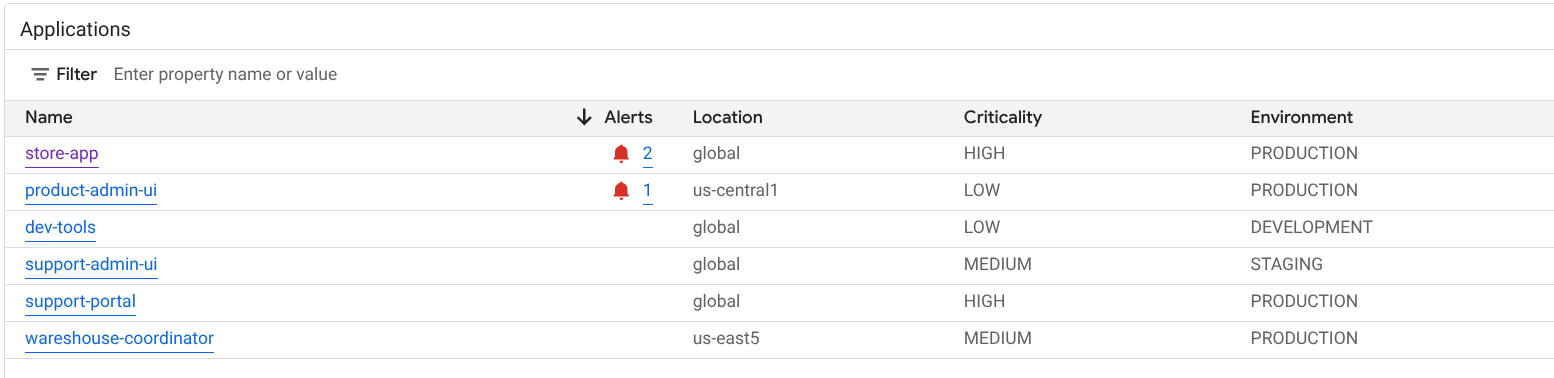
Dari tab Aplikasi, Anda memiliki beberapa opsi:
Untuk membuka aplikasi di Hub Aplikasi, klik more_vert Lainnya, lalu pilih Kelola di Hub Aplikasi.
Untuk menyelidiki aplikasi, pilih nama aplikasi. Dari dasbor yang terbuka, Anda dapat menjelajahi log, rekaman aktivitas, dan data metrik aplikasi serta topologinya. Anda juga dapat membuka dasbor yang khusus untuk setiap layanan atau beban kerja yang merupakan bagian dari aplikasi.
Untuk mempelajari lebih lanjut, lihat bagian Menyelidiki aplikasi dalam dokumen ini.
Mencantumkan layanan dan workload yang terdaftar dan ditemukan
Pusat Aplikasi memungkinkan Anda mendaftarkan resource infrastruktur sebagai layanan atau workload. Cloud Asset Inventory juga dapat menemukan resource infrastruktur yang dapat didaftarkan. Layanan dan workload dapat memiliki salah satu status pendaftaran berikut:
Terdaftar: Layanan dan workload yang terdaftar ke aplikasi dan dikelola oleh Pusat Aplikasi.
Ditemukan: Layanan dan beban kerja yang dapat Anda daftarkan ke aplikasi karena merupakan bagian dari batas pengelolaan aplikasi dan tidak terdaftar ke aplikasi lain atau dapat didaftarkan ke beberapa aplikasi. Status yang ditemukan juga mencakup layanan dan beban kerja yang Anda hapus atau batalkan pendaftarannya dari aplikasi, tetapi dapat Anda daftarkan kembali.
Terlepas: Layanan atau beban kerja yang telah didaftarkan ke aplikasi, tetapi tidak dapat dikelola atau dipantau oleh Pusat Aplikasi karena Google Cloud resource pokoknya tidak lagi menjadi bagian dari batas pengelolaan aplikasi yang telah Anda tetapkan.
Untuk mencantumkan layanan dan workload terdaftar dan yang ditemukan, lakukan hal berikut:
-
Di konsol Google Cloud , buka halaman Pemantauan aplikasi:
Jika Anda menggunakan kotak penelusuran untuk menemukan halaman ini, pilih hasil yang subjudulnya adalah Monitoring.
- Di toolbar konsol Google Cloud , pilih project host atau project pengelolaan Pusat Aplikasi Anda.
Pilih tab Layanan dan Beban Kerja.
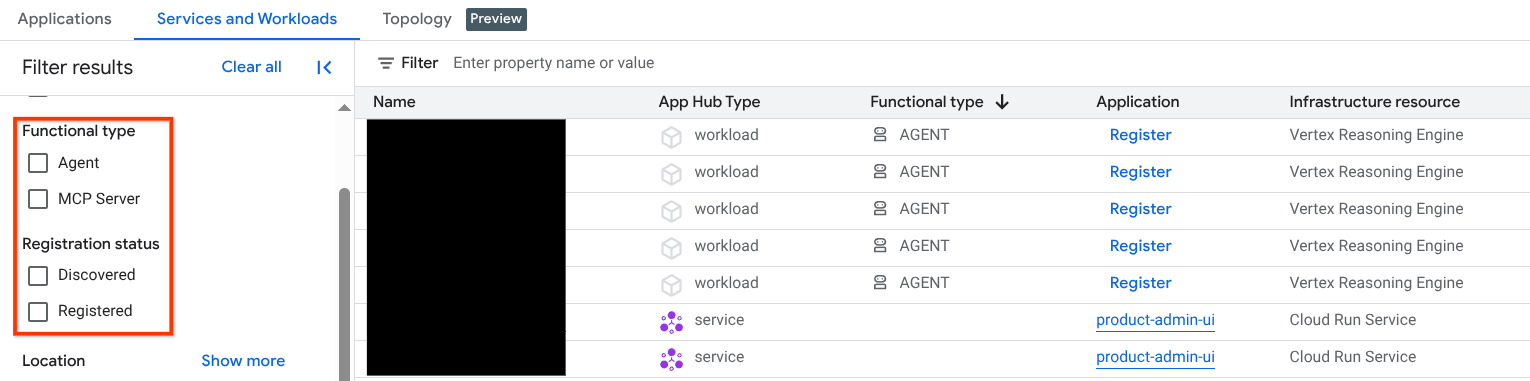
Halaman Layanan dan Beban Kerja mencantumkan semua layanan dan beban kerja yang terdaftar. Untuk setiap wilayah Pusat Aplikasi yang didukung, App Hub juga mencantumkan maksimum 100 layanan yang ditemukan dan 100 beban kerja yang ditemukan.
Untuk membantu Anda mengidentifikasi jenis setiap resource, tabel ini menyertakan kolom berikut:
- Jenis Pusat Aplikasi: Menampilkan
jenis pendaftaran Pusat Aplikasi,
yang berupa Layanan () atau
Beban Kerja ().
- Jenis Fungsional: Menampilkan
jenis fungsional Pusat Aplikasi,
seperti Agen () atau
server MCP ().
- Jenis Pusat Aplikasi: Menampilkan
jenis pendaftaran Pusat Aplikasi,
yang berupa Layanan (
Dari tab Layanan dan Beban Kerja, Anda dapat melakukan semua hal berikut:
- Ubah data yang ditampilkan tabel menggunakan tombol view_column Kolom. Misalnya, Anda dapat menampilkan kolom Jenis Fungsional.
- Terapkan filter untuk mengubah daftar layanan dan workload. Misalnya, Anda dapat memfilter menurut jenis fungsional untuk menemukan layanan dan workload yang ditujukan untuk agen atau server MCP. Demikian pula, filter dapat membantu Anda menemukan layanan atau beban kerja tertentu.
Mendaftarkan satu atau beberapa layanan atau beban kerja yang ditemukan ke aplikasi baru atau yang sudah ada:
Untuk mendaftarkan satu layanan atau beban kerja, di kolom Aplikasi, pilih Daftarkan.
Untuk mendaftarkan beberapa layanan atau workload, lakukan hal berikut:
Untuk setiap layanan atau workload, pilih check_box_outline_blank kotak centang.
Anda dapat memilih maksimal 100 item. Selain itu, jika kotak centang tidak diaktifkan, berarti layanan atau beban kerja sudah terdaftar.
Di banner pemilihan tabel, pilih Daftar.
Dalam dialog pendaftaran, pilih antara membuat aplikasi baru atau menggunakan aplikasi yang ada, lalu selesaikan dialog.
Aplikasi baru: Masukkan detail aplikasi dan tetapkan lokasi ke
globalatauregional. Anda harus menggunakanglobaljika layanan dan workload berada di beberapa lokasi.Aplikasi yang ada: Pilih aplikasi. Anda dapat mendaftarkan layanan atau workload apa pun dengan aplikasi yang lokasinya adalah
global. Jika aplikasi memiliki lokasi tertentu, Anda hanya dapat mendaftarkan layanan dan beban kerja yang memiliki lokasi yang sama.
Untuk mengetahui informasi tentang lokasi aplikasi, lihat Aplikasi global dan regional.
Untuk layanan dan beban kerja terdaftar, Anda dapat membuka aplikasi terkait di Hub Aplikasi.
Buka dasbor yang menampilkan data telemetri untuk layanan atau beban kerja. Untuk mempelajari lebih lanjut, lihat bagian Menyelidiki layanan atau aplikasi dalam dokumen ini.
Melihat topologi untuk batas pengelolaan aplikasi Anda
Google Cloud Observability membuat grafik topologi dinamis dari layanan dan workload yang terdaftar dan ditemukan menggunakan data pelacakan. Untuk menentukan data rekaman aktivitas yang akan dianalisis, Google Cloud Observability mengkueri resource yang tercantum dalam cakupan rekaman aktivitas default untuk data rekaman aktivitas, lalu hanya menyimpan data yang ditujukan untuk project dalam batas pengelolaan aplikasi Anda.
Untuk menampilkan grafik topologi dinamis aplikasi dan layanan serta beban kerja yang ditemukan, lakukan hal berikut:
Selesaikan langkah-langkah di Melihat topologi aplikasi: Sebelum Anda memulai.
-
Di konsol Google Cloud , buka halaman Pemantauan aplikasi:
Jika Anda menggunakan kotak penelusuran untuk menemukan halaman ini, pilih hasil yang subjudulnya adalah Monitoring.
Di toolbar konsol Google Cloud , pilih project host atau project pengelolaan Pusat Aplikasi Anda.
Pilih tab Topologi.
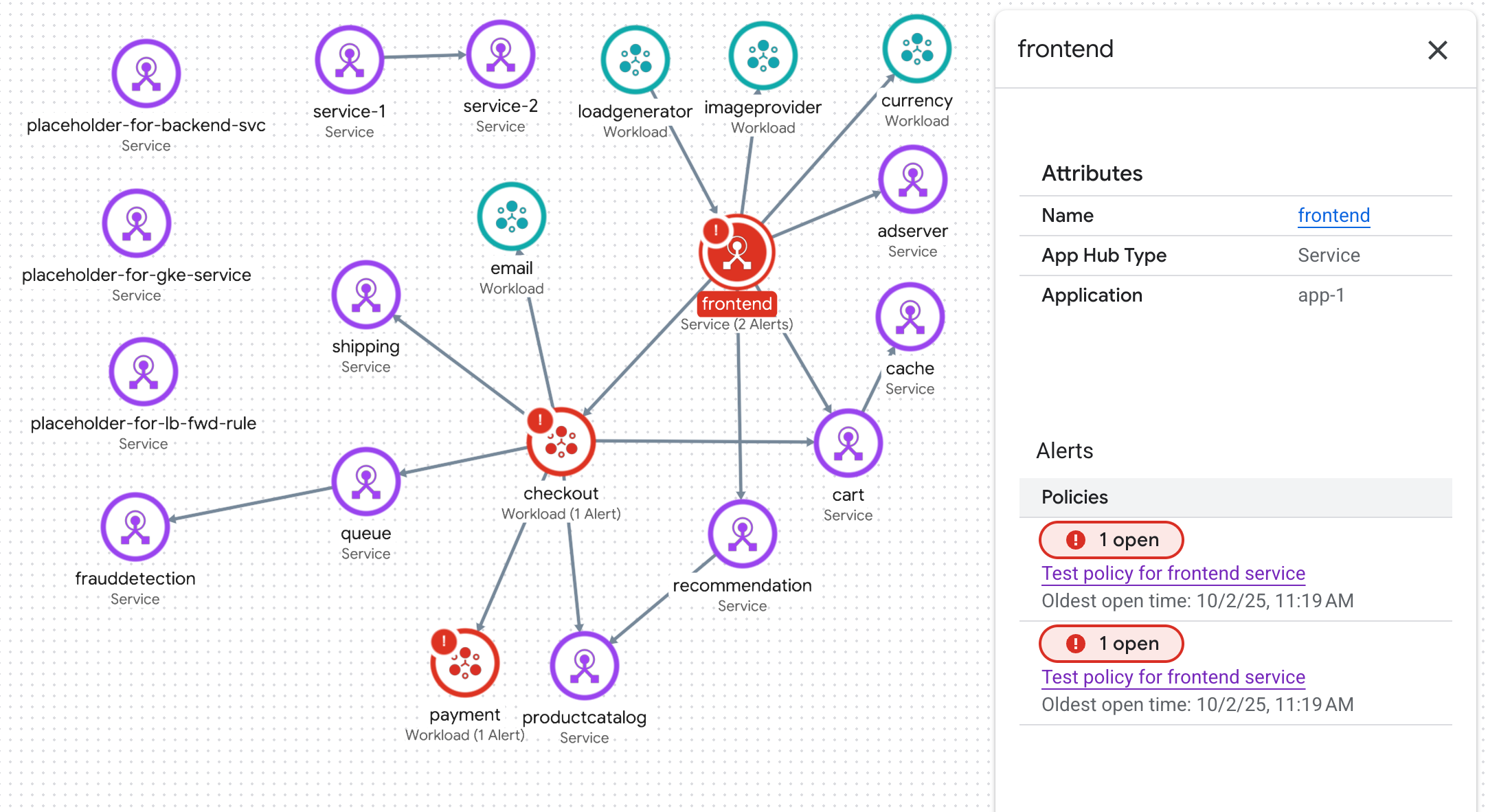
Halaman Topologi menampilkan lingkaran biru untuk setiap aplikasi yang terdaftar:
Untuk dua aplikasi, lingkaran biru menampilkan tombol unfold_less Ciutkan. Untuk aplikasi ini, layanan dan workload ditampilkan.
Untuk satu aplikasi, satu node ditampilkan dan lingkaran biru menampilkan tombol Luaskan. Nilai dalam tombol adalah jumlah layanan dan workload terdaftar.
Untuk layanan dan beban kerja yang terdaftar dan ditemukan, grafik topologi menampilkan node dengan ikon, yang menunjukkan jenis resource. Grafik ini juga menampilkan tepi yang merepresentasikan traffic antara dua node.
Grafik topologi menampilkan maksimal 1.000 node. Untuk setiap wilayah App Hub yang didukung, grafik dapat menampilkan maksimal 100 layanan yang ditemukan dan 100 workload yang ditemukan.
Dari grafik topologi interaktif, Anda dapat melakukan hal berikut:
Ubah visualisasi dengan memperbesar atau memperkecil, memosisikan ulang node, atau menciutkan lingkaran aplikasi menjadi satu titik.
Dapatkan informasi tentang atribut dan pemberitahuan dengan memilih aplikasi atau node.
Dapatkan informasi tentang traffic antar-node dengan memilih tepi. Flyout menampilkan nama node dan metrik utama, seperti tingkat error dan persentil latensi ke-95.
Untuk mempelajari tab ini lebih lanjut, lihat Melihat topologi aplikasi.
Menyelidiki aplikasi
Untuk menyelidiki kondisi aplikasi, lakukan langkah-langkah berikut:
-
Di konsol Google Cloud , buka halaman Pemantauan aplikasi:
Jika Anda menggunakan kotak penelusuran untuk menemukan halaman ini, pilih hasil yang subjudulnya adalah Monitoring.
- Di toolbar konsol Google Cloud , pilih project host atau project pengelolaan Pusat Aplikasi Anda.
Pilih tab Ringkasan, lalu pilih aplikasi di daftar aplikasi.
Dasbor untuk aplikasi akan terbuka dengan tab Ringkasan yang dipilih. Tab ini menampilkan informasi ringkasan. Bagian berikut menjelaskan informasi yang dapat Anda temukan di tab Ringkasan, Dasbor, dan Topologi.
Lihat informasi ringkasan
Untuk melihat informasi umum tentang aplikasi beserta daftar layanan dan workload, pilih tab Ringkasan:
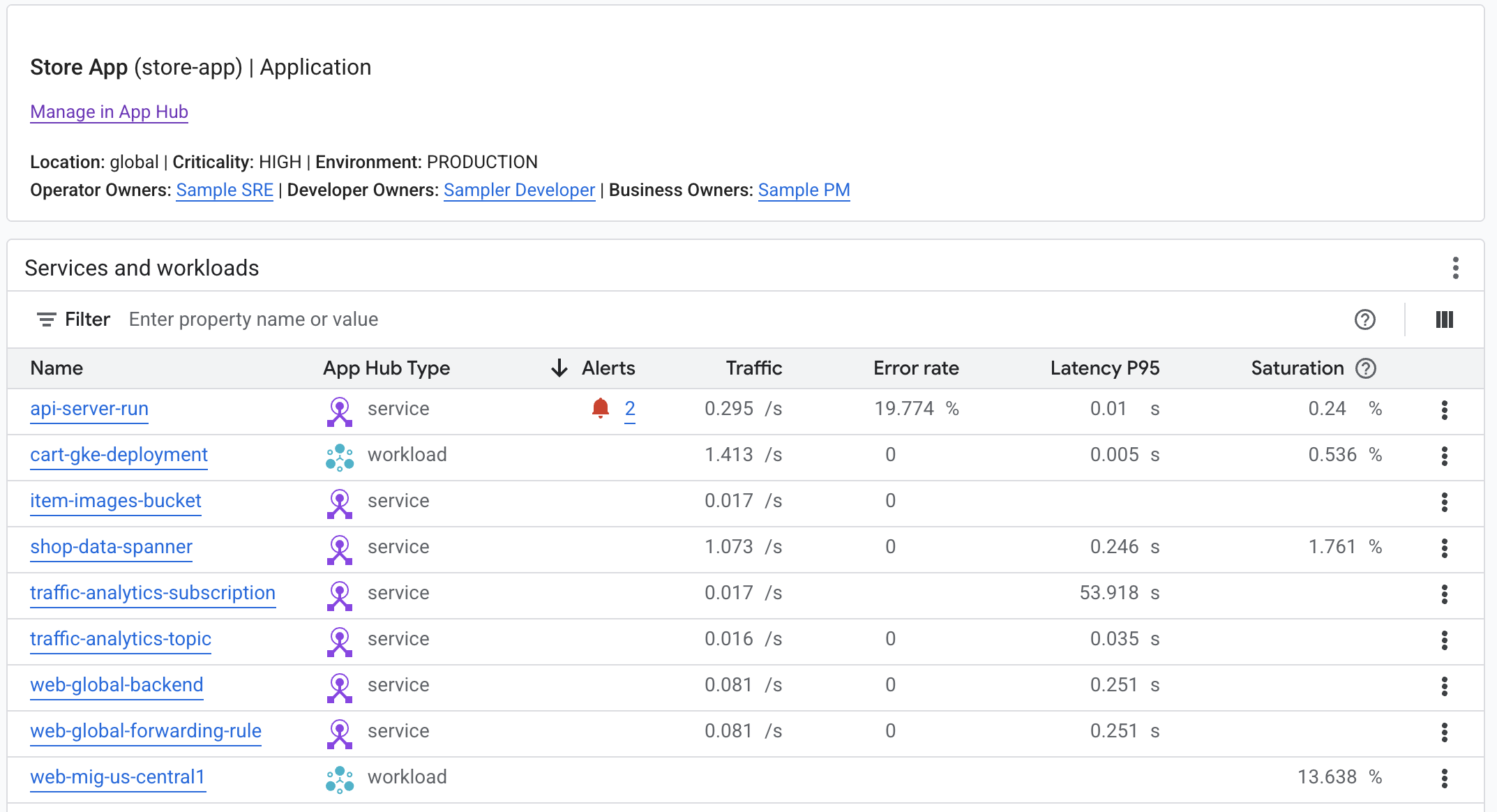
Seperti yang ditunjukkan, tab ini memberikan informasi umum tentang aplikasi beserta daftar layanan dan workload yang terdaftar ke aplikasi. Untuk setiap layanan atau workload, tab ini juga menampilkan hal berikut:
- Jumlah pemberitahuan terbuka. Untuk melihat detail pemberitahuan ini, pilih nomornya.
- Jenis Pusat Aplikasi.
Dalam contoh, kolom tabel diubah untuk menampilkan jenis fungsional Hub Aplikasi juga. Jenis fungsional membantu Anda mengidentifikasi workload dan layanan agentik:
- Agen ()
- Server MCP ()
Nilai untuk sinyal emas:
- Traffic: Tingkat permintaan masuk pada layanan atau workload selama jangka waktu yang dipilih. Untuk beberapa konfigurasi, diagram ini berisi tab. Tab Request menampilkan metrik L7 jaringan dan tab Bytes menampilkan metrik L4 jaringan.
- Tingkat error server: Rasio permintaan masuk yang kode responsnya setara dengan kode respons HTTP 5xx terhadap semua permintaan masuk selama jangka waktu yang dipilih.
- Latensi P95: Persentil ke-95 latensi untuk permintaan yang ditayangkan selama jangka waktu yang dipilih, dalam milidetik.
- Saturasi: Mengukur seberapa penuh layanan atau beban kerja Anda. Misalnya, untuk grup instance terkelola (MIG), Cloud Run, dan deployment Google Kubernetes Engine, kolom ini menampilkan pemanfaatan CPU.
Opsi di tab Ringkasan memungkinkan Anda melakukan hal berikut:
- Buka aplikasi, layanan, atau beban kerja di App Hub.
- Buka dasbor untuk layanan atau beban kerja.
- Reset rentang waktu. Saat Anda membuka dasbor, rentang waktu akan disetel ke satu jam terakhir.
Melihat telemetri gabungan
Untuk melihat informasi log, metrik, rekaman aktivitas, dan pemberitahuan untuk aplikasi Anda, pilih tab Dasbor.
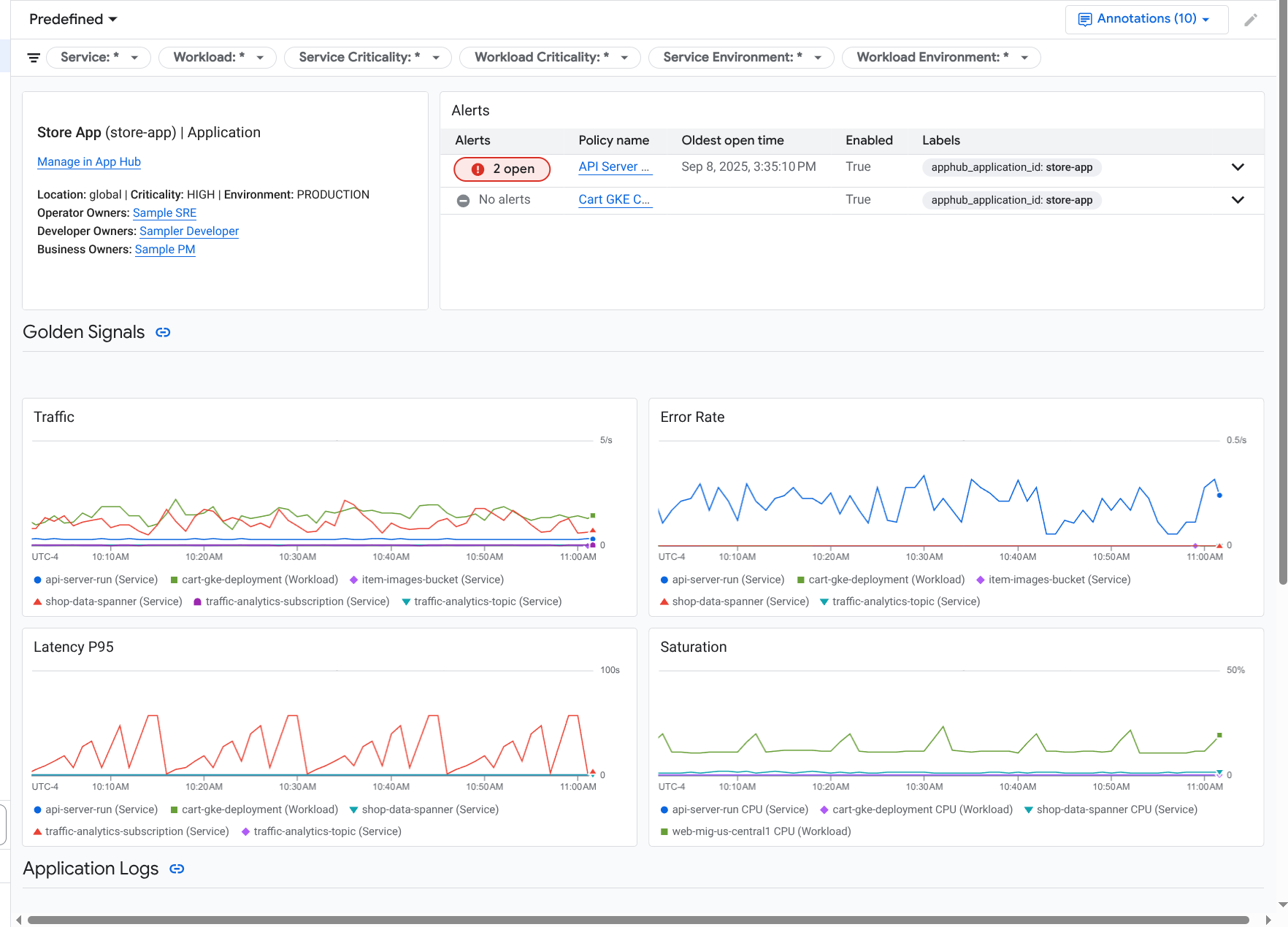
Diagram di tab ini secara otomatis menggabungkan data metrik untuk layanan dan workload di aplikasi Anda. Diagram ini juga menampilkan
anotasi peristiwa, yang dapat membantu Anda
mengkorelasikan data dari berbagai sumber saat Anda memecahkan masalah.
Untuk melihat anotasi mana yang diaktifkan, di toolbar,
klik  Anotasi.
Tab Dasbor berisi filter, yang dapat Anda gunakan untuk membatasi data yang ditampilkan tab. Untuk mengetahui informasi selengkapnya tentang cara menjelajahi data yang ditampilkan di tab ini, lihat bagian Menggunakan opsi dasbor untuk menjelajahi telemetri dalam dokumen ini.
Melihat referensi AI
Pemantauan Aplikasi menggunakan data rekaman aktivitas untuk mendapatkan metrik, seperti penggunaan token dan tingkat error, untuk resource AI yang digunakan aplikasi Anda. Metrik ini dapat membantu Anda memahami kondisi, perilaku, dan biaya aplikasi Anda.
Untuk melihat informasi tentang resource AI yang terkait dengan aplikasi Anda, lakukan langkah berikut:
- Pilih tab Dasbor.
Di Daftar isi dasbor, pilih Sumber daya AI.
Jika Anda tidak melihat entri Sumber daya AI, berarti tidak ada sumber daya AI yang terkait dengan aplikasi Anda.
Bagian Sumber daya AI di dasbor memungkinkan Anda melihat dan menjelajahi informasi berikut:
- Total kueri per detik dan jumlah token.
- Rasio error, latensi, dan rasio error panggilan alat rata-rata.
- Penggunaan token.
- Tingkat error dan latensi untuk agen.
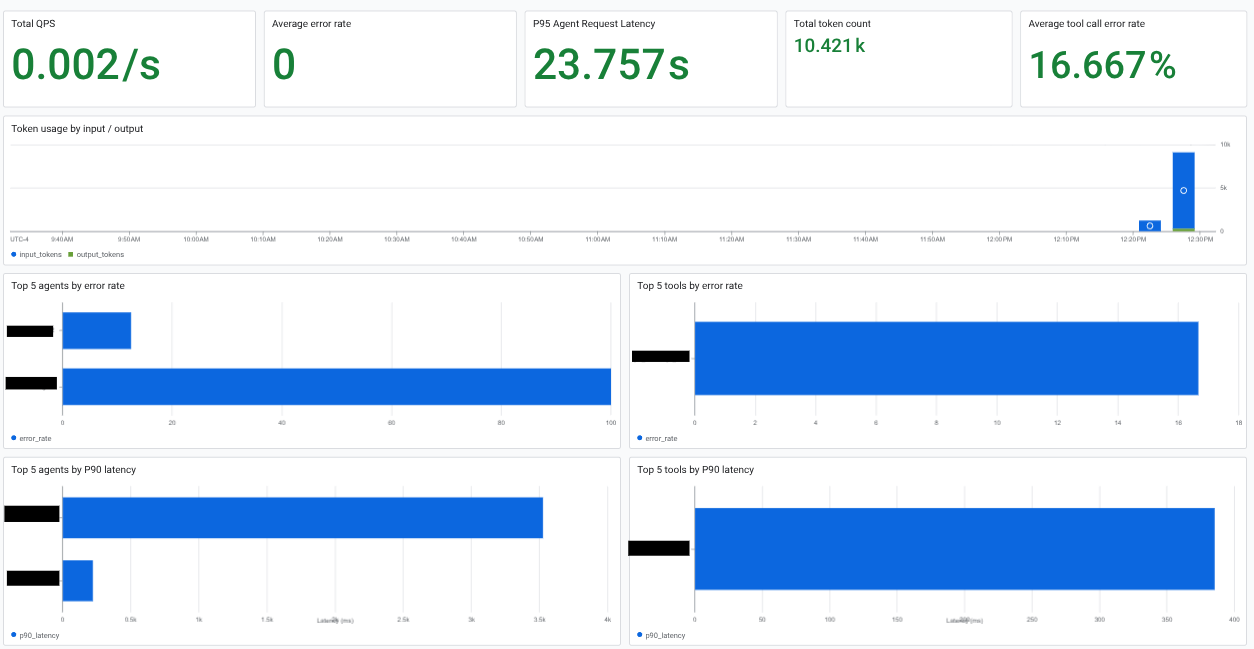
Untuk mempelajari cara menjelajahi dasbor ini, lihat Melihat resource AI.
Melihat topologi
Untuk melihat tampilan dinamis layanan dan workload aplikasi Anda, pemberitahuan, dan traffic, pilih tab Topologi.
Untuk mempelajari tab Topologi, lihat Melihat topologi.
Menyelidiki layanan atau workload
Application Monitoring membuat dasbor untuk setiap layanan dan workload. Dasbor ini menampilkan data telemetri dan informasi pemberitahuan, serta dapat membantu Anda memahami kondisi layanan atau workload tertentu. Anda dapat menjelajahi data di dasbor ini dengan cara yang sama seperti menjelajahi data yang ditampilkan di tab Dasbor aplikasi.
Screenshot berikut menggambarkan dasbor untuk workload:

Status pendaftaran layanan atau beban kerja memengaruhi data yang ditampilkan oleh Pemantauan Aplikasi di dasbor untuk layanan atau beban kerja:
Terdaftar: Application Monitoring menggunakan label dan atribut khusus aplikasi yang dilampirkan oleh infrastruktur yang didukung dan aplikasi yang diinstrumentasi ke telemetri yang dihasilkan. Dasbor ini menampilkan data log, metrik, dan rekaman aktivitas.
Ditemukan: Pemantauan Aplikasi mendapatkan jenis resource menggunakan nama aset, sebagaimana ditentukan oleh Inventaris Aset Cloud. Kemudian, resource type digunakan untuk mengidentifikasi dan memfilter data log dan metrik untuk infrastruktur yang didukung. Misalnya, jika jenis resource ditentukan sebagai
cloud_run-revision, maka diagram dapat memfilter data menurut nilai labellocationdanservice_name.
Untuk membuka dasbor Pemantauan Aplikasi untuk layanan atau workload, lakukan hal berikut:
-
Di konsol Google Cloud , buka halaman Pemantauan aplikasi:
Jika Anda menggunakan kotak penelusuran untuk menemukan halaman ini, pilih hasil yang subjudulnya adalah Monitoring.
- Di toolbar konsol Google Cloud , pilih project host atau project pengelolaan Pusat Aplikasi Anda.
Pilih tab Services and Workloads, lalu pilih layanan atau workload.
Dasbor akan terbuka untuk layanan atau workload yang Anda pilih.
Lihat informasi ringkasan
Untuk melihat informasi umum tentang layanan atau beban kerja Anda, di Daftar isi dasbor, pilih opsi Ringkasan.
Bagian ini menampilkan hal berikut:
Informasi tentang aplikasi seperti jenis dan tingkat kritis infrastruktur. Jika jenis infrastruktur tidak dapat diidentifikasi, kolom ini akan menampilkan Layanan Pusat Aplikasi. Untuk mengetahui informasi selengkapnya, lihat Infrastruktur yang didukung untuk Pemantauan Aplikasi.
Tabel pemberitahuan.
Sinyal emas.
Jika layanan atau workload tidak terdaftar, bagian ini juga menampilkan banner seperti berikut:
This service is not registered. Register it to gain a unified view of your application's performance and stability.
Anda tidak perlu melakukan tindakan apa pun. Namun, sebaiknya Anda mendaftarkan layanan dan beban kerja Anda.
Melihat telemetri
Untuk melihat data telemetri, gunakan Daftar isi dasbor untuk membuka konten yang relevan:
- Untuk melihat sinyal keemasan dan informasi metrik lainnya, pilih Infrastructure.
- Untuk menjelajahi data trace, pilih Trace.
- Untuk menjelajahi data log, pilih Log.
Diagram telemetri menampilkan anotasi peristiwa
yang dapat membantu Anda mengorelasikan data dari berbagai sumber saat Anda
memecahkan masalah. Untuk melihat anotasi mana yang diaktifkan, di toolbar,
klik Anotasi.
Untuk mengetahui informasi tentang cara menjelajahi data dalam diagram ini, lihat bagian Menggunakan opsi dasbor untuk menjelajahi telemetri dalam dokumen ini.
Melihat referensi AI
Untuk melihat informasi tentang resource AI, gunakan Daftar isi dasbor:
Agen: Tersedia untuk agen. Bagian ini menampilkan informasi tentang sesi, pemanggilan agen, dan penggunaan token.
Alat: Tersedia untuk agen. Bagian ini menampilkan informasi tentang panggilan alat, termasuk tingkat error, jumlah panggilan, dan latensi P95.
Model: Tersedia untuk beberapa agen. Bagian ini menampilkan informasi tentang jumlah panggilan model yang dilakukan oleh agen, tingkat error, dan penggunaan token.
Untuk mempelajari cara menjelajahi data di bagian ini, lihat Melihat resource AI.
Menggunakan opsi dasbor untuk menjelajahi telemetri
Dasbor Pemantauan Aplikasi menampilkan informasi log, metrik, trace, dan pemberitahuan. Bagian ini menjelaskan cara Anda dapat menggunakan opsi di dasbor atau di widget, seperti diagram, untuk mendapatkan informasi selengkapnya tentang data yang ditampilkan. Anda juga dapat menggunakan opsi ini untuk mengubah data yang ditampilkan.
Memfilter dasbor
Anda dapat menambahkan filter ke dasbor yang berlaku untuk semua widget di dasbor.
Misalnya, toolbar tab Dasbor untuk aplikasi
berisi filter seperti apphub_service_id: *. Untuk melihat data layanan tertentu, klik arrow_drop_down Menu, lalu pilih layanan tersebut dari daftar.
Menjelajahi data log
Jika Anda melihat tab Dasbor di dasbor aplikasi, maka data log Anda akan ditampilkan di bagian Log Aplikasi. Jika tidak, data Anda akan ditampilkan di bagian Log.
Bagian Log Aplikasi dan Log di dasbor menampilkan entri log yang cocok dengan filter dan disimpan oleh resource yang tercantum dalam cakupan log default project host Pusat Aplikasi atau project pengelolaan Anda. Untuk aplikasi, filternya mirip dengan berikut ini:
-- Application logs
(apphub_application_location=global)
(apphub_application_id=my-app)
Untuk layanan dan workload, filter berisi klausa tambahan. Untuk melihat filter yang diterapkan ke data log, klik Tampilkan kueri.
Jika Anda ingin menulis kueri, buka flyout atau buka halaman Logs Explorer. Dengan kedua opsi tersebut, Anda dapat menulis dan menjalankan kueri serta mengubah cakupan. Namun, panel pop-up mempertahankan konteks Anda saat ini dan memungkinkan Anda menyimpan hasil eksplorasi ke dasbor kustom:
Untuk membuka menu flyout, klik query_stats Jelajahi data.
Setelah eksplorasi selesai, klik Batal untuk menutup panel tambahan dan menghapus perubahan. Jika Anda ingin menyimpan perubahan ke dasbor kustom, klik Simpan ke dasbor, lalu selesaikan dialog. Anda tidak dapat menyimpan perubahan ke dasbor yang sedang Anda lihat saat membuka panel pop-up.
Flyout tidak mencantumkan filter yang ditampilkan oleh tombol Tampilkan kueri. Filter tersebut diterapkan di tingkat dasbor dan tidak dapat dihapus.
Untuk membuka halaman Logs Explorer di tab browser baru, klik Lihat di Logs Explorer.
Kueri telah dikonfigurasi sebelumnya untuk menampilkan entri log yang cocok dengan label aplikasi tertentu dan berada dalam rentang waktu yang ditentukan oleh dasbor. Saat Anda menutup tab browser, perubahan Anda akan dibuang.
Untuk mengetahui informasi selengkapnya tentang cara menjelajahi log, lihat dokumen berikut:
Menjelajahi data metrik
Diagram dan tabel di dasbor Anda menampilkan sinyal emas dan data metrik lainnya yang relevan untuk resource yang digunakan oleh aplikasi, layanan, atau beban kerja Anda. Data yang ditampilkan dapat disimpan di project mana pun yang tercantum dalam cakupan metrik project host atau project pengelolaan Pusat Aplikasi Anda.
Melihat konfigurasi diagram
Untuk melihat detail seperti jenis metrik dan opsi agregasi untuk diagram yang menampilkan data metrik, buka toolbar diagram atau tabel, lalu klik info Informasi.
Jelajahi data
Untuk mempelajari diagram atau tabel secara lebih mendetail, buka flyout atau buka halaman Metrics Explorer. Dengan kedua opsi ini, Anda dapat mencoba berbagai setelan diagram dan menyimpan hasilnya ke dasbor kustom. Namun, flyout mempertahankan konteks Anda saat ini:
Untuk membuka menu flyout, klik query_stats Jelajahi data.
Setelah eksplorasi selesai, klik Batal untuk menutup panel tambahan dan menghapus perubahan. Jika Anda ingin menyimpan perubahan ke dasbor kustom, klik Simpan ke dasbor, lalu selesaikan dialog. Anda tidak dapat menyimpan perubahan ke dasbor yang sedang Anda lihat saat membuka panel pop-up.
Untuk melihat diagram atau tabel di Metrics Explorer, buka toolbar, klik more_vert Lainnya, lalu pilih Lihat di Metrics Explorer.
Sekarang Anda memiliki diagram sementara yang dapat diubah dan dieksplorasi. Misalnya, Anda dapat mengubah opsi agregasi atau mengubah gaya tampilan. Untuk menyimpan diagram ke dasbor kustom, klik Simpan ke dasbor dan selesaikan dialog.
Mengorelasikan data metrik dan log
Saat melihat diagram, Anda mungkin ingin menjelajahi data log yang ditulis terhadap resource yang sama dengan data metrik dalam diagram. Misalnya, jika Anda melihat lonjakan atau penurunan dalam diagram, Anda mungkin ingin menjelajahi entri log agar Anda bisa mendapatkan informasi tambahan tentang sistem.
Salah satu cara untuk mengorelasikan data metrik dan log adalah dengan menggunakan opsi diagram untuk membuka panel pop-up yang menampilkan diagram dan entri log yang dipilih. Kemudian, Anda dapat menggunakan toolbar dan menu di flyout untuk mempelajari metrik dan data log. Misalnya, Anda dapat menambahkan filter ke kueri metrik, mengubah kueri logging, atau meluaskan dan menjelajahi entri log.
Screenshot berikut menggambarkan menu flyout:

Flyout tidak menampilkan semua entri log yang cocok dengan pemilih rentang waktu dasbor. Sebagai gantinya, sistem akan membuat kueri logging yang didasarkan pada kueri metrik. Kueri pencatatan mencakup variabel yang berlaku, tetapi tidak mencakup filter tingkat dasbor.
Melihat data metrik dan log
Anda dapat mengorelasikan data metrik dan log saat diagram menampilkan jenis metrik apa pun, kecuali metrik berbasis log atau metrik Prometheus. Jika diagram menampilkan metrik berbasis log, metrik Prometheus, atau jika tidak menampilkan data metrik, Anda tidak dapat mengorelasikan data metrik dan log.
Untuk membuka panel tambahan yang menampilkan data metrik dan log, lakukan salah satu hal berikut:
Untuk memfilter data log hanya menurut jenis resource dan variabel yang berlaku, di toolbar diagram, klik more_vert Opsi diagram lainnya, lalu pilih Periksa log terkait.
Untuk menampilkan entri log yang berkorelasi dengan deret waktu tertentu, di diagram, gunakan pointer untuk memilih titik pada deret waktu, lalu buka tooltip dan pilih Periksa log terkait.
Dalam mode ini, flyout mengubah pemilih rentang waktu menjadi lima menit sebelum dan setelah stempel waktu titik yang dipilih.
Jika diagram Anda tidak menampilkan opsi Periksa log terkait, berarti diagram tersebut tidak mendukung korelasi metrik dan log.
Simpan perubahan Anda
Anda dapat menyimpan diagram atau panel log yang ditampilkan di flyout, termasuk perubahan apa pun yang Anda buat, ke dasbor kustom. Jika Anda menyimpan diagram ke dasbor yang sama tempat Anda membuka panel tambahan, diagram baru akan dibuat di dasbor.
Untuk menyimpan diagram atau panel log ke dasbor kustom, buka menu Tindakan widget, pilih Simpan ke dasbor, lalu selesaikan dialog. Anda dapat memilih dasbor kustom yang ada atau membuat dasbor, lalu menyimpan widget.
Menutup panel tambahan
Untuk menutup flyout, di toolbar, klik Batal.
Mempelajari pemberitahuan
Bagian Pemberitahuan di dasbor mencantumkan pemberitahuan terbuka untuk kebijakan pemberitahuan yang terkait dengan aplikasi Anda. Jika Anda melihat dasbor untuk layanan atau workload, bagian ini akan menampilkan alert untuk layanan atau workload tersebut.
Untuk mendapatkan informasi selengkapnya tentang pemberitahuan dan kebijakan pemberitahuan Anda, lakukan hal berikut:
Untuk menemukan detail tentang kebijakan pemberitahuan yang menyebabkan pemberitahuan, klik nama kebijakan. Dasbor yang terbuka menampilkan informasi mendetail tentang kebijakan pemberitahuan, termasuk diagram yang menampilkan data yang dipantau dan label.
Untuk melihat semua kebijakan pemberitahuan yang terkait dengan aplikasi, buka toolbar dan klik query_stats Jelajahi data. Flyout yang mencantumkan semua kebijakan akan terbuka. Untuk kembali ke dasbor, klik Batal.
Jika Anda tidak melihat entri apa pun di bagian Pemberitahuan, maka salah satu hal berikut benar:
Tidak ada pemberitahuan terbuka.
Untuk melihat pemberitahuan yang ditutup dan yang dibuka di luar setelan rentang waktu dasbor, di toolbar bagian Pemberitahuan, nonaktifkan Dikelompokkan menurut kebijakan, lalu aktifkan Tampilkan pemberitahuan yang ditutup.
Jika tabel tetap kosong, berarti Anda tidak memiliki kebijakan pemberitahuan terkait atau tidak ada kebijakan terkait yang melaporkan pemberitahuan.
Tidak ada kebijakan pemberitahuan yang disimpan di project host Pusat Aplikasi atau project pengelolaan yang terkait dengan layanan atau beban kerja. Untuk membuat asosiasi ini, tambahkan label ke kebijakan pemberitahuan. Untuk mengetahui informasi selengkapnya, lihat Mengaitkan kebijakan pemberitahuan dengan layanan atau workload.
Menjelajahi data rekaman aktivitas
Bagian Traces di dasbor mencantumkan informasi tentang rentang yang dihasilkan oleh layanan dan workload terdaftar Anda saat rentang tersebut berisi atribut resource khusus aplikasi. Atribut resource yang diperlukan tersedia saat Anda menginstrumentasi aplikasi. Hanya rentang yang memenuhi filter tingkat dasbor yang ditampilkan.
Untuk data rekaman aktivitas, dasbor tingkat aplikasi mengelompokkan rentang menurut nama dan menurut nama layanan atau beban kerja, lalu menampilkan informasi berikut dalam format tabel:
- Nama rentang.
- Nama layanan atau workload.
- Jumlah rentang dalam pengelompokan.
- Persentil latensi ke-50, ke-90, dan ke-95 dari rentang dalam pengelompokan.
- Tingkat error.
Untuk mendapatkan informasi selengkapnya tentang pengelompokan, pilih pengelompokan tersebut. Flyout interaktif akan terbuka:
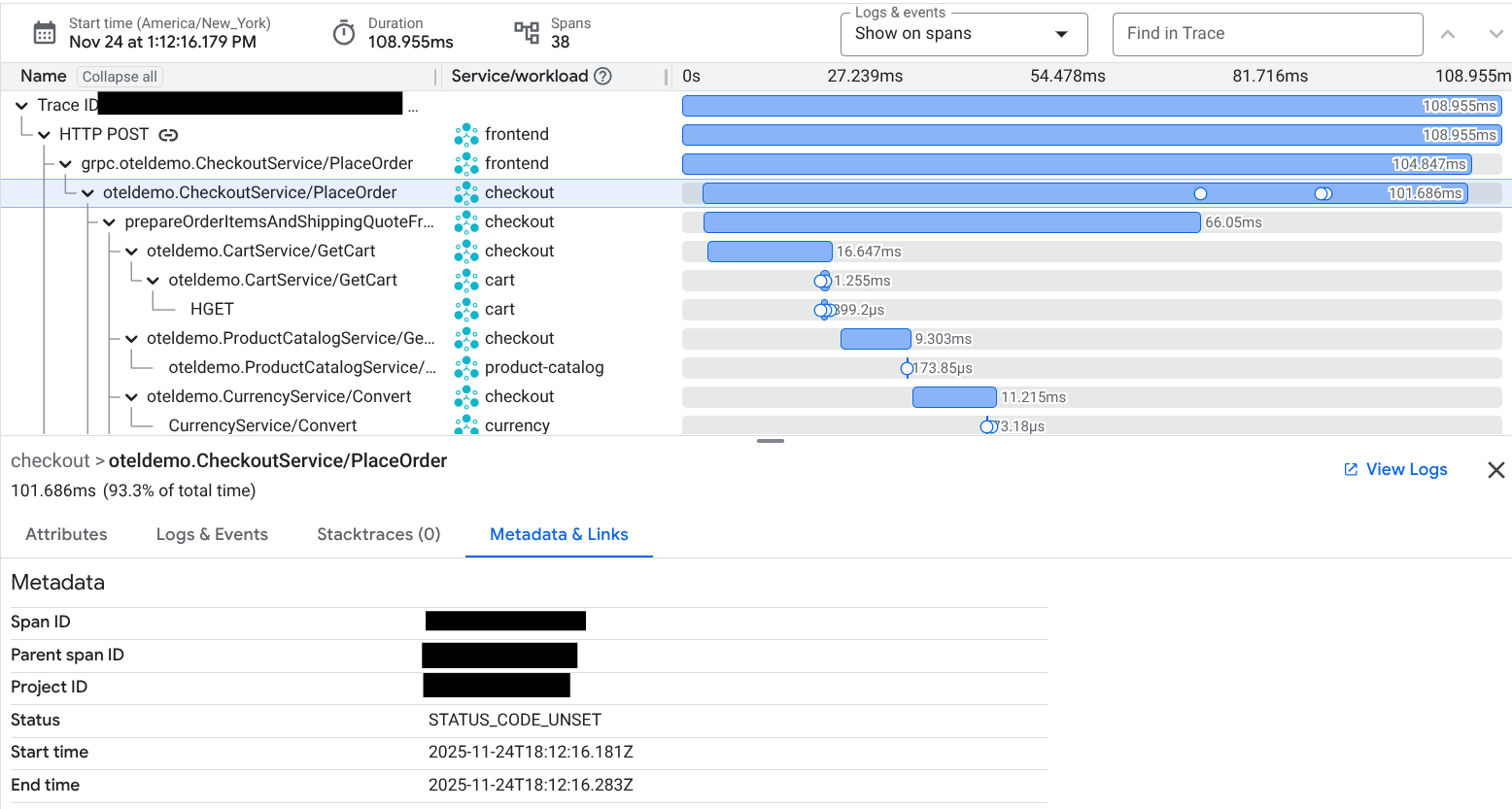
Flyout interaktif menampilkan berikut ini:
- Rentang individual dalam grup. Entri pertama akan dipilih secara otomatis.
Informasi tentang rekaman aktivitas induk untuk rentang yang dipilih. Informasi ini mencakup:
- Informasi statistik, seperti durasi total.
Hierarki panggilan yang menampilkan rentang dalam konteks rekaman aktivitas. Jika ikon GenAI,
 , muncul dengan nama, maka rentang tersebut memiliki peristiwa atau atribut AI generatif.
Secara default, hierarki panggilan muncul sebagai linimasa. Jika Anda ingin melihat hierarki sebagai directed acyclic graph (DAG), pilih Grafik di toolbar.

Layanan atau workload yang terkait dengan setiap panggilan. Ikon layanan,
, mengidentifikasi
layanan yang terdaftar di App Hub. Demikian pula, ikon workload, , mengidentifikasi workload.Latensi setiap panggilan.
Status keberhasilan setiap panggilan, yang ditunjukkan dengan warna biru atau merah.
Kumpulan tab yang memungkinkan Anda menjelajahi atribut, entri log, atau informasi lainnya.
Karena flyout bersifat interaktif, untuk melihat rentang yang berbeda, pilih rentang tersebut dari timeline atau tampilan DAG.
Anda juga dapat melihat rentang rekaman aktivitas menggunakan halaman Trace Explorer. Untuk melakukannya, di toolbar bagian Traces, klik View in Trace Explorer:
- Filter khusus aplikasi akan diterapkan secara otomatis.
- Anda dapat menambahkan, menghapus, atau mengubah filter apa pun. Namun, perubahan yang Anda buat akan dihapus saat Anda menutup halaman Trace Explorer.
Untuk mempelajari lebih lanjut cara menjelajahi data rekaman aktivitas, lihat Menemukan dan menjelajahi rekaman aktivitas.
Memecahkan masalah
Untuk mengetahui informasi yang dapat membantu Anda memahami data yang sedang Anda lihat, atau alasan dasbor tidak menampilkan data, lihat Memecahkan Masalah Pemantauan Aplikasi.