


您可以使用 Application Monitoring,監控 App Hub 註冊應用程式、服務和工作負載所用 AI 資源的健康狀態、效能和費用。應用程式監控查詢會追蹤含有應用程式專屬標籤和事件的資料,這些資料遵循 OpenTelemetry GenAI 語意慣例,可產生匯總和精細指標,例如錯誤率、延遲和權杖用量。
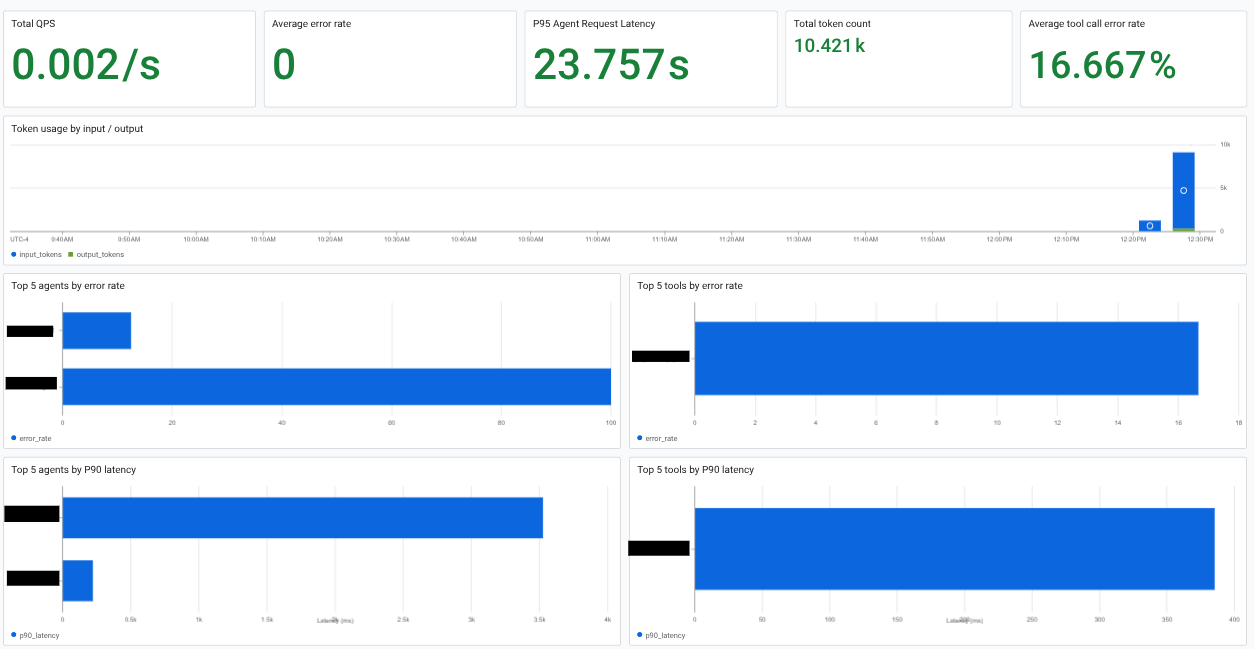
下圖顯示已註冊應用程式的 AI 資源資訊:
事前準備
本文中的程序需要 Google Cloud 具備有效 AI 資源的專案,才能進行分析。此外,您也必須將 AI 資源與在 App Hub 註冊的應用程式、服務和工作負載建立關聯。應用程式監控功能需要遙測和追蹤資料,才能產生有意義的結果。
設定角色和 API,並設定應用程式監控
- 完成「調查應用程式、服務和工作負載:事前準備」一文所述的步驟。
-
如果 Observability、Cloud Trace 和 Telemetry API 尚未啟用,請啟用這些 API。
啟用 API 時所需的角色
如要啟用 API,您必須具備
serviceusage.services.enable權限。如果您建立了專案,可能已透過「擁有者」角色 (roles/owner) 取得這項權限。否則,您可以透過「服務使用管理員」角色 (roles/serviceusage.serviceUsageAdmin) 取得這項權限。瞭解如何授予角色。 -
如要取得查看 AI 資源用量資訊所需的權限,請要求管理員授予您下列 IAM 角色:
- 專案的「Observability Viewer」(可觀測性檢視者) (
roles/observability.viewer) - 觀測檢視畫面存取者 (
roles/observability.viewaccessor) 在要查詢的觀測檢視畫面中,您可以將這項授權限制在特定檢視畫面。
如要進一步瞭解如何授予角色,請參閱「管理專案、資料夾和組織的存取權」。
- 專案的「Observability Viewer」(可觀測性檢視者) (
開發及註冊應用程式、服務和工作負載
如要顯示應用程式、服務和工作負載使用的 AI 資源資料,追蹤資料必須包含符合 OpenTelemetry GenAI 語意慣例的應用程式專屬標籤和事件。如要取得這些標籤,請完成下列步驟:
- 在 App Hub 註冊應用程式及其服務和工作負載。
- 使用 Agent Development Kit (ADK) 框架,或透過 OpenTelemetry 檢測應用程式,並將追蹤記錄資料傳送至 Telemetry API。如需檢測範例,請參閱「使用 OpenTelemetry 檢測 ADK 應用程式」和「以收集器為基礎的檢測範例總覽」。
查看應用程式的 AI 資源
如要查看與應用程式相關聯的 AI 資源,請按照下列步驟操作:
-
前往 Google Cloud 控制台的「Application monitoring」頁面:
如果您是使用搜尋列尋找這個頁面,請選取子標題為「Monitoring」的結果。
在 Google Cloud 控制台的工具列中,選取應用程式中樞主專案或管理專案。
選取「應用程式」分頁標籤,然後從清單中選取應用程式。
選取「資訊主頁」分頁標籤。
在資訊主頁的「目錄」中,選取「AI 資源」。
當您至少有一個與應用程式相關聯的 AI 代理程式處於啟用狀態時,系統就會建立「AI 資源」項目。如果沒有任何代理程式,或所有代理程式都處於非使用中狀態,系統就不會列出這個選項。
資訊主頁會前往「AI 資源」部分,顯示下列資訊:
- 每秒查詢次數和詞元數。
- 平均錯誤率、延遲時間和工具呼叫錯誤率。
- 詞元用量。
- 代理的錯誤率和延遲時間。
查看服務或工作負載的 AI 資源
如要查看與服務或工作負載相關聯的 AI 資源,請按照下列步驟操作:
開啟服務或工作負載的資訊主頁:
-
前往 Google Cloud 控制台的「Application monitoring」頁面:
如果您是使用搜尋列尋找這個頁面,請選取子標題為「Monitoring」的結果。
選取「服務和工作負載」分頁標籤,然後選取服務或工作負載。
系統會開啟服務或工作負載的資訊主頁。「目錄」會列出資訊主頁中的各個部分,這些部分可能因 AI 資源類型而異。
-
如要前往資訊主頁中顯示 AI 資源資訊的部分,請使用資訊主頁的「目錄」:
服務專員:服務專員可使用。這個部分會顯示工作階段、代理程式呼叫和權杖用量的相關資訊。
工具:代理可使用。這個部分會顯示工具呼叫的相關資訊,包括錯誤率、呼叫次數和 P95 延遲時間。
模型:適用於部分代理。這個部分會顯示代理程式進行模型呼叫的次數、錯誤率和權杖用量等資訊。
探索遙測資料
系統會根據對追蹤資料執行的 SQL 查詢,決定要在 AI 資源圖表中顯示的資料。這些查詢會依應用程式專屬標籤和符合 OpenTelemetry GenAI 語意慣例的生成式 AI 事件,篩選追蹤資料。
如要查看圖表的查詢,請在圖表的工具列中選取「更多圖表選項」more_vert,然後選取「在 Observability Analytics 中探索」。
「Observability Analytics」隨即開啟,並顯示產生圖表資料的 SQL 查詢。您可以採取下列做法︰
- 檢查查詢,然後返回 Application Monitoring。
- 執行查詢。
- 修改查詢,然後執行修改後的查詢。
- 建立圖表來顯示查詢結果。
- 將顯示查詢結果的圖表儲存至自訂資訊主頁。
詳情請參閱下列文件: