


Use o Application Monitoring para monitorar a integridade, o desempenho e o custo dos recursos de IA usados pelos aplicativos, serviços e cargas de trabalho registrados no App Hub. As consultas do Application Monitoring rastreiam dados que contêm rótulos e eventos específicos do aplicativo que seguem as convenções semânticas de IA generativa do OpenTelemetry para gerar métricas agregadas e granulares, como taxa de erros, latência e uso de tokens.
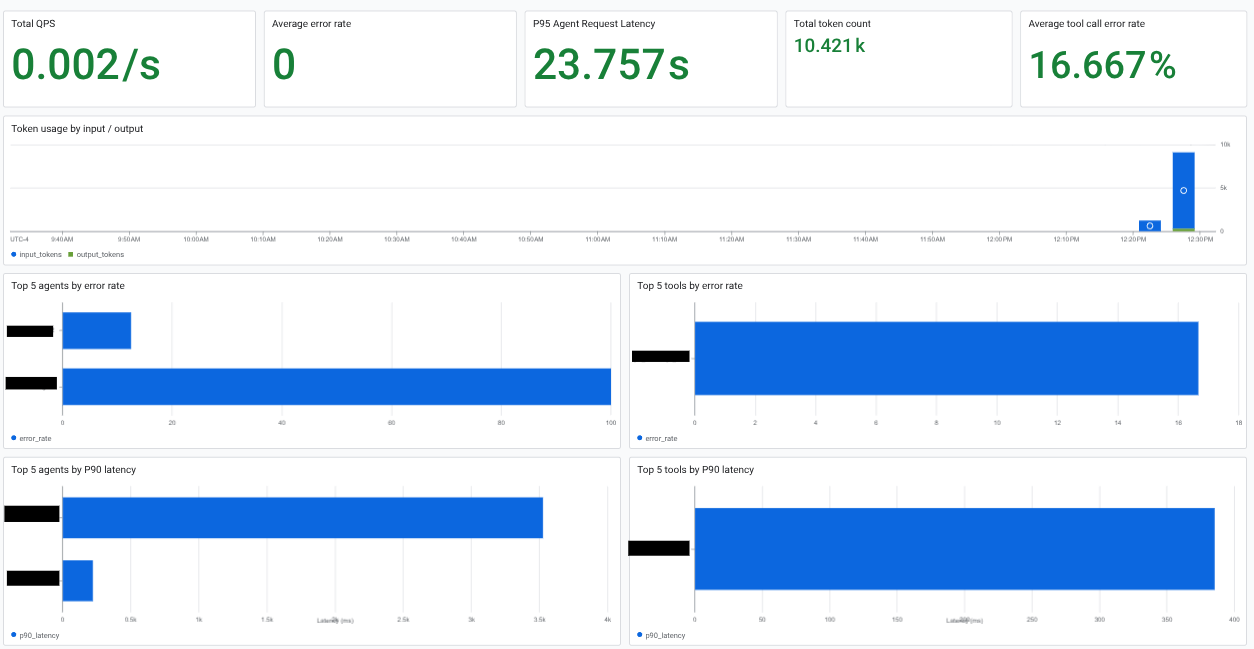
O painel a seguir mostra informações de recursos de IA para um aplicativo registrado:
Antes de começar
Os procedimentos neste documento exigem um projeto Google Cloud com recursos de IA ativos para análise. Além disso, é necessário que seus recursos de IA estejam associados a aplicativos, serviços e cargas de trabalho registrados no App Hub. O Application Monitoring precisa de dados de telemetria e rastreamento para gerar resultados significativos.
Configurar papéis e APIs e configurar o Application Monitoring
- Conclua as etapas definidas em Investigar aplicativos, serviços e cargas de trabalho: antes de começar.
-
Ative as APIs Observability, Cloud Trace e Telemetry, se alguma delas ainda não estiver ativada.
Funções necessárias para ativar APIs
Para ativar APIs, você precisa da permissão
serviceusage.services.enable. Se você criou o projeto, provavelmente já tem essa permissão pelo papel de Proprietário (roles/owner). Caso contrário, é possível receber essa permissão pelo papel de Administrador do Service Usage (roles/serviceusage.serviceUsageAdmin). Saiba como conceder papéis. -
Para receber as permissões necessárias para visualizar informações de uso de recursos de IA, peça ao administrador para conceder a você os seguintes papéis do IAM:
- Leitor de observabilidade (
roles/observability.viewer) no seu projeto - Acessador de visualização de observabilidade (
roles/observability.viewaccessor) nas visualizações de observabilidade que você quer consultar. É possível restringir essa concessão a uma visualização específica.
Para mais informações sobre a concessão de papéis, consulte Gerenciar o acesso a projetos, pastas e organizações.
Também é possível conseguir as permissões necessárias usando papéis personalizados ou outros papéis predefinidos.
- Leitor de observabilidade (
Desenvolver e registrar aplicativos, serviços e cargas de trabalho
Para mostrar dados de recursos de IA usados pelos seus aplicativos, serviços e cargas de trabalho, os dados de rastreamento precisam conter rótulos e eventos específicos do aplicativo que seguem as convenções semânticas de IA generativa do OpenTelemetry. Para receber esses rótulos, siga estas etapas:
- Registre seu aplicativo e os serviços e cargas de trabalho dele no App Hub.
- Use a estrutura do Kit de Desenvolvimento de Agente (ADK) ou instrumente seu aplicativo com o OpenTelemetry e envie os dados de rastreamento para a API Telemetry. Para exemplos de instrumentação, consulte Instrumentar aplicativos do ADK com o OpenTelemetry e Visão geral de exemplos de instrumentação baseados em coletores.
Conferir recursos de IA para um aplicativo
Para conferir os recursos de IA associados a um aplicativo, faça o seguinte:
-
No console do Google Cloud , acesse a página Monitoramento de aplicativos:
Acessar Monitoramento de aplicativos
Se você usar a barra de pesquisa para encontrar essa página, selecione o resultado com o subtítulo Monitoring.
Na barra de ferramentas do console Google Cloud , selecione seu projeto host ou de gerenciamento do App Hub.
Selecione a guia Aplicativos e escolha o aplicativo na lista.
Selecione a guia Painéis.
No Sumário do painel, selecione Recursos de IA.
O sistema cria a entrada Recursos de IA quando você tem pelo menos um agente de IA associado ao seu aplicativo que está ativo. Se você não tiver agentes ou se todos estiverem inativos, a opção não será listada.
O painel vai para a seção Recursos de IA, que mostra informações como as seguintes:
- Total de consultas por segundo e contagem de tokens.
- Taxa média de erros, latência e taxa de erros de chamada de ferramenta.
- Uso de tokens.
- Taxas de erro e latência para agentes.
Ver recursos de IA para um serviço ou carga de trabalho
Para ver os recursos de IA associados a um serviço ou carga de trabalho, faça o seguinte:
Abra o painel do serviço ou da carga de trabalho:
-
No console do Google Cloud , acesse a página Monitoramento de aplicativos:
Acessar Monitoramento de aplicativos
Se você usar a barra de pesquisa para encontrar essa página, selecione o resultado com o subtítulo Monitoring.
Selecione a guia Serviços e cargas de trabalho e escolha o serviço ou a carga de trabalho.
O painel do serviço ou da carga de trabalho será aberto. O Sumário lista as seções no painel, que podem depender do tipo de recurso de IA.
-
Para acessar a seção do painel com informações sobre seus recursos de IA, use o Sumário do painel:
Representante: disponível para representantes. Esta seção mostra informações sobre sessões, invocações de agentes e uso de tokens.
Ferramentas: disponível para agentes. Essa seção mostra informações sobre chamadas de ferramentas, incluindo taxa de erro, contagem de chamadas e latência P95.
Modelos: disponíveis para alguns agentes. Esta seção mostra informações sobre o número de chamadas de modelo feitas pelo agente, a taxa de erros e o uso de tokens.
Analisar a telemetria
As consultas SQL nos dados de rastreamento determinam os dados mostrados nos gráficos de recursos de IA. Essas consultas filtram dados de rastreamento por rótulos específicos do aplicativo e eventos de IA generativa que seguem as convenções semânticas do OpenTelemetry GenAI.
Para ver a consulta de um gráfico, na barra de ferramentas dele, selecione more_vert Mais opções de gráfico e depois Analisar na Análise de Observabilidade.
A Análise de observabilidade é aberta e mostra a consulta SQL que gera dados para o gráfico. Siga uma destas instruções:
- Inspecione a consulta e volte ao Application Monitoring.
- Execute a consulta.
- Modifique e execute a consulta.
- Crie um gráfico que mostre o resultado da consulta.
- Salve um gráfico que mostre o resultado da consulta em um painel personalizado.
Para saber mais, assista a estes vídeos: