


Este documento explica como instrumentar um agente de IA criado com o framework do Kit de Desenvolvimento de Agente (ADK). O framework do ADK inclui instrumentação do OpenTelemetry que coleta telemetria das principais ações do agente. Quando você ativa a instrumentação integrada, ela envia informações como comandos de texto e respostas do agente para seu projeto do Google Cloud . Este documento descreve as mudanças necessárias e fornece um link para um aplicativo de exemplo.
Os aplicativos que usam o ADK também podem coletar comandos e respostas multimodais. Este documento descreve como coletar comandos de texto e respostas. Se você quiser coletar dados multimodais, será necessário fazer mais configurações. Para mais informações, consulte Coletar e visualizar comandos multimodais.
A capacidade de observação padrão fornecida pelo ADK pode não ser suficiente para o caso de uso do seu aplicativo. É possível adicionar outras bibliotecas de instrumentação usando o OpenTelemetry para capturar a telemetria de outras partes do app ou sua própria instrumentação personalizada para capturar dados específicos do aplicativo e ter uma observabilidade mais detalhada. Por exemplo, no seu aplicativo, você pode escrever um código de instrumentação para:
- Monitorar o consumo de recursos das ferramentas invocadas pelo agente.
- Rastreie falhas de validação específicas do aplicativo, violações de regras de negócios ou mecanismos personalizados de recuperação de erros.
- Acompanhe as pontuações de qualidade das respostas do agente com base nos seus critérios específicos do domínio.
Instrumentar o aplicativo de IA generativa para coletar telemetria
Para instrumentar seu agente de IA e coletar dados de registro, métricas e rastreamento, faça o seguinte:
O restante desta seção descreve as etapas anteriores.
Instalar pacotes do OpenTelemetry
Adicione os seguintes pacotes de instrumentações e exportadores do OpenTelemetry:
uv add 'google-adk>=1.17.0' \
  'opentelemetry-instrumentation-google-genai>=0.4b0' \
  'opentelemetry-instrumentation-sqlite3' \
  'opentelemetry-exporter-gcp-logging' \
  'opentelemetry-exporter-otlp-proto-grpc' \
  'opentelemetry-instrumentation-vertexai>=2.0b0'
Os dados de registro são enviados ao seu projeto Google Cloud usando a API Cloud Logging ou a API Cloud Monitoring. A biblioteca
opentelemetry-exporter-gcp-logging invoca
endpoints na API Cloud Logging.
Os dados de métricas não são coletados. Normalmente, os aplicativos que não usam uma solução baseada em coletor incluem a biblioteca opentelemetry-exporter-gcp-monitoring.
Essa biblioteca invoca endpoints na API Cloud Monitoring.
Os dados de rastreamento são enviados para Google Cloud usando a
API Telemetry (OTLP), que implementa o
protocolo OpenTelemetry.
A biblioteca opentelemetry-exporter-otlp-proto-grpc
invoca o endpoint de API de telemetria (OTLP).
Os dados de rastreamento são armazenados em um formato geralmente consistente com os arquivos proto definidos pelo protocolo OpenTelemetry. No entanto, os campos podem ser convertidos de um tipo de dados específico do OpenTelemetry para um tipo de dados JSON antes do armazenamento. Para saber mais sobre o formato de armazenamento, consulte Esquema para dados de trace.
Configurar o ambiente do ADK
As versões 1.17.0 e mais recentes do framework ADK incluem suporte integrado ao OpenTelemetry e envio de dados de telemetria do OpenTelemetry para Google Cloud Observability. Para ativar isso, configure o ambiente do ADK:
Se você executar o aplicativo com o comando
adk web, inclua a flag--otel_to_cloud.No arquivo
opentelemetry.env, defina as seguintes variáveis de ambiente:OTEL_SERVICE_NAME='adk-sql-agent' OTEL_PYTHON_LOGGING_AUTO_INSTRUMENTATION_ENABLED='true'Configure o OpenTelemetry para usar as convenções semânticas mais recentes para IA generativa.
OTEL_SEMCONV_STABILITY_OPT_IN='gen_ai_latest_experimental'Configure o OpenTelemetry para anexar mensagens como eventos.
OTEL_INSTRUMENTATION_GENAI_CAPTURE_MESSAGE_CONTENT='EVENT_ONLY'Para mais informações sobre os valores de enumeração permitidos, consulte
genai/types.py.Recomendamos que você também adicione a seguinte variável de ambiente ao arquivo
opentelemetry.env:ADK_CAPTURE_MESSAGE_CONTENT_IN_SPANS='false'Essa variável de ambiente faz o seguinte:
- Impede que a instrumentação do ADK anexe atributos de extensão que excedam o limite de tamanho do atributo.
- Impede que informações de identificação pessoal (PII) sejam anexadas a períodos como atributos.
Talvez seja necessário definir outras variáveis de ambiente. Por exemplo, se você fizer a implantação na Gemini Enterprise Agent Platform, também será necessário definir a seguinte variável de ambiente:
GOOGLE_CLOUD_AGENT_ENGINE_ENABLE_TELEMETRY='true'
Baixar e executar o aplicativo de exemplo
Este exemplo de código implementa um agente de IA generativa criado com o ADK. O agente é instrumentado com o OpenTelemetry e configurado para enviar métricas, traces e registros ao seu projeto Google Cloud . A telemetria enviada ao seu projeto inclui comandos e respostas de IA generativa.
Persona do agente do ADK
O agente de IA generativa é definido como um especialista em SQL com acesso total a um banco de dados SQLite efêmero. O agente é criado com o Kit de Desenvolvimento de Agente e acessa um banco de dados usando o SQLDatabaseToolkit. O banco de dados é inicialmente vazio.
Antes de começar
- Faça login na sua conta do Google Cloud . Se você começou a usar o Google Cloudagora, crie uma conta para avaliar o desempenho dos nossos produtos em situações reais. Clientes novos também recebem US $300 em créditos para executar, testar e implantar cargas de trabalho sem custos financeiros.
-
Instale a CLI do Google Cloud.
-
Ao usar um provedor de identidade (IdP) externo, primeiro faça login na CLI gcloud com sua identidade federada.
-
Para inicializar a CLI gcloud, execute o seguinte comando:
gcloud init -
Crie ou selecione um projeto do Google Cloud .
Papéis necessários para selecionar ou criar um projeto
- Selecionar um projeto: não é necessário um papel específico do IAM para selecionar um projeto. Você pode escolher qualquer projeto em que tenha recebido um papel.
-
Criar um projeto: para criar um projeto, é necessário ter o papel de Criador de projetos
(
roles/resourcemanager.projectCreator), que contém a permissãoresourcemanager.projects.create. Saiba como conceder papéis.
-
Crie um projeto do Google Cloud :
gcloud projects create PROJECT_ID
Substitua
PROJECT_IDpor um nome para o projeto do Google Cloud que você está criando. -
Selecione o projeto do Google Cloud que você criou:
gcloud config set project PROJECT_ID
Substitua
PROJECT_IDpelo nome do projeto do Google Cloud .
-
Verifique se o faturamento está ativado para o projeto do Google Cloud .
Ative as APIs Vertex AI, Service Usage, Telemetry, Cloud Logging, Cloud Monitoring e API Cloud Trace, se ainda não estiverem ativadas:
Funções necessárias para ativar APIs
Para ativar APIs, você precisa da permissão
serviceusage.services.enable. Se você criou o projeto, provavelmente já tem essa permissão pelo papel de proprietário (roles/owner). Caso contrário, é possível conseguir essa permissão pelo papel de administrador do Service Usage (roles/serviceusage.serviceUsageAdmin). Saiba como conceder papéis.gcloud services enable aiplatform.googleapis.com
serviceusage.googleapis.com telemetry.googleapis.com logging.googleapis.com monitoring.googleapis.com cloudtrace.googleapis.com -
Instale a CLI do Google Cloud.
-
Ao usar um provedor de identidade (IdP) externo, primeiro faça login na CLI gcloud com sua identidade federada.
-
Para inicializar a CLI gcloud, execute o seguinte comando:
gcloud init -
Crie ou selecione um projeto do Google Cloud .
Papéis necessários para selecionar ou criar um projeto
- Selecionar um projeto: não é necessário um papel específico do IAM para selecionar um projeto. Você pode escolher qualquer projeto em que tenha recebido um papel.
-
Criar um projeto: para criar um projeto, é necessário ter o papel de Criador de projetos
(
roles/resourcemanager.projectCreator), que contém a permissãoresourcemanager.projects.create. Saiba como conceder papéis.
-
Crie um projeto do Google Cloud :
gcloud projects create PROJECT_ID
Substitua
PROJECT_IDpor um nome para o projeto do Google Cloud que você está criando. -
Selecione o projeto do Google Cloud que você criou:
gcloud config set project PROJECT_ID
Substitua
PROJECT_IDpelo nome do projeto do Google Cloud .
-
Verifique se o faturamento está ativado para o projeto do Google Cloud .
Ative as APIs Vertex AI, Service Usage, Telemetry, Cloud Logging, Cloud Monitoring e API Cloud Trace, se ainda não estiverem ativadas:
Funções necessárias para ativar APIs
Para ativar APIs, você precisa da permissão
serviceusage.services.enable. Se você criou o projeto, provavelmente já tem essa permissão pelo papel de proprietário (roles/owner). Caso contrário, é possível conseguir essa permissão pelo papel de administrador do Service Usage (roles/serviceusage.serviceUsageAdmin). Saiba como conceder papéis.gcloud services enable aiplatform.googleapis.com
serviceusage.googleapis.com telemetry.googleapis.com logging.googleapis.com monitoring.googleapis.com cloudtrace.googleapis.com -
Para receber as permissões necessárias para que o aplicativo de exemplo grave dados de registros, métricas e rastreamentos, peça ao administrador para conceder a você os seguintes papéis do IAM no projeto:
- Gravador de traces de telemetria do Cloud (
roles/telemetry.tracesWriter) - Gravador de registros (
roles/logging.logWriter) - Gravador de métricas do Monitoring (
roles/monitoring.metricWriter) - Usuário da Vertex AI (
roles/aiplatform.user)
Essas permissões são suficientes se você executar o exemplo no Cloud Shell, em recursos do Google Cloud ou em um ambiente de desenvolvimento local.
- Gravador de traces de telemetria do Cloud (
Especifique um projeto de cota. A API Vertex AI (
aiplatform.googleapis.com) exige que um projeto de cota seja especificado. Para mais informações, consulte Definir o projeto de cota. Por exemplo, o comando a seguir pode definir um projeto de cota.gcloud config set billing/quota_project PROJECT_ID
Iniciar o aplicativo
Para iniciar o aplicativo de exemplo, faça o seguinte:
No Cloud Shell, clone o repositório:
git clone https://github.com/GoogleCloudPlatform/opentelemetry-samples.gitAcesse o diretório da amostra:
cd opentelemetry-samples/python/adk-sql-agentA amostra contém um arquivo
.envque define duas variáveis de ambiente. Uma variável controla quais endpoints o SDK usa. A outra variável define um local.Se preferir usar um modelo diferente, edite
main.py. Verifique se o modelo selecionado é compatível com o local especificado no arquivo.env. Para informações sobre modelos, consulte Modelos do Google.Crie um ambiente virtual e execute a amostra:
uv run --env-file opentelemetry.env adk web --otel_to_cloudO aplicativo exibe uma mensagem semelhante a esta:
Appplication startup complete
Uvicorn running on http://127.0.0.1:8080
Para interagir com o agente, selecione o URL mostrado na saída da etapa anterior.
Abra Selecionar um app e escolha
sql_agentna lista de agentes.
Interagir com o agente
Para interagir com o agente, faça uma pergunta ou dê um comando. Por exemplo, você pode perguntar:
What can you do for me ?
Da mesma forma, como o sql_agent tem a persona de um especialista em SQL, você pode pedir
para ele criar tabelas para seus aplicativos e escrever consultas para operar nas
tabelas criadas. O agente só pode criar um banco de dados efêmero com suporte de um arquivo
.db criado na máquina que executa o aplicativo.
A seguir, ilustramos um exemplo de interação entre o sql_agent e o
usuário:
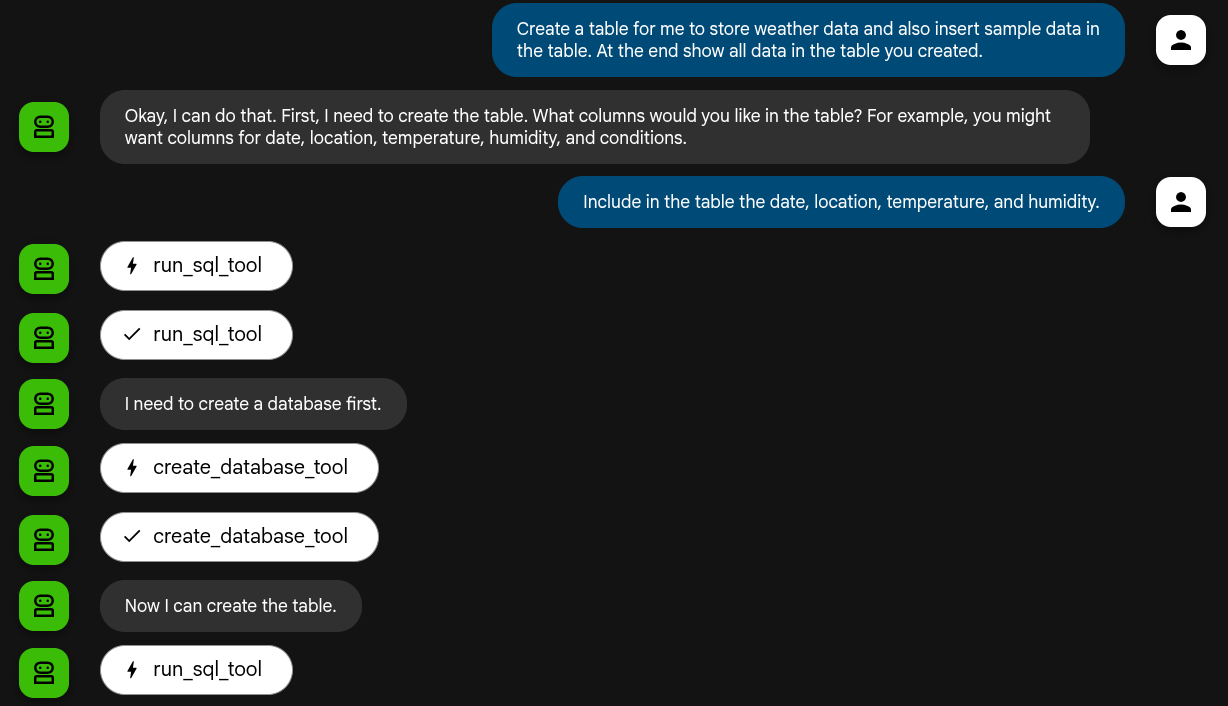
As ações realizadas por agentes de IA generativa não são deterministas. Por isso, você pode receber uma resposta diferente para o mesmo comando.
Saia do aplicativo
Para sair do aplicativo, insira Ctrl-C no shell usado para iniciar o
aplicativo.
Ver os traces, as métricas e os registros
Esta seção descreve como visualizar eventos de IA generativa.
Antes de começar
Para ter as permissões necessárias para visualizar seus dados de registros, métricas e rastreamentos, peça ao administrador para conceder a você os seguintes papéis do IAM no projeto:
- Visualizador de registros (
roles/logging.viewer) - Leitor do Monitoring (
roles/monitoring.viewer) - Usuário do Cloud Trace (
roles/cloudtrace.user)
Para mais informações sobre a concessão de papéis, consulte Gerenciar o acesso a projetos, pastas e organizações.
Também é possível conseguir as permissões necessárias usando papéis personalizados ou outros papéis predefinidos.
Ver telemetria
Para conferir os eventos de IA generativa criados pelo aplicativo, use a página Explorador de rastreamentos:
-
No console Google Cloud , acesse a página
 Explorador de traces:
Acessar o Explorador de traces
Também é possível encontrar essa página usando a barra de pesquisa.
Na barra de ferramentas, selecione Adicionar filtro, Nome do período e
call_llm.A imagem a seguir ilustra a página do Explorador de traces após a filtragem dos dados:

Se você nunca usou o Cloud Trace, o Google Cloud Observability precisa criar um banco de dados para armazenar seus dados de trace. A criação do banco de dados pode levar alguns minutos. Durante esse período, nenhum dado de rastreamento fica disponível para visualização.
Para analisar os dados de período e de registro, selecione um período na tabela Períodos.
A página Detalhes é aberta. Essa página mostra o trace associado e os períodos dele. A tabela na página mostra informações detalhadas sobre o período selecionado. Essas informações incluem:
A guia Entradas/Saídas mostra eventos para agentes de IA generativa. Para saber mais sobre esses eventos, consulte Ver eventos de IA generativa.
A captura de tela a seguir ilustra um rastreamento em que um intervalo tem o nome
call_llm. Esse intervalo invoca o LLM (modelo de linguagem grande) que alimenta esse agente. Neste exemplo, é o Gemini. O intervalo do Gemini inclui eventos de IA generativa: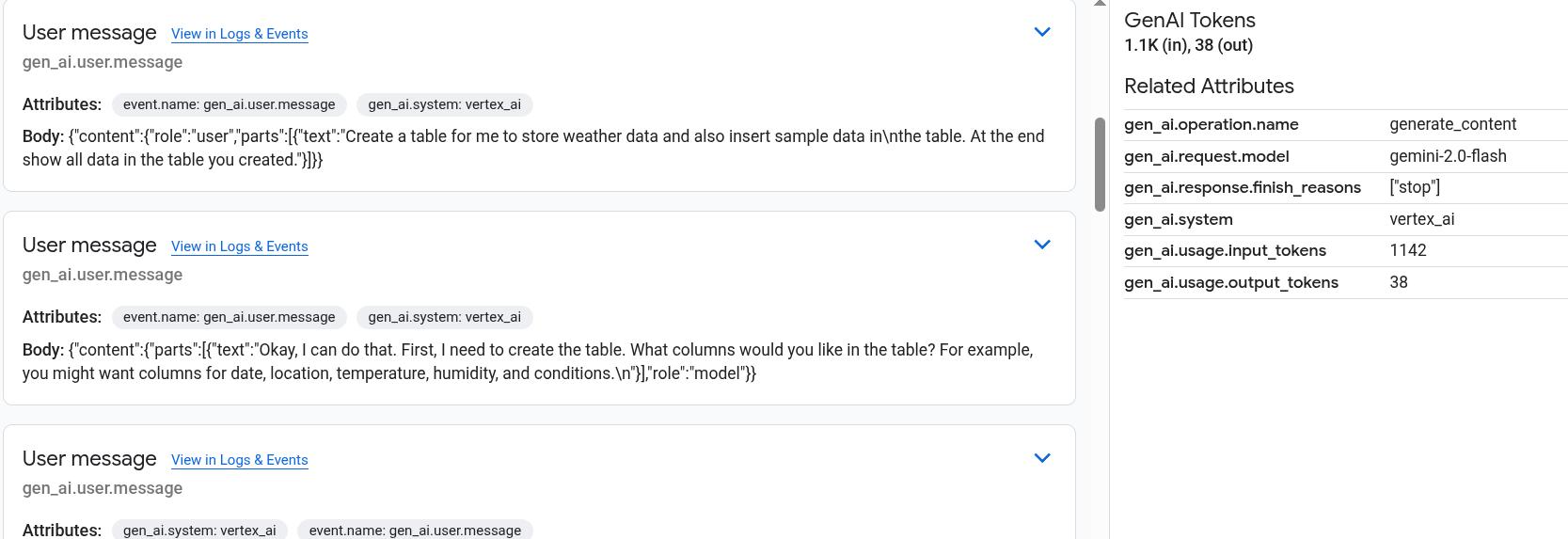
A guia Registros e eventos lista as entradas de registro e os eventos associados ao período. Se você quiser ver os dados de registro na Análise de registros, selecione Ver registros na barra de ferramentas dessa guia.
Os dados de registro incluem a resposta do
sql_agent. Por exemplo, para a execução de amostra, o payload JSON inclui o seguinte conteúdo:{ "logName": "projects/my-project/logs/otel_python_inprocess_log_name_temp", "jsonPayload": { "content": { "parts": [ 0: { "text": "Now I can create the table." } 1: {1} ], "role": "model" } }, ... }
A amostra é instrumentada para enviar dados de métricas ao seu projeto do Google Cloud , mas não gera métricas.