


בדף הזה מוסבר איך להשתמש בקונטיינר Docker כדי לארח את ההתקנה של Elastic Stack, ולשלוח אוטומטית את הממצאים, הנכסים, יומני הביקורת ומקורות האבטחה של Security Command Center אל Elastic Stack. בנוסף, מוסבר איך לנהל את הנתונים המיוצאים.
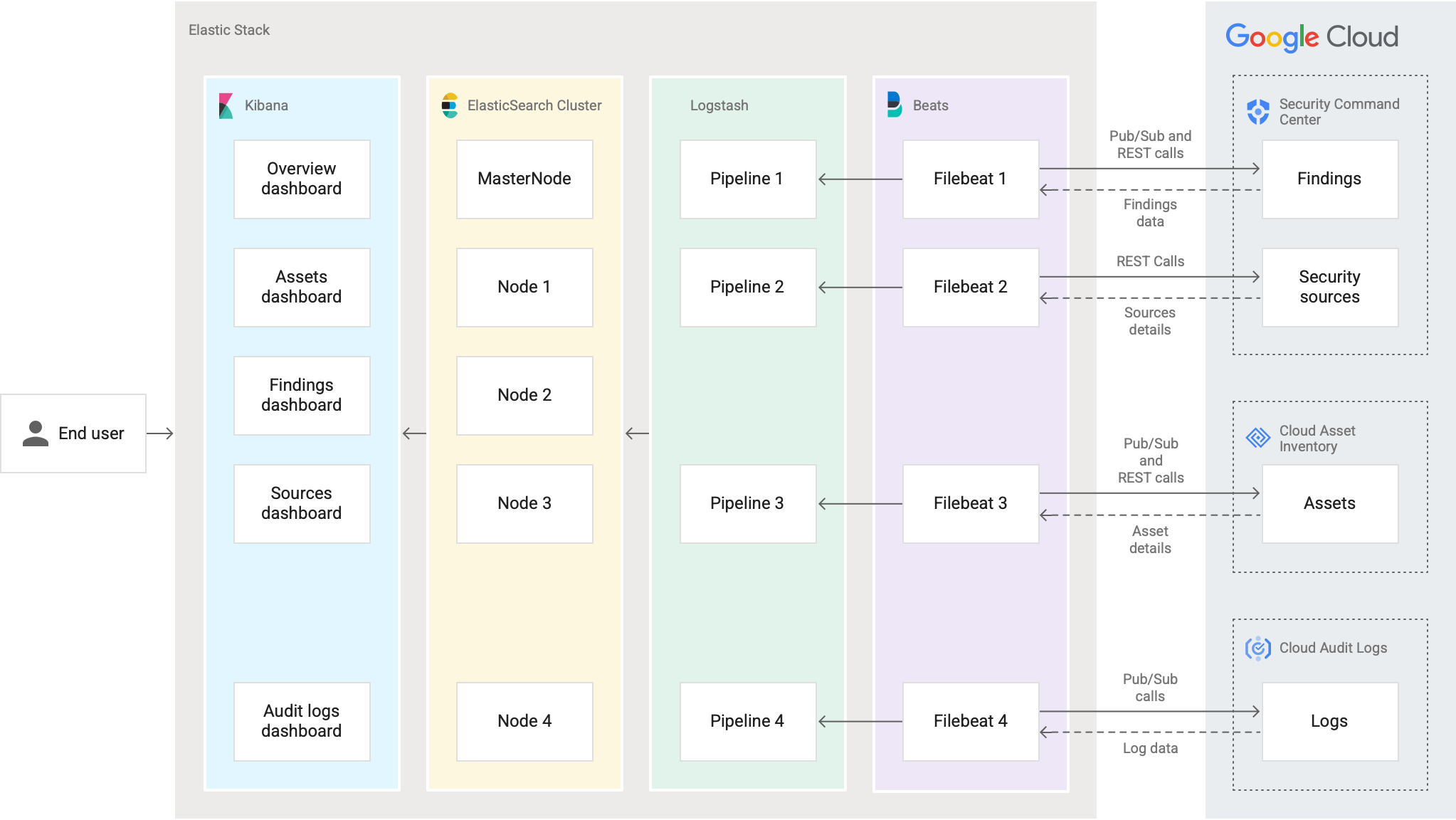
Docker היא פלטפורמה לניהול אפליקציות בקונטיינרים. Elastic Stack היא פלטפורמה לניהול אבטחת מידע ואירועים (SIEM) שמקבלת נתונים ממקור אחד או יותר ומאפשרת לצוותי אבטחה לנהל תגובות לאירועים ולבצע ניתוח בזמן אמת. ההגדרה של Elastic Stack שמתוארת במדריך הזה כוללת ארבעה רכיבים:
- Filebeat: סוכן קל משקל שמותקן במארחים של קצה הרשת, כמו מכונות וירטואליות (VM), שאפשר להגדיר אותו לאיסוף נתונים ולהעברתם
- Logstash: שירות טרנספורמציה שמקבל נתונים, ממפה אותם לשדות הנדרשים ומעביר את התוצאות ל-Elasticsearch
- Elasticsearch: המנוע של מסד הנתונים לחיפוש שמאחסן נתונים
- Kibana: מפעיל לוחות בקרה שמאפשרים להמחיש ולנתח נתונים
במדריך הזה מוגדר Docker, מוודאים שהשירותים הנדרשים של Security Command Center ו-Google Cloud מוגדרים בצורה תקינה, ומשתמשים במודול בהתאמה אישית כדי לשלוח ממצאים, נכסים, יומני ביקורת ומקורות אבטחה אל Elastic Stack.
באיור הבא מוצג נתיב הנתונים כשמשתמשים ב-Elastic Stack עם Security Command Center.
הגדרת אימות והרשאה
לפני שמתחברים ל-Elastic Stack, צריך ליצור חשבון שירות לניהול זהויות והרשאות גישה (IAM) בכל ארגון שרוצים להתחבר אליו, ולהעניק לחשבון את תפקידי ה-IAM ברמת הארגון וברמת הפרויקט שנדרשים ל-Elastic Stack. Google Cloud
יצירה של חשבון שירות והקצאת תפקידי IAM
השלבים הבאים מתייחסים למסוף Google Cloud . שיטות אחרות מפורטות בקישורים בסוף הקטע הזה.
צריך לבצע את השלבים האלה לכל Google Cloud ארגון שרוצים לייבא ממנו נתונים של Security Command Center.
- באותו פרויקט שבו אתם יוצרים את נושאי Pub/Sub, משתמשים בדף Service Accounts במסוף Google Cloud כדי ליצור חשבון שירות. הוראות מפורטות זמינות במאמר יצירה וניהול של חשבונות שירות.
מקצים לחשבון השירות את התפקידים הבאים:
- אדמין Pub/Sub (
roles/pubsub.admin) - בעלים של נכס בענן (
roles/cloudasset.owner)
- אדמין Pub/Sub (
מעתיקים את השם של חשבון השירות שיצרתם.
משתמשים בכלי לבחירת פרויקטים במסוף Google Cloud כדי לעבור לרמת הארגון.
פותחים את הדף IAM של הארגון:
בדף IAM, לוחצים על Grant access (מתן גישה). תיפתח החלונית למתן גישה.
בחלונית Grant access (הענקת גישה), מבצעים את הפעולות הבאות:
- בקטע Add principals, בשדה New principals, מדביקים את השם של חשבון השירות.
בקטע Assign roles, משתמשים בשדה Role כדי להעניק לחשבון השירות את התפקידים הבאים ב-IAM:
- עריכה של אדמין במרכז האבטחה (
roles/securitycenter.adminEditor) - Security Center Notification Configurations Editor
(
roles/securitycenter.notificationConfigEditor) - צפייה בארגון (
roles/resourcemanager.organizationViewer) - צפייה במאגר משאבי הענן (
roles/cloudasset.viewer) - Logs Configuration Writer (
roles/logging.configWriter) לוחצים על Save. חשבון השירות מופיע בכרטיסייה הרשאות בדף IAM בקטע תצוגה לפי חשבונות משתמשים.
באמצעות ירושה, חשבון השירות הופך גם לחשבון משתמש בכל פרויקטי הצאצא של הארגון. התפקידים שרלוונטיים ברמת הפרויקט מופיעים כ'תפקידים שעברו בירושה'.
מידע נוסף על יצירת חשבונות שירות והענקת תפקידים זמין במאמרים הבאים:
העברת פרטי הכניסה אל Elastic Stack
הדרך שבה מספקים את פרטי הכניסה של IAM ל-Elastic Stack משתנה בהתאם למקום שבו מתבצע האירוח של Elastic Stack.
אם אתם מארחים את קונטיינר Docker ב- Google Cloud, כדאי לשקול את האפשרויות הבאות:
מוסיפים את חשבון השירות למכונה הווירטואלית שתארח את הצמתים של Kubernetes. אם אתם משתמשים בכמהGoogle Cloud ארגונים, אתם צריכים להוסיף את חשבון השירות הזה לארגונים האחרים ולהקצות לו את התפקידים ב-IAM ברמת הארגון שמתוארים במאמר יצירת חשבון שירות והקצאת תפקידים ב-IAM.
אם פורסים את קונטיינר Docker בגבול גזרה לשירות, צריך ליצור את הכללים לתעבורת נתונים נכנסת ויוצאת. הוראות מפורטות זמינות במאמר מתן גישה לגבולות גזרה ב-VPC Service Controls.
אם אתם מארחים את מאגר Docker בסביבה המקומית שלכם, אתם צריכים ליצור מפתח של חשבון שירותלכל ארגון Google Cloud . כדי להשלים את המדריך הזה, צריך את המפתחות של חשבון השירות בפורמט JSON.
כדי לקרוא על שיטות מומלצות לאחסון מאובטח של מפתחות לחשבונות שירות, אפשר לעיין במאמר שיטות מומלצות לניהול מפתחות לחשבונות שירות.
אם מתקינים את קובץ ה-Docker Container בענן אחר, צריך להגדיר איחוד של Workload Identity ולהוריד את קובצי התצורה של פרטי הכניסה. אם אתם משתמשים בכמה Google Cloud ארגונים, אתם צריכים להוסיף את חשבון השירות הזה לארגונים האחרים ולהקצות לו את תפקידי ה-IAM ברמת הארגון שמתוארים במאמר יצירת חשבון שירות והקצאת תפקידי IAM.
הגדרת התראות
מבצעים את השלבים האלה לכל Google Cloud ארגון שרוצים לייבא ממנו נתונים של Security Command Center.
כדי להגדיר התראות על מציאת מכשיר:
- מפעילים את Security Command Center API.
- יוצרים מסנן כדי לייצא ממצאים ונכסים.
- יוצרים ארבעה נושאים ב-Pub/Sub: אחד לכל אחד מהממצאים, המשאבים, יומני הביקורת והנכסים.
NotificationConfigצריך להשתמש בנושא Pub/Sub שיוצרים בשביל הממצאים.
כדי להגדיר את Elastic Stack, תצטרכו את מזהה הארגון, מזהה הפרויקט ושמות הנושאים ב-Pub/Sub.
מפעילים את Cloud Asset API בפרויקט.
התקנת הרכיבים Docker ו-Elasticsearch
כדי להתקין את רכיבי Docker ו-Elasticsearch בסביבה שלכם, פועלים לפי השלבים הבאים.
התקנה של Docker Engine ו-Docker Compose
אפשר להתקין את Docker לשימוש בסביבה מקומית או אצל ספק שירותי ענן. כדי להתחיל, כדאי לעיין במדריכים הבאים במסמכי התיעוד של מוצר Docker:
התקנה של Elasticsearch ו-Kibana
קובץ אימג' של Docker שהתקנתם בקטע התקנת Docker כולל את Logstash ואת Filebeat. אם עדיין לא התקנתם את Elasticsearch ו-Kibana, תוכלו להיעזר במדריכים הבאים כדי להתקין את האפליקציות:
כדי להשלים את המדריך הזה, תצטרכו את הפרטים הבאים מהמשימות האלה:
- Elastic Stack: מארח, יציאה, אישור, שם משתמש וסיסמה
- Kibana: מארח, יציאה, אישור, שם משתמש וסיסמה
הורדת מודול GoApp
בקטע הזה מוסבר איך להוריד את מודול GoApp. המודול מבצע אוטומציה של תהליך התזמון של קריאות ל-Security Command Center API, ומאחזר באופן קבוע נתונים מ-Security Command Center לשימוש ב-Elastic Stack.
כדי להתקין את GoApp:
בחלון המסוף, מתקינים את wget, כלי תוכנה חינמי שמשמש לאחזור תוכן משרתי אינטרנט.
במהדורות של Ubuntu ו-Debian, מריצים את הפקודה הבאה:
apt-get install wgetלגרסאות RHEL, CentOS ו-Fedora, מריצים את הפקודה הבאה:
yum install wgetמתקינים את
unzip, כלי תוכנה חינמי שמשמש לחילוץ התוכן מקובצי ZIP.במהדורות של Ubuntu ו-Debian, מריצים את הפקודה הבאה:
apt-get install unzipלגרסאות RHEL, CentOS ו-Fedora, מריצים את הפקודה הבאה:
yum install unzipיוצרים ספרייה לחבילת ההתקנה של GoogleSCCElasticIntegration:
mkdir GoogleSCCElasticIntegrationמורידים את חבילת ההתקנה של GoogleSCCElasticIntegration:
wget -c https://storage.googleapis.com/security-center-elastic-stack/GoogleSCCElasticIntegration-Installation.zipמחלקים את התוכן של חבילת ההתקנה GoogleSCCElasticIntegration לתיקייה:
GoogleSCCElasticIntegrationunzip GoogleSCCElasticIntegration-Installation.zip -d GoogleSCCElasticIntegrationיוצרים ספריית עבודה לאחסון ולהרצה של רכיבי המודול
GoApp:mkdir WORKING_DIRECTORYמחליפים את
WORKING_DIRECTORYבשם הספרייה.עוברים לספריית ההתקנה
GoogleSCCElasticIntegration:cd ROOT_DIRECTORY/GoogleSCCElasticIntegration/מחליפים את
ROOT_DIRECTORYבנתיב לספרייה שמכילה את הספרייהGoogleSCCElasticIntegration.מעבירים את
install,config.yml,dashboards.ndjsonואת התיקייהtemplates(עם הקבציםfilebeat.tmpl,logstash.tmplו-docker.tmpl) אל ספריית העבודה.mv install/install install/config.yml install/templates/docker.tmpl install/templates/filebeat.tmpl install/templates/logstash.tmpl install/dashboards.ndjson WORKING_DIRECTORYמחליפים את
WORKING_DIRECTORYבנתיב לספריית העבודה.
התקנת מאגר Docker
כדי להגדיר את קונטיינר Docker, מורידים ומתקינים תמונה בפורמט מוגדר מראש Google Cloud שכוללת את Logstash ו-Filebeat. מידע על קובץ אימג' של Docker זמין במאגר Artifact Registry במסוף Google Cloud .
במהלך ההתקנה, מגדירים את מודול GoApp באמצעות פרטי הכניסה של Security Command Center ו-Elastic Stack.
מנווטים לספריית העבודה:
cd /WORKING_DIRECTORYמחליפים את
WORKING_DIRECTORYבנתיב לספריית העבודה.מוודאים שהקבצים הבאים מופיעים בספריית העבודה:
  ├── config.yml
  ├── install
  ├── dashboards.ndjson
  ├── templates
      ├── filebeat.tmpl
      ├── docker.tmpl
      ├── logstash.tmpl
פותחים את הקובץ
config.ymlבעורך טקסט ומוסיפים את המשתנים הנדרשים. אם משתנה מסוים לא נדרש, אפשר להשאיר אותו ריק.משתנה תיאור חובה elasticsearchהקטע של הגדרת Elasticsearch. חובה hostכתובת ה-IP של המארח של Elastic Stack. חובה passwordהסיסמה שלכם ב-Elasticsearch. אופציונלי portהיציאה של המארח של Elastic Stack. חובה usernameשם המשתמש שלכם ב-Elasticsearch. אופציונלי cacertהאישור של שרת Elasticsearch (לדוגמה, path/to/cacert/elasticsearch.cer).אופציונלי http_proxyקישור עם שם המשתמש, הסיסמה, כתובת ה-IP והיציאה של שרת ה-proxy (לדוגמה, http://USER:PASSWORD@PROXY_IP:PROXY_PORT).אופציונלי kibanaהקטע של הגדרת Kibana. חובה hostכתובת ה-IP או שם המארח שאליהם יתבצע הקישור של שרת Kibana. חובה passwordהסיסמה שלכם ל-Kibana. אופציונלי portהיציאה של שרת Kibana. חובה usernameשם המשתמש שלכם ב-Kibana. אופציונלי cacertהאישור של שרת Kibana (לדוגמה, path/to/cacert/kibana.cer).אופציונלי cronהקטע של הגדרת ה-cron. אופציונלי assetהקטע של הגדרת ה-cron של הנכס (לדוגמה, 0 */45 * * * *).אופציונלי sourceהקטע של הגדרת ה-cron של המקור (לדוגמה, 0 */45 * * * *). מידע נוסף זמין במאמר בנושא מחולל ביטויי Cron.אופציונלי organizationsהקטע של הגדרת הארגון Google Cloud . כדי להוסיף כמה ארגונים, מעתיקים את כל מה שבין - id:ל-subscription_nameבקטעresource. Google Cloudחובה idמזהה הארגון. חובה client_credential_pathאחת מהאפשרויות: - הנתיב לקובץ ה-JSON, אם אתם משתמשים במפתחות של חשבונות שירות.
- קובץ תצורה של פרטי הכניסה, אם משתמשים באיחוד זהויות של עומסי עבודה.
- אל תציינו שום דבר אם זה Google Cloud הארגון שבו אתם מתקינים את מאגר Docker.
אופציונלי, בהתאם לסביבה updateאם אתם משדרגים מגרסה קודמת, הזינו nעבור לא אוyעבור כןאופציונלי projectהקטע של מזהה הפרויקט. חובה idהמזהה של הפרויקט שמכיל את נושא ה-Pub/Sub. חובה auditlogהקטע של הנושא והמינוי ב-Pub/Sub ליומני ביקורת. אופציונלי topic_nameהשם של נושא Pub/Sub ליומני ביקורת אופציונלי subscription_nameהשם של המינוי ל-Pub/Sub עבור יומני ביקורת אופציונלי findingsהקטע של הנושא והמינוי ב-Pub/Sub לממצאים. אופציונלי topic_nameהשם של נושא ה-Pub/Sub לממצאים. אופציונלי start_dateתאריך אופציונלי להתחלת העברת הממצאים, לדוגמה: 2021-04-01T12:00:00+05:30אופציונלי subscription_nameהשם של המינוי ל-Pub/Sub לקבלת ממצאים. אופציונלי assetהקטע להגדרת הנכס. אופציונלי iampolicyהקטע של נושא Pub/Sub והמינוי למדיניות IAM. אופציונלי topic_nameהשם של נושא Pub/Sub למדיניות IAM. אופציונלי subscription_nameהשם של המינוי ל-Pub/Sub בשביל מדיניות IAM. אופציונלי resourceהקטע של הנושא והמינוי ב-Pub/Sub למשאבים. אופציונלי topic_nameהשם של נושא Pub/Sub למשאבים. אופציונלי subscription_nameהשם של המינוי ל-Pub/Sub עבור משאבים. אופציונלי קובץ
config.ymlלדוגמהבדוגמה הבאה מוצג קובץ
config.ymlשכולל שני Google Cloud ארגונים.elasticsearch: host: 127.0.0.1 password: changeme port: 9200 username: elastic cacert: path/to/cacert/elasticsearch.cer http_proxy: http://user:password@proxyip:proxyport kibana: host: 127.0.0.1 password: changeme port: 5601 username: elastic cacert: path/to/cacert/kibana.cer cron: asset: 0 */45 * * * * source: 0 */45 * * * * organizations: – id: 12345678910 client_credential_path: update: project: id: project-id-12345 auditlog: topic_name: auditlog.topic_name subscription_name: auditlog.subscription_name findings: topic_name: findings.topic_name start_date: 2021-05-01T12:00:00+05:30 subscription_name: findings.subscription_name asset: iampolicy: topic_name: iampolicy.topic_name subscription_name: iampolicy.subscription_name resource: topic_name: resource.topic_name subscription_name: resource.subscription_name – id: 12345678911 client_credential_path: update: project: id: project-id-12346 auditlog: topic_name: auditlog2.topic_name subscription_name: auditlog2.subscription_name findings: topic_name: findings2.topic_name start_date: 2021-05-01T12:00:00+05:30 subscription_name: findings1.subscription_name asset: iampolicy: topic_name: iampolicy2.topic_name subscription_name: iampolicy2.subscription_name resource: topic_name: resource2.topic_name subscription_name: resource2.subscription_nameמריצים את הפקודות הבאות כדי להתקין את קובץ האימג' של Docker ולהגדיר את המודול
GoApp.chmod +x install ./installמודול
GoAppמוריד את קובץ האימג' של Docker, מתקין אותו ומגדיר את הקונטיינר.בסיום התהליך, מעתיקים את כתובת האימייל של חשבון השירות WriterIdentity מהפלט של ההתקנה.
docker exec googlescc_elk ls
docker exec googlescc_elk cat Sink_}}HashId{{
מבנה ספריית העבודה צריך להיות כזה:
  ├── config.yml
  ├── dashboards.ndjson
  ├── docker-compose.yml
  ├── install
  ├── templates
      ├── filebeat.tmpl
      ├── logstash.tmpl
      ├── docker.tmpl
  └── main
      ├── client_secret.json
      ├── filebeat
      │          └── config
      │                   └── filebeat.yml
      ├── GoApp
      │       └── .env
      └── logstash
                 └── pipeline
                            └── logstash.conf
עדכון ההרשאות ליומני ביקורת
כדי לעדכן את ההרשאות כך שיומני הביקורת יוכלו לזרום אל מערכת ה-SIEM:
עוברים לדף הנושאים של Pub/Sub.
בוחרים את הפרויקט שכולל את נושאי ה-Pub/Sub.
בוחרים את נושא ה-Pub/Sub שיצרתם ליומני ביקורת.
בקטע Permissions, מוסיפים את חשבון השירות WriterIdentity (שהעתקתם בשלב 4 של תהליך ההתקנה) כחשבון משתמש חדש ומקצים לו את התפקיד Pub/Sub Publisher. מדיניות יומן הביקורת מתעדכנת.
ההגדרות של Docker ו-Elastic Stack הושלמו. עכשיו אפשר להגדיר את Kibana.
צפייה ביומני Docker
פותחים טרמינל ומריצים את הפקודה הבאה כדי לראות את פרטי הקונטיינר, כולל מזהי הקונטיינר. חשוב לשים לב למזהה של המאגר שבו מותקן Elastic Stack.
docker container lsכדי להפעיל קונטיינר ולראות את היומנים שלו, מריצים את הפקודות הבאות:
docker exec -it CONTAINER_ID /bin/bash
cat go.log
מחליפים את
CONTAINER_IDבמזהה של הקונטיינר שבו מותקן Elastic Stack.
הגדרת Kibana
צריך לבצע את השלבים האלה כשמתקינים את מאגר Docker בפעם הראשונה.
פותחים את
kibana.ymlבכלי לעריכת טקסט.sudo vim KIBANA_DIRECTORY/config/kibana.ymlמחליפים את
KIBANA_DIRECTORYבנתיב לתיקיית ההתקנה של Kibana.מעדכנים את המשתנים הבאים:
-
server.port: היציאה שבה יש להשתמש לשרת הקצה העורפי של Kibana. ברירת המחדל היא 5601. -
server.host: כתובת ה-IP או שם המארח שאליהם שרת Kibana יקשר -
elasticsearch.hosts: כתובת ה-IP והיציאה של מופע Elasticsearch לשימוש בשאילתות -
server.maxPayloadBytes: הגודל המקסימלי של מטען ייעודי (payload) בבייטים לבקשות שרת נכנסות. ברירת המחדל היא 1,048,576 -
url_drilldown.enabled: ערך בוליאני שקובע אם אפשר לנווט מלוח הבקרה של Kibana לכתובות URL פנימיות או חיצוניות. ברירת המחדל היאtrue
ההגדרה המלאה נראית כך:
server.port: PORT server.host: "HOST" elasticsearch.hosts: ["http://ELASTIC_IP_ADDRESS:ELASTIC_PORT"] server.maxPayloadBytes: 5242880 url_drilldown.enabled: true-
ייבוא מרכזי בקרה של Kibana
- פותחים את אפליקציית Kibana.
- בתפריט הניווט, עוברים אל Stack Management (ניהול ה-Stack) ואז לוחצים על Saved Objects (אובייקטים שמורים).
- לוחצים על ייבוא, עוברים לספריית העבודה ובוחרים באפשרות dashboards.ndjson. לוחות הבקרה מיובאים ונוצרים דפוסי אינדקס.
שדרוג קונטיינר Docker
אם פרסתם גרסה קודמת של מודול GoApp, אתם יכולים לשדרג לגרסה חדשה יותר.
כשמשדרגים את קונטיינר Docker לגרסה חדשה יותר, אפשר לשמור את ההגדרה הקיימת של חשבון השירות, את הנושאים של Pub/Sub ואת רכיבי Elasticsearch.
אם אתם משדרגים משילוב שלא השתמש במאגר Docker, כדאי לעיין במאמר בנושא שדרוג לגרסה העדכנית.
דרישות מוקדמות וניקוי המערכת
לפני שמגדירים את מאגר Docker החדש, צריך לוודא שיש לכם הרשאות, להכין את הנושאים ב-Pub/Sub ולהסיר את המאגר ולוחות הבקרה הקיימים:
אם אתם משדרגים מגרסה 1, עליכם לבצע את הפעולות הבאות:
מוסיפים לחשבון השירות את התפקיד Logs Configuration Writer (
roles/logging.configWriter).יוצרים נושא Pub/Sub ליומני הביקורת.
אם מתקינים את קונטיינר ה-Docker בענן אחר, צריך להגדיר את איחוד הזהויות של עומסי עבודה ולהוריד את קובץ התצורה של פרטי הכניסה.
אופציונלי: כדי להימנע מבעיות בייבוא של מרכזי הבקרה החדשים, מסירים את מרכזי הבקרה הקיימים מ-Kibana:
- פותחים את אפליקציית Kibana.
- בתפריט הניווט, עוברים אל Stack Management (ניהול ה-Stack) ואז לוחצים על Saved Objects (אובייקטים שמורים).
- מחפשים את Google SCC.
- בוחרים את כל מרכזי הבקרה שרוצים להסיר.
- לוחצים על Delete.
מסירים את קונטיינר Docker הקיים:
פותחים טרמינל ועוצרים את הקונטיינר:
docker stop CONTAINER_IDמחליפים את
CONTAINER_IDבמזהה של הקונטיינר שבו מותקן Elastic Stack.מסירים את קונטיינר Docker:
docker rm CONTAINER_IDאם צריך, מוסיפים
-fלפני מזהה מאגר התגים כדי להסיר את מאגר התגים בכוח.
הגדרת מקור הנתונים של Elastic ומאגר Docker
פועלים לפי שלבים 1 עד 7 בקטע הורדת מודול GoApp.
מעבירים את הקובץ הקיים
config.envמההתקנה הקודמת לספרייה\update.אם צריך, נותנים הרשאת הפעלה כדי להריץ את
./update:chmod +x ./update ./updateמריצים את הפקודה
./updateכדי להמיר אתconfig.envל-config.yml.מוודאים שהקובץ
config.ymlכולל את ההגדרה הקיימת. אם לא, מריצים מחדש את הפקודה./update.כדי לתמוך בכמה Google Cloud ארגונים, מוסיפים עוד הגדרת ארגון לקובץ
config.yml.מעבירים את הקובץ
config.ymlלספריית העבודה, שבה נמצא הקובץinstall.פועלים לפי ההוראות שבמאמר התקנת Docker.
מבצעים את השלבים שמפורטים במאמר עדכון ההרשאות ליומני ביקורת.
הגדרת ההצגה החזותית
מייבאים את מרכזי הבקרה החדשים, כמו שמתואר במאמר ייבוא מרכזי בקרה של Kibana. בשלב הזה, לוחות הבקרה הקיימים שלכם ב-Kibana יימחקו.
הצגה ועריכה של לוחות בקרה ב-Kibana
אתם יכולים להשתמש במרכזי בקרה בהתאמה אישית ב-Elastic Stack כדי להציג באופן חזותי ולנתח את הממצאים, הנכסים ומקורות האבטחה. מרכזי הבקרה מציגים ממצאים קריטיים ועוזרים לצוות האבטחה לתעדף את התיקונים.
לוח הבקרה של הסקירה הכללית
לוח הבקרה סקירה כללית מכיל סדרה של תרשימים שבהם מוצג המספר הכולל של הממצאים בארגונים שלכם, לפי רמת חומרה, קטגוריה ומצב. Google Cloud הממצאים נאספים משירותים מובנים של Security Command Center, כמו Security Health Analytics, Web Security Scanner, Event Threat Detection ו-זיהוי איומים בקונטיינר, וגם משירותים משולבים שאתם מפעילים.
כדי לסנן תוכן לפי קריטריונים כמו הגדרות שגויות או פגיעויות, אפשר לבחור באפשרות Finding class.
בתרשימים נוספים אפשר לראות אילו קטגוריות, פרויקטים ונכסים מניבים את הכי הרבה ממצאים.
לוח בקרה של נכסים
בלוח הבקרה נכסים מוצגות טבלאות עם הנכסים שלכם. Google Cloud בטבלאות מוצגים בעלי הנכסים, מספר הנכסים לפי סוג המשאב והפרויקטים, והנכסים שהוספתם ועדכנתם לאחרונה.
אתם יכולים לסנן את נתוני הנכסים לפי ארגון, שם הנכס, סוג הנכס והנכסים הראשיים, ולעבור במהירות לפרטי הממצאים לגבי נכסים ספציפיים. אם לוחצים על שם של נכס, מועברים לדף Assets במסוף Google Cloud של Security Command Center ומוצגים פרטים על הנכס שנבחר.
לוח הבקרה של יומני הביקורת
בלוח הבקרה יומני ביקורת מוצגים סדרה של תרשימים וטבלאות עם מידע מיומני הביקורת. יומני הביקורת שכלולים בלוח הבקרה הם יומני הביקורת של פעילות האדמין, גישה לנתונים, אירועים במערכת ודחיית מדיניות. הטבלה כוללת את השעה, רמת החומרה, סוג היומן, שם היומן, שם השירות, שם המשאב וסוג המשאב.
אפשר לסנן את הנתונים לפי ארגון, מקור (כמו פרויקט), חומרה, סוג יומן וסוג משאב.
מרכז הממצאים
לוח הבקרה ממצאים כולל תרשימים שמציגים את הממצאים האחרונים. התרשימים מספקים מידע על מספר הממצאים, החומרה, הקטגוריה והמצב שלהם. אפשר גם לראות את הממצאים הפעילים לאורך זמן, ואילו פרויקטים או משאבים כוללים הכי הרבה ממצאים.
אפשר לסנן את הנתונים לפי ארגון ולפי כיתה.
אם לוחצים על שם הממצא, מועברים לדף Findings במסוף Google Cloud ב-Security Command Center ומוצגים פרטים על הממצא שנבחר.
לוח הבקרה 'מקורות'
במרכז הבקרה מקורות מוצג המספר הכולל של הממצאים ומקורות האבטחה, מספר הממצאים לפי שם המקור וטבלה של כל מקורות האבטחה. העמודות בטבלה כוללות את השם, השם המוצג והתיאור.
הוספת עמודות
- עוברים למרכז בקרה.
- לוחצים על עריכה ואז על עריכת התרשים.
- בקטע הוספת דלי משנה, בוחרים באפשרות פיצול שורות.
- ברשימה, בוחרים באפשרות Terms aggregation (צבירת נתונים של תנאים).
- בתפריט הנפתח יורד, בוחרים באפשרות 'עולה' או 'יורד'. בשדה גודל, מזינים את המספר המקסימלי של שורות בטבלה.
- בוחרים את העמודה שרוצים להוסיף ולוחצים על עדכון.
- שומרים את השינויים.
הסתרה או הסרה של עמודות
- עוברים אל מרכז הבקרה.
- לוחצים על Edit.
- כדי להסתיר עמודה, לוחצים על סמל החשיפה (העין) לצד שם העמודה.
- כדי להסיר עמודה, לוחצים על הסמל X או על סמל המחיקה שליד שם העמודה.
הסרת השילוב עם Elasticsearch
כדי להסיר את השילוב בין Security Command Center לבין Elasticsearch, צריך לבצע את השלבים בקטעים הבאים.
הסרה של מרכזי בקרה, אינדקסים ודפוסי אינדקסים
מסירים מרכזי בקרה כשרוצים להסיר את הפתרון הזה.
עוברים אל מרכזי הבקרה.
מחפשים את Google SCC ובוחרים את כל מרכזי הבקרה.
לוחצים על מחיקת לוחות הבקרה.
עוברים אל Stack Management > Index Management.
סוגרים את האינדקסים הבאים:
- gccassets
- gccfindings
- gccsources
- gccauditlogs
עוברים אל Stack Management > Index Patterns.
סגירת הדפוסים הבאים:
- gccassets
- gccfindings
- gccsources
- gccauditlogs
הסרת Docker
מחיקת NotificationConfig ל-Pub/Sub. כדי למצוא את השם של NotificationConfig, מריצים את הפקודה:
docker exec googlescc_elk ls
docker exec googlescc_elk cat NotificationConf_}}HashId{{
הסרה של פידים של Pub/Sub לנכסים, לממצאים, למדיניות IAM וליומני ביקורת. כדי למצוא את השמות של הפידים, מריצים את הפקודה:
docker exec googlescc_elk ls
docker exec googlescc_elk cat Feed_}}HashId{{
מסירים את יעד ההעברה של יומני הביקורת. כדי למצוא את השם של יעד הנתונים, מריצים את הפקודה:
docker exec googlescc_elk ls
docker exec googlescc_elk cat Sink_}}HashId{{
כדי לראות את פרטי הקונטיינר, כולל מזהי הקונטיינר, פותחים את הטרמינל ומריצים את הפקודה הבאה:
docker container lsעוצרים את הקונטיינר:
docker stop CONTAINER_IDמחליפים את
CONTAINER_IDבמזהה של הקונטיינר שבו מותקן Elastic Stack.מסירים את קונטיינר Docker:
docker rm CONTAINER_IDבמקרה הצורך, מוסיפים את
-fלפני מזהה מאגר התגים כדי להסיר את מאגר התגים בכוח.מסירים את קובץ האימג' של Docker:
docker rmi us.gcr.io/security-center-gcr-host/googlescc_elk_v3:latestמוחקים את ספריית העבודה ואת הקובץ
docker-compose.yml:rm -rf ./main docker-compose.yml
המאמרים הבאים
מידע נוסף על הגדרת התראות על ממצאים ב-Security Command Center
מידע נוסף על סינון התראות על ממצאים ב-Security Command Center