


Cloud Monitoring 的資訊主頁可讓您以圖表呈現、關聯及監控 Google Cloud 服務、第三方整合服務和自訂應用程式的遙測資料。本文可協助您選擇預先定義或自訂資訊主頁、為資料選取合適的圖表和表格小工具,以及設計資訊主頁,避免效能問題。
選擇 Google Cloud、第三方或自訂資訊主頁
在 Google Cloud 專案中建立資源時,Cloud Monitoring 會自動安裝資訊主頁。這些資訊主頁會顯示單一 Google Cloud 服務的指標和一般資訊。舉例來說,如果您將 Compute Engine 執行個體新增至 Google Cloud 專案,Monitoring 會在Google Cloud 專案中安裝名為「VM Instances」(VM 執行個體) 的資訊主頁。您無法修改或複製這些服務專屬資訊主頁。不過,您可以將這些資訊主頁中的圖表複製到自訂資訊主頁。詳情請參閱「查看及自訂 Google Cloud 資訊主頁」。
當您設定支援的第三方應用程式,且該應用程式將指標資料傳送至 Google Cloud 專案時,Cloud Monitoring 會自動安裝資訊主頁。這些資訊主頁會顯示單一第三方應用程式的指標和一般資訊。如要查看支援的第三方應用程式清單,請前往「Integrations」(整合) 頁面。您可以複製這些資訊主頁,然後編輯副本,也可以將這些資訊主頁上的圖表複製到自訂資訊主頁。詳情請參閱「管理整合項目」。
自訂資訊主頁是指您建立、從一個專案複製到另一個專案、從共用位置安裝,或匯入 Cloud Monitoring 的 Grafana 資訊主頁。與 Google Cloud 服務和支援整合項目的資訊主頁不同,自訂資訊主頁可讓您在相同情境中查看及分析不同來源的資料。舉例來說,您可以建立資訊主頁,顯示指標資料、警告政策和記錄資料。
排解問題時,您可能會想使用適用於自訂資訊主頁上部分或所有項目的永久篩選器。或者,您可能想與組織中的其他人員或群組共用資訊主頁。
如要建立自訂資訊主頁,您可以使用 Google Cloud 控制台、Google Cloud CLI 或 Cloud Monitoring API。詳情請參閱「建立及管理資訊主頁」和「使用 API 建立及管理資訊主頁」。
為資訊主頁選擇合適的小工具
建立自訂資訊主頁時,請考量您想查看的資訊類型,以及最適合呈現這些資料的方式。除了顯示指標資料,資訊主頁還能顯示警告政策的警告和圖表、顯示記錄項目,以及包含說明文字。顯示指標資料時,您可以查看特定時間間隔內的資料,或只顯示最新值。
每個資訊主頁都包含日期範圍選取器,適用於未指定日期範圍的所有小工具。如果想讓圖表顯示的時間範圍比其他資訊主頁小工具更長或更短,可以自訂圖表的時間範圍。詳情請參閱「設定圖表的日期範圍」。
如要方便偵錯,請將圖表與表格配對。圖表會顯示一段時間內的資料,方便您查看歷來行為並找出異常狀況。在圖表上發現異常狀況時,可以切換至表格檢視畫面,然後排序及篩選表格,找出特定時間序列的值。舉例來說,您可以修改表格,只顯示特定磁碟的值,或位於特定可用區的執行個體。
如要簡化資訊主頁內容的管理作業,請將相關圖表和表格放入可收合的群組。群組有收合和展開模式,可讓您以集合的形式管理內容。
指標只會顯示最新值。如果不想在單一值超出所需作業範圍時收到通知,但希望有視覺指標,指標就非常實用。指標的背景顏色會根據測量值與所選門檻值的比較結果而改變。您可以建立警告政策,在某個時間間隔內記錄的所有值超出所需範圍時,通知您。
顯示資料隨時間變化的圖表
如要查看特定時間間隔的時間序列資料,請在資訊主頁中新增下列其中一種圖表類型:
- 折線圖
- 堆疊面積圖
- 堆疊長條圖
- 熱視圖
以下螢幕截圖是色彩模式下的折線圖範例:
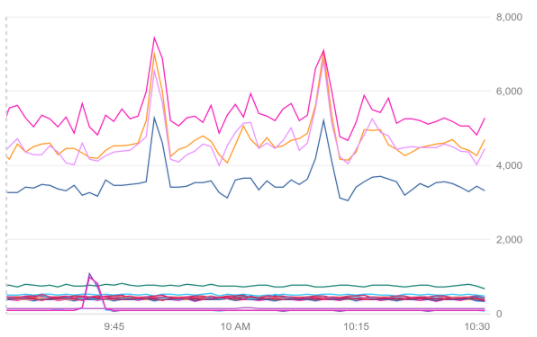
如要以最高解析度顯示時間序列,請使用折線圖或堆疊面積圖。如要查看時間序列的總和,以及各時間序列對總和的貢獻,請選擇堆疊面積圖。您可以設定這些圖表,只顯示離群值、比較目前和過去的資料,或顯示「第 50 百分位數」等統計測量值。詳情請參閱「設定圖表顯示選項」。
如要顯示樣本不頻繁的時間序列 (例如配額指標),請使用堆疊長條圖,並將資訊主頁的時間選取器設為至少一週。如需繪製配額指標圖表的範例,請參閱「繪製配額指標圖表並監控配額指標」。
如要顯示含有分布值的指標,請使用熱視圖。熱視圖會使用顏色來表示分布中的值。您也可以顯示百分位數線或離群值。詳情請參閱「關於分布值指標」。
顯示最新資料的圖表
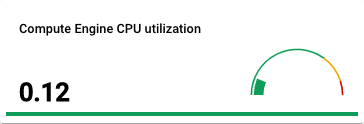
如要查看最新測量結果,請在資訊主頁中新增表格、量表或評量表。表格可顯示多個時間序列,並可排序及篩選資料列。相較之下,量表和評量表是指標,會顯示單一時間序列,並與以顏色標示的門檻進行比較。舉例來說,紅色量表表示最近的測量結果處於危險範圍。
以下螢幕截圖是量測計範例:
避免資訊主頁效能問題
資訊主頁的效能取決於顯示的圖表數量,以及每個圖表顯示的時間序列數量。舉例來說,如果圖表顯示許多時間序列,可能需要較長時間才能載入或重新整理。時間序列的數量,部分取決於與時間序列相關聯的指標類型和受監控資源類型的結構。每種類型都有多個標籤;指標清單和受監控資源清單包含各個指標和受監控資源類型的標籤。
一組標籤的每個不重複值組合,都有一個時間序列。可能組合的數量稱為「基數」。如要進一步瞭解標籤、值和基數,請參閱「基數」。
開啟資訊主頁或顯示指標資料時,如果遇到效能問題,通常可以採用下列任一方法來緩解問題:
- 篩選不必要的資訊。
- 將時間序列分組,合併相關資訊。
- 排序符合查詢的時間序列,然後限制圖表中的時間序列數量,藉此聚焦於異常資料。詳情請參閱「顯示離群值」。
- 減少標籤數量,或縮減使用者定義指標中標籤可能值的範圍。
- 從資訊主頁中移除圖表或其他小工具。
- 將資訊主頁小工具分組,優先載入指標資料。
配額與限制
如要瞭解資訊主頁專屬的配額和限制,請參閱「圖表限制」。
後續步驟
建立資訊主頁:
將小工具新增至資訊主頁:
設定資訊主頁屬性: