


Cloud Monitoring 資訊主頁上的事件註解可讓您在圖表上疊加系統活動,以便在排解問題時,將指標變更與其他來源的資料建立關聯。「事件」是指會影響系統運作的活動,例如部署作業、當機、未解決的警告,或 Personalized Service Health 事件。
關於事件備註
您可以在 Google Cloud 控制台「Dashboards」(資訊主頁) 頁面列出的大多數資訊主頁上顯示事件。同樣地,您也可以設定某些服務專屬的「觀測能力」分頁 (例如 Compute Engine 和 Google Kubernetes Engine 的分頁),以顯示事件。如要設定資訊主頁或「觀測能力」分頁顯示的事件類型,可以使用 Google Cloud 控制台。對於您建立的資訊主頁 (歸類為自訂資訊主頁),您也可以使用 Cloud Monitoring API。
除非您使用 Cloud Monitoring API 或採取行動儲存事件類型選項,否則所選項目只會套用至目前的工作階段。使用 Google Cloud 控制台時,固定所選項目即可儲存。
如需事件類型清單、疑難排解參考資料和其他資訊,請參閱「事件類型」頁面。
建議的事件類型
即使您未選取任何事件類型,資訊主頁或「觀測能力」分頁仍可能會顯示下列事件類型:
- 已開啟警告。
- Personalized Service Health 警告:啟用 Service Health API 時。
- 針對資訊主頁上顯示資料的每種資源,提供一種事件類型。
自動新增的事件類型屬於建議事件類型。您可以將這些事件類型保留在建議狀態、儲存至資訊主頁 JSON,或關閉建議。如要判斷系統儲存了哪些事件類型,請展開「Annotations」(註解) 選單,然後查看「Pinned」(已固定) 區段。
如何識別事件
資訊主頁會查詢不同的資料來源,找出要在資訊主頁上顯示的事件:
快訊事件由 Monitoring 識別。快訊事件會提供快訊開啟時間的相關資訊。
Personalized Service Health 事件是透過 Monitoring 傳送至 Service Health API 的查詢來識別。這些事件代表 Google Cloud 服務中斷。
所有其他事件類型,都是透過分析 Google Cloud 專案中通過 Cloud Logging 記錄檔接收器的記錄項目來識別。這些記錄項目包括專案產生的記錄,以及轉送至專案的記錄。如要在發生這類事件時收到通知,可以建立記錄檔警告政策。在警告政策中,使用「Event types」(事件類型) 頁面提供的查詢。
事件顯示方式
所有事件發生時,資訊主頁上的圖表都會加上註解。分析記錄項目後識別出的事件,會以單一時間參照顯示。相較之下,Service Health 事件會顯示開始時間,然後圖表的背景會在事件期間變更。這些活動也會顯示愛心圖示。
以下螢幕截圖顯示的圖表,呈現了分析記錄項目後識別出的多個事件,以及一個 Service Health 事件:
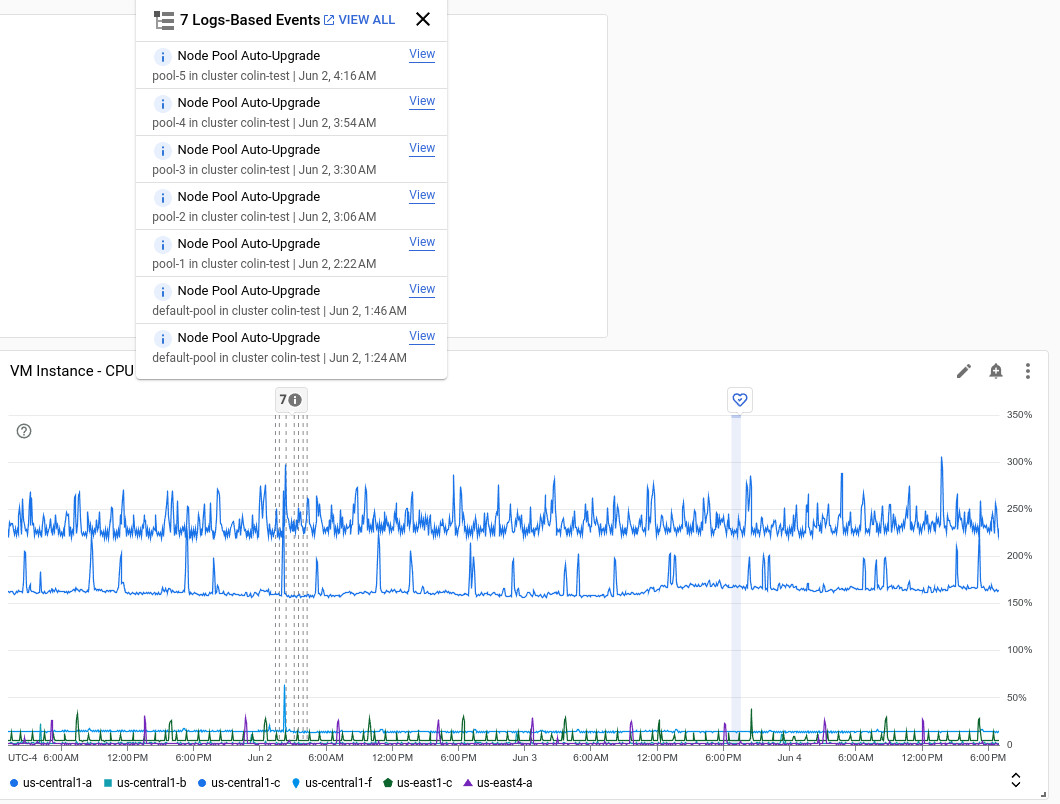
如上一個螢幕截圖所示,事件的工具提示包含下列資訊:
- 事件名稱。
- 活動日期和開始時間。
- 如果是 Service Health 事件,則會顯示受影響產品和位置數量的方塊。如要列出受影響的產品或位置,請將滑鼠游標移至對應的方塊。
- 「View」按鈕:選取後會開啟頁面,顯示事件的詳細資訊。舉例來說,系統可能會開啟 Logs Explorer,方便您查看記錄項目,也可能會開啟 Service Health 事件的詳細資料頁面。
資訊主頁篩選器會限制資訊主頁顯示的資料,通常會同時篩選時間序列資料和事件。
事前準備
在要查看資訊主頁事件的 Google Cloud 專案中,完成下列步驟:
-
如要取得在資訊主頁查看及顯示事件,以及建立警告政策所需的權限,請要求管理員在專案中授予您下列 IAM 角色:
-
查看及建立資訊主頁和警告政策:Monitoring 編輯者 (
roles/monitoring.editor)。 -
查看及顯示在 Google Cloud 專案中建立的非資料存取記錄項目所識別的事件:記錄檢視器 (
roles/logging.viewer)。 -
查看及顯示從您的 Google Cloud 專案中建立的任何記錄項目中識別出的事件:私人記錄檢視器 (
roles/logging.privateLogViewer)。 -
查看 Service Health 事件:Personalized Service Health 檢視者 (
roles/servicehealth.viewer)
如要進一步瞭解如何授予角色,請參閱「管理專案、資料夾和組織的存取權」。
-
查看及建立資訊主頁和警告政策:Monitoring 編輯者 (
如要在資訊主頁顯示 Service Health 事件,請啟用 Service Health API:
啟用 API 所需的角色
如要啟用 API,您必須具備
serviceusage.services.enable權限。如果您建立了專案,可能已透過擁有者角色 (roles/owner) 取得這項權限。否則,您可以透過服務使用情形管理員角色 (roles/serviceusage.serviceUsageAdmin) 取得這項權限。瞭解如何授予角色。
顯示事件
本節說明如何設定資訊主頁或「觀測能力」分頁,以顯示事件。
設定資訊主頁來顯示事件
本節說明如何設定 Google Cloud 控制台「Dashboards」(資訊主頁) 頁面中列出的資訊主頁,以顯示事件。
控制台
如要在資訊主頁上顯示事件,請按照下列步驟操作:
-
在 Google Cloud 控制台中,前往「Dashboards」(資訊主頁) 頁面:
如果您是使用搜尋列尋找這個頁面,請選取子標題為「Monitoring」的結果。
- 在 Google Cloud 控制台的工具列中,選取 Google Cloud 專案。如要設定 App Hub,請選取 App Hub 主專案或管理專案。
- 選取要查看的資訊主頁。
- 在資訊主頁的工具列中,按一下
 「Annotations」(註解),然後選取要在資訊主頁中顯示的事件類型。
 執行下列其中一個步驟:
如要儲存所選項目,以便在重新載入資訊主頁時顯示事件,請按一下「Pin Selected」(固定所選項目)。如果資訊主頁已停用自動儲存功能,請前往資訊主頁的工具列,然後按一下「Save」(儲存)。
固定所選項目時,系統會修改資訊主頁的 JSON 定義。因此,重新開啟資訊主頁時,系統會載入您的選項,並顯示對應事件類型的註解。
如要只在目前工作階段顯示事件類型,請按一下「套用」。
更新要顯示的事件類型清單後,Cloud Monitoring 會發出查詢 (需要幾分鐘時間),然後在資訊主頁的圖表中加入註解。
如要查看事件摘要或存取其他資訊的連結,請使用指標啟用工具提示。
REST
如要設定自訂資訊主頁來顯示事件,請在 Dashboard 物件中加入 annotations 欄位。annotations 欄位包含 DashboardAnnotations 物件的執行個體,其中包含兩個欄位:
defaultResourceNames欄位會列出資訊主頁層級的預設值,用於搜尋事件的Google Cloud 專案。如未指定這個欄位,系統會搜尋所選專案。EventAnnotation物件陣列。每個物件都包含下列項目:displayName欄位:可定義事件專屬切換鈕的標籤。如果未指定這個欄位,或這個欄位的值是空字串,系統會顯示事件的預設名稱。enabled欄位:控制事件切換鈕的值。如果true,切換鈕會處於on位置,且事件會顯示在資訊主頁上。false時,切換鈕會處於off位置。eventType欄位,包含EventType列舉中的值。filter欄位:可指定要附加至事件專屬查詢的查詢。如果這個欄位的值是空字串,系統會使用事件專屬查詢。resourceNames欄位:可定義要搜尋事件的Google Cloud 專案清單。如果這個欄位是空陣列,系統會搜尋所選專案。
以下是叢集更新事件的 annotations 物件範例。本例中的 filter 欄位會將事件限制在特定叢集:
"annotations": {
  "defaultResourceNames": [],
  "eventAnnotations": [
    {
      "displayName": "",
      "enabled": true,
      "eventType": "GKE_CLUSTER_UPDATE",
      "filter": "resource.labels.cluster_name=my-cluster",
      "resourceNames": []
    }
  ]
}
如要進一步瞭解如何使用 Cloud Monitoring API 建立資訊主頁,請參閱「使用 API 建立及管理資訊主頁」和「範例:在資訊主頁上啟用事件」。
如需事件類型、疑難排解參考資料,以及可與 Logs Explorer 或記錄警告政策搭配使用的查詢清單,請參閱「事件類型」頁面。
設定「觀測能力」分頁,顯示事件
本節說明如何設定「Observability」(觀測能力) 分頁,以便顯示事件。部分服務 (例如 Compute Engine 和 Google Kubernetes Engine) 提供「Observability」(觀測能力) 分頁,可顯示指標和記錄資料。
控制台
如要設定「觀測能力」分頁來顯示事件,請按照下列步驟操作:
前往服務或產品的「觀測能力」分頁。
舉例來說,您可以前往「Kubernetes Clusters」(Kubernetes 叢集) 頁面,然後選取「Observability」(觀測能力) 分頁標籤。同樣地,您也可以前往「Kubernetes Workloads」頁面或虛擬機器 (VM) 執行個體的詳細資料頁面,然後選取「Observability」(觀測能力) 分頁標籤。
確認「Dashboard」(資訊主頁) 選單已設為「Predefined」(預先定義)。在「觀測能力」分頁中,如果選取自訂資訊主頁檢視畫面,就無法顯示事件。
按一下工具列中的
「Annotations」(註解),然後完成對話方塊。更新要顯示的事件清單後,系統會發出查詢來擷取事件資料,然後更新資訊主頁。
如果未顯示
「Annotations」(註解) 選單,就無法將分頁設為顯示事件。
REST
不適用。
檢視活動詳細資訊
查看顯示事件註解的圖表時,您可以使用工具提示中提供的連結,存取其他資訊。
如要查看特定事件的詳細資料,請按一下「查看」。
「View」(查看) 按鈕開啟的 Google Cloud 控制台頁面取決於事件類型。舉例來說,如果是運作時間檢查事件,這個按鈕會開啟運作時間檢查的資訊主頁。如果是其他事件類型,則可能會開啟 Logs Explorer。
建立警告政策
系統會分析通過 Google Cloud 專案中 Cloud Logging 記錄檔接收器的記錄項目,並識別事件。您可以設定記錄式警告,在這些事件發生時收到通知。記錄式警告政策會在收到記錄項目時進行查詢。當查詢傳回非空白結果時,系統會建立警告並傳送通知。
控制台
如要建立記錄式警告,請按照下列步驟操作:
如果您尚未設定通知管道,請按照下列步驟操作:
-
前往 Google Cloud 控制台的 notifications「Alerting」(警告) 頁面:
如果您是使用搜尋列尋找這個頁面,請選取子標題為「Monitoring」的結果。
- 在 Google Cloud 控制台的工具列中,選取 Google Cloud 專案。如要設定 App Hub,請選取 App Hub 主專案或管理專案。
- 按一下「編輯通知管道」。
- 前往要設定的通知管道類型,按一下「Add new」(新增),然後完成對話方塊。
-
-
前往 Google Cloud 控制台的 「Logs Explorer」頁面:
如果您是使用搜尋列尋找這個頁面,請選取子標題為「Logging」的結果。
在 Google Cloud 控制台的工具列中,選取 Google Cloud 專案。
在工具列中選取「Create Alert」(建立快訊)。
輸入警告政策名稱,然後點選「Next」(下一步)。
在「Define log entries to alert on」(定義要發出快訊的記錄項目) 區段中,輸入查詢,或更新您選取「Create Alert」(建立快訊) 時從「Query」(查詢) 窗格複製的查詢。
填妥對話方塊,然後按一下「儲存」。
REST
如要使用 Cloud Monitoring API 建立記錄檔警告政策,請按照下列步驟操作:
建立 JSON 檔案,其中包含警告政策的表示法。如要進一步瞭解這個步驟和範例,請參閱「設計警告政策」。
叫用 alertPolicies.create API 方法。例如,您可以發出
gcloud monitoring policies create指令。
隱藏事件
控制台
如要隱藏所有事件,請在資訊主頁工具列中,按一下 「Annotations」(註解),選取「Clear」(清除),然後選取「Apply」(套用)。
如要隱藏某種事件,請按一下「 註解」,取消選取該事件類型,然後選取「套用」。
REST
如要在自訂資訊主頁中隱藏某種事件類型,請找出該事件類型的 EventAnnotation 物件,然後將 enabled 欄位設為 false。
如要進一步瞭解如何使用 Cloud Monitoring API,請參閱「透過 API 建立及管理資訊主頁」。