


Cloud Monitoring 的資訊主頁範本可讓您快速設定自訂資訊主頁,其中包含 Compute Engine、Cloud Storage 和 BigQuery 等 Google Cloud 服務的預先設定圖表。您可以從 Google Cloud 控制台的範本庫安裝 JSON 範本。您也可以使用 Google Cloud 控制台、Google Cloud CLI 或 Cloud Monitoring API,從 GitHub monitoring-dashboard-samples 存放區安裝範本。
安裝資訊主頁範本
Google Cloud 控制台
如要使用 Google Cloud 控制台安裝資訊主頁範本,請按照下列步驟操作:
-
在 Google Cloud 控制台中,前往「Dashboards」(資訊主頁) 頁面:
如果您是使用搜尋列尋找這個頁面,請選取子標題為「Monitoring」的結果。
在 Google Cloud 控制台的工具列中,選取 Google Cloud 專案。如要設定 App Hub,請選取 App Hub 主專案或管理專案。
執行下列其中一個步驟:
如要從Google Cloud 控制台提供的程式庫安裝範本,請按照下列步驟操作:
- 按一下「資訊主頁範本」。
- 找出要安裝的資訊主頁。
- 選用:如要預覽資訊主頁,請選取該資訊主頁。
- 按一下「playlist_add Add dashboard to your list」(將資訊主頁新增至清單),然後完成對話方塊。
您可以在對話方塊中選取資訊主頁名稱,並為資訊主頁新增標籤。
如要上傳 JSON 檔案來安裝資訊主頁,請按照下列步驟操作:
- 選用:如要安裝精選資訊主頁範本,請下載 GitHub 存放區:
git clone https://github.com/GoogleCloudPlatform/monitoring-dashboard-samples.git
- 按一下「建立資訊主頁」。
- 在資訊主頁工具列中,按一下 settings「Settings」(設定),依序選取「JSON」和「JSON Editor」(JSON 編輯器)。
如果是新的資訊主頁,顯示的程式碼會與下方類似:
{ "displayName": "New Dashboard", "mosaicLayout": { "columns": 12, "tiles": [] }, "dashboardFilters": [], "labels": {} }- 在編輯器的工具列中,按一下「上傳」 。
- 選取含有範本的檔案,然後按一下「Open」(開啟)。
檔案上傳後,資訊主頁的 JSON 就會更新。
如果看到「Unable to save dashboard: Field mosaicLayout.tiles[0] has an invalid value」訊息,請選取資訊主頁工具列中的「Grid」(格狀)。
- 選用:自訂資訊主頁。例如,您可以更新標題、新增文字小工具來指出資訊主頁來源、刪除不必要的圖表,或新增圖表。
- 如要儲存修改後的資訊主頁,請按一下工具列中的「Save」(儲存)。
gcloud CLI
如要使用 Google Cloud CLI 安裝資訊主頁定義,請按照下列步驟操作:
確認本機系統可存取資訊主頁定義。
如果是儲存在 GitHub 存放區中的資訊主頁,您可以儲存特定資訊主頁,也可以下載整個存放區:
git clone https://github.com/GoogleCloudPlatform/monitoring-dashboard-samples.git找出要安裝的資訊主頁。
舉例來說,在 GitHub 存放區中,
monitoring-dashboard-samples/dashboards/compute目錄包含名為gce-vm-instance-monitoring.json的檔案。發出
gcloud monitoring dashboards create指令,並提供資訊主頁的 JSON 表示法。舉例來說,如要安裝資訊主頁
gce-vm-instance-monitoring.json,請發出下列指令:gcloud monitoring dashboards create --config-from-file=gce-vm-instance-monitoring.json --project=PROJECT_ID執行上述指令前,請先替換下列項目:
- PROJECT_ID:專案 ID。如果是 App Hub 設定,請選取 App Hub 主專案或管理專案。
REST
如要使用 Cloud Monitoring API 安裝資訊主頁定義,請按照下列步驟操作:
確認本機系統可存取資訊主頁定義。
如果是儲存在 GitHub 存放區中的資訊主頁,您可以儲存特定資訊主頁,也可以下載整個存放區:
git clone https://github.com/GoogleCloudPlatform/monitoring-dashboard-samples.git找出要安裝的資訊主頁。
舉例來說,在 GitHub 存放區中,
monitoring-dashboard-samples/dashboards/compute目錄包含名為gce-vm-instance-monitoring.json的檔案。呼叫
dashboards.create並提供資訊主頁的 JSON 表示法。在 API 呼叫中,父項是指要建立資訊主頁的專案。如果是 App Hub 設定,請選取 App Hub 主專案或管理專案。這個欄位的格式如下:projects/PROJECT_ID
詳情請參閱「建立及管理資訊主頁」。
查看已安裝的資訊主頁
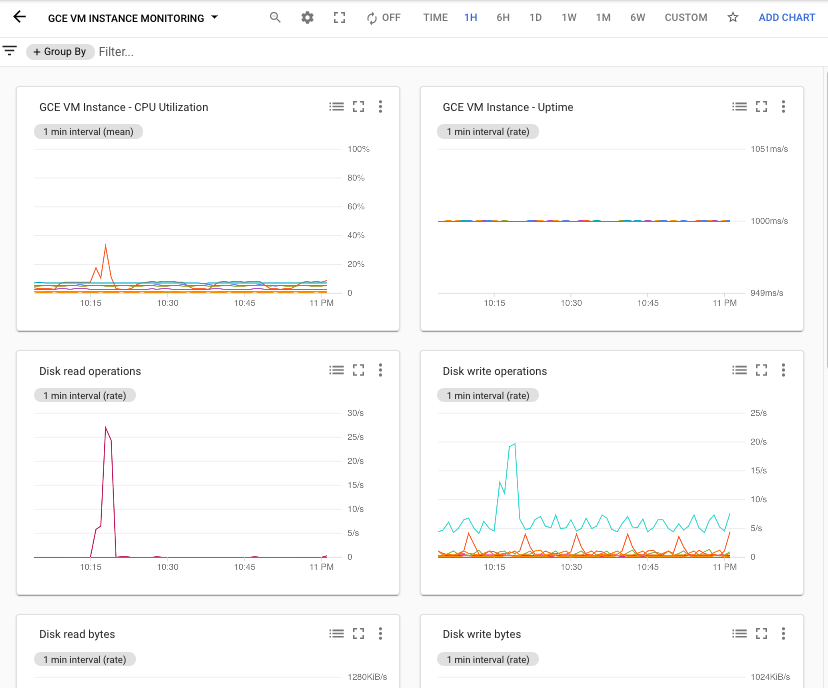
存放區中的每個檔案都會建立新的自訂資訊主頁。舉例來說,gce-vm-instance-monitoring.json 檔案會建立名為「GCE VM Instance Monitoring」的資訊主頁。如要查看這個資訊主頁,請按照下列步驟操作:
-
在 Google Cloud 控制台中,前往「Dashboards」(資訊主頁) 頁面:
如果您是使用搜尋列尋找這個頁面,請選取子標題為「Monitoring」的結果。
- 在 Google Cloud 控制台的工具列中,選取 Google Cloud 專案。如要設定 App Hub,請選取 App Hub 主專案或管理專案。
- 在資訊主頁清單中,按一下「GCE VM Instance Monitoring」。如果資訊主頁數量很多,建議您篩選出自訂資訊主頁或新資訊主頁的名稱。
以下螢幕截圖顯示已安裝資訊主頁的部分內容:
新增或移除使用者定義的標籤
標籤可協助您根據顯示的內容類型找出資訊主頁。舉例來說,您可以將 prod 標籤新增至顯示實際工作環境相關資訊的資訊主頁。同樣地,您也可以新增 staging 標籤,指出資訊主頁顯示的是測試系統的相關資訊。
您只能為自訂資訊主頁新增標籤。如果資訊主頁顯示 「Add labels to dashboard」(在資訊主頁中新增標籤) 按鈕,您就可以設定要將哪些標籤套用至資訊主頁。
如要在自訂資訊主頁中新增或移除使用者定義的標籤,請按照下列步驟操作:
-
在 Google Cloud 控制台中,前往「Dashboards」(資訊主頁) 頁面:
如果您是使用搜尋列尋找這個頁面,請選取子標題為「Monitoring」的結果。
- 在資訊主頁清單中找出資訊主頁,然後按一下「 Add labels to dashboard」(為資訊主頁新增標籤)。
- 執行下列其中一項操作:
如要建立標籤並新增至資訊主頁,請在「Create a new label」(建立新標籤) 區段的文字方塊中輸入標籤名稱,然後按一下「Create and apply」(建立並套用)。
- 如要設定要新增至資訊主頁的標籤,請按一下「arrow_drop_down 選取要套用的標籤」,選取標籤,然後按一下「確定」。
- 如要儲存變更,請按一下「確認」。