


在 Cloud Monitoring 的自訂資訊主頁中,服務水準目標 (SLO) 圖表可讓您在單一檢視畫面中,監控服務的健康狀態、法規遵循情形和剩餘錯誤預算。每張圖表都會彙整服務相對於設定目標的成效,方便您追蹤一組服務的 SLO 狀態。
您可以按照本文中的步驟,在 Google Cloud 控制台中新增服務等級目標圖表。如要改用 Cloud Monitoring API 設定,請參閱「透過 API 建立及管理資訊主頁」和「含有服務等級目標小工具的資訊主頁」。
事前準備
在要建立及修改資訊主頁的 Google Cloud 專案中,完成下列操作:
-
如要取得使用 Google Cloud 控制台建立及修改自訂資訊主頁所需的權限,請要求管理員授予您專案的Monitoring 編輯者 (
roles/monitoring.editor) IAM 角色。如要進一步瞭解如何授予角色,請參閱「管理專案、資料夾和組織的存取權」。如要進一步瞭解角色,請參閱「使用 Identity and Access Management 控管存取權」。
一個資訊主頁最多可放置 100 個小工具。
設定服務和服務等級目標 (SLO);詳情請參閱「SLO 監控」。
在資訊主頁上顯示服務等級目標
下方的螢幕截圖顯示 SLO 的剩餘錯誤預算:
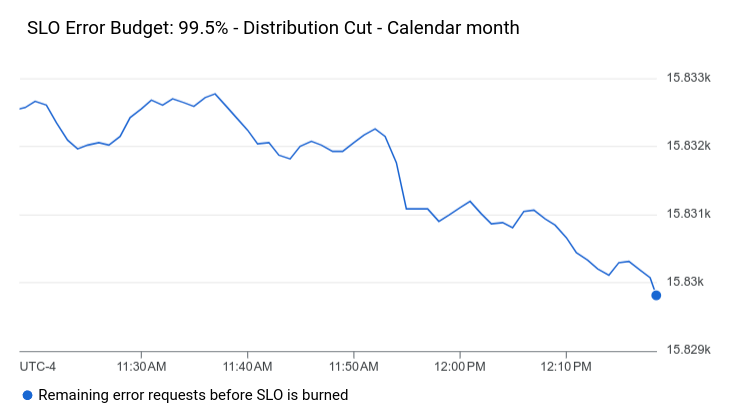
如要在資訊主頁中新增 SLO 圖表,請按照下列步驟操作:
-
在 Google Cloud 控制台中,前往「 Dashboards」頁面:
如果您是使用搜尋列尋找這個頁面,請選取子標題為「Monitoring」的結果。
- 在 Google Cloud 控制台的工具列中,選取 Google Cloud 專案。如要設定 App Hub,請選取 App Hub 主專案或管理專案。
- 選取資訊主頁,或按一下「Create dashboard」(建立資訊主頁)。
- 在工具列中,按一下「add 新增小工具」。
- 在「Add widget」(新增小工具) 對話方塊中,選取
 「SLO」SLO。
 - 在「Choose an SLO to show data」(選擇要顯示資料的服務水準目標) 窗格中,按一下「Service」(服務) arrow_drop_down,然後選取服務。
從「Service-level Objectives」(服務水準目標) 選單中,選取服務現有的服務水準目標。
如果所選服務沒有服務等級目標,系統會顯示訊息,告知您必須建立服務等級目標。如要新增服務等級目標,請按一下「Create SLO」(建立服務等級目標)。如要進一步瞭解如何建立服務水準目標,請參閱「建立服務水準目標」。建立服務等級目標後,請選取該目標,然後繼續下一個步驟。
從「Service Level Objective Chart Type」(服務水準目標圖表類型) 選單中選取 SLO 指標。您可以選取健康狀態、法規遵循,以及絕對或部分錯誤預算。如要進一步瞭解 SLO 指標,請參閱「擷取 SLO 資料」。
選用:更新圖表標題。
如要將變更套用至資訊主頁,請按一下工具列中的「Apply」(套用)。如要捨棄變更,請按一下「取消」。
後續步驟
您也可以在自訂資訊主頁中新增小工具,顯示下列內容:
如要瞭解如何探索圖表資料及篩選資訊主頁,請參閱下列文件: