


您可以使用 Cloud Monitoring 的警告政策和圖表,監控 Google Cloud 分配給專案的配額。監控這些配額,有助於追蹤及限制工作負載耗用的資源。
如要建立跨多個 Google Cloud 專案的警告政策,建議使用 Monitoring API。如要繪製或監控指標比率,建議使用 Prometheus 查詢語言 (PromQL)。如需分配配額和頻率配額的一般資訊,請參閱「Cloud Quotas 總覽」。
事前準備
本文假設您已熟悉時間序列資料及其操作方式。以下資源提供更多資訊:
- 如要瞭解如何使用時間序列資料,請參閱「篩選和匯總」。
- 如需「gauge」(測量指標)、「delta」(差異) 和「cumulative」(累計) 等詞彙的定義,請參閱「指標種類」。
- 如要進一步瞭解用於合併時間序列的函式,請參閱
Aligner和Reducer。
配額管理
Google Cloud 提供兩種機制,讓服務定義及管理配額:
消費者配額:服務實作消費者配額時,會針對
consumer_quota受監控資源寫入serviceruntime指標。服務也會將quota_metric標籤附加至寫入的資料。標籤的值會識別時間序列評估的服務和特定配額。如要查看特定服務配額的用量,請依特定
quota_metric標籤篩選serviceruntime時間序列。本頁大部分範例都是消費者配額範例。
資源專屬配額:部分服務提供受監控資源,這些資源具有配額專屬指標。這些指標類型會以三個為一組顯示,並遵循以下命名格式:
service/quota/quota-type/exceededservice/quota/quota-type/limitservice/quota/quota-type/usage
例如,Compute Engine 具有
compute.googleapis.com/VpcNetwork資源。與這項資源相關聯的配額相關指標,是compute指標的compute.googleapis.com/quota子集。與「每個虛擬私有雲網路的執行個體數量」配額相關的指標類型有三種:quota/instances_per_vpc_network/exceededquota/instances_per_vpc_network/limitquota/instances_per_vpc_network/usage
找出配額指標和限制名稱
配額消耗量的原始資料 (尤其是消費者配額) 可能包含許多不同配額的資訊。如要擷取圖表或警告政策的特定配額相關資訊,您必須找出該配額資料子集。
視來源而定,配額資料可能包含標籤,可用來隔離所需資訊。這些標籤包括:
- 配額指標:配額指標是配額類型的 ID,不屬於指標清單中說明的指標類型。舉例來說,所有消費者配額資料都會寫入
serviceruntime.googleapis.com指標類型,例如quota/allocation/usage。這個指標類型具有quota_metric標籤,可用於篩選特定配額,例如分配用量資料。 - 限制名稱:限制名稱用於識別特定類型配額的限制。一項配額可以有多個相關限制。舉例來說,讀取呼叫的配額可能設有每分鐘 100 次和每天 1000 次的限制,並有兩個限制名稱:
readsPerMinute和readsPerDay。配額相關指標類型可能會有limit_name欄位,用於表示這個值。
所有 serviceruntime.googleapis.com/quota 指標類型都會提供 quota_metric 標籤,但只有部分指標類型會包含 limit_name 標籤。配額的資源專屬指標類型包含 limit_name 標籤。
並非所有 Google Cloud 服務都支援配額指標。如要判斷服務是否支援配額指標,並找出配額專屬標籤的值,請按照下列程序操作:
-
在 Google Cloud 控制台,前往「Quotas & System Limits」(配額與系統限制) 頁面:
前往「Quotas & System Limits」(配額與系統限制)
如果您是使用搜尋列尋找這個頁面,請選取子標題為「IAM & Admin」(IAM 與管理) 的結果。
按一下「View column」(查看資料欄) view_column,然後在配額顯示畫面中新增下列資料欄:
- 指標:這一欄會顯示
quota_metric標籤的值。 - 限制名稱:這個資料欄會顯示
limit_name標籤的值。 - 受監控資源:填入後,配額會使用列出的受監控資源。如果留空,配額的受監控資源為
consumer_quota。
- 指標:這一欄會顯示
找出您感興趣的配額。
如果服務提供用戶配額,表格中的項目不會列出受監控資源。舉例來說,Compute Engine API 子網路配額會將「Metric」(指標) 列為
compute.googleapis.com/subnetworks,將「Limit name」(限制名稱) 列為SUBNETWORKS-per-project。「Monitored resource」(受監控資源) 欄為空白。如果服務有資源專屬配額或限制,則會指定受監控資源類型。舉例來說,AlloyDB API 的配額頁面中,有一項名為「Storage used per cluster (bytes)」(每個叢集使用的儲存空間 (位元組)) 的項目。受監控資源類型為
alloydb.googleapis.com/Location,指標為alloydb.googleapis.com/storage_usage_per_cluster。
範例:查看特定用戶配額指標的用量
目標是建立圖表,依區域顯示 Compute Engine 的磁碟儲存空間配額總量。這個消費者配額範例會擷取 quota/allocation/usage 資料,然後篩選資料,顯示特定配額指標的分配用量:
在 Google Cloud 控制台中,依序選取「Cloud Monitoring」和「Metrics Explorer」。
在工具列中展開時間範圍選單,然後選取「過去 14 天」。
展開「小工具類型」選單,然後選取「堆疊長條圖」。
設定 Metrics Explorer,顯示分配配額用量:
- 點選「Select a metric」(選取指標),然後在filter_list「Filter bar」(篩選列) 中輸入
allocation。 - 在資源部分選取「Consumer Quota」(消費者配額)。
- 選取「配額」Quota做為指標類別。
- 選取「分配配額用量」指標,然後點選「套用」。
- 展開「匯總」選單,然後選取「未匯總」。
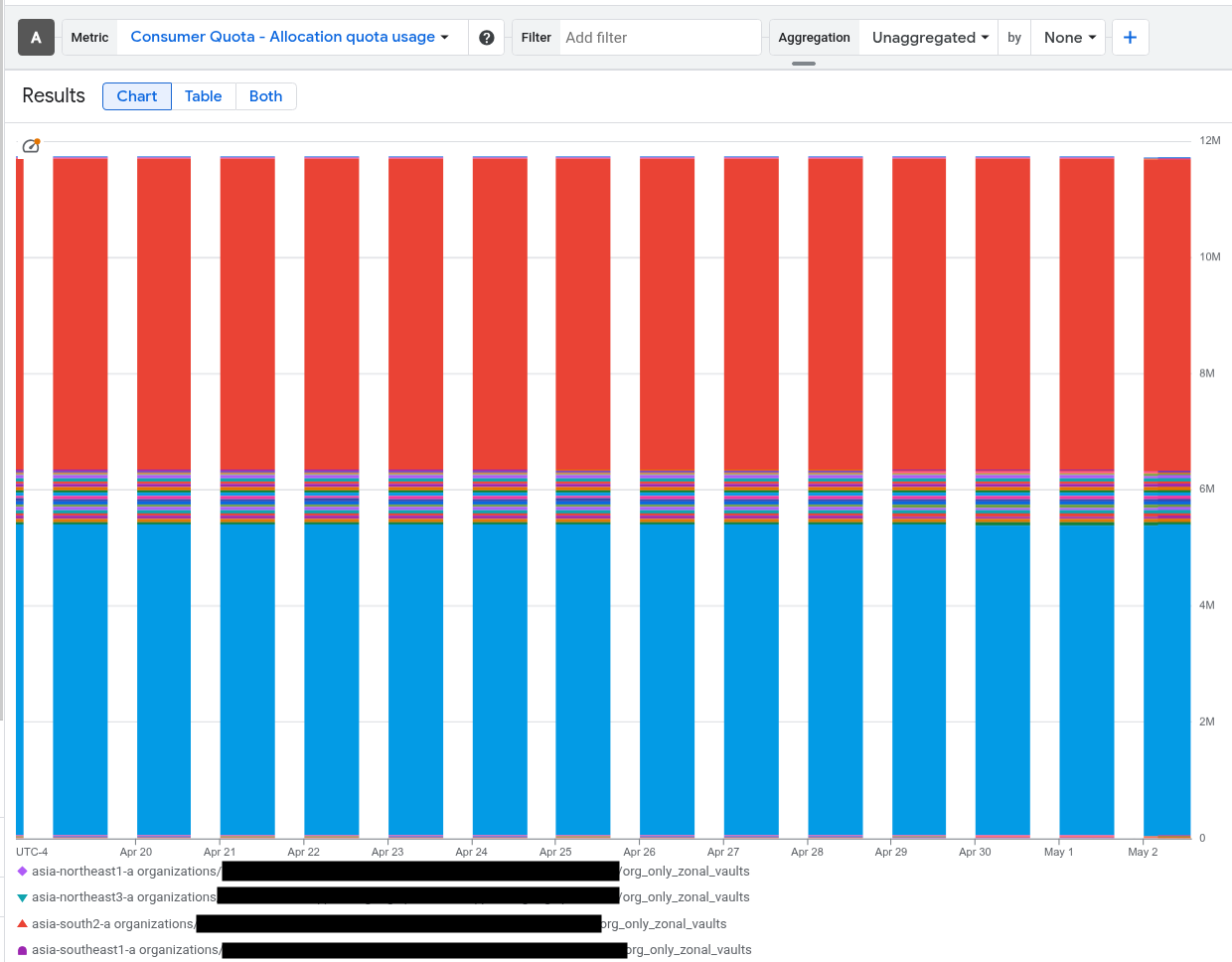
圖表會以長條圖顯示六週內的分配配額用量。查看圖例後,您會發現圖表顯示多項服務的配額用量。
如果您使用 Cloud Monitoring API,則對應的篩選器值為:
metric.type="serviceruntime.googleapis.com/quota/allocation/usage" resource.type="consumer_quota"如要查看這個篩選器值,請展開「Resource type」(資源類型) 選單,然後選取「Direct filter mode」(直接篩選模式)。
- 點選「Select a metric」(選取指標),然後在filter_list「Filter bar」(篩選列) 中輸入
如要將圖表限制為 Compute Engine 服務,請新增篩選器
service = compute.googleapis.com: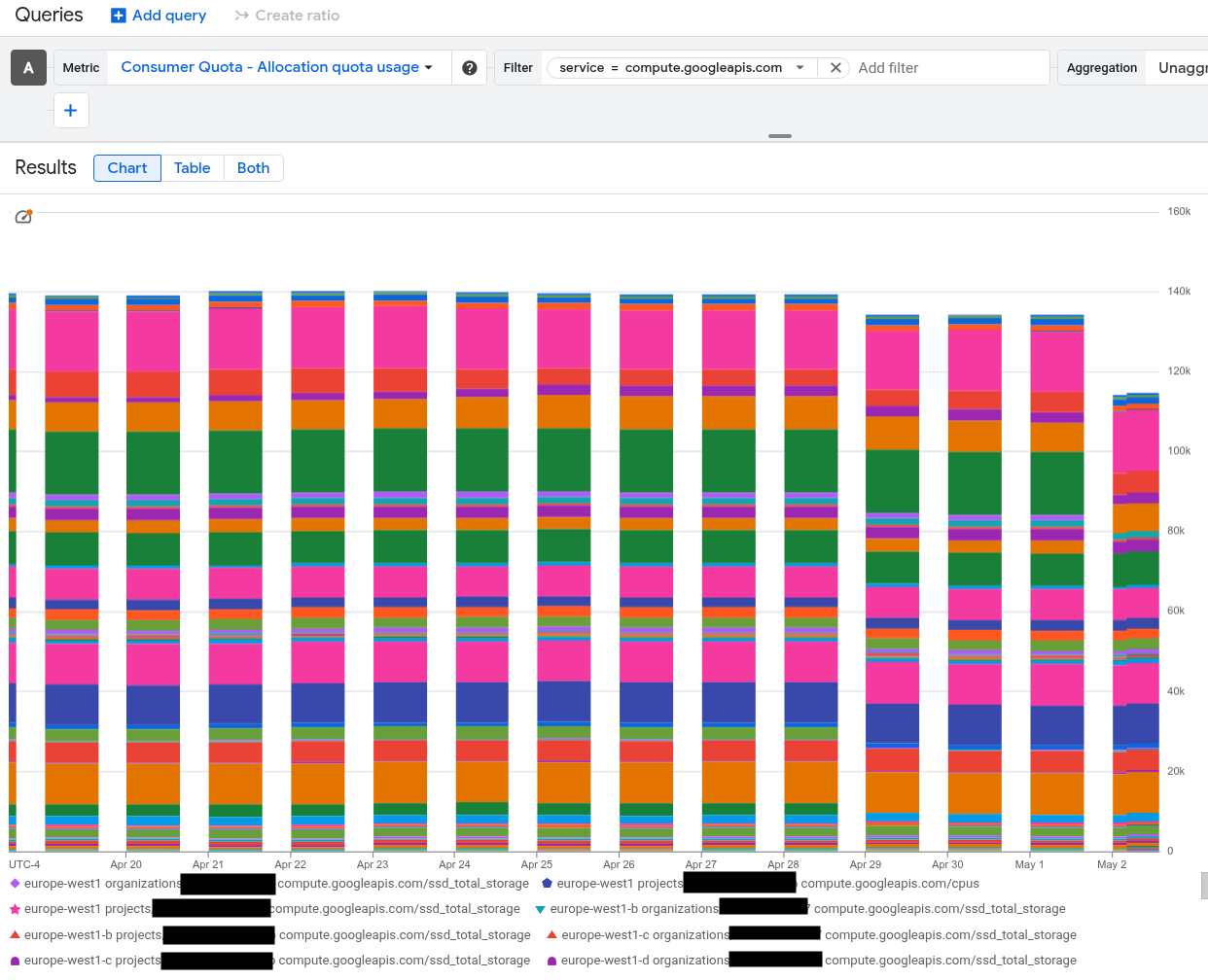
如果您使用 Cloud Monitoring API,則對應的篩選器值為:
metric.type="serviceruntime.googleapis.com/quota/allocation/usage" resource.type="consumer_quota" resource.label.service="compute.googleapis.com"圖表現在會顯示 Compute Engine 配額的分配配額用量時間序列。圖例會顯示每個時間序列的
quota_metric標籤值。這個值可識別特定配額。例如,compute.googleapis.com/disks_total_storage會識別 Compute Engine 總磁碟儲存空間配額的時間序列。圖表只會顯示有用量記錄的配額。舉例來說,如果專案沒有任何 Compute Engine 資源,則篩選
compute.googleapis.com服務會產生沒有資料的圖表。如要建立圖表,顯示 Compute Engine 的磁碟儲存空間配額總用量,請使用篩選器
quota_metric = compute.googleapis.com/disks_total_storage: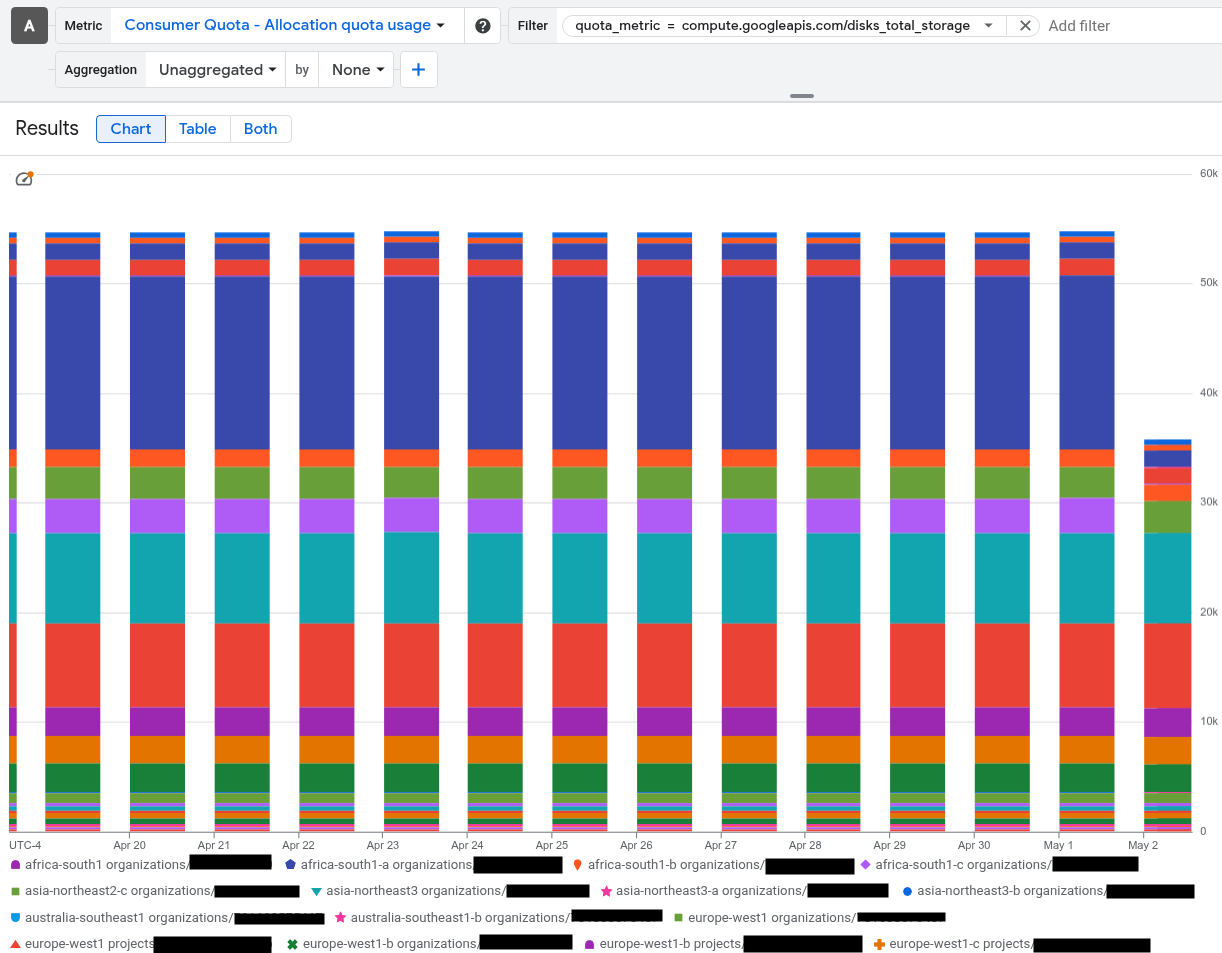
如果您使用 Cloud Monitoring API,則對應的篩選器值為:
metric.type="serviceruntime.googleapis.com/quota/allocation/usage" resource.type="consumer_quota" metric.label.quota_metric="compute.googleapis.com/disks_total_storage"上圖顯示
us-central1和us-east1區域的時間序列,以及多個可用區 (包括us-central1-a可用區) 的時間序列。如要調整圖表,使其僅顯示區域資料,而不顯示可用區,請根據
location標籤新增篩選器。在本例中,兩個區域的前置字串都是us-,結尾都是1,因此使用規則運算式location =~ ^us.*1$的篩選器可以正常運作: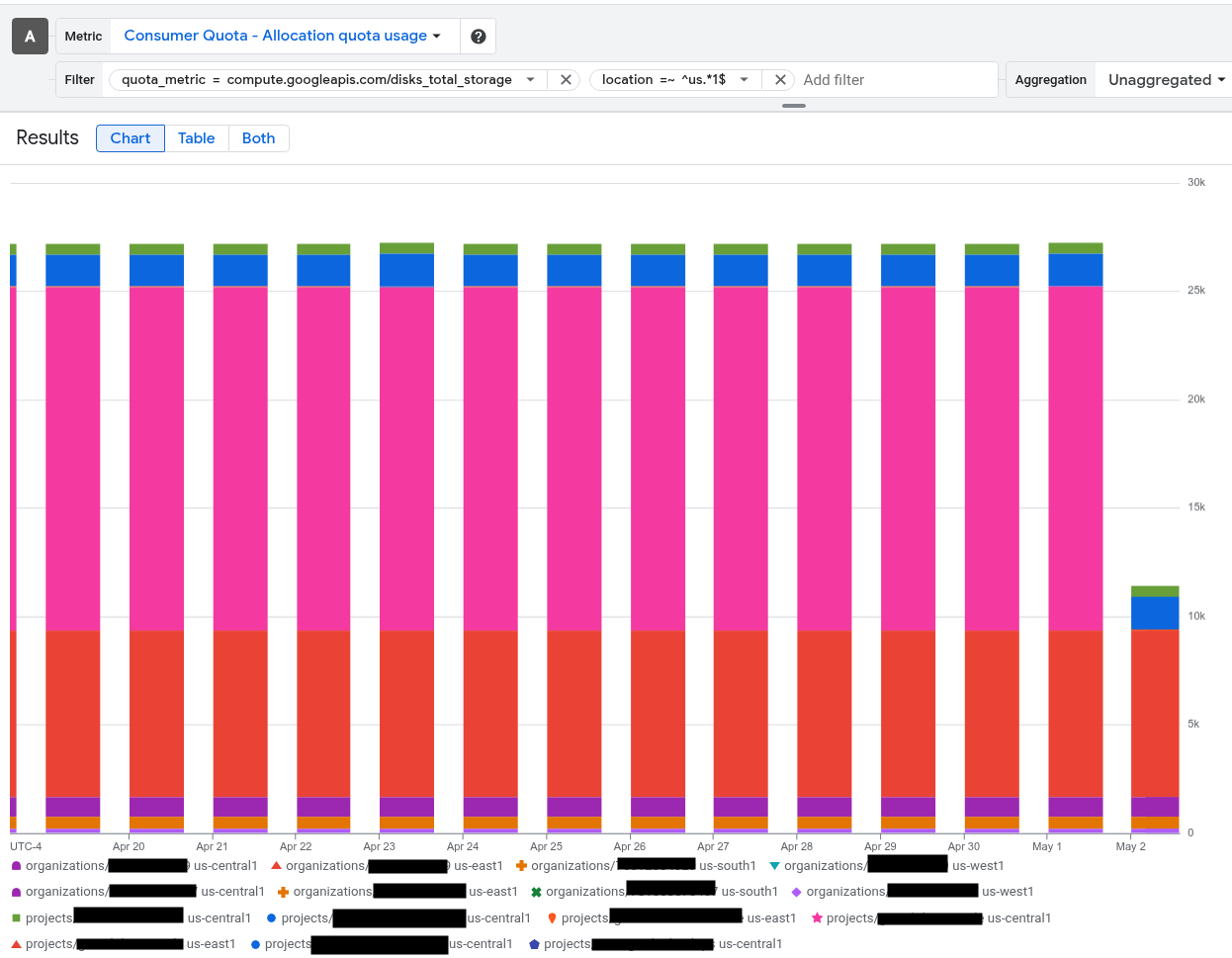
如果是消費者配額,quota_metric 標籤的值會同時識別服務和受監控的特定配額用量。建立圖表或警告政策來監控特定配額指標時,就會用到這項資訊。
Cloud Monitoring 的警告政策
警告政策可讓您設定 Monitoring,在發生特定事件 (例如配額用量達到上限的 85%) 時通知您。
警告政策是一組條件和通知資訊:
- 條件會說明監控的項目、該資源的時間序列資料合併方式,以及產生警告的時機。警告政策至少須指定一個條件。
- 通知管道會指定快訊發生時,要通知的對象和通知方式。舉例來說,您可以設定警告政策,將電子郵件傳送給特定人員或群組。
您可以使用下列兩種技術建立警告政策條件:
使用 Monitoring 篩選器選取及操作資料。舉例來說,當您使用圖形介面建立警告政策條件時,就是在建立篩選器。「使用配額指標」一節中的範例使用篩選器選取圖表資料。您也可以在向 Monitoring API 提出的要求中使用篩選器。
使用 PromQL 選取及操作資料。PromQL 是以文字為主的查詢語言。您可以使用 PromQL 程式碼編輯器,建立無法透過篩選器技術建立的查詢。建議您使用 PromQL 建立以比率為基礎的警告政策。詳情請參閱「PromQL 警告政策範例」。
本頁面將說明這兩種技術。您也可以使用任一技術建立圖表。
篩選警告政策範例
在本節中,每個子節都包含警告政策的 JSON 表示法,以及一組表格,說明如何在 Google Cloud 控制台中設定政策:
- 第一個表格說明監控項目和資料合併方式。
- 第二個表格說明產生快訊的時機。
以下範例適用於篩選器做法。
這些政策都不會計算比率。如需比率範例,請參閱「PromQL 警告政策範例」。
quota/exceeded 錯誤警告
您可以建立警告政策,在Google Cloud 專案中的任何服務回報超出配額錯誤時通知您。您可以使用 Google Cloud 控制台或 Cloud Monitoring API 建立這類政策。
使用 Google Cloud 控制台
本子節的其餘內容適用於警告政策的條件對話方塊。
使用下表中的設定,完成「New condition」(新增條件) 對話方塊。這些設定指定您要監控 Google Cloud 專案中所有服務的serviceruntime指標/quota/exceeded時間序列資料,並依配額限制將資料分組。
| 「New condition」(新增條件) 對話方塊 「Field」(欄位) |
值 |
|---|---|
| 資源和指標 | 在「Resources」(資源) 選單中,選取「Consumer Quota」(消費者配額)。 在「Metric categories」(指標類別) 選單中,選取「Quota」(配額)。 在「指標」選單中,選取「超過配額錯誤」。 ( metric.type為 serviceruntime.googleapis.com/quota/exceeded,resource.type為 consumer_quota)。
|
| 篩選器 |
新增篩選器,讓圖表只顯示要監控的服務資料。舉例來說,如要監控 Identity and Access Management 服務,請新增下列篩選器:service = iam.googleapis.com。 如果篩選器欄位留空,圖表會納入所有可用的指標資料。 |
| 滾動週期 | 選取 1 m |
| 滾動週期函式 | 選取 count true
這項指標的類型為 對於這項指標, |
| 跨時間序列 時間序列匯總 |
選取「 分組資料時,匯總欄位會自動設為「 |
| 跨時間序列 時間序列分組依據 |
選取「 這個選項會依 |
使用下列設定完成「Configure trigger」(設定觸發條件) 對話方塊。如果配額超出錯誤數量在 1 分鐘內超過 0,這些設定會導致警告政策建立警告。這裡選取的值為 0,因為超出配額錯誤是未預期的錯誤,表示需要增加配額,或需要修改服務來減少 API 要求。建議您使用較高的門檻。
| 「Configure trigger」(設定觸發條件) 對話方塊 欄位 |
值 |
|---|---|
| 條件類型 | Threshold |
| 警告觸發條件 | Any time series violates |
| 門檻位置 | Above threshold |
| 門檻值 | 0 |
| 重新測試週期 | 1 公尺 |
使用 Cloud Monitoring API
您可以使用 API 方法 alertPolicies.create 建立這項警告政策。您可以直接叫用 Cloud Monitoring API,也可以使用 Google Cloud CLI 或用戶端程式庫。詳情請參閱「建立政策」。
如要瞭解如何以 JSON 或 YAML 表示警告政策,請參閱「政策範例」。
以下是這項警告政策的 JSON 格式表示法。
{
    "combiner": "OR",
    "conditions": [
      {
        "conditionThreshold": {
          "aggregations": [
            {
              "alignmentPeriod": "60s",
              "crossSeriesReducer": "REDUCE_SUM",
              "groupByFields": [
                "metric.label.quota_metric"
              ],
              "perSeriesAligner": "ALIGN_COUNT_TRUE"
            }
          ],
          "comparison": "COMPARISON_GT",
          "duration": "60s",
          "filter": "metric.type=\"serviceruntime.googleapis.com/quota/exceeded\" resource.type=\"consumer_quota\"",
          "trigger": {
            "count": 1
          }
        },
        "displayName": "Quota exceeded error by label.quota_metric SUM",
      }
    ],
    "displayName": "Quota exceeded policy",
  }
絕對quota/allocation/usage快訊
您可以建立警告政策,在Google Cloud 專案中特定服務的分配配額用量超過使用者指定的門檻時,收到通知。您可以使用 Google Cloud 控制台或 Cloud Monitoring API 建立這類政策。
使用 Google Cloud 控制台
本子節的其餘內容適用於警告政策的條件對話方塊。
使用下表中的設定,完成「New condition」(新增條件) 對話方塊。這些設定指定您要監控 Google Cloud 專案中一項服務的serviceruntime指標/quota/allocation/usage時間序列資料,並依配額限制將資料分組。
| 「New condition」(新增條件) 對話方塊 「Field」(欄位) |
值 |
|---|---|
| 資源和指標 | 在「Resources」(資源) 選單中,選取「Consumer Quota」(消費者配額)。 在「Metric categories」(指標類別) 選單中,選取「Quota」(配額)。 在「指標」選單中,選取「分配配額用量」。 ( metric.type為 serviceruntime.googleapis.com/quota/allocation/usage,resource.type為 consumer_quota)。
|
| 篩選器 |
新增篩選器,讓圖表只顯示要監控的服務資料。舉例來說,如要監控 Identity and Access Management 服務,請新增下列篩選器:service = iam.googleapis.com。 如果篩選器欄位留空,圖表會納入所有可用的指標資料。 |
| 滾動週期 | 選取 1440 m週期相符是這項指標的取樣間隔。 |
| 滾動週期函式 | 選取 next older滾動週期函式設為 |
| 跨時間序列 時間序列匯總 |
選取「 分組資料時,匯總欄位會自動設為「 |
| 跨時間序列 時間序列分組依據 |
選取「 這個選項會依 |
使用下列設定完成「Configure trigger」(設定觸發條件) 對話方塊。採用這些設定後,如果時間序列的值超過 2.5 且持續 1440 分鐘,警告政策就會建立警告。1440 分鐘的值與滾動週期相符。本範例選取的值為 2.5,因為這個值略高於測試系統的正常值。選取門檻時,應考量監控的服務,並瞭解指標的預期值範圍。
| 「Configure trigger」(設定觸發條件) 對話方塊 欄位 |
值 |
|---|---|
| 條件類型 | Threshold |
| 警告觸發條件 | Any time series violates |
| 門檻位置 | Above threshold |
| 門檻值 | 2.5 |
| 重新測試週期 | 1440 公尺 |
使用 Cloud Monitoring API
您可以使用 API 方法 alertPolicies.create 建立這項警告政策。您可以直接叫用 Cloud Monitoring API,也可以使用 Google Cloud CLI 或用戶端程式庫。詳情請參閱「建立政策」。
如要瞭解如何以 JSON 或 YAML 表示警告政策,請參閱「政策範例」。
以下是這項警告政策的 JSON 格式表示法。
{
    "combiner": "OR",
    "conditions": [
      {
        "conditionThreshold": {
          "aggregations": [
            {
              "alignmentPeriod": "86400s",
              "crossSeriesReducer": "REDUCE_SUM",
              "groupByFields": [
                "metric.label.quota_metric"
              ],
              "perSeriesAligner": "ALIGN_NEXT_OLDER"
            }
          ],
          "comparison": "COMPARISON_GT",
          "duration": "86400s",
          "filter": "metric.type=\"serviceruntime.googleapis.com/quota/allocation/usage\" resource.type=\"consumer_quota\" resource.label.\"service\"=\"iam.googleapis.com\"",
          "thresholdValue": 2.5,
          "trigger": {
            "count": 1
          }
        },
        "displayName": "Allocation quota usage for iam.googleapis.com by label.quota_metric SUM",
      }
    ],
    "displayName": "Absolute quota usage policy",
  }
PromQL 警告政策範例
PromQL 是一種文字查詢語言,可讓您建構比 Monitoring 篩選器更強大、更靈活的查詢。建議您使用 PromQL 設定以比率為準的警告政策。舉例來說,您可以使用 PromQL 設定頻率配額用量的比率,這需要計算量測指標 (限制) 和差異指標 (速率) 的比率。
您可以使用 Google Cloud 控制台或 Monitoring API,建立以 PromQL 為基礎的警告政策:
Google Cloud 控制台:建立警告觸發條件時,請使用 PromQL 程式碼編輯器。如要開啟 PromQL 程式碼編輯器,請在「Create alerting policy」(建立警告政策) 對話方塊的工具列上,按一下「PromQL」。如要進一步瞭解如何使用這個編輯器,請參閱「使用 PromQL 程式碼編輯器」。
Monitoring API:使用
alertPolicies.create方法,並提供PrometheusQueryLanguageCondition類型的條件。這類條件會將 PromQL 查詢做為欄位值。如要進一步瞭解如何搭配使用 Monitoring API 和 PromQL,請參閱「建立以 PromQL 為基礎的警告政策」。
如需 PromQL 專屬資訊,請參閱「Cloud Monitoring 適用的 PromQL」。如要進一步瞭解以 PromQL 為基礎的警告政策,請參閱「以 PromQL 為基礎的警告政策」。
監控頻率配額與配額上限比率的警告政策
下列 PromQL 查詢模式說明一項警告政策,當特定資源服務的每分鐘用量超過特定限制的 80% 時,該政策會傳送通知:
(
  sum by (project_id, quota_metric, location) (increase({"serviceruntime.googleapis.com/quota/rate/net_usage", monitored_resource="consumer_quota", service="sample.googleapis.com"}[1m]))
  /
  max by (project_id, quota_metric, location) ({"serviceruntime.googleapis.com/quota/limit", monitored_resource="consumer_quota", service="sample.googleapis.com", limit_name="Limit"})
) > 0.8
如要使用這個查詢模式,請進行下列變更:
- 將
sample.googleapis.com替換為要監控的服務。 - 將
limit_name的Limit替換為要追蹤的限制。如要瞭解如何找出限制名稱,請參閱「找出配額指標和限制名稱」。 - 將
1m替換為適合查詢的時間範圍。
無法使用篩選器建立這項查詢。
監控頻率配額比率的警告政策 (含萬用字元)
PromQL 支援使用萬用字元、規則運算式和布林邏輯進行篩選。舉例來說,您可以使用 PromQL 建立警告政策,追蹤多項限制,並在任何限制超過門檻時發出警告。
下列 PromQL 查詢模式說明警告政策,當任何資源服務的每分鐘或每日用量超過 80% 時,就會傳送通知:
(
  sum by (project_id, quota_metric, location) (increase({"serviceruntime.googleapis.com/quota/rate/net_usage", monitored_resource="consumer_quota", service=~".*"}[1m]))
  /
  max by (project_id, quota_metric, location) ({"serviceruntime.googleapis.com/quota/limit", monitored_resource="consumer_quota", service=~".*", limit_name=~".*PerMinute.*"})
)
or
(
  sum by (project_id, quota_metric, location) (increase({"serviceruntime.googleapis.com/quota/rate/net_usage", monitored_resource="consumer_quota", service=~".*"}[23h]))
  /
  max by (project_id, quota_metric, location) ({"serviceruntime.googleapis.com/quota/limit", monitored_resource="consumer_quota", service=~".*", limit_name=~".*PerDay.*"})
) > 0.8
在先前的查詢中,每日對齊器的引數設為 23 小時,而非 1 天。PromQL 只能要求 25 小時的資料,且為了計算,對齊器會將對齊週期增加一小時。如果使用 [1d],則無法儲存條件,因為條件需要 25 小時的資料。
如要使用這個查詢模式,請進行下列變更:
- 將
service=~的規則運算式,替換成要追蹤的服務規則運算式。 - 在第一個比率中:
- 將
limit_name=~的.*PerMinute.*替換為要追蹤的第一組限制規則運算式。如要瞭解如何找出限制名稱,請參閱「找出配額指標和限制名稱」。 - 將
1m替換為適合您限制的時間範圍。
- 將
- 在第二個比率中:
- 將
limit_name=~的.*PerDay.*替換為要追蹤的第二組限制規則運算式。 - 將
23h替換為適合您限制的時間範圍。
- 將
無法使用篩選器建立這項查詢。
單一限制的分配配額用量比率警告
下列 PromQL 查詢模式描述的警告,會在特定資源服務的每日分配用量超過特定限制的 80% 時,監控該服務:
(
 max by (project_id, quota_metric, location) ({"serviceruntime.googleapis.com/quota/allocation/usage", monitored_resource="consumer_quota", service="sample.googleapis.com"})
 /
 min by (project_id, quota_metric, location) ({"serviceruntime.googleapis.com/quota/limit", monitored_resource="consumer_quota", service="sample.googleapis.com", limit_name="Limit"})
) > 0.8
如要使用這個查詢模式,請進行下列變更:
- 將
sample.googleapis.com替換為要監控的服務。 - 將
limit_name的Limit替換為要追蹤的限制。如要瞭解如何找出限制名稱,請參閱「找出配額指標和限制名稱」。
範例:任何區域的 CPU 用量達 75%
下列查詢會建立警告政策,當 Compute Engine VM 執行個體的 CPU 用量在任何區域超過限制的 75% 時,就會觸發該政策:
(
 max by (project_id, quota_metric, location) ({"serviceruntime.googleapis.com/quota/allocation/usage", monitored_resource="consumer_quota", service="compute.googleapis.com"})
 /
 min by (project_id, quota_metric, location) ({"serviceruntime.googleapis.com/quota/limit", monitored_resource="consumer_quota", service="compute.googleapis.com", limit_name="CPUS-per-project-region"})
) > 0.75
這項消費者配額政策會使用 Compute Engine API「CPU」配額中的 CPUS-per-project-region 限制名稱。如要瞭解如何找出限制名稱,請參閱「找出配額指標和限制名稱」。
監控任何服務分配配額比率的警告政策
PromQL 支援使用萬用字元、規則運算式和布林邏輯進行篩選。舉例來說,您可以使用 PromQL 建立警告,追蹤多項限制或服務,並在任何一項超過門檻時發出警告。
下列 PromQL 查詢描述的警告,會監控任何資源服務的每日分配用量是否超過任何配額限制的 80%:
(
 max by (project_id, quota_metric, location) ({"serviceruntime.googleapis.com/quota/allocation/usage", monitored_resource="consumer_quota"})
 /
 min by (project_id, quota_metric, location) ({"serviceruntime.googleapis.com/quota/limit", monitored_resource="consumer_quota"})
) > 0.8
您可以直接使用這項查詢,也可以依據要追蹤的服務,使用規則運算式篩選服務。您也可以篩選特定服務,並在限制篩選器中使用萬用字元。
範例:特定可用區的 CPU 用量超過 50%
下列查詢會建立警告政策,當 Compute Engine VM 執行個體的 CPU 使用率超過任何 us-central1 區域限制的 50% 時,就會觸發該政策。這項查詢會依限制名稱和資源位置篩選 limit 資料:
(
max by (project_id, quota_metric, location) ({"serviceruntime.googleapis.com/quota/allocation/usage", monitored_resource="consumer_quota", service="compute.googleapis.com"})
/
min by (project_id, quota_metric, location) ({"serviceruntime.googleapis.com/quota/limit", monitored_resource="consumer_quota", service="compute.googleapis.com", limit_name="CPUS-per-project-zone", location=~"us-central1-.*"})
)
> 0.5
這項消費者配額政策會使用 Compute Engine API「CPU」配額中的 CPUS-per-project-zone 限制名稱。如要瞭解如何找出限制名稱,請參閱「找出配額指標和限制名稱」。
使用資源專屬配額的比率警告
您可以使用 PromQL,設定資源專屬配額相關指標的比率。在這種情況下,您需要指定服務專屬的受監控資源,並計算一組資源專屬配額相關指標的比率。
下列查詢模式描述的警告,會在配額用量超過限制的 80% 時觸發:
(
 max by (resource_label_1, ..., resource_label_n, metric_label_1, ..., metric_label_n) ({"sample.googleapis.com/quota/samplemetric/usage", monitored_resource="sample.googleapis.com/SampleResource"})
 /
 min by (resource_label_1, ..., resource_label_n, metric_label_1, ..., metric_label_n) ({"sample.googleapis.com/quota/samplemetric/limit", monitored_resource="sample.googleapis.com/SampleResource"})
) > 0.8
如要使用這個查詢模式,請進行下列變更:
- 將
sample.googleapis.com替換為要監控的服務。 - 將
SampleResource替換為相關聯的受監控資源。 - 將
samplemetric替換為一組指標類型的字串。 - 在
by (...)作業中,列出各項資源和指標標籤。
範例:任何區域的 CPU 用量達 75%
下列 PromQL 查詢會設定警告政策,在任何網路 ID 的 Compute Engine instances_per_vpc_network 配額用量超過 80% 時,監控該配額:
(
 max by (resource_container, limit_name, location, network_id) ({"compute.googleapis.com/quota/instances_per_vpc_network/usage", monitored_resource="compute.googleapis.com/VpcNetwork"})
 /
 min by (resource_container, limit_name, location, network_id) ({"compute.googleapis.com/quota/instances_per_vpc_network/limit", monitored_resource="compute.googleapis.com/VpcNetwork"})
) > 0.8
請注意,這項查詢使用的是資源類型 compute.googleapis.com/VpcNetwork,而非 consumer_quota,並會採用兩個 compute.googleapis.com/quota/instances_per_vpc_network 指標 (usage 和 limit) 的比率。
範例:特定模型的 Dialogflow 配額用量
部分用量配額屬於 DELTA 類指標。這類指標的比率警告必須以不同方式建構。
舉例來說,下列 PromQL 查詢會設定警告政策,在特定區域中特定模型的 Dialogflow ConversationalAgentLLMTokensPerMinutePerBaseModelPerRegion 配額用量超過 80% 時,監控該用量:
sum(
    rate(
        {"__name__"="dialogflow.googleapis.com/quota/ConversationalAgentLLMTokenConsumption/usage",
        "limit_name"="ConversationalAgentLLMTokensPerMinutePerBaseModelPerRegion",
        "monitored_resource"="dialogflow.googleapis.com/Location",
        "location"="us-central1",
        "base_model"="gemini-2.0-flash-lite-001"
      }[1m]
    ) * 60
  ) by (limit_name, location, base_model)

/

sum(
    max_over_time(
        {"__name__"="dialogflow.googleapis.com/quota/ConversationalAgentLLMTokenConsumption/limit",
        "limit_name"="ConversationalAgentLLMTokensPerMinutePerBaseModelPerRegion",
        "monitored_resource"="dialogflow.googleapis.com/Location",
        "location"="us-central1",
        "base_model"="gemini-2.0-flash-lite-001"
    }[1m]))
by (limit_name, location, base_model)

> .8
請注意,這項查詢使用的是資源類型 dialogflow.googleapis.com/Location,而非 consumer_quota,並會採用兩個dialogflow.googleapis.com/quota/ConversationalAgentLLMTokenConsumption指標 usage 和 limit 的比率。
圖表範例
圖表會顯示時間序列資料。您可以使用 Metrics Explorer 建立圖表。使用 Metrics Explorer 時,您可以捨棄不再需要的圖表,也可以將圖表儲存至資訊主頁。在資訊主頁檢視畫面中,您可以將圖表新增至資訊主頁。
如果只想設定顯示配額資料的圖表,可以使用「New condition」(新增條件) 表格中的設定。警告觸發條件使用的標記法與圖表工具不同。圖表工具包括 Metrics Explorer,以及在自訂資訊主頁上設定圖表:| 「New condition」對話方塊 欄位名稱 |
圖表 |
|---|---|
| 滾動週期函式 | 根據所選指標和匯總設定,採用最佳設定。 如要指定對齊函式,請按照下列步驟操作:
|
| 滾動週期 | Min Interval (如要存取,請按一下 add「Add query element」) |
| 時間序列分組依據 (位於「跨時間序列」部分) |
Aggregation 元素的第二個選單 |
| 時間序列匯總 (在「跨時間序列」部分) |
「匯總」元素的第一個選單 |
quota/rate/net_usage 的時間序列
如要查看 Google Cloud 專案中所有服務的serviceruntime指標quota/rate/net_usage時間序列資料,並依配額指標名稱將資料分組,以及顯示用量比率,請使用下列設定:
| 「New condition」(新增條件) 對話方塊 「Field」(欄位) |
值 |
|---|---|
| 資源和指標 | 在「Resources」(資源) 選單中,選取「Consumer Quota」(消費者配額)。 在「Metric categories」(指標類別) 選單中,選取「Quota」(配額)。 在「Metrics」(指標) 選單中,選取「Rate quota usage」(頻率配額用量)。 ( metric.type為 serviceruntime.googleapis.com/quota/rate/net_usage,resource.type為 consumer_quota)。
|
| 篩選器 |
新增篩選器,讓圖表只顯示要監控的服務資料。舉例來說,如要監控 Identity and Access Management 服務,請新增下列篩選器:service = iam.googleapis.com。 如果篩選器欄位留空,圖表會納入所有可用的指標資料。 |
| 滾動週期 | 選取 1 m1 分鐘的時間範圍與這項指標的取樣間隔相符。 |
| 滾動週期函式 | 選取 rate
將對齊器設為 |
| 跨時間序列 時間序列匯總 |
選取「 分組資料時,匯總欄位會自動設為「 |
| 跨時間序列 時間序列分組依據 |
選取「 這個選項會依 |
quota/instances_per_vpc_network/limit 的時間序列
如要查看 Google Cloud 專案中所有網路的compute.googleapis.com指標quota/instances_per_vpc_network/limit時間序列資料,請使用下列設定:
| 「New condition」(新增條件) 對話方塊 「Field」(欄位) |
值 |
|---|---|
| 資源和指標 | 在「Resource type」(資源類型) 選單中,選取「VPC Network」(虛擬私有雲網路)。 在「Metric category」(指標類別) 選單中,選取「quota」(配額)。 在「Metric」(指標) 選單中,選取「Instances per VPC Network quota limit」(每個虛擬私有雲網路的執行個體配額限制)。 ( metric.type為 compute.googleapis.com/quota/instances_per_vpc_network/limit,resource.type為 compute.googleapis.com/VpcNetwork)。
|
| 篩選器 | 留空 |
| 滾動週期 | 選取 1 m週期相符是這項指標的取樣間隔。 |
| 滾動週期函式 | 選取 mean |
| 跨時間序列 時間序列匯總 |
保留為 none
|
| 跨時間序列 時間序列分組依據 |
留空 |
quota/instances_per_vpc_network/usage 的時間序列
如要查看 Google Cloud 專案中某個網路的compute.googleapis.com指標quota/instances_per_vpc_network/usage時間序列資料,請使用下列設定:
| 「New condition」(新增條件) 對話方塊 「Field」(欄位) |
值 |
|---|---|
| 資源和指標 | 在「Resource type」(資源類型) 選單中,選取「VPC Network」(虛擬私有雲網路)。 在「Metric category」(指標類別) 選單中,選取「quota」(配額)。 在「指標」選單中,選取「每個虛擬私有雲網路的執行個體配額用量」。 ( metric.type為 compute.googleapis.com/quota/instances_per_vpc_network/usage,resource.type為 compute.googleapis.com/VpcNetwork)。
|
| 指標 | 在「Metric」(指標) 選單中,選取「compute.googleapis.com/quota/instances_per_vpc_network/usage」。 |
| 篩選器 |
新增篩選器,讓圖表只顯示部分資料。舉例來說,如要查看特定網路的用量,請新增下列篩選器:network_id = identifier。 如果篩選器欄位留空,圖表會納入所有可用的指標資料。 |
| 滾動週期 | 選取 1 m週期相符是這項指標的取樣間隔。 |
| 滾動週期函式 | 選取 mean |
| 跨時間序列 時間序列匯總 |
保留為 none
|
| 跨時間序列 時間序列分組依據 |
留空 |
PromQL 圖表
您可以使用 PromQL 程式碼編輯器,透過 PromQL 查詢建立圖表。舉例來說,您可以在程式碼編輯器中輸入「PromQL 警告政策範例」中顯示的任何查詢。您可以在每個查詢中省略結尾的比較運算子,例如 > 0.8;只有在建立警告政策的條件時,才需要套用比較運算子。在圖表中,使用比較運算子設定條件不會有任何作用。
詳情請參閱「使用 PromQL 程式碼編輯器」。