


הוספת ווידג'טים של יומנים ושגיאות למרכז בקרה בהתאמה אישית ב-Cloud Monitoring מאפשרת לכם לקשר בין רשומות ביומן ושגיאות באפליקציה לבין מדדי הביצועים. אפשר להשתמש בווידג'ט של חלונית היומנים כדי לבדוק רשומות ספציפיות ביומן, בווידג'ט של חלונית דיווח השגיאות כדי לעקוב אחרי קבוצות שגיאות מהזמן האחרון, ובווידג'ט של תרשים Observability Analytics כדי להציג מגמות חזותיות משאילתות SQL.
Logs Explorer והווידג'ט של חלונית היומנים
Logs Explorer הוא הדרך הרגילה לחקור יומנים. הוספת ווידג'ט של חלונית יומנים ללוח בקרה לא תשנה את אופן השימוש ב-Logs Explorer. אפשר להוסיף את הווידג'טים של חלונית היומנים ללוחות בקרה בהתאמה אישית, ולכן הם מאפשרים לראות את רשומות היומן באותו הקשר של המדדים.
הכלי Logs Explorer והווידג'ט של חלונית היומנים תומכים באותה שפת שאילתות, ושניהם מציגים רק את רשומות היומן שיש לכם הרשאה לצפות בהן. התפקידים שלכם בניהול הזהויות והרשאות הגישה (IAM) במשאבים שבהם מאוחסנות רשומות היומן, קובעים אם תוכלו לראות את רשומות היומן שמאוחסנות.
גם ב-Logs Explorer וגם בווידג'ט של חלונית היומנים מוגדר מראש חיפוש של רשומות יומנים במשאבים שמופיעים באוסף תצוגות היומן שמוגדר כברירת מחדל. אם אין גישה להיקף הזה, המערכת מחפשת את רשומות היומן שמקורן בפרויקט שבחרתם. כשבוחרים פרויקט, תוצאות החיפוש כוללות את רשומות היומן שנותבו לפרויקט על ידי כיור בפרויקט אחר, ואז אוחסנו בקטגוריית יומנים. אתם יכולים להגדיר אילו משאבים ייכללו בחיפוש של רשומות ביומן. לדוגמה, אתם יכולים לחפש רשומות ביומן לפי תצוגת יומן.
בווידג'טים של חלונית היומנים מוצגת רשומה אחת ביומן בכל שורה, עם עמודות לחומרה, לחותמת הזמן ולסיכום של הרשומה ביומן. כדי לראות את הייצוג בפורמט JSON של רשומת יומן, לוחצים על הלחצן View log details. המבנה של כל סיכום רשומה משתנה בהתאם לסוג היומן. לדוגמה, בתמונה הבאה מוצגות שתי רשומות ביומן:

בתמונה הקודמת, רשומת היומן הראשונה מציגה מידע על בקשת שירות. בסיכום מוצג מידע על השירות, כתובת אימייל וגרסה בפורמט מחרוזת של מבנה ה-JSON של הרשומה. הרשומה השנייה מציגה את התוצאות של הבקשה, ומופיע בה רק משפט שמסכם את הפעולה שהתרחשה.
למידע כללי על Cloud Logging, אפשר לעיין במקורות המידע הבאים:
לפני שמתחילים
כדי לקבל את ההרשאות שנדרשות להוספת ווידג'ט של חלונית יומנים למרכז בקרה בהתאמה אישית באמצעות מסוף Google Cloud , ולהגדיר אותו כך שיציג רשומות ביומנים בפרויקטים או בתצוגות של יומנים, בקשו מהאדמין להקצות לכם את תפקידי ה-IAM הבאים:
- עריכת נתוני מעקב (
roles/monitoring.editor) בפרויקט. - מציג היומנים (
roles/logging.viewer) בכל פרויקט שרוצים לצפות ברשומות היומן שלו. התפקיד הזה לא נותן לכם גישה לכל רשומה ביומן. מידע נוסף על התפקידים זמין במאמר בקרת גישה באמצעות IAM ב-Cloud Logging. - גישה לתצוגת יומנים (
roles/logging.viewAccessor) בכל פרויקט שבו מאוחסנת קטגוריית היומנים של תצוגת היומנים שרוצים לגשת אליה. התפקיד Logs View Accessor מעניק גישה לכל תצוגות היומנים שמאוחסנות בפרויקט. במאמר שליטה בגישה לתצוגת יומן מוסבר איך מקבלים גישה לתצוגות יומן ספציפיות.
להסבר על מתן תפקידים, ראו איך מנהלים את הגישה ברמת הפרויקט, התיקייה והארגון.
יכול להיות שאפשר לקבל את ההרשאות הנדרשות גם באמצעות תפקידים בהתאמה אישית או תפקידים מוגדרים מראש.
הצגת רשומות ביומן במרכז בקרה
בקטע הזה מוסבר איך להוסיף ולהגדיר ווידג'ט של חלונית יומנים באמצעות מסוף Google Cloud . מידע על שימוש ב-Cloud Monitoring API זמין במאמר לוח בקרה עם ווידג'ט LogsPanel.
אפשר להוסיף עד 100 ווידג'טים למרכז בקרה.
כדי להוסיף למרכז הבקרה ווידג'ט של חלונית יומנים באמצעות המסוף:
-
במסוף Google Cloud , עוברים לדף Dashboards:
אם משתמשים בשורת החיפוש כדי למצוא את הדף הזה, בוחרים בתוצאה שכותרת המשנה שלה היא Monitoring.
- בסרגל הכלים של מסוף Google Cloud , בוחרים את Google Cloud הפרויקט. להגדרות של App Hub, בוחרים את הפרויקט המארח או את פרויקט הניהול של App Hub.
- בוחרים מרכז בקרה או לוחצים על יצירת מרכז בקרה.
- בסרגל הכלים, לוחצים על add הוספת ווידג'ט.
- בתיבת הדו-שיח Add widget, בוחרים באפשרות
 Logs.
Logs. - אופציונלי: כדי לעדכן את השם, מזינים את השם החדש בשדה שם הווידג'ט.
מגדירים באילו משאבים יתבצע חיפוש של רשומות ביומן:
כדי לחפש לפי פרויקט, מגדירים את הערך Scope by ל-Project, מרחיבים את הערך Projects וממלאים את תיבת הדו-שיח.
בתפריט Projects מופיעים כל הפרויקטים ב- Google Cloud בהיקף המדדים הנוכחי. אם באחת מהרשומות בתפריט מופיע הטקסט "You don't have project-level permission to view logs in this project", סימן שאין לכם את ההרשאות שנדרשות כדי לראות את רשומות היומן שזמינות בפרויקט הזה ב- Google Cloud .
רשומות היומן שמוצגות כוללות את אלה שמקורן בפרויקט ב-Google Cloud ואת אלה שמנותבות לפרויקט ב-Google Cloud על ידי כיור בפרויקט אחר.
כדי לחפש רשומות ביומן לפי תצוגות של יומנים בקטגוריות של יומנים, מגדירים את הרשומה Scope by לערך Storage, מרחיבים את הרשומה Storage views ומשלימים את תיבת הדו-שיח.
בתפריט Storage views מופיעה רשימה של תצוגות היומנים בקטגוריות היומנים בפרויקט שנבחר ב- Google Cloud .
כדי לבחור תצוגות של יומנים בדליים של יומנים בפרויקטים אחרים ב- Google Cloud , לוחצים על add_circle Import project בתפריט, בוחרים פרויקט ואז בוחרים תצוגה אחת או יותר של יומנים. אפשר לייבא רק פרויקטים שנכללים בהיקף המדדים הנוכחי בפרויקט.
כדי לחפש במשאבים שכלולים בהיקף של יומן, שיכול לכלול פרויקטים ותצוגות של יומנים, מגדירים את הרשומה Scope by לערך Logs Scope, ואז מרחיבים את הרשומה Log Scopes ובוחרים היקף של יומן.
אופציונלי: כדי להגביל את היומנים שמוצגים בווידג'ט של חלונית היומנים, מזינים שאילתה בשדה עורך השאילתות. אם השבתתם את ההרצה האוטומטית של השאילתות, לוחצים על Run query. במאמר הזה תוכלו לקרוא מבוא קצר לשאילתות.
שאילתה יכולה להכיל עד 2,000 תווים.
אופציונלי: מעדכנים את השאילתה או את ההגדרות של הווידג'ט כך שיהיו תלויות במשתנים. כשמשנים את הערך של המשתנה, גם הווידג'ט מתעדכן. מידע נוסף על התחביר ועל נושאים אחרים זמין במאמר הוספת משתנים לשאילתה.
כדי להחיל את השינויים על מרכז הבקרה, לוחצים על Apply בסרגל הכלים. כדי לבטל את השינויים, לוחצים על ביטול.
כדי לשמור את השינויים במרכז הבקרה, לוחצים על Save בסרגל הכלים.
בווידג'ט של חלונית היומנים מוצגת טבלה של רשומות ביומן. אפשר גם להשתמש בסרגל המסננים של הווידג'ט כדי לשנות באופן זמני את רשומות היומן שמוצגות בווידג'ט. מידע נוסף זמין בקטע סינון רשומות ביומן.
שאילתות לדוגמה
כדי לאכלס את השדה עורך השאילתות, אפשר להזין טקסט בשדה או לבחור אפשרויות מהתפריטים. השדה עורך השאילתות משתמש באותה שפת שאילתות כמו ב-Logs Explorer. למידע על פתרון בעיות, ראו בעיות בתחביר.
בתפריטים חומרה ושם היומן אפשר לבחור כמה אפשרויות. הדוגמה הבאה היא של הצהרת שאילתה שתואמת לכמה רמות חומרה:
severity=(WARNING OR ERROR OR CRITICAL OR ALERT OR EMERGENCY)
בתפריט Resource אפשר לסנן לפי משאב. אפשר לבחור סוג משאב, כמו Audited Resource, או לנווט בתפריטים כדי לבחור שיטה ספציפית.
לדוגמה, כדי להוסיף שאילתה למשאב שנבדק, מבצעים את הפעולות הבאות:
- מרחיבים את התפריט משאב.
- מחפשים את האפשרות Audited Resource (משאב שנבדק) ולוחצים עליה.
לוחצים על אישור.
השלבים האלה מוסיפים את הסעיף הבא לשדה Query Editor:
resource.type="audited_resource"
כדי להוסיף שאילתה ליומני הביקורת של פונקציות Cloud Run:
- מרחיבים את התפריט Resource.
- מחפשים את האפשרות Audited Resource (משאב שנבדק) ולוחצים עליה.
- בתפריט השירותים, בוחרים באפשרות Cloud Functions.
לוחצים על אישור.
השלבים האלה מוסיפים את הסעיף הבא לשדה Query Editor:
resource.type="audited_resource" resource.labels.service="cloudfunctions.googleapis.com"
הוספת משתנים לשאילתה
אפשר להשתמש במשתנים בשאילתה או בשדות אחרים בווידג'ט של חלונית היומנים. כשמשנים את הערך של המשתנה, גם הנתונים שמוצגים בווידג'ט משתנים.
כדי להוסיף משתנה לשאילתה:
יוצרים משתנה. במסוף Google Cloud , אפשר להשתמש באפשרות settings Settings בלוח הבקרה כדי ליצור, לערוך ולראות משתנים. אפשר גם להשתמש ב-Cloud Monitoring API.
כדי להחיל משתנה על השאילתה, משתמשים באחת מהצורות הבאות:
- למשתנים שמבוססים על תוויות, משתמשים ב-
${label_based_variable.value}. - למשתנים מבוססי-ערך, משתמשים ב-
${value_based_variable}.
לדוגמה, נניח שאתם יוצרים את המשתנה מסוג ערך בלבד
value_only_severity_variableומגדירים לו אחד משלושה ערכים:ERROR,INFOו-NOTICE. אתם גם מוסיפים את ההצהרה הבאה לשאילתה:severity =~ "${value_only_severity_variable}"האיור הבא מציג את הטופס שעבר רינדור:
severity =~ "^(ERROR|INFO|NOTICE)$"מידע נוסף על משתנים ועל אופן ההחלה שלהם על הווידג'ט של חלונית היומנים או על ווידג'טים אחרים זמין במאמר בנושא עדכון השאילתה של ווידג'ט.
- למשתנים שמבוססים על תוויות, משתמשים ב-
במאמר הגדרת החשיפה של ווידג'ט מוסבר איך משתמשים במשתנה כדי להציג או להסתיר ווידג'ט.
סינון הרשומות ביומן
כדי לשנות את רשומות היומן שמוצגות בווידג'ט של חלונית היומנים, משנים את הערכים בשדות או בתפריטים הבאים:
בורר הזמן של מרכז הבקרה: כברירת מחדל, הווידג'ט של חלונית היומנים מאחזר רק רשומות ביומן שנכתבו במרווח הזמן שצוין בשדה הזה. אם רוצים מרווח אחר, צריך להפעיל מסנן שכולל סעיף
timestamp. הווידג'ט של חלונית היומנים לא תומך בשינוי טווח הזמן.השדה Filter בווידג'ט של חלונית היומנים: המסנן שתציינו יופעל אחרי שהשאילתה תסתיים. הערך של השדה הזה נשמר רק בסשן הנוכחי.
התפריט Severity בווידג'ט של חלונית היומנים: הסינון לפי רמת החומרה מתבצע אחרי שהשאילתה מסתיימת. הערך של השדה הזה נשמר רק בסשן הנוכחי.
שאילתה בווידג'ט של חלונית היומנים: בווידג'ט של חלונית היומנים מוצגות רק רשומות היומן שתואמות לשאילתה. אם לא תציינו שאילתה, יוצגו כל היומנים במרווח הזמן שנבחר. אם תציינו שאילתה, בווידג'ט של חלונית היומנים יופיע הסמל Show query, שיציג את השאילתה הנוכחית כהסבר קצר.
כדי לשנות את השאילתה, עורכים את הווידג'ט של חלונית היומנים.
Google Cloud הצגה בווידג'ט של חלונית היומנים: כדי לשנות את ההגדרה הזו, צריך לערוך את הווידג'ט של חלונית היומנים.
מסננים של מרכז הבקרה: אם יש מסננים של מרכז הבקרה, הגדרת המסנן מוחלת על השאילתה של הווידג'ט של חלונית היומנים. לדוגמה, אם מוסיפים את מסנן לוח הבקרה cluster_name: mycluster, השאילתה מתעדכנת וכוללת את resource.labels."cluster_name"="mycluster". למידע נוסף על המסננים של לוח הבקרה, ראו הוספת מסננים זמניים והוספת מסננים קבועים.
בהמשך הקטע הזה מוסבר איך לסנן את רשומות היומן.
דוגמה: סינון רשומות ביומן לפי תאריך
כדי להציג את היומנים האחרונים בווידג'ט של חלונית היומנים, משתמשים בשדות הזמן בסרגל הכלים של מרכז הבקרה. לדוגמה, אפשר להגדיר את הכלי לבחירת טווח זמן בסרגל הכלים ל-1H. אם לא תבחרו טווח תאריכים בהתאמה אישית, הווידג'ט תמיד יציג את היומנים האחרונים, גם אם הם ישנים יותר מחלון הזמן שנבחר.
כשאתם חוקרים התראה, יכול להיות שתרצו להגביל את רשומות היומן לאלה שנמצאות בטווח זמן מסוים. כדי להגדיר שברשומות ביומן יוצגו רק יומנים שנמצאים במרווח זמן קבוע, מבצעים אחת מהפעולות הבאות או את שתיהן:
- בוחרים טווח תאריכים באמצעות בורר טווח הזמן.
- מזינים משפט
timestampבשדה עורך השאילתות בחלונית ההגדרות ולוחצים על Apply filter.
כשמציינים מרווח זמן, הווידג'ט של חלונית היומנים לא מתרענן באופן אוטומטי.
דוגמה: סינון רשומות ביומן לפי חומרה
כשמנפים באגים של כשל, יכול להיות שתרצו לראות רק הודעות שגיאה ולהסתיר את כל שאר הרשומות ביומן. כדי להגדיר את הווידג'ט של חלונית היומנים כך שיוצגו רק רשומות יומן שעומדות ברמות חומרה ספציפיות, מבצעים אחת או את שתי הפעולות הבאות:
כדי להחיל מסנן זמני, בוחרים ערך בתפריט Severity בווידג'ט של חלונית היומנים. בתפריט הזה מציינים את רמת החומרה המינימלית. לדוגמה, אם הערך הוא 'אזהרה', יאוחזרו רשומות ביומן עם חומרה ברמה 'שגיאה', אבל לא יאוחזרו רשומות ביומן עם חומרה ברמה 'הודעה'. כברירת מחדל, הערך של השדה הזה מוגדר ל-
Default, שכולל את כל רשומות היומן.ההגדרה של התפריט Severity נמחקת כשיוצאים ממרכז הבקרה.
כדי להחיל מסנן קבוע, מזינים משפט
severityבשדה עורך השאילתות בחלונית ההגדרות ולוחצים על Apply filter.
דוגמה: סינון רשומות ביומן לפי מחרוזת או ביטוי
סינון רשומות ביומן לפי מחרוזת או ביטוי ספציפיים מאפשר להסתיר רשומות ביומן שלא מעניינות אתכם. לדוגמה, כדי להציג רשומות ביומן שכוללות כתובת אימייל ספציפית, אפשר לסנן לפי הכתובת הזו.
כדי להפעיל מסנן זמני ולהציג רק את רשומות היומן שמכילות מילה או ביטוי מסוימים, משתמשים בשדה filter_list Filter. הבדיקה של "מכיל" לא תלוית-רישיות.
אם מוסיפים כמה מסננים, מוצגים רק יומנים שתואמים לכל המסננים, כי
ANDמשתמע מוכנס בין מסננים סמוכים. עם זאת, אפשר להוסיף באופן מפורש את האופרטורOR:לדוגמה, כשמוסיפים את המסננים
Getו-Compute, מוצגות רשומות ביומן שמכילות את שתי המילים.לדוגמה, כשמוסיפים את המסננים
Get,ORו-Compute, מוצגות רשומות ביומן שמכילות אתGetאו אתCompute.
הערך של השדה filter_list Filter לא נשמר.
כדי להחיל מסנן קבוע, משנים את השאילתה שמאוחסנת בשדה עורך השאילתות ואז בוחרים באפשרות Apply filter. מידע על תחביר השאילתות מופיע במאמר בנושא שפת השאילתות של רישום ביומן.
לדוגמה, כדי להציג רק את רשומות היומן עם שדה
MESSAGEשהערך שלו מכיל את המחרוזת "lamp", מוסיפים את הפסוקיתjsonPayload.MESSAGE:"lamp"לשדה עורך השאילתות.
הצגת רשומות יומן ב-Logs Explorer
בווידג'טים של חלונית היומנים מוצגים שדות מרכזיים של רשומות ביומן, ולא הרשומה המלאה. כדי לבדוק את כל השדות של רשומה ביומן:
- בווידג'ט של חלונית היומנים, בוחרים באפשרות View in Logs Explorer.
בתיבת הדו-שיח, בוחרים את ה Google Cloud פרויקט שבו רוצים לפתוח את Logs Explorer.
הכלי "הצגת יומנים" נפתח בכרטיסייה חדשה בדפדפן, והמסננים שבחרתם בווידג'ט של חלונית היומנים מופעלים באופן אוטומטי.
בוחרים את רשומת היומן שרוצים לראות.
הצגת תרשימים שנוצרו משאילתה ב-Observability Analytics
בקטע הזה מוסבר איך להגדיר ולשמור תרשים שנוצר משאילתת Observability Analytics בלוח בקרה בהתאמה אישית. בעזרת Observability Analytics אפשר לחפש ולצבור יומנים כדי ליצור תובנות שימושיות באמצעות שאילתות SQL.
בנוסף לשימוש בדף Observability Analytics כדי להגדיר תרשימים ולשמור אותם במרכז בקרה, אתם יכולים לשמור תרשים של Observability Analytics ישירות ב-Monitoring:
-
נכנסים לדף Dashboards במסוף Google Cloud :
אם אתם משתמשים בשורת החיפוש כדי למצוא את הדף הזה, בחרו בתוצאה שכותרת המשנה שלה היא Monitoring.
- בסרגל הכלים של מסוף Google Cloud , בוחרים את הפרויקט ב- Google Cloud . להגדרות של App Hub, בוחרים את הפרויקט המארח או את פרויקט הניהול של App Hub.
- בוחרים מרכז בקרה או לוחצים על יצירת מרכז בקרה.
- בסרגל הכלים, לוחצים על add הוספת ווידג'ט.
- בתיבת הדו-שיח Add widget, עוברים לקטע Data ובוחרים באפשרות Observability Analytics.
בתיבת הדו-שיח Configure widget, מגדירים את הנתונים שרוצים להציג ולוחצים על Run Query.
כדי לבחור את הנתונים שיוצגו, אתם יכולים ליצור שאילתת SQL או לבחור שאילתה שמורה או שאילתה מהזמן האחרון. תצוגות היומן ותצוגות ניתוח הנתונים שאפשר להריץ עליהן שאילתות מפורטות בקטע Views & Schema. בלחיצה על מקור נתונים מוצגת רשימה של השדות של מקור הנתונים הזה מתחת לכותרת סכימה.
אופציונלי: בכרטיסייה Results, מתאימים אישית את הגדרות התרשים באמצעות החלונית Display.
בחלונית Display (תצוגה), אפשר לשנות את סוג התרשים ולהתאים אישית את השורות והעמודות שמוצגות בתרשים על ידי שינוי המאפיין, המדד והפירוט:
מאפיין: המאפיין חייב להיות עמודה של חותמת זמן, מספר או מחרוזת. כברירת מחדל, המאפיין מוגדר לעמודה הראשונה בסכימה שמבוססת על חותמת זמן. אם אין חותמת זמן בשאילתה, העמודה הראשונה של המחרוזת נבחרת כמאפיין. אפשר גם להתאים אישית את המאפיין בחלונית Chart display. כשבוחרים עמודה של חותמת זמן בתור המאפיין, התרשים מציג את השינויים בנתונים לאורך זמן. כשבוחרים עמודת מחרוזת כמאפיין של תרשים עמודות, אפשר למיין את הנתונים בסדר עולה או יורד, וכך המאפיין ממוין בסדר לקסיקלי. אפשר גם להשאיר את סדר המיון default, שממיין את המאפיין לפי הערכים של המדד התואם בסדר יורד.
מדד: אפשר לבחור כמה מדדים בחלונית תצוגת תרשים. כשבוחרים מדד, צריך לבחור גם את פונקציית הצבירה שתתבצע על הערכים המקובצים שלו, כמו
count,sum,averageו-percentile-99. לדוגמה,count-distinctמחזירה את מספר הערכים הייחודיים בעמודה נתונה.פירוט: כדי לפצל סדרת נתונים אחת לכמה סדרות נתונים על סמך עמודה אחרת, מוסיפים פירוט.
מידע נוסף על התאמה אישית של הגדרות התרשים זמין במאמר התאמה אישית של הגדרות התרשים.
כדי לשמור את השינויים במרכז הבקרה, לוחצים על Save בסרגל הכלים.
אפשר גם לערוך את התרשימים של Observability Analytics אחרי ששומרים אותם במרכז בקרה. למידע נוסף, קראו את המאמר שינוי ההגדרות של ווידג'ט.
הצגת שגיאות בלוח בקרה
בקטע הזה מוסבר איך להוסיף ולהגדיר חלונית של דיווח על שגיאות באמצעות מסוף Google Cloud . במאמר לוח בקרה עם ווידג'ט של ErrorReportingPanel מוסבר איך מוסיפים ללוח הבקרה חלונית של Error Reporting באמצעות Cloud Monitoring API.
כדי להוסיף ללוח הבקרה חלונית לדיווח על שגיאות באמצעות המסוף:
-
במסוף Google Cloud , עוברים לדף Dashboards:
אם משתמשים בשורת החיפוש כדי למצוא את הדף הזה, בוחרים בתוצאה שכותרת המשנה שלה היא Monitoring.
- בסרגל הכלים של מסוף Google Cloud , בוחרים את הפרויקט ב- Google Cloud . בהגדרות של App Hub, בוחרים את פרויקט המארח או את פרויקט הניהול של App Hub.
- בוחרים מרכז בקרה או לוחצים על יצירת מרכז בקרה.
- בסרגל הכלים, לוחצים על add הוספת ווידג'ט.
- בתיבת הדו-שיח Add widget, עוברים לקטע Visualization ובוחרים באפשרות Error Reporting panel.
- מרחיבים את arrow_drop_down Projects ובוחרים פרויקט.
- אופציונלי: מעדכנים את השם.
אופציונלי: כדי להגביל את המשאבים שמוצגות לגביהם שגיאות:
- מרחיבים את הקטע arrow_drop_down כל המשאבים ובוחרים משאב.
אחרי שבוחרים משאב, אפשר ללחוץ על Apply או להשתמש בתפריטים הנוספים כדי לצמצם את קריטריוני הסינון:
כדי להציג שגיאות במשאבים של App Engine, בוחרים באפשרות GAE Services ולוחצים על Apply.
כדי להציג שגיאות של שירות App Engine ספציפי, בוחרים באפשרות GAE Services, בוחרים את השירות ולוחצים על Apply.
כדי להחיל את השינויים על מרכז הבקרה, לוחצים על Apply בסרגל הכלים. כדי לבטל את השינויים, לוחצים על ביטול.
בדוגמה הבאה מוצגת חלונית של דיווח על שגיאות:
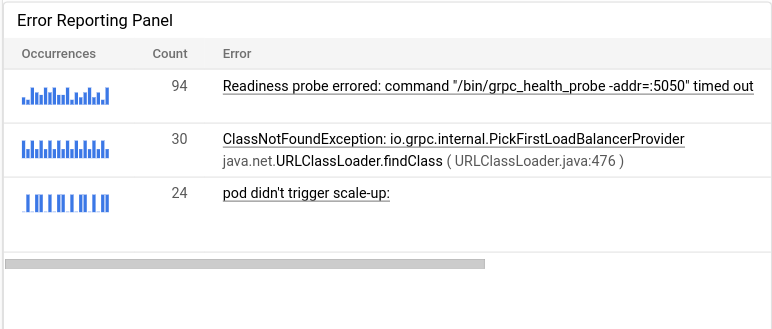
כדי לשמור את השינויים במרכז הבקרה, לוחצים על Save בסרגל הכלים.
פתרון בעיות
- החלונית 'יומנים' מציינת שהנתונים שמוצגים הם חלקיים
- בחלונית Logs מדווח על שאילתה לא חוקית
- בחלונית Logs מופיעה ההודעה "No entries found"
המאמרים הבאים
במאמר סקירה כללית על היקף המדדים בפרויקט מוסבר איך Cloud Monitoring מספק גישה למדדים וליומנים שמאוחסנים בכמה פרויקטים ב- Google Cloud .
סקירה כללית של Error Reporting מתארת קבוצות של שגיאות.
במאמרים הבאים מוסבר איך להגדיר מרכז בקרה להצגת יומנים או שגיאות באמצעות ה-API: