


אתם יכולים להוסיף תרשימים של מדיניות התראות ווידג'טים של התראות ללוחות הבקרה המותאמים אישית של Cloud Monitoring כדי לעקוב אחרי ספי מדיניות והתראות פתוחות לצד נתוני המדדים. בתרשים של כללי מדיניות התראות מוצגות סדרות הזמן שבמעקב, סף ההתראה ומספר ההתראות הפתוחות. ווידג'ט של התראות מספק תצוגת טבלה של התראות, ומאפשר לבדוק את תנאי המדיניות ואת פרטי ההתראה ישירות מלוח הבקרה.
המידע במסמך הזה מתייחס למסוף Google Cloud . למידע על שימוש ב-Cloud Monitoring API, אפשר לעיין במסמכים הבאים:
- יצירה וניהול של לוחות בקרה באמצעות API
- לוח בקרה עם ווידג'ט
AlertChart. - לוח בקרה עם ווידג'ט
IncidentList.
התכונה הזו נתמכת רק בפרויקטים של Google Cloud . בהגדרות של מרכז האפליקציות, בוחרים את הפרויקט המארח או את פרויקט הניהול של מרכז האפליקציות.
לפני שמתחילים
מבצעים את הפעולות הבאות Google Cloud בפרויקט שבו רוצים ליצור ולנהל מרכזי בקרה:
-
כדי לקבל את ההרשאות שדרושות ליצירה ולשינוי של לוחות בקרה בהתאמה אישית באמצעות מסוף Google Cloud , צריך לבקש מהאדמין להקצות לכם את התפקיד Monitoring Editor (
roles/monitoring.editor) ב-IAM בפרויקט. להסבר על מתן תפקידים, קראו איך מנהלים את הגישה ברמת הפרויקט, התיקייה והארגון.יכול להיות שאפשר לקבל את ההרשאות הנדרשות גם באמצעות תפקידים בהתאמה אישית או תפקידים מוגדרים מראש.
מידע נוסף על תפקידים זמין במאמר בקרת גישה באמצעות ניהול זהויות וגישה.
אפשר להוסיף עד 100 ווידג'טים ללוח בקרה.
הוספת כללי מדיניות התראות למרכז בקרה
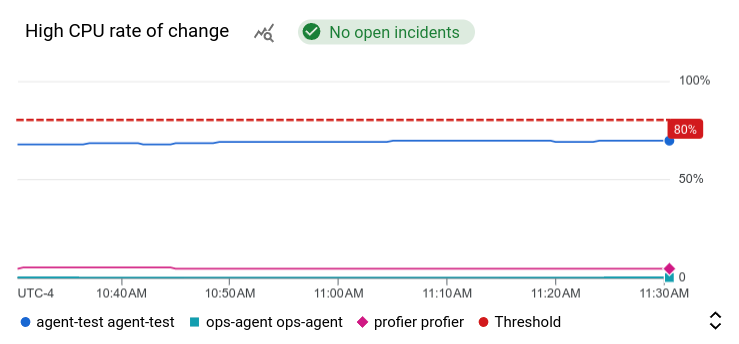
כדי לראות את הנתונים שמדיניות ההתראות עוקבת אחריהם לצד נתוני יומן, מדדים ונתוני מעקב, מוסיפים את התרשים של מדיניות ההתראות ללוח הבקרה. בתרשים מוצגות סדרות הזמן שבמעקב, הסף המשויך, מספר ההתראות הפתוחות והאם המדיניות מושבתת. אפשר גם להשתמש באפשרויות בתרשים כדי לקבל מידע נוסף על מדיניות ההתראות.
בצילום המסך הבא מוצג תרשים של מדיניות התראות:
כדי להציג את התרשים של מדיניות התראות במרכז בקרה, מבצעים את הפעולות הבאות:
-
במסוף Google Cloud , עוברים לדף Dashboards:
אם משתמשים בסרגל החיפוש כדי למצוא את הדף הזה, בוחרים בתוצאה שבה הכותרת המשנית היא Monitoring.
- בסרגל הכלים של מסוף Google Cloud , בוחרים את Google Cloud הפרויקט. בהגדרות של מרכז האפליקציות, בוחרים את הפרויקט המארח או את פרויקט הניהול של מרכז האפליקציות.
- בוחרים מרכז בקרה או לוחצים על יצירת מרכז בקרה.
- בסרגל הכלים, לוחצים על add הוספת ווידג'ט.
- בתיבת הדו-שיח הוספת ווידג'ט, בוחרים באפשרות
 מדיניות התראות.
 - לוחצים על arrow_drop_down Alerting policy ובוחרים מדיניות התראות.
- כדי להחיל את השינויים על לוח הבקרה, לוחצים על החלה בסרגל הכלים. כדי לבטל את השינויים, לוחצים על ביטול.
בדיקת כללי מדיניות התראות או עיון במדדים בתרשים
כשמציגים תרשים של מדיניות התראות, יכול להיות שרוצים לקבל מידע נוסף על מדיניות ההתראות. לדוגמה, יכול להיות שתרצו לבדוק את ערוצי ההתראות שנבחרו או את התיעוד המותאם אישית שכלול בהתראה. כדי לקבל מידע על מדיניות ההתראות, אפשר לנסות את הפעולות הבאות:
כדי לגשת למדיניות ההתראות, לוחצים על הצ'יפ של ההתראות בתרשים ואז בוחרים באפשרות הצגת מדיניות ההתראות.
כדי לראות את פרטי התרשים, מציבים את מצביע העכבר על התרשים, לוחצים על more_vert אפשרויות נוספות של התרשים ואז בוחרים באפשרות הצגה ב-Metrics Explorer.
ב-Metrics Explorer מוצג עותק של התרשים שמופיע בלוח הבקרה.
תרשימים של כללי מדיניות התראות שנמחקו
אם מוחקים מדיניות התראות, התרשימים שמשויכים למדיניות הזו מפסיקים להציג נתונים. מידע נוסף זמין במאמר בנושא הווידג'ט של מדיניות ההתראות לא מציג נתונים.
הצגת התראות בלוח בקרה
כדי לראות טבלה של התראות באותו הקשר של נתוני המדדים, מוסיפים את הווידג'ט התראות, שמציג מידע על התראות בפורמט טבלאי. לכל התראה, בווידג'ט מוצגים השמות של מדיניות ההתראות והתנאי, וגם מתי ההתראה נפתחה. בווידג'ט יש אפשרויות שמאפשרות לכם לראות את מדיניות ההתראות המשויכת ואת פרטי ההתראה.
בצילום המסך הבא מוצג הווידג'ט התראות:
ווידג'ט ההתראות". class="screenshot">
שאר המידע בקטע הזה מתייחס למסוף Google Cloud . מידע על שימוש ב-Cloud Monitoring API זמין במאמר לוח בקרה עם ווידג'ט התראות.
בווידג'ט Alerts אפשר לראות עד 20 מדיניות התראות או עד 20 מקורות מידע. בווידג'ט Alerts אי אפשר להציג גם את מדיניות ההתראות וגם את המשאבים.
כדי להציג התראות במרכז בקרה, מבצעים את הפעולות הבאות:
-
במסוף Google Cloud , עוברים לדף Dashboards:
אם משתמשים בסרגל החיפוש כדי למצוא את הדף הזה, בוחרים בתוצאה שבה הכותרת המשנית היא Monitoring.
- בסרגל הכלים של מסוף Google Cloud , בוחרים את Google Cloud הפרויקט. בהגדרות של מרכז האפליקציות, בוחרים את הפרויקט המארח או את פרויקט הניהול של מרכז האפליקציות.
- בוחרים מרכז בקרה או לוחצים על יצירת מרכז בקרה.
- בסרגל הכלים, לוחצים על add הוספת ווידג'ט.
- בתיבת הדו-שיח הוספת ווידג'ט, בוחרים באפשרות
 התראות.
 - אופציונלי: מוסיפים כותרת.
אופציונלי: בוחרים את הקריטריונים שמגדירים אילו התראות יוצגו. כברירת מחדל, כל ההתראות ב Google Cloud פרויקט מופיעות ברשימה. עם זאת, אפשר להגביל את הווידג'ט כך שיציג התראות לגבי מדיניות ספציפית של התראות או סוגי משאבים ספציפיים:
כדי להציג את כל ההתראות, משתמשים בהגדרות ברירת המחדל.
כדי להציג רק התראות לגבי כללי מדיניות ספציפיים להתראות, בוחרים באפשרות Alert policy (מדיניות התראות) ואז בוחרים אפשרויות מהתפריט Alert policies (כללי מדיניות להתראות).
יש מגבלה של 20 מדיניות התרעה לכל ווידג'ט התרעות. אם תחרגו מהמגבלה הזו, תוצג לכם הודעת השגיאה
"You must choose no more than 20 policies"במסוף Google Cloud .כדי להציג רק התראות לגבי סוגים ספציפיים של משאבים, בוחרים באפשרות Resource type ואז בוחרים את הסוגים הרצויים בתפריט Resource types.
יש מגבלה של 20 מקורות מידע לכל ווידג'ט התראות. אם חורגים מהמגבלה הזו, השמירה של מרכז הבקרה נכשלת.
אי אפשר לבחור מדיניות ספציפית להתראות וסוגים ספציפיים של משאבים.
כדי להחיל את השינויים על לוח הבקרה, לוחצים על החלה בסרגל הכלים. כדי לבטל את השינויים, לוחצים על ביטול.
כברירת מחדל, מוצגות רק התרעות פתוחות. כדי להציג את כל ההתראות, כולל אלה שנסגרו במרווח הזמן שצוין בבורר טווח הזמן, מציבים את מצביע העכבר על הווידג'ט Alerts כדי להפעיל את סרגל הכלים, ואז מפעילים את המתג  Show closed alerts.
אפשר למיין את רשימת ההתראות לפי התאריך שבו הן נפתחו או נסגרו. אפשר גם לחפש ברשימה באמצעות השדה filter_list Filter.
בדיקת התראה או עיון בפרטים של כללי מדיניות התראות
כשמציגים את הווידג'ט Alerts, יכול להיות שתרצו לקבל מידע על ההתראה או על מדיניות ההתראות:
כדי לראות את פרטי ההתראה, מאתרים אותה בווידג'ט התראות ולוחצים על הצגה.
כדי לראות את הפרטים של מדיניות ההתראות שמשויכת להתראה, מאתרים את ההתראה בווידג'ט התראות ובוחרים את שם המדיניות.
המאמרים הבאים
אפשר גם להוסיף ווידג'טים למרכזי בקרה בהתאמה אישית כדי להציג את הנתונים הבאים:
מידע על חקירת נתונים בתרשימים וסינון מרכזי בקרה זמין במאמרים הבאים: