


במאמר הזה מוסבר איך מוסיפים מידע מועיל ללוח בקרה ואיך מקבצים ווידג'טים בלוח בקרה. לדוגמה, אפשר להוסיף מידע על לוח הבקרה, קישורים למקורות מידע רלוונטיים או הסברים על מה לעשות במצבים שונים. אם מרכז הבקרה מכיל הרבה ווידג'טים, אפשר לקבץ אותם כדי לשפר את נוחות השימוש במרכז הבקרה.
מידע על Cloud Monitoring API זמין במאמר יצירה וניהול של לוחות בקרה באמצעות API.
התכונה הזו נתמכת רק בפרויקטים של Google Cloud . בהגדרות של מרכז האפליקציות, בוחרים את הפרויקט המארח או את פרויקט הניהול של מרכז האפליקציות.
לפני שמתחילים
משלימים את הפעולות הבאות Google Cloud בפרויקט שבו רוצים ליצור ולשנות מרכזי בקרה בהתאמה אישית:
-
כדי לקבל את ההרשאות שדרושות ליצירה ולשינוי של לוחות בקרה בהתאמה אישית באמצעות מסוף Google Cloud , צריך לבקש מהאדמין להקצות לכם את התפקיד Monitoring Editor (
roles/monitoring.editor) ב-IAM בפרויקט. להסבר על מתן תפקידים, קראו איך מנהלים את הגישה ברמת הפרויקט, התיקייה והארגון.יכול להיות שאפשר לקבל את ההרשאות הנדרשות גם באמצעות תפקידים בהתאמה אישית או תפקידים מוגדרים מראש.
מידע נוסף על תפקידים זמין במאמר בקרת גישה באמצעות ניהול זהויות וגישה.
אפשר להוסיף עד 100 ווידג'טים ללוח בקרה.
הוספת טקסט ללוח בקרה
בצילום המסך הבא מוצג ווידג'ט טקסט:
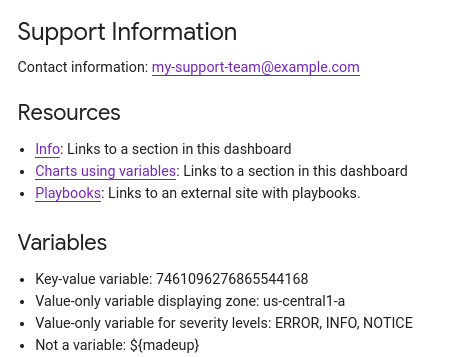
המידע בקטע הזה מתייחס אל Google Cloud המסוף.
מידע על שימוש ב-Cloud Monitoring API זמין במאמר לוח בקרה עם ווידג'ט של Text.
כדי להוסיף ווידג'ט טקסט למרכז בקרה:
-
במסוף Google Cloud , עוברים לדף Dashboards:
אם משתמשים בסרגל החיפוש כדי למצוא את הדף הזה, בוחרים בתוצאה שבה הכותרת המשנית היא Monitoring.
- בסרגל הכלים של מסוף Google Cloud , בוחרים את Google Cloud הפרויקט. בהגדרות של מרכז האפליקציות, בוחרים את הפרויקט המארח או את פרויקט הניהול של מרכז האפליקציות.
- בוחרים מרכז בקרה או לוחצים על יצירת מרכז בקרה.
- בסרגל הכלים, לוחצים על add הוספת ווידג'ט.
- בתיבת הדו-שיח הוספת ווידג'ט, עוברים לקטע פריסה ובוחרים באפשרות טקסט.
- מוסיפים כותרת.
בחלונית תוכן, מזינים את הטקסט שרוצים להציג.
מידע על הפורמט זמין במאמר בנושא תחביר Markdown.
אפשרויות: משתמשים בשדות בחלונית Display כדי להתאים אישית את התוכן.
לדוגמה, יכול להיות שתרצו להגדיר את החשיפה של הווידג'ט.
כדי להחיל את השינויים על לוח הבקרה, לוחצים על החלה בסרגל הכלים. כדי לבטל את השינויים, לוחצים על ביטול.
כדי לשמור את לוח הבקרה ששיניתם, בסרגל הכלים לוחצים על שמירה.
תחביר Markdown
בקטע הזה מתואר רוב התחביר של Markdown שנתמך בווידג'ט הטקסט. אין תמיכה בתגי HTML.
כותרות
שורה שמתחילה בסימן סולמית,
#, מציינת כותרת. אפשר להשתמש בכמה סולמיות כדי להגדיר רמות שונות של כותרות. לדוגמה, כדי ליצור כותרת ברמה העליונה, משתמשים בסולמית אחת,# Header. כדי ליצור כותרת ברמה השנייה, משתמשים בשני סולמיות,## Second-level header.פסקאות
כדי ליצור פסקה חדשה, משתמשים בשורה ריקה.
הדגשה
- הטיה: משתמשים ב-
*italic*או ב-_italic_. - מודגש: משתמשים ב-
**bold**או ב-__bold__. - מודגש ונטוי: משתמשים ב-
***bold and italic***. - גופן קבוע: משתמשים בגרש הפוך,
`fixed font`.
- הטיה: משתמשים ב-
קישורים: עיצוב כ
[link text](path).אפשר להשתמש בכל ערך במאפיין
link text. הערך שלpathצריך להיות הפניה לעוגן HTML בלוח הבקרה או כתובת URL לדף חיצוני.כדי לקשר לקטע אחר במרכז הבקרה. העוגן של קטע הוא הכותרת של הקטע, שהומרה לאותיות קטנות והמילים בה מופרדות במקף. לדוגמה, כדי לקשר לקטע עם הכותרת 'Charts using variables', מגדירים את
pathל-#charts-using-variables.כדי לקשר למקור חיצוני, מגדירים את
pathלכתובת ה-URL. לדוגמה, כדי לקשר אלexample.com, מגדירים אתpathלערךhttps://example.com/.
רשימות: אתם יכולים ליצור רשימות ממוספרות או רשימות עם תבליטים, וגם ליצור רשימות בתוך רשימות.
ברשימות ממוספרות, מוסיפים את הקידומת
1.לכל פריט ברשימה. כשהטקסט מוצג, הפריטים ממוספרים ברצף. לדוגמה:1. Ordered list item 1 1. Ordered list item 2ברשימות לא מסודרות, מוסיפים פלוס
(+), מקף(-)או כוכבית(*)לפני כל פריט ברשימה. לדוגמה:+ Unordered list item 1 + Unordered list item 2כדי ליצור רשימות מקוננות, מוסיפים כניסת פסקה לרשימה המקוננת. לדוגמה:
1.  Item 1
    + Nested unordered-list item 1
    + Nested unordered-list item 2
1.  Item 2
    1. Nested ordered-list item 1
    1. Nested ordered-list item 2
משתנים: הפורמט הוא
${VARIABLE_NAME}.בווידג'ט הטקסט מוצג רק הערך או הערכים של המשתנה. לדוגמה, אם יש לכם משתנה מבוסס-תווית שבו המפתח הוא
zoneוהערך הואus-west1, אז בווידג'ט הטקסט יוצגus-west1.אם ערך המשתנה הוא התו הכללי
(*), בווידג'ט הטקסט מוצגall.משתנים לא מזוהים מוצגים כמו שהם ולא מעובדים.
תו בריחה (escape) לתווים
חלק מהתווים, כמו סימני פלוס
(+), מומרים לרכיבי רשימה. אם רוצים להציג את סוגי התווים האלה באופן מילולי, צריך להשתמש בלוכסן הפוך כדי לסמן בתו בריחה (escape) את התו,\+.
ארגון הווידג'טים בלוח הבקרה
לוחות בקרה בהתאמה אישית מאפשרים לכם לציין את המיקום של התרשימים, כללי המדיניות בנושא התראות ווידג'טים אחרים. עם זאת, כדי לשפר את נוחות השימוש במרכז בקרה עם הרבה ווידג'טים, אפשר ליצור קטעים במרכז הבקרה או לקבץ ווידג'טים:
כדי ליצור קטעים עם אינדקס בלוח הבקרה, משתמשים בווידג'ט של כותרת הקטע. כשמוסיפים את הווידג'ט הזה למרכז הבקרה, נוצר תוכן עניינים ומוסף למרכז הבקרה קו הפרדה אופקי. בעזרת תוכן העניינים אפשר לנווט לקטע ספציפי בלוח הבקרה. כל ווידג'ט של קטע מכיל עוגן. כשמנסים לפתור בעיות, לפעמים כדאי לשתף את כתובת ה-URL של הקטע עם חבר צוות. כדי להעתיק את כתובת ה-URL של הקטע, לוחצים לחיצה ימנית על link קישור לכותרת ואז בוחרים באפשרות העתקת כתובת הקישור.
כדי לקצר את זמן הטעינה של לוח הבקרה, כדאי להשתמש בווידג'טים של קבוצות. יש שלושה סוגים של ווידג'טים של קבוצות: ווידג'ט שאפשר לכווץ, ווידג'ט של תפריט נפתח ווידג'ט של כרטיסיות. ווידג'טים של קבוצות מכילים אוסף של ווידג'טים, והם משפרים את הביצועים באמצעות נתונים בעדיפות נמוכה יותר לאחזור עבור חברי האוסף שלא מוצגים. בווידג'ט של קבוצה שניתן לכווץ מוצגים כל חברי האוסף כשהוא מורחב, אחרת כל החברים מוסתרים. לעומת זאת, בווידג'טים של קבוצות בתפריט הנפתח ושל קבוצות בכרטיסיות מוצג רק חבר אחד באוסף. ההבדל בין הווידג'טים האלה הוא האופן שבו בוחרים את החבר להצגה – באמצעות תפריט או כרטיסייה.
כדי להשתמש בווידג'טים שמתוארים בקטע הזה, לוח הבקרה המותאם אישית צריך להיות במצב פסיפס, שהוא פריסת ברירת המחדל. אם משנים את הפריסה לפריסת רשת, הווידג'טים האלה לא זמינים.
ברוב הווידג'טים אפשר להגדיר את החשיפה שלהם. עם זאת, ווידג'טים ארגוניים תמיד גלויים.
בחלק הנותר של הקטע הזה מוסבר איך להוסיף ווידג'טים ולהגדיר אותם כדי לארגן את לוחות הבקרה. מידע על שינוי הווידג'טים האלה זמין במאמר שינוי ההגדרה של ווידג'ט.
הוספת ווידג'ט של כותרת קטע
מידע על שימוש ב-Cloud Monitoring API כדי ליצור ווידג'ט של כותרת קטע זמין במאמר לוח בקרה עם ווידג'ט של SectionHeader.
כדי להוסיף ווידג'ט של כותרת קטע באמצעות Google Cloud המסוף:
-
במסוף Google Cloud , עוברים לדף Dashboards:
אם משתמשים בסרגל החיפוש כדי למצוא את הדף הזה, בוחרים בתוצאה שבה הכותרת המשנית היא Monitoring.
- בסרגל הכלים של מסוף Google Cloud , בוחרים את Google Cloud הפרויקט. בהגדרות של מרכז האפליקציות, בוחרים את הפרויקט המארח או את פרויקט הניהול של מרכז האפליקציות.
- בתיבת הדו-שיח הוספת ווידג'ט, עוברים לקטע פריסה ובוחרים בווידג'ט כותרת קטע.
בווידג'ט, לוחצים על edit עריכת הקטע ומשלימים את תיבת הדו-שיח:
- הערך של השדה Section name מוצג בטבלת התוכן.
- הערך של השדה כותרת משנה מוצג בלוח הבקרה.
- אם בוחרים באפשרות *הוספת קו הפרדה לתוכן העניינים, אז אחרי הערך בתוכן העניינים יתווסף קו אופקי.
הוספת ווידג'טים של קבוצות שניתן לכווץ
מידע על שימוש ב-Cloud Monitoring API כדי ליצור ווידג'ט של קבוצה שניתן לכווץ מופיע במאמר לוח בקרה עם ווידג'ט של CollapsibleGroup.
כדי להוסיף ווידג'ט של קבוצה שניתן לכווץ באמצעות Google Cloud המסוף:
-
במסוף Google Cloud , עוברים לדף Dashboards:
אם משתמשים בסרגל החיפוש כדי למצוא את הדף הזה, בוחרים בתוצאה שבה הכותרת המשנית היא Monitoring.
- בסרגל הכלים של מסוף Google Cloud , בוחרים את Google Cloud הפרויקט. בהגדרות של מרכז האפליקציות, בוחרים את הפרויקט המארח או את פרויקט הניהול של מרכז האפליקציות.
- בתיבת הדו-שיח הוספת ווידג'ט, עוברים לקטע פריסה ובוחרים באפשרות קבוצה שניתן לכווץ.
כדי להוסיף ווידג'ט לקבוצה, גוררים את הווידג'ט לקבוצה.
אחרי שמוסיפים ווידג'טים לקבוצה, אפשר להשתמש במצביע כדי לשנות את הגודל שלהם ולמקם אותם מחדש.
כדי להוסיף שם לקבוצה, מניחים את מצביע העכבר על הווידג'ט כדי להפעיל את סרגל הכלים, ואז לוחצים על edit עריכת הקבוצה.
אופציונלי: כדי לכווץ את הקבוצה כברירת מחדל, מציבים את מצביע העכבר על הווידג'ט כדי להפעיל את סרגל הכלים, ואז לוחצים על expand_less כיווץ הקבוצה.
כשמכווצים את הווידג'ט של קבוצה שניתנת להרחבה, המערכת של Monitoring מאחזרת את הנתונים של הווידג'טים בקבוצה בעדיפות נמוכה יותר מאשר בווידג'טים אחרים. כתוצאה מכך, לוח הבקרה נטען מהר יותר.
הוספת ווידג'טים של קבוצות נפתחות או קבוצות כרטיסיות
ווידג'טים של קבוצות בתפריט נפתח ושל קבוצות כרטיסיות מכילים אוסף של ווידג'טים אחרים, אבל הם מציגים רק רכיב אחד מהאוסף. ההבדל בין הווידג'טים האלה הוא באופן שבו בוחרים איזה פריט מהאוסף יוצג. קבוצות נפתחות מספקות תפריט, בעוד שקבוצות כרטיסיות מספקות כרטיסיות בסרגל הכלים.
מידע על שימוש ב-Cloud Monitoring API כדי ליצור את הווידג'טים האלה זמין במאמר לוח בקרה עם ווידג'ט SingleViewGroup.
כדי להוסיף את הווידג'טים האלה למרכז הבקרה:
-
במסוף Google Cloud , עוברים לדף Dashboards:
אם משתמשים בסרגל החיפוש כדי למצוא את הדף הזה, בוחרים בתוצאה שבה הכותרת המשנית היא Monitoring.
- בסרגל הכלים של מסוף Google Cloud , בוחרים את Google Cloud הפרויקט. בהגדרות של מרכז האפליקציות, בוחרים את הפרויקט המארח או את פרויקט הניהול של מרכז האפליקציות.
- אם צריך, יוצרים את הווידג'טים שרוצים להוסיף לווידג'ט הקבוצה.
בתיבת הדו-שיח הוספת ווידג'ט, עוברים לקטע פריסה ובוחרים באפשרות קבוצה של תפריטים נפתחים או קבוצת כרטיסיות.
ווידג'ט מהסוג שנבחר יתווסף למרכז הבקרה.
כדי להוסיף ווידג'טים כמו תרשים קו לווידג'ט קבוצתי, גוררים אותם לווידג'ט הקבוצתי או עורכים את הווידג'ט הקבוצתי ומבצעים פעולת הוספה.
לדוגמה, כדי להוסיף ווידג'טים לווידג'ט של קבוצת כרטיסיות על ידי עריכת הקבוצה, פועלים לפי השלבים הבאים:
- בסרגל הכלים של הווידג'ט, לוחצים על list עריכת קבוצת הכרטיסיות ואז על edit עריכת הקבוצה.
- אופציונלי: מזינים שם לקבוצה.
לוחצים על הוספת ווידג'ט ובוחרים אפשרות מהתפריט הוספת ווידג'ט.
בתפריט הוספת ווידג'ט מופיעים הווידג'טים שאפשר להוסיף לקבוצה.
חוזרים על השלב הקודם לכל ווידג'ט שרוצים להוסיף לווידג'ט של קבוצת הכרטיסיות.
משתמשים בלחצנים expand_more הורדה וexpand_less העלאה כדי לסדר את הווידג'טים בווידג'ט הקבוצה.
לוחצים על אישור.
לוח הבקרה מתרענן ורק אחד מהווידג'טים שנוספו לווידג'ט של הקבוצה גלוי. סרגל הכלים של הווידג'ט שמוצג מאפשר לכם לערוך את הווידג'ט או לבצע פעולות אחרות.
כדי לשמור את לוח הבקרה ששיניתם, בסרגל הכלים לוחצים על שמירה.
המאמרים הבאים
אפשר גם להוסיף ווידג'טים למרכזי בקרה בהתאמה אישית כדי להציג את הנתונים הבאים:
מידע על חקירת נתונים בתרשימים וסינון מרכזי בקרה זמין במאמרים הבאים:
- הצגת נתונים בתרשים
- הוספת מסננים זמניים ללוח בקרה בהתאמה אישית
- יצירה וניהול של משתנים ומסננים מוצמדים