


Os gráficos de cascata ajudam a representar como uma sequência de valores positivos e negativos contribui para o total. Esses gráficos costumam ser usados para dados financeiros com o objetivo de mostrar como vários lucros e perdas constituem um total. Os gráficos de cascata também podem ser usados de forma mais geral para ilustrar como diferentes categorias contribuem para um total, principalmente se os dados tiverem valores positivos e negativos.
Como criar um gráfico de cascata
Para escolher um gráfico de cascata, clique nas reticências (...) na barra de visualização e selecione Cascata.
Ignorando os campos ocultos da visualização, as visualizações em cascata exigem uma das seguintes opções na seção Dados:
- Uma dimensão e uma medição
- Nenhuma dimensão e uma ou mais medições
- Uma dimensão, uma medição e uma ou mais tabelas dinâmicas
Outras configurações impedem a renderização de uma visualização em cascata.
Um gráfico de cascata calcula automaticamente um total com base nos valores dos dados e adiciona uma coluna Total ao gráfico. Os totais na tabela de dados não são necessários.
Depois que o gráfico for criado, use o menu "opções" de visualização. Clique em Editar no canto superior direito da guia de visualização para editar o gráfico.
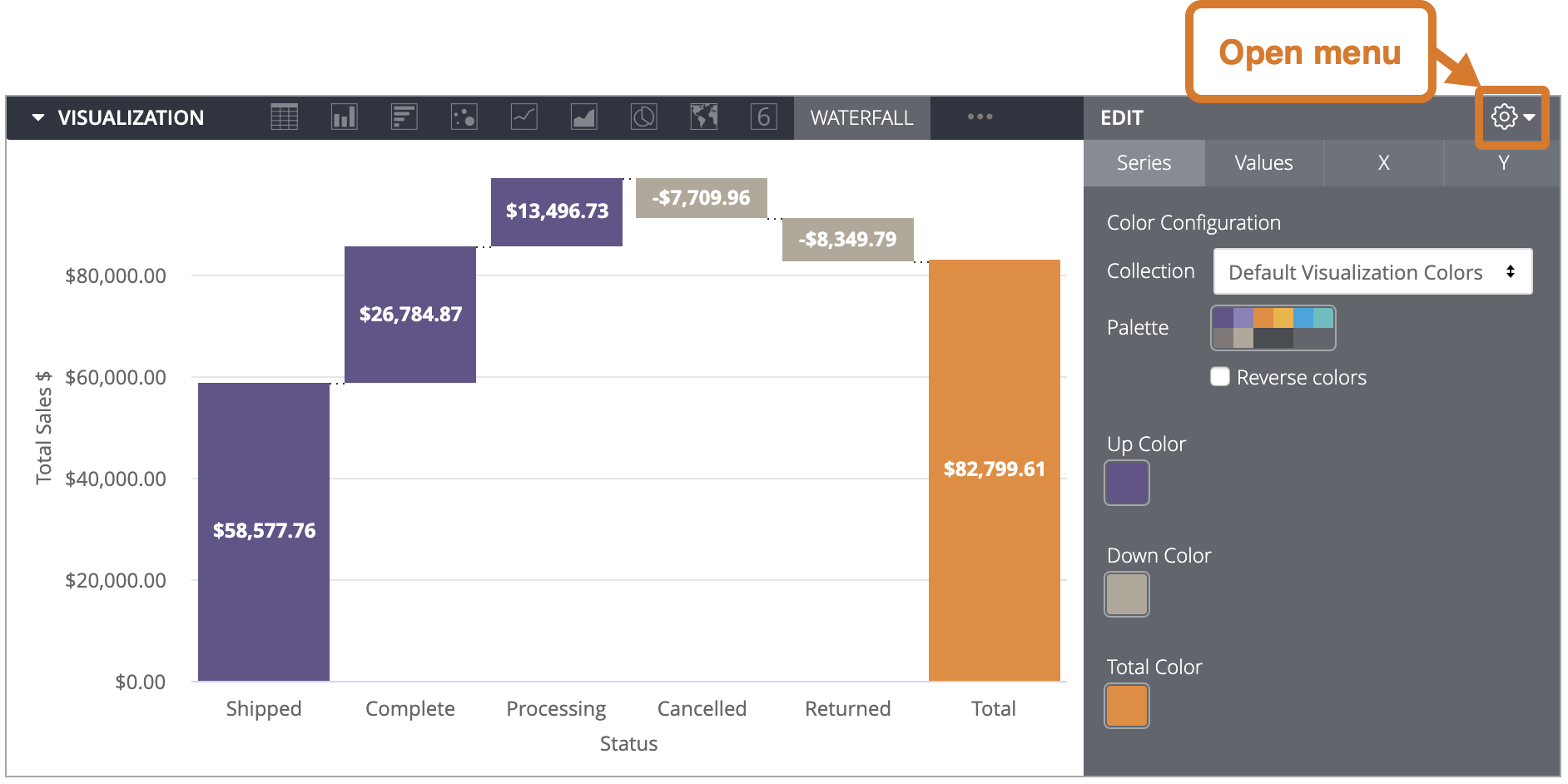
Opções do menu de séries
Configuração de cores
É possível definir a paleta de cores de um gráfico na seção Configuração de cores.
Coleção
Com uma coleção, você pode criar visualizações e dashboards temáticos que combinam entre si. Todas as coleções de cores integradas do Looker (Google Cloud Core) aparecem na página de documentação Coleções de cores. O administrador do Looker (Google Cloud Core) também pode criar uma coleção de cores personalizada para sua organização.
Você pode escolher uma coleção de cores no menu suspenso Coleção. A seção Paleta será atualizada com uma paleta da coleção de cores escolhida.
Paleta
Depois de selecionar uma coleção de cores, você pode escolher uma Color Palette diferente da coleção ou personalizar sua Color Palette clicando na Color Palette. Isso abre o seletor de paletas e mostra todas as paletas da coleção.
Para uma paleta categórica, as três primeiras cores da paleta se aplicam às opções Cor de alta, Cor de baixa e Cor total. Se a paleta tiver menos de três cores, uma versão mais clara e outra mais escura das cores da paleta serão usadas. Para uma paleta sequencial ou divergente, a cor na extremidade esquerda da paleta se aplica à Cor de aumento, e as cores para Cor de redução e Cor total se movem para a direita na paleta.
Como criar uma paleta de cores personalizada
Para criar uma paleta de cores personalizada, selecione a guia Personalizada no seletor de paleta. É possível editar sua paleta de várias maneiras:
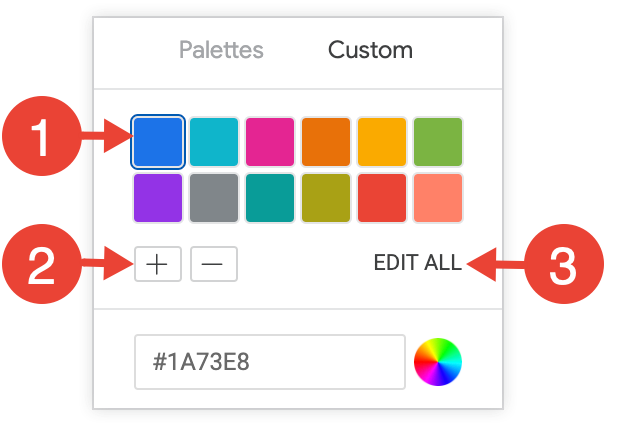
- Clique em uma das cores para editá-la.
- Clique nos botões + ou - para adicionar uma cor ao final da paleta ou remover uma cor selecionada.
- Clique em EDITAR TUDO no canto inferior direito do menu para usar uma lista separada por vírgulas de valores de cor.
Para mudar uma cor selecionada ou editar todas as cores de uma vez, insira strings hexadecimais (como #2ca6cd) ou nomes de cores CSS (como mediumblue) na caixa de valor de cor na parte de baixo do seletor.
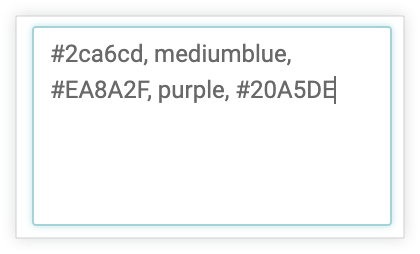
Para abrir um seletor de cores, clique na roda de cores à direita da caixa de valor de cor. O valor hexadecimal correspondente a essa cor aparece na caixa de valor de cor.

Se você clicar em EDITAR TUDO, a caixa de valor de cor será preenchida com os códigos hexadecimais da paleta de cores que você escolheu ou personalizou. Copiar e colar essa lista é a melhor maneira de copiar paletas de cores personalizadas de um gráfico para outro.
Cores reversas
Selecione Inverter cores para inverter a paleta. Para uma paleta categórica, isso aplica as três últimas cores da paleta às opções Cor de aumento, Cor de redução e Cor total. Para uma paleta sequencial ou divergente, isso aplica a cor na extremidade direita da paleta à Cor de aumento e se move para a esquerda na paleta para a Cor de redução e a Cor total.
Cor de alta, cor de queda e cor do total
É possível configurar a cor das barras do gráfico com base no fato de os dados subjacentes serem positivos ou negativos. Clique em uma amostra de cor para abrir o seletor de paletas e selecione uma nova cor em uma paleta atual ou escolha uma cor personalizada.
- Cor de alta: determina a cor dos valores positivos no gráfico.
- Cor de queda determina a cor dos valores negativos no gráfico.
- Cor do total determina a cor da barra Total no gráfico.
Dica personalizada
Clique na chave Dica personalizada para configurar dicas no editor de visualização da Análise usando uma combinação de configurações UI e um editor de HTML compatível com modelos Liquid. Saiba mais sobre as dicas personalizadas.
Editar configuração do gráfico
O botão Editar configuração do gráfico na parte de baixo do menu de visualização abre o Editor de configuração do gráfico. Esse editor permite modificar as visualizações do HighCharts expondo determinados parâmetros JSON da visualização, o que permite uma personalização profunda. Essas personalizações não interagem dinamicamente com os dados.
O botão Editar configuração do gráfico vai estar disponível se você tiver a função de administrador do Looker ou a permissão can_override_vis_config.
Consulte a seção Exemplos do artigo sobre o Editor de Configuração de Gráficos para ver exemplos de alguns casos de uso comuns, incluindo os seguintes:
- Como mudar a cor do plano de fundo e do texto do eixo
- Formatação condicional de valores em uma série
- Como personalizar a cor da dica
- Adicionar intervalos de referência verticais e legendas
- Adicionar anotações de gráfico
Opções do menu de valores
Identificadores de valores
É possível alternar a aparência dos rótulos de valor para cada ponto de dados em um gráfico.
Cores de valores
É possível definir as cores dos rótulos de valor. Esse campo usa um valor de cor formatado como uma string hexadecimal RGB (como #2ca6cd) ou como um nome de cor CSS (como mediumblue).
Se nenhum valor de cor for fornecido, o Looker (Google Cloud Core) vai atribuir a primeira cor da paleta aos rótulos de valor.
Opções do menu X
Tipo de escala
É possível especificar como a escala do eixo x é calculada e exibida:
Automático com base em dados: a escala é inferida dos dados subjacentes. Essa é a configuração padrão.
Ordinal: os dados são mostrados no eixo X como entradas discretas e espaçadas de maneira uniforme, independentemente da distância relativa entre os pontos de dados.
Hora: os dados são mostrados como valores de hora. O eixo x é rotulado com os incrementos de tempo apropriados.
Mostrar nome do eixo
É possível alternar a aparência do rótulo do nome do eixo x.
Identificadores do valor do eixo
Rótulos de valor do eixo: ativa ou desativa a exibição de rótulos de valor no eixo x.
Permitir zoom
Essa opção está disponível apenas para gráficos cartesianos (gráficos de colunas, barras, dispersão, linhas, área, cascata ou boxplot).
Essa opção fica ativada por padrão. Quando ele está ativado, é possível ampliar uma visualização em um dashboard, um Look ou uma Análise.
Consulte a página de documentação Como visualizar painéis ou Como visualizar Looks no Looker para saber como usar o recurso de zoom.
Quando essa opção está desativada, a opção Permitir zoom no menu Y fica oculta, e não é possível dar zoom na visualização.
Opções do menu Y
Mostrar nomes de eixos
É possível ativar ou desativar a exibição dos rótulos de nome do eixo y.
Identificadores do valor do eixo
É possível ativar ou desativar a exibição de rótulos de valor no eixo Y.
Linhas de grade
É possível alternar a aparência das linhas de grade que se estendem do eixo y. As linhas de grade são espaçadas com base no dimensionamento do eixo y.
Permitir zoom
Essa opção está disponível apenas para gráficos cartesianos (gráficos de colunas, barras, dispersão, linhas, área, cascata ou boxplot).
Essa opção só fica disponível quando a opção Permitir zoom no menu X está ativada. Essa opção fica ativada por padrão. Quando ele está ativado, é possível ampliar uma visualização em um dashboard, um Look ou uma Análise.
Consulte a página de documentação Como visualizar painéis ou Como visualizar Looks para saber como usar o recurso de zoom.
Se essa opção estiver desativada, mas a opção Permitir zoom no menu X estiver ativada, não será possível aumentar o zoom no eixo Y, apenas no eixo X.