


תרשימי מפל מים עוזרים לכם להמחיש איך רצף של ערכים חיוביים ושליליים מצטבר לסכום כולל. תרשימים כאלה משמשים בדרך כלל לנתונים פיננסיים, כדי להראות איך רווחים והפסדים שונים מרכיבים סכום כולל. אפשר להשתמש בתרשימי מפל מים גם באופן כללי יותר כדי להמחיש איך קטגוריות שונות תורמות לערך כולל, במיוחד אם הנתונים מכילים ערכים חיוביים ושליליים.
איך יוצרים תרשים מפל
כדי לבחור תרשים Waterfall, לוחצים על סמל האליפסה (…), בסרגל Visualization (תצוגה חזותית) ובוחרים באפשרות Waterfall (מפל).
אם מתעלמים משדות שמוסתרים מהתצוגה החזותית, כדי ליצור תצוגה חזותית של מפל מים צריך לבחור אחת מהאפשרויות הבאות בקטע נתונים:
- מאפיין אחד ומדד אחד
- אין מאפיינים ומדד אחד או יותר
- מימד אחד, מדד אחד וציר אחד או יותר
הגדרות אחרות מונעות את העיבוד של תרשים מפל.
בתרשים מפל, סכום כולל מחושב באופן אוטומטי על סמך ערכי הנתונים, ועמודה Total מתווספת לתרשים. לא צריך להוסיף את הסכומים הכוללים בטבלת הנתונים.
אחרי שיוצרים את התרשים, אפשר להשתמש בתפריט אפשרויות ההמחשה. לוחצים על עריכה בפינה השמאלית העליונה של כרטיסיית התצוגה החזותית כדי לערוך את התרשים.
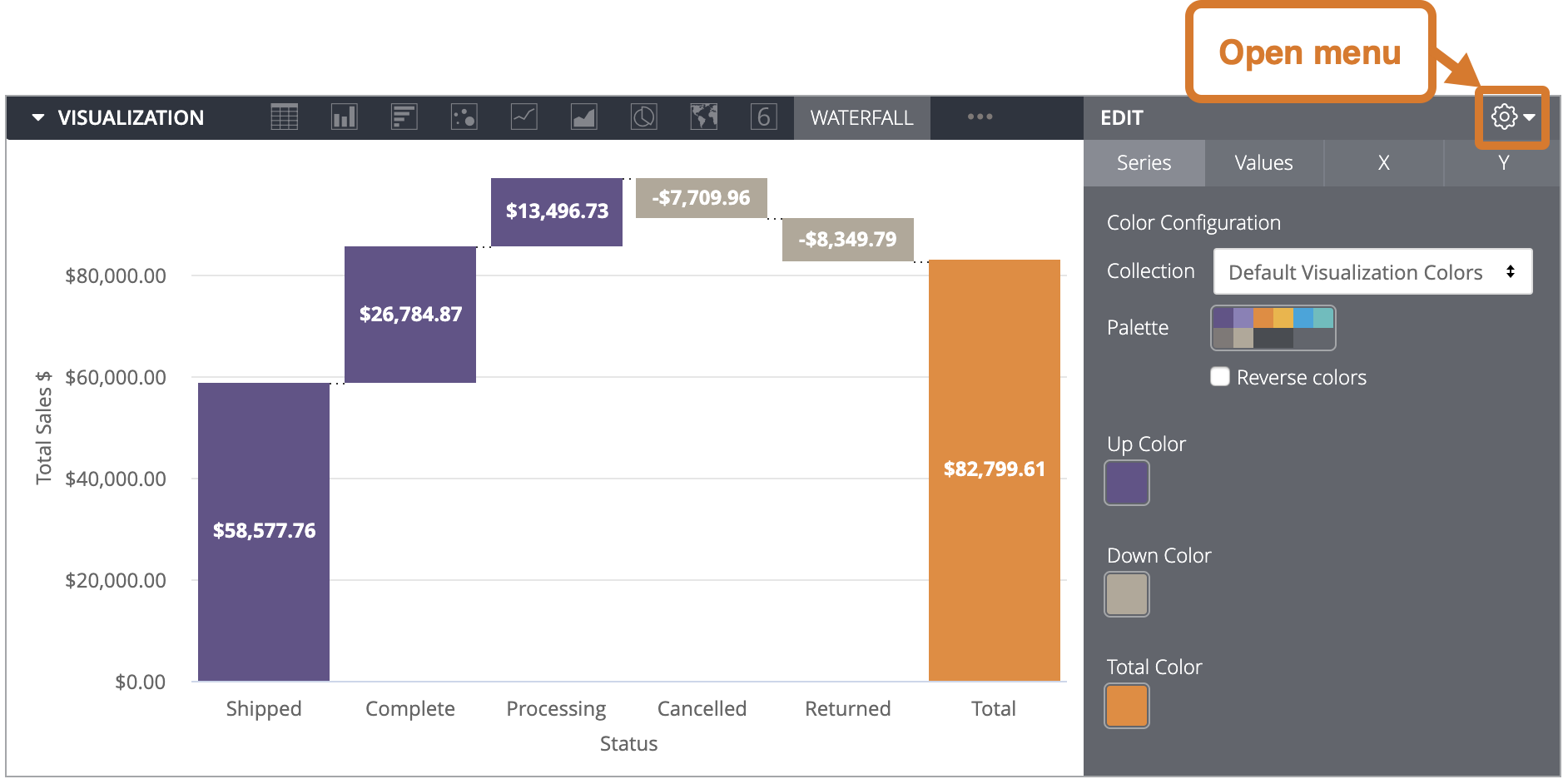
אפשרויות בתפריט של סדרה
הגדרת צבע
אפשר להגדיר את לוח הצבעים של תרשים בקטע הגדרת צבעים.
אוסף
אוסף מאפשר ליצור תרשימים להמחשה ולוחות בקרה עם נושאים משותפים, שנראים טוב ביחד. כל אוספי הצבעים המובנים של Looker (Google Cloud core) מופיעים בדף התיעוד אוספי צבעים. יכול להיות שהאדמין שלכם ב-Looker (Google Cloud core) יצור גם אוסף צבעים בהתאמה אישית לארגון.
אפשר לבחור אוסף צבעים מהתפריט הנפתח אוסף. הקטע לוח צבעים יתעדכן עם לוח צבעים מתוך אוסף הצבעים שבחרתם.
לוח תצוגות
אחרי שבוחרים אוסף צבעים, אפשר ללחוץ על לוח הצבעים עצמו כדי לבחור לוח צבעים אחר מתוך האוסף או להתאים אישית את לוח הצבעים. לוח בחירת הפלטות ייפתח ויוצגו בו כל הפלטות מהאוסף.
בלוח צבעים לקטגוריות, שלושת הצבעים הראשונים בלוח חלים על הצבע של העלייה, הצבע של הירידה והצבע של הסך הכול. אם לוח הצבעים שלכם מכיל פחות משלושה צבעים, קודם ישמשו גרסה בהירה יותר ואז גרסה כהה יותר של צבעי לוח הצבעים. בלוח צבעים רציף או מתפצל, הצבע בקצה השמאלי של לוח הצבעים חל על הצבע של העלייה, והצבעים של הצבע של הירידה והצבע של הסך הכול עוברים ימינה בלוח הצבעים.
יצירת לוח צבעים בהתאמה אישית
כדי ליצור לוח צבעים בהתאמה אישית, בוחרים בכרטיסייה בהתאמה אישית בכלי לבחירת לוח צבעים. יש כמה דרכים לערוך את הפלטה:
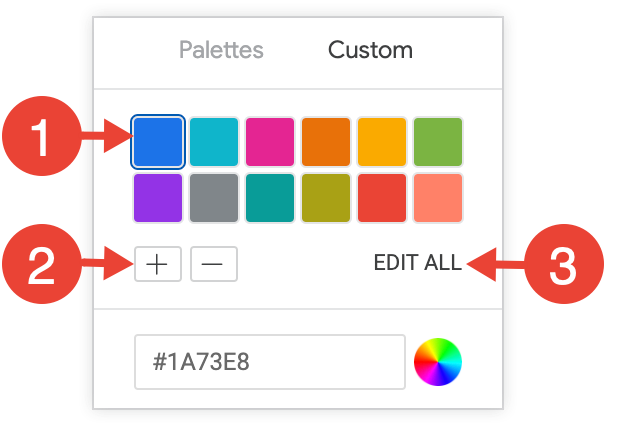
- כדי לערוך צבע, לוחצים על אחד מהצבעים שמוצגים.
- לוחצים על הלחצנים + או - כדי להוסיף צבע לסוף הפלטה או כדי להסיר צבע שנבחר.
- כדי להשתמש ברשימה מופרדת בפסיקים של ערכי צבעים, לוחצים על עריכת הכול בפינה השמאלית התחתונה של התפריט.
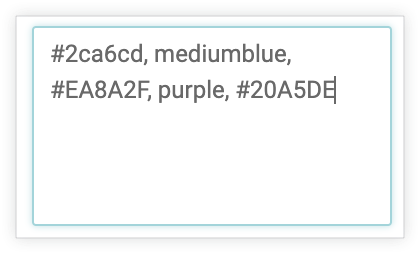
כדי לשנות צבע שנבחר או לערוך את כל הצבעים בבת אחת, אפשר להזין מחרוזות הקסדצימליות (למשל #2ca6cd) או שמות צבעים של CSS (למשל mediumblue) בתיבת ערך הצבע בחלק התחתון של הכלי לבחירת צבעים.
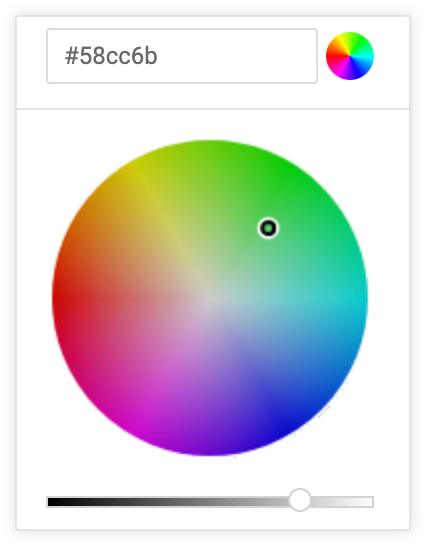
כדי להציג את הכלי לבחירת צבעים ולבחור צבע, לוחצים על גלגל הצבעים משמאל לתיבת ערך הצבע. הערך ההקסדצימלי המתאים לצבע הזה מופיע בתיבה של ערך הצבע.
אם לוחצים על עריכת הכל, תיבת ערך הצבע מתמלאת בקודים הקסדצימליים של לוח הצבעים שבחרתם או התאמתם אישית. הדרך הכי טובה להעתיק פלטות צבעים מותאמות אישית מתרשים אחד לאחר היא להעתיק ולהדביק את הרשימה הזו.
היפוך צבעים
בוחרים באפשרות היפוך הצבעים כדי להפוך את לוח הצבעים. בלוח צבעים לקטגוריות, שלוש ההגדרות האחרונות בלוח הצבעים חלות על צבע עלייה, צבע ירידה וצבע סה"כ. בלוח צבעים הדרגתי או מתפצל, הצבע בקצה השמאלי של לוח הצבעים מוחל על הצבע של העלייה, והצבעים שמשמאל לו מוחלים על הצבע של הירידה ועל הצבע של סך הכול.
צבע עלייה, צבע ירידה וצבע סה"כ
אתם יכולים להגדיר את הצבע של העמודות בתרשים, בהתאם לסימן של הנתונים הבסיסיים (חיובי או שלילי). לוחצים על דוגמית צבע כדי להציג את בורר הצבעים, ובוחרים צבע חדש מלוח צבעים קיים או בוחרים צבע בהתאמה אישית.
- צבע עלייה קובע את הצבע של ערכים חיוביים בתרשים.
- צבע של ערכים שליליים קובע את הצבע של ערכים שליליים בתרשים.
- Total Color קובע את הצבע של העמודה Total בתרשים.
הסבר קצר מותאם אישית
אפשר ללחוץ על המתג Custom Tooltip כדי להגדיר את תיאורי הכלים בExplore visualization editor באמצעות שילוב של הגדרות ממשק משתמש ועורך HTML שתומך בתבניות Liquid. מידע נוסף על הסברים מותאמים אישית
עריכת ההגדרות של התרשים
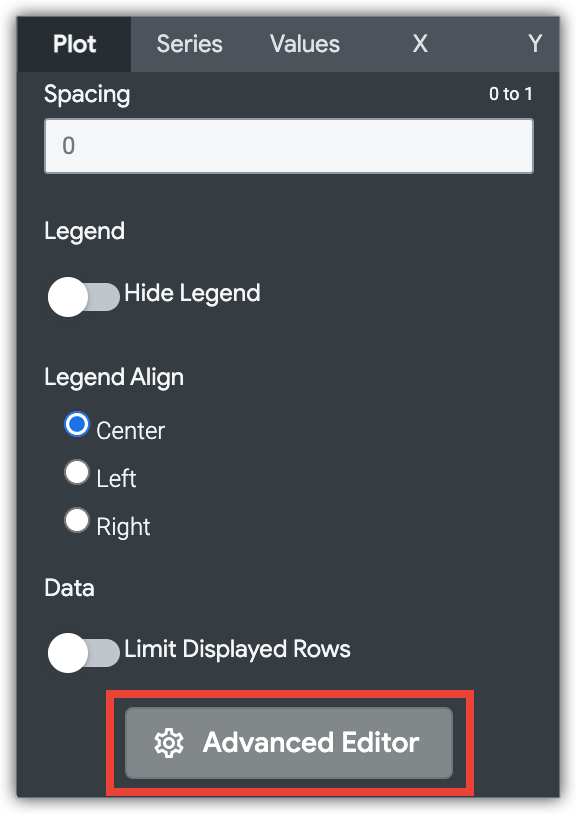
הלחצן Edit Chart Config (עריכת הגדרות התרשים) בתחתית תפריט ההמחשה פותח את Chart Config Editor (עורך הגדרות התרשים). הכלי הזה מאפשר לכם לשנות את ההמחשות החזותיות של HighCharts על ידי חשיפה של פרמטרים מסוימים של JSON בהמחשה החזותית, וכך מאפשר התאמה אישית מעמיקה. ההתאמות האישיות האלה לא יפעלו באופן דינמי עם הנתונים.
הלחצן עריכת הגדרות התרשים זמין אם יש לכם תפקיד אדמין ב-Looker או הרשאה מסוג can_override_vis_config.
בקטע דוגמאות במאמר בנושא עורך הגדרות התרשים מופיעות דוגמאות לתרחישים נפוצים, כולל הדוגמאות הבאות:
- שינוי צבע הרקע וצבע הטקסט של הציר
- עיצוב מותנה של ערכים בסדרה
- התאמה אישית של צבע ההסבר הקצר
- הוספת פסי רפרנס אנכיים וכתוביות
- הוספת הערות לתרשים
האפשרויות בתפריט הערכים
תוויות ערך
אפשר להחליף את המראה של תוויות הערכים של כל נקודה על הגרף בתרשים.
צבעי ערכים
אפשר להגדיר את הצבעים של תוויות הערכים. בשדה הזה מזינים ערך צבע בפורמט של מחרוזת הקסדצימלית RGB (למשל #2ca6cd) או כשם צבע CSS (למשל mediumblue).
אם לא מציינים ערך צבע, Looker (Google Cloud core) מקצה את הצבע הראשון בפלטה לתוויות הערכים.
X אפשרויות בתפריט
סוג קנה המידה
אתם יכולים להגדיר איך סולם ציר ה-X מחושב ומוצג:
אוטומטי על סמך נתונים: קנה המידה מוסק מנתוני המקור. זוהי הגדרת ברירת המחדל.
סדרתי: הנתונים מוצגים לאורך ציר ה-x כערכים נפרדים במרווחים שווים, ללא קשר למרחק היחסי בין נקודות הנתונים.
זמן: הנתונים מוצגים כערכי זמן. ציר ה-x מתויג עם מרווחי זמן מתאימים.
הצגת שם הציר
אפשר להחליף את התווית של שם ציר ה-X.
תוויות של ערכי הציר
האפשרות Axis Value Labels (תוויות ערכים בציר) קובעת אם תוויות הערכים יופיעו בציר ה-x.
מתן הרשאה לשימוש ב-Zoom
האפשרות הזו זמינה רק בתרשימים קרטזיים (תרשימי עמודות, עמודות אופקי, פיזור, קו, שטח, מפל מים או תרשימי קופסה וזיפים).
האפשרות הזו מופעלת כברירת מחדל. כשהתכונה מופעלת, אפשר להגדיל תצוגה חזותית במרכז בקרה, ב-Look או ב-Explore.
מידע על השימוש בתכונת הזום מופיע במאמרים הצגת מרכזי בקרה והצגת תצוגות ב-Looker.
כשהאפשרות הזו מושבתת, האפשרות 'הגדלה' בתפריט Y מוסתרת ואי אפשר להגדיל את התצוגה של הוויזואליזציה.
האפשרויות בתפריט Y
הצגת שמות הצירים
אפשר להחליף את המראה של תוויות השמות של ציר ה-Y.
תוויות של ערכי הציר
אפשר להחליף את המראה של תוויות הערכים בציר ה-Y.
קווי רשת
אפשר להפעיל או להשבית את התצוגה של קווי רשת שיוצאים מציר ה-y. הרווחים בין קווי הרשת מבוססים על קנה המידה של ציר ה-y.
מתן הרשאה לשימוש ב-Zoom
האפשרות הזו זמינה רק בתרשימים קרטזיים (תרשימי עמודות, עמודות אופקי, פיזור, קו, שטח, מפל מים או תרשימי קופסה וזיפים).
האפשרות הזו זמינה רק אם מפעילים את האפשרות הפעלת זום בתפריט X. האפשרות הזו מופעלת כברירת מחדל. כשהתכונה מופעלת, אפשר להגדיל תצוגה חזותית במרכז בקרה, ב-Look או ב-Explore.
מידע על השימוש בתכונת הזום מופיע בדף העזרה בנושא הצגת לוחות בקרה או הצגת תצוגות Look.
אם האפשרות הזו מושבתת אבל האפשרות הגדלת התצוגה בתפריט X מופעלת, אי אפשר להגדיל את התצוגה של ציר ה-y, אלא רק של ציר ה-x.