


データ ビジュアリゼーションとは、コンパイルされた情報を視覚的に表現することです。効果的なデータ ビジュアリゼーションにより、重要なテーマと結果を対象者に伝えることで、オーディエンスがニーズに合わせてカスタマイズされたデータを解釈して分析できるようになります。ビジュアリゼーションとグラフの作成を開始する前に、使用するビジュアリゼーションの種類を選択する必要があります。適切なビジュアリゼーション タイプを選択することで、データを明確かつ効果的に提示でき、オーディエンスは十分な情報に基づいて判断し、次のステップを決定できます。以下のセクションでは、分析の目標とオーディエンスの視点の両方を中心とした方法でデータを効果的に可視化する方法について説明します。
重要ポイント: データの特徴
ビジュアリゼーションの種類を決定する前に、データの特性を検討してください。
カテゴリ: データが類似するパターンとセットのグループを含む場合、円グラフなどのカテゴリデータを最もよくサポートするビジュアリゼーション タイプを使用すると効果的です。商品カテゴリは、同様の機能や特徴に基づいて商品をグループ化するため、カテゴリカル データの例となります。
順序: データが特定の順序の順序を必要とする場合、縦棒グラフや棒グラフなどのビジュアリゼーションを使用すれば、そうした順序をオーディエンスに対して定義できます。順序データの例としては、特定の商品に対するさまざまな星付きレビューの数などがあります。
継続: 長期間にわたるデータを可視化する場合は、進行状況グラフなどの連続データをサポートするビジュアリゼーションを使用します。特定の四半期の製品の総売上高は、継続的なデータの一例です。これは、変化するデータが経時的に追跡されるためです。
ユーザー層を定義する
効果的なビジュアリゼーションでは、データだけでなく、オーディエンスの視点とニーズも考慮されます。ビジュアリゼーションの外観をカスタマイズすると、特定のオーディエンスに情報を効果的に伝達できます。オーディエンスを定義する際は、技術的な知識のレベルや職務機能などの要素を考慮します。ユーザーはビジュアリゼーションをどのように使用するか。
ユーザー補助機能
データのビジュアリゼーションを作成するときは、アクセス可能にします。データ ビジュアリゼーション プロジェクトを通じて、ウェブ アクセシビリティを検討すると、視覚障がいや認知障がいのあるユーザーなど、作成したコンテンツを利用するすべてのユーザーに共有の機会が増えます。ウェブ コンテンツ ユーザー補助ガイドライン(WCAG)には、ビジュアリゼーションの設計に適用可能な、ユーザー補助機能の強化のための実装手順が記載されています。
代替テキスト: 代替テキスト(代替テキスト)を使用すると、大規模なオーディエンスがスクリーン リーダーを使用するユーザーなどのテキスト以外の要素に関する情報にアクセスできるようになります。Looker では、ダッシュボード タイルに直接ユーザー補助の説明を追加して、スクリーン リーダーがデータ可視化のナラティブな説明を読み上げられるようにすることができます。また、ダッシュボードに直接メモを追加して、ビジュアリゼーションの主な側面を説明することもできます。
コントラストとカラー アクセシビリティ: WCAG の国際基準を満たすコントラスト レベルを組み込んで、ビジュアリゼーションの閲覧者がカラーの違いを認識できるようにします。選択した 2 つの 16 進数色コードのコントラスト比を確認するには、WebAIM のコントラスト チェッカーをご覧ください。Looker の Dalton カラー コレクションは、さまざまな色覚障がいに対応しています。このコレクションと Looker のその他の色の選択オプションの詳細については、カラー コレクションのドキュメント ページをご覧ください。
可視化やその他のコンテンツの作成におけるユーザー補助機能について詳しくは、ウェブ コンテンツ アクセシビリティ ガイドラインの最新の公開バージョンをご覧ください。
データに最適なビジュアリゼーションを選択する
以下のセクションでは、Looker で使用できるビジュアリゼーション タイプの概要と、データに最適なタイプの選択方法について説明します。
デカルトグラフ
座標型のグラフとは、デカルト座標系に基づくグラフを指します。デカルト平面は、x 軸と y 軸で定義され、グラフ上のすべての位置に対応する数値ポイントがあります。すべてのデカルトグラフは、これらの軸にデータをプロットします。
X 軸と Y 軸は、ディメンションとメジャーを反映しています。ディメンションには定性的な値が反映され、測定は本日的に定量的です。これらの値が X 軸と Y 軸に沿ってどのようにグラフ化されるか、およびこのデータの可視化された式はデカルトグラフの種類によって異なります。このセクションでは、次の直交座標グラフの例を示します。
列
比較するカテゴリが少ないデータを可視化する場合に最適です。
縦棒グラフは、情報が縦方向の縦方向のデカルト図で表示され、列の長さはデータ値に対応します。一般的な縦棒グラフでは、X 軸にデータカテゴリ、Y 軸にデータ値が表示されます。
データにカテゴリが 2 つしかない場合は、縦棒グラフが最適です。データに多数のカテゴリが含まれている場合は、軸ラベルのスペースをより多く確保できる棒グラフの方が適していることがよくあります。負の値は下向きに表示されるため、棒グラフは負の値を含むデータセットを描写するうえでも役立ちます。
次の縦棒グラフの例では、正の値と負の値の両方を使用して、1 か月あたりのアクセサリーとジーンズの平均注文利益を表示しています。
![アクセサリーとジーンズでフィルタされた縦棒グラフ。X 軸に [Sold Month] フィールド、Y 軸に [Average Order Profit] フィールドが表示されています。](https://docs.cloud.google.com/static/looker/docs/images/column-chart-viz-2214.png?authuser=19&hl=ja)
Looker でこれらのグラフを作成する方法について詳しくは、縦棒グラフのオプションのドキュメント ページをご覧ください。
棒グラフ
カテゴリ タイトルが長いデータの可視化に最適です。
棒グラフでは、列グラフと同様の方法でデータを表示できますが、水平方向に配置されます。一般的に、棒グラフでは Y 軸はデータカテゴリを表し、X 軸は数値を表します。
データに特に長いカテゴリ タイトルが含まれている場合は、縦棒グラフよりも横棒グラフが適しています。棒グラフのラベルは、Y 軸に沿って配置することで、スペースを最適化し、読みやすさを向上させています。また、縦棒グラフとは異なり、横棒グラフは間隔の調整により、通常、より多くのカテゴリを表現するのに適しています。
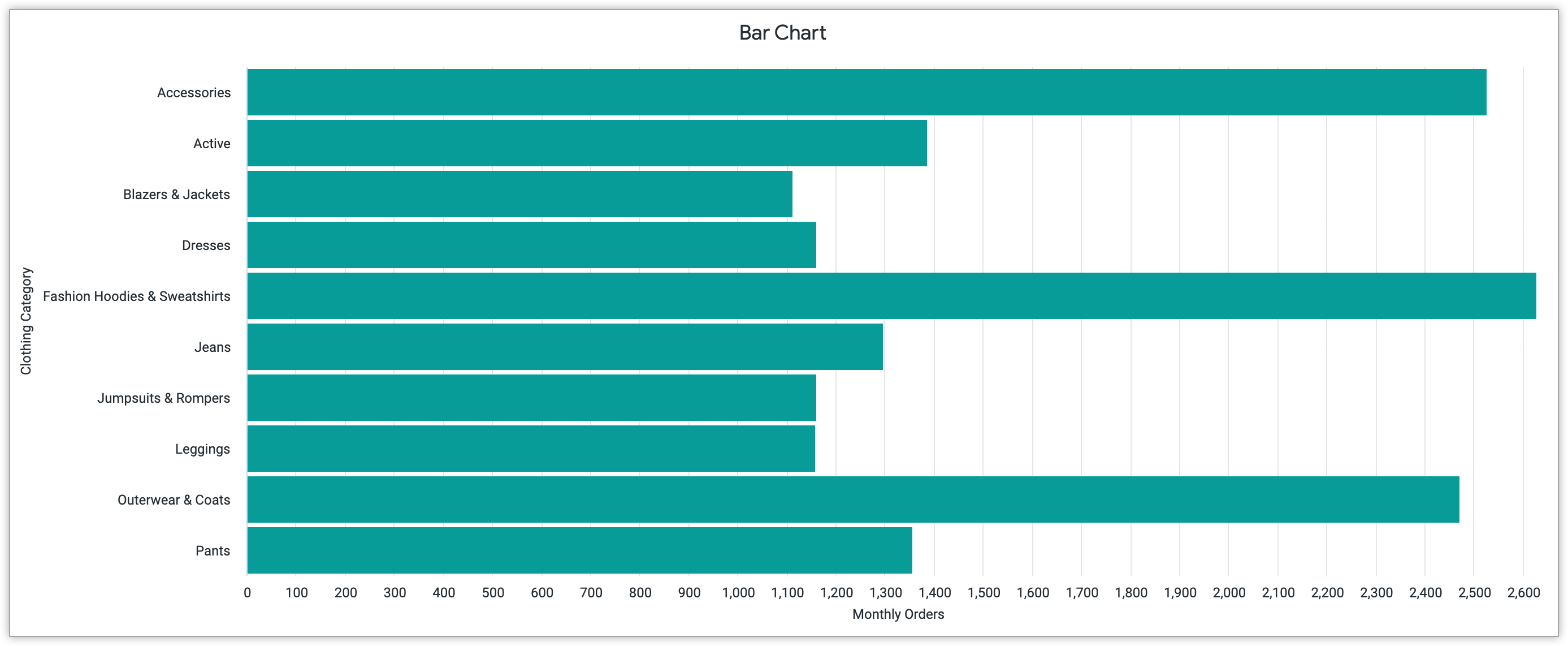
次の棒グラフの例は、「ファッション パーカーとスウェットシャツ」のような長い衣料品カテゴリのタイトルが棒グラフの配置にどのように収まるかを示しています。このグラフは、10 個の衣料品カテゴリの月間注文数を示しています。
Looker で棒グラフを作成する方法について詳しくは、棒グラフのオプションのドキュメント ページをご覧ください。
散布図
2 つの変数間の相関関係を強調するのに最適です。
散布図は、2 つの変数間の関係を強調するデカルト図の一種です。プロットされた各点は、データに関する分析情報を提供する X 軸と Y 軸の値を示します。これらのタイプのグラフは特に、データから明らかになった傾向とパターンを理解するのに役立ちます。
データに相関する 2 つの変数が含まれている場合、散布図は相関関係を見つけて探索するための理想的な可視化の方法です。変数 x が増加すると変数 y も増加するプラスの相関関係になる場合や、一方の変数が増加して他方の変数は減少するマイナスの相関関係になる場合もあります。選択された 2 つの変数の間に相関がない場合、相関が null になることもあります。データの潜在的な相関関係を認識することで、データに関するより深い洞察を得ることができ、将来のデータ行動を予測することさえ可能になります。
散布図のレイアウトと構造は、その有効性を左右する重要な要素です。散布図のプロットされたポイントは、サイズと色の使用をカスタマイズして、ビューアの追加の変数やカテゴリを特定することもできます。散布図でトレンド線を使用することもできます。トレンド線は、データ間の関係を強調表示します。カスタマイズを通じて、これらの設計上の選択肢が、関係性を説明し、潜在的なパターン、相関関係、傾向を調べる機会を提供するという全体的な目標を強調するようにします。
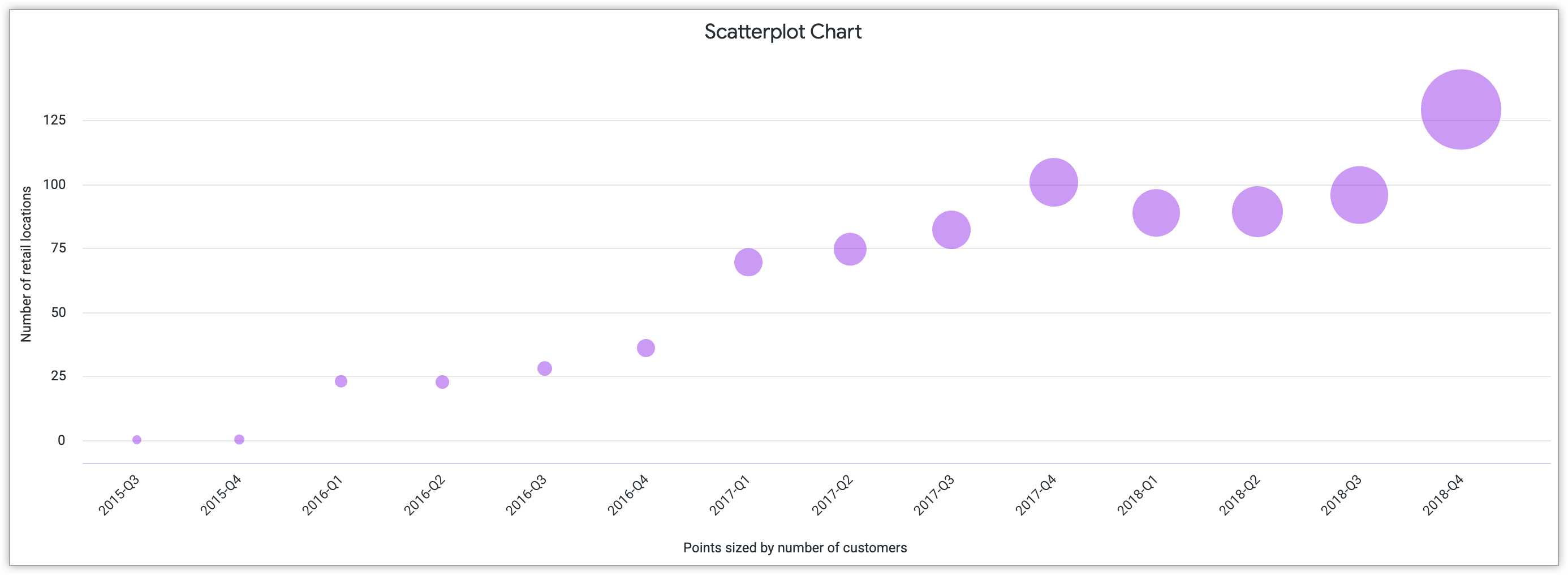
次の散布図は、2015 年から 2018 年までの四半期ごとの店舗の常連客数を表しています。グラフのポイントは顧客数によってサイズが設定されています。
このタイプのデカルト ビジュアリゼーションの詳細については、散布図のオプションのドキュメント ページをご覧ください。
行
一定期間の連続データのビジュアリゼーションに最適です。
折れ線グラフでは、データが直線で接続された一連の点を介して表示されます。このビジュアリゼーション タイプは、時間の経過に伴う継続的なデータを明確に強調します。
折れ線グラフをわかりやすくするには、線の数が重要です。グラフに複数の線を含める場合は、色を使用して線を明確に区別します。これにより、視聴者は線を統合するのではなく、値を個別に解釈できます。
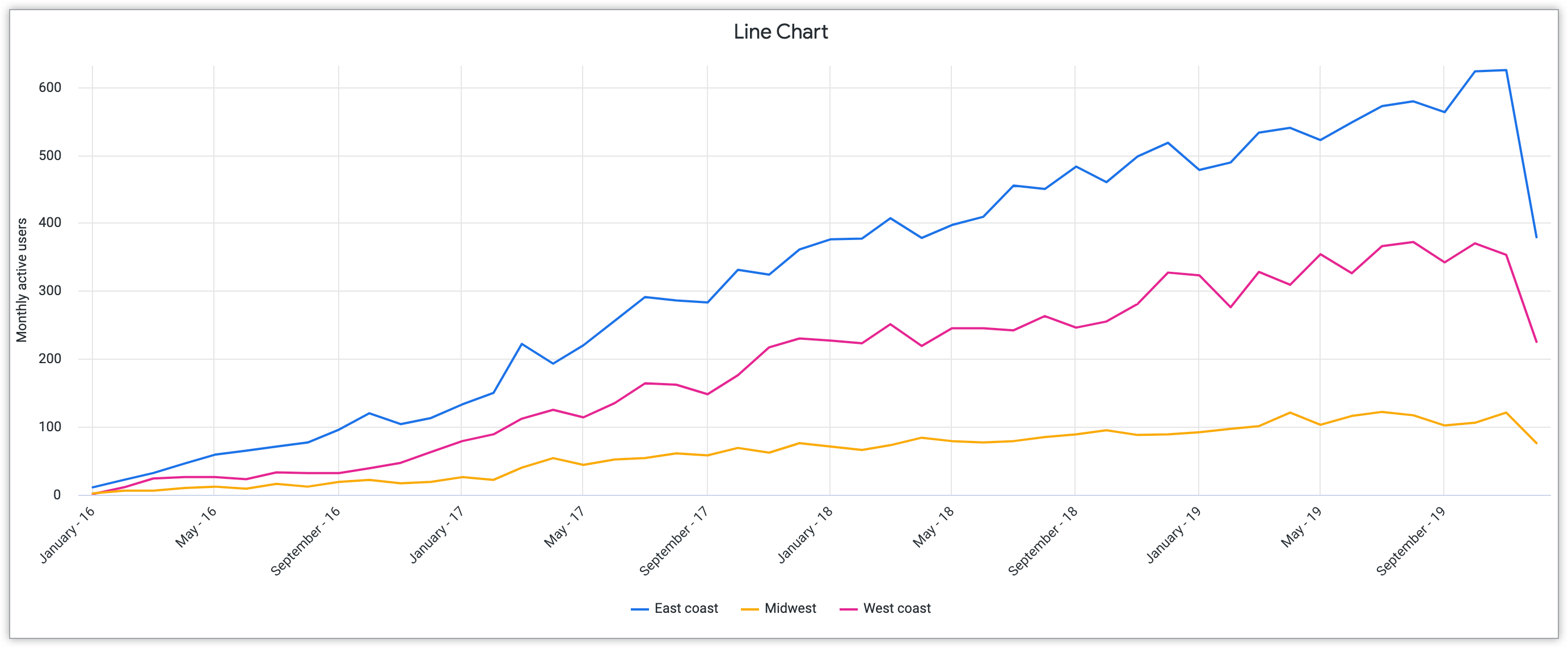
次の折れ線グラフは、2016 年から 2019 年までのウェブサイトの月間アクティブ ユーザー数を表しています。3 つの別々の線は、米国東海岸、中西部、西海岸の各リージョンを表しています。
Looker で折れ線グラフを作成する方法について詳しくは、折れ線グラフのオプションのドキュメント ページをご覧ください。
地域
時間の経過に伴う量の変化を可視化する場合に最適です。
面グラフは、その他のデカルト図、棒グラフ、および折れ線グラフの特性に基づいています。折れ線グラフと同様に、面グラフは線形の時系列で連続データをハイライト表示します。ただし、これらのグラフでは、棒グラフと同様の塗りつぶし色機能を使用して、データを介して数量を表示します。これにより、視聴者は数量がどのように変化するかを明確に確認できます。
面グラフは、個々のデータポイントではなく、全体的な傾向を表します。色付きの領域のコンポーネントがあるため、少数のトレンドと比較する場合は面グラフが適しています。傾向の多いデータをハイライト表示する場合は、代わりに折れ線グラフの使用を検討してください。
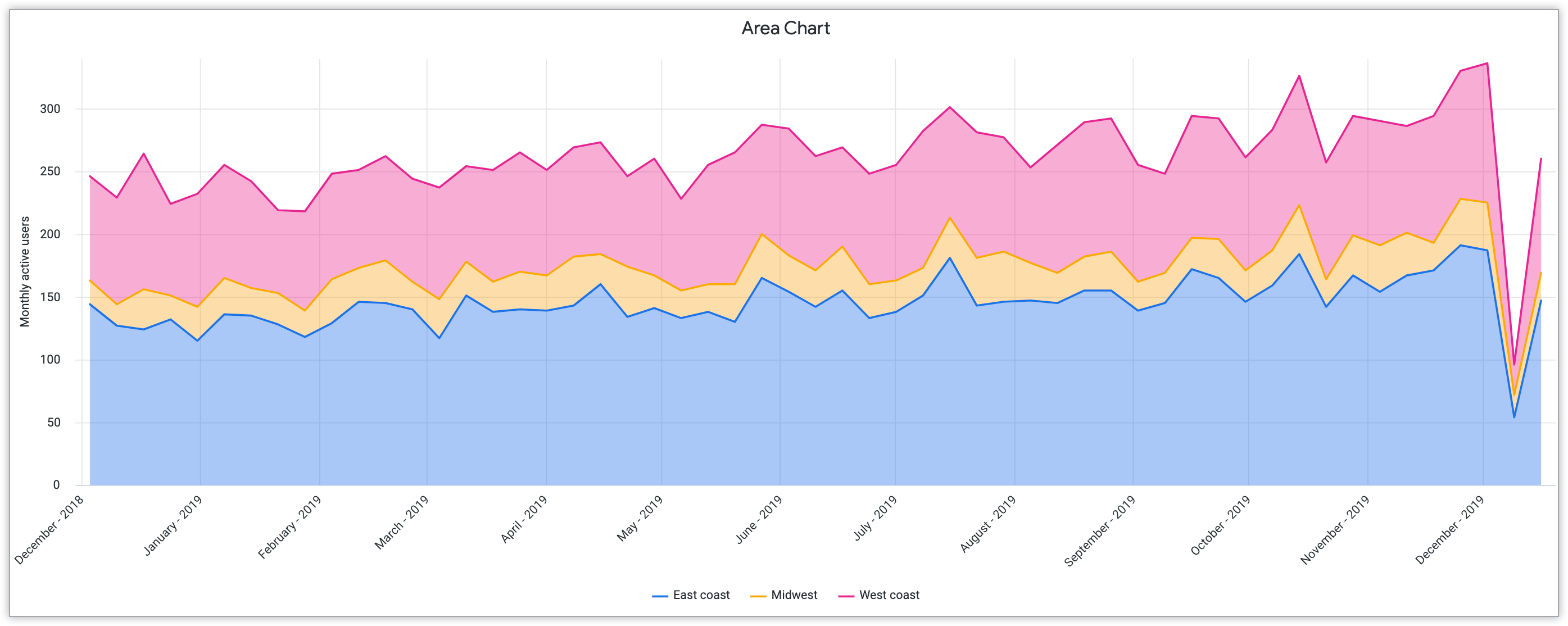
次の面グラフは、米国の各リージョンにおける月間ウェブサイトのユーザー数も示すことで、折れ線グラフのビジュアリゼーションの例を反映しています。ただし、このグラフの塗りつぶし色は、2018 年から 2019 年にかけてのユーザー数の変化を特に強調しています。
Looker の面グラフについて詳しくは、面グラフのオプションのドキュメント ページをご覧ください。
円グラフとドーナツグラフ
円グラフとドーナツグラフでは、データに対する各部分の相対的な割合が示されます。このため、これらのグラフは、共有特性に基づいて明確に分類できるカテゴリ情報を強調するのに適しています。
円グラフとドーナツグラフの情報を効果的にハイライト表示するには、カテゴリを 5 つ以下に選択します。カテゴリが 5 つを超える場合は、棒グラフや縦棒グラフなどの情報を強調するように別のビジュアリゼーション タイプを選択することを検討してください。
Looker には、円グラフの 2 つのバリエーションがあります。このセクションでは、次のグラフについて説明し、カテゴリデータの表示におけるそれぞれの強みを説明します。
円
比例値を可視化する場合に最適です。
円グラフは、情報のカテゴリに基づいてスライスに分割された完全な円グラフです。これらのスライス分割により、正確な割合ではなく、アウトラインで示された割合が互いにどのように関連し、グラフの全体的な目標にどのように影響するかに焦点が当てられます。
比例値間の関係の重要性を強調したい場合は、円グラフでこれらの関係を効果的に伝えることができます。5 つを超えるデータカテゴリを使用する場合は、別のビジュアリゼーション グラフを選択して、棒グラフや列グラフなどの情報をハイライト表示します。棒グラフや縦棒グラフでは、個々の違いを視聴者が認識しやすくなります。
次の円グラフは、米国東海岸、西海岸、中西部の 3 つの地域における顧客の割合を示しています。このビジュアリゼーション タイプは、各リージョンの比例顧客数を示します。

Looker でこれらの比較グラフを作成する方法については、円グラフのオプションのドキュメント ページをご覧ください。
複数ドーナツ
複数のコンポーネントを使用して、比例値を可視化する場合に最適です。
「ドーナツ倍数を使用すると、データを相互接続編成で可視化できる一連のグラフを作成できます。これらのグラフでは円の中心が省略され、スライスではなく弧の分割が形成されます。グラフの中央に空白スペースを追加すると、データのラベルや説明をさらに追加できます。
複数ドーナツグラフを作成するときは、カテゴリ間の均一性とまとまりのあるパターンがあることを確認して、それらの関係性を強調します。さらに、明瞭さと閲覧者の理解を確実にするため、各複数ドーナツグラフの微妙な違いを強調する明確で累積的な資料をグラフの中央に表示します。
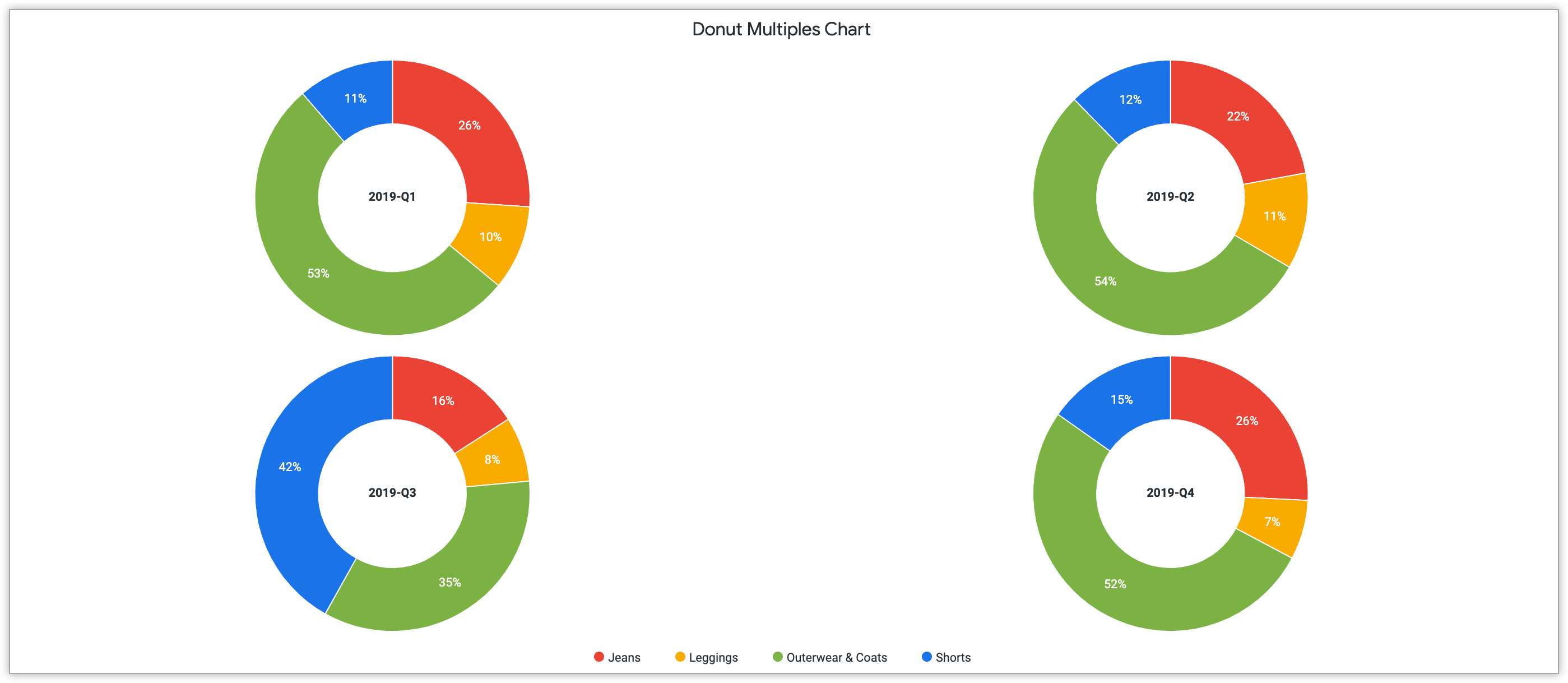
次の複数ドーナツグラフは、デニム、レギンス、アウターとコート、ショートパンツなどの複数の商品分類における四半期ごとの販売数を示しています。四半期ごとの売上高ごとに個別のドーナツグラフがあります。このビジュアリゼーションでは、均一な色で表される個々の衣料品カテゴリが、四半期ごとの総売上高にどの程度貢献しているのかがわかります。
Looker に複数ドーナツグラフを含める方法については、複数ドーナツグラフのオプションのドキュメント ページをご覧ください。
進行状況のグラフ
進行状況グラフでは、時間の経過とともに表示される情報がハイライト表示されます。これらのグラフでは、このコンテキストと、それがデータに与える影響を強調できます。進行状況グラフでは、全体的な進捗状況と成長を追跡できます。このセクションでは、次の進行状況グラフの例を紹介します。
ファンネル
連続したステージの可視化に最適です。
ファネルチャートは、連続するステージをハイライト表示する進行状況チャートです。この種のグラフには、横長の長方形ビジュアリゼーションでデータを表す棒グラフと類似しています。このグラフは、積み上げビジュアリゼーションによって目標到達プロセスを作成します。
効果的なファネルグラフを作成するには、データに少なくとも 4 つのステージが含まれていることを確認してください。これにより、視覚的なインパクトが強くなり、プロセス全体が強調されます。コンポーネントが 4 つ未満の場合は、円グラフなど、別の種類のビジュアリゼーションを使用することをおすすめします。
次の目標到達プロセスのビジュアリゼーションでは、カスタマー アクションの 5 つの段階と、各段階のパーセンテージ値がハイライト表示されています。ステージは、商品、カート、購入、登録、キャンセルという順に並んでおり、顧客のプロダクトへの関与を表しています。
![ファネルグラフ。ステージ([商品]、[カート]、[購入]、[登録]、[キャンセル])におけるお客様のアクションの割合を示しています。](https://docs.cloud.google.com/static/looker/docs/images/funnel-chart-viz-2214.png?authuser=19&hl=ja)
このビジュアリゼーションを Looker で作成する方法については、目標到達プロセス グラフのオプションのドキュメント ページをご覧ください。
スケジュール
時間の経過を可視化するのに適しています。
タイムライン グラフは、一定期間にわたるキーイベントとマーカーを含めることで、時間の経過をハイライト表示します。タイムライン グラフは時間に関連することが多いですが、このグラフ構造は数値や金額にも適用できます。
色をカスタマイズすることで、1 つのグラフに複数のタイムラインを使用して、複数の要因が進行とともにどのように変化するかを表示できます。タイムライン パターン(特に Looker)では、パレットによって色のカスタマイズが異なる場合があります。タイムラインには、グラデーションのいずれかの部分に 2 つの変数がある グラデーション オプションを反映する連続パレットを作成できます。カテゴリ パレットを使用することもできます。これは、各色がデータ内のカテゴリを表します。この色のカスタマイズとタイムライン グラフの詳細については、タイムライン グラフのオプションのドキュメント ページをご覧ください。
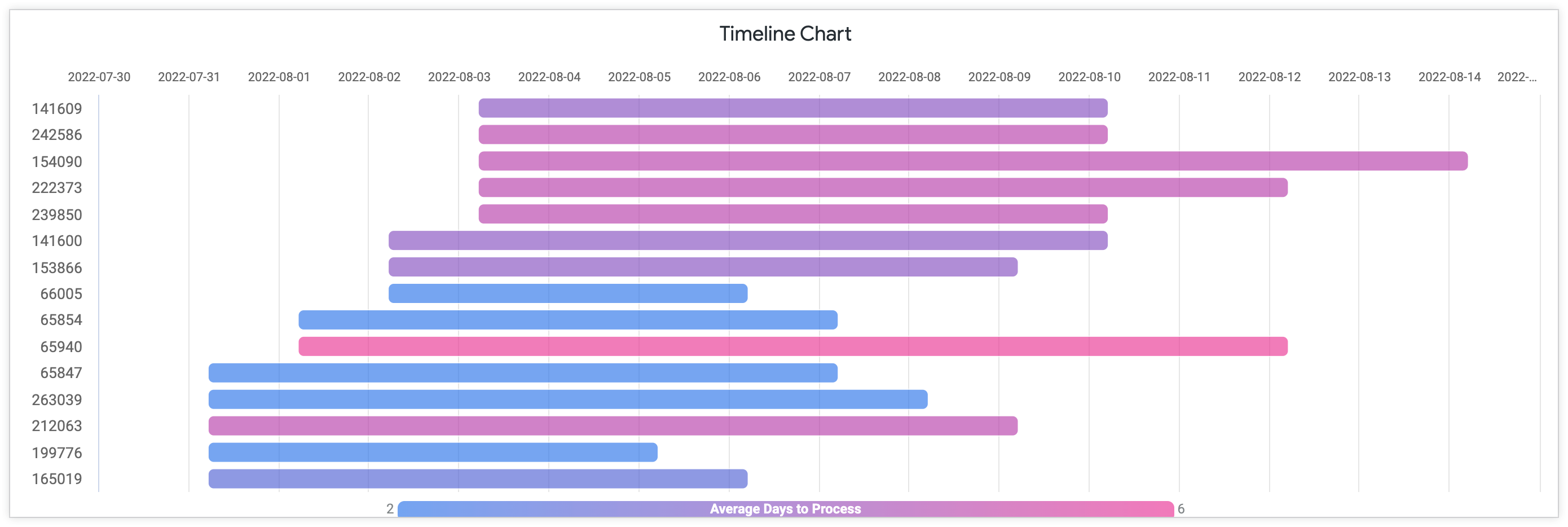
次のタイムラインの可視化は、特定の注文 ID 番号と、2022 年の月ごとの処理にかかる平均日数を表しています。タイムラインでは、さまざまな日数を表す連続するグラデーション パレットを使用しています。
滝グラフ
連続した正の値と負の値を可視化する場合に最適です。
ウォーターフォール チャートは、正の値と負の値の関係をシーケンスで示します。これらのグラフには、さまざまな要因によって開始値がどのように変化するかが表示されます。ウォーターフォール チャートは、棒グラフのデザイン要素を反映しています。他の多くのビジュアリゼーション タイプと同様に、時間ベースのマーカーやカテゴリベースのマーカーは、特定のデータセットに応じてウォーターフォール グラフを構造化できます。
ウォーターフォール グラフは正の値と負の値で明確に機能するため、これら 2 つのカテゴリを明確に定義することが重要です。色の使用とテキストラベルを使用することで、ビジュアリゼーションでデータ内の値を明確に区別できるようになります。
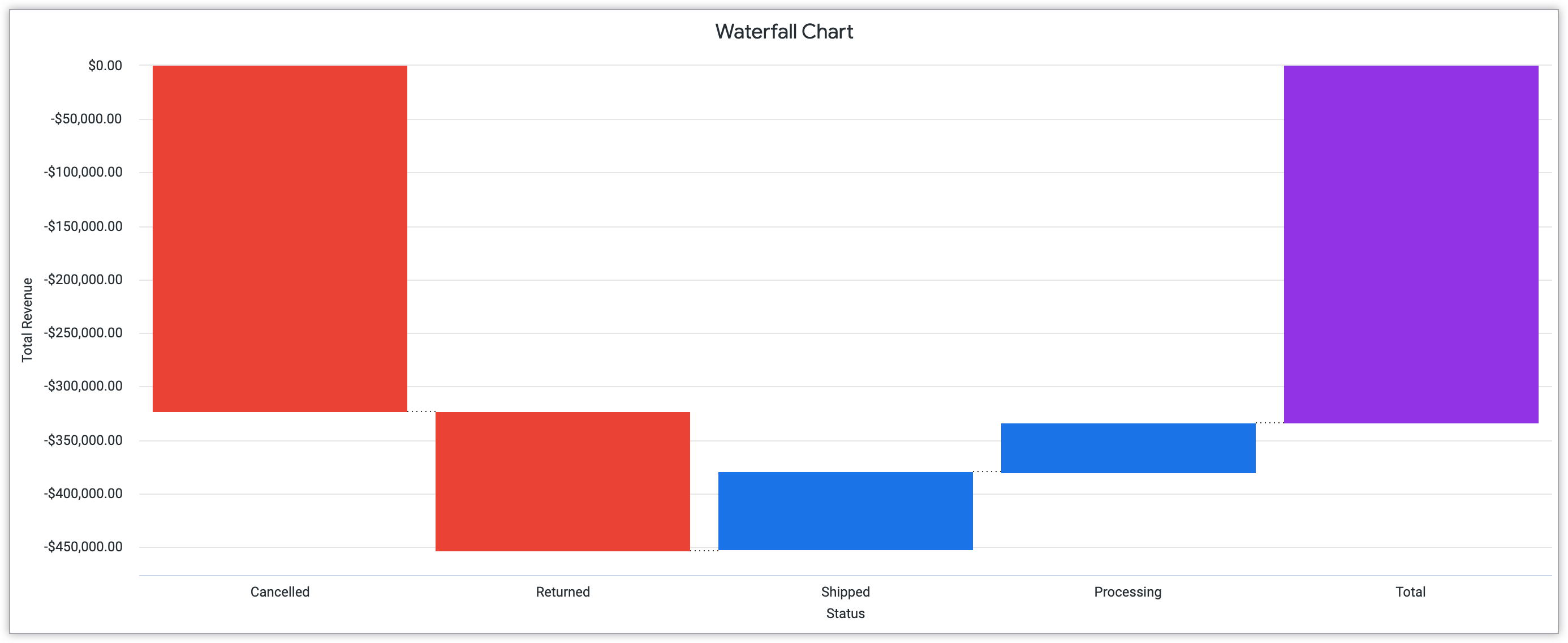
次のウォーターフォール グラフの例では、キャンセル、返品、発送、処理など、注文プロセスのステージ全体での総収益を示しています。合計金額も計算されます。
このビジュアリゼーション タイプの詳細については、ウォーターフォール グラフのオプションのドキュメント ページをご覧ください。
テキストとテーブル
表示する意味のあるテキストデータがある場合は、テキストと表の表示を選択すると、単語の影響が強調表示されます。これらの単語の表示方法は、単一の値をハイライト表示するものから、データセット全体にわたって単語の複雑な配置を表示するものまで、さまざまです。このセクションでは、テキストとテーブルのビジュアリゼーションの例をいくつか示します。
単一の値
分離されたデータの可視化に最適です。
単一値グラフは、データセットから個々の値をハイライト表示します。このようにして値を可視化すると、より大きなデータセットに対するその重要度と重要度を強調できます。
価値のグラフを 1 つ作成する場合は、対象ユーザーに大きく影響し、ビジュアリゼーションの目標を反映した値を選択します。また、フォント ファミリーとサイズのカスタマイズによって、データが目立たなくなったり、小さく表示されたりするのではなく、値が強調されるようにしてください。
次の単一値の例では、カリフォルニア州の年間顧客数(118,126 人)がハイライト表示されています。

Looker でのこのグラフのカスタマイズについて詳しくは、単一値のグラフのオプションのドキュメント ページをご覧ください。
単一レコード
一部のデータのみを可視化する場合に最適です。
単一値グラフと同様に、単一レコード グラフでも、より大きなデータセットから選択された限定的なデータがハイライト表示され、特定のメッセージが伝達されます。ただし、単一レコード グラフには単一値グラフよりも多くの情報が含まれています。このビジュアリゼーションにより、大規模なデータセットの例が得られます。
このタイプのグラフで効果的かつ関連する単一レコードを選択すると、データセットの例がハイライト表示されます。このグラフは、フォント ファミリー、フォントサイズ、色の使用を通じて、読みやすさと明瞭さを高めるようにカスタマイズできます。
次の単一レコードのグラフは、「100% Silk Woven Light Blue and Navy Striped Tie」という特定の商品に関する重要な情報を示しています。これには、商品 ID、カテゴリ、小売価格が含まれます。

Looker でこれらのグラフを作成する方法について詳しくは、単一レコード グラフのオプションのドキュメント ページをご覧ください。
ワードクラウド
データ頻度の可視化に最適です。
ワードクラウドは、フォントタイプ、サイズ、色をカスタマイズしてデータの頻度を表示するデータのビジュアリゼーションです。ワードクラウドの主な構造は、分析されたデータセット内の特定の単語の頻度が高いほど、フォントサイズが大きくなることです。ワードクラウドは、一目でわかるものや、閲覧者から簡単にスキャンしたものであっても、視覚的な効果が強く、データセット内の関連する情報が繰り返し現れるものです。
間隔や水平方向と垂直方向の配置の種類をカスタマイズすることで、この視覚効果を実現できます。一部のワードクラウドでは、作成者は似たようなテーマの単語を特定の色でグループ化し、特定の要素のつながりの性質を強調しています。色分けされた単語は、読者にとってコンテンツを文脈的に理解し、提供された情報を理解するのに役立ちます。
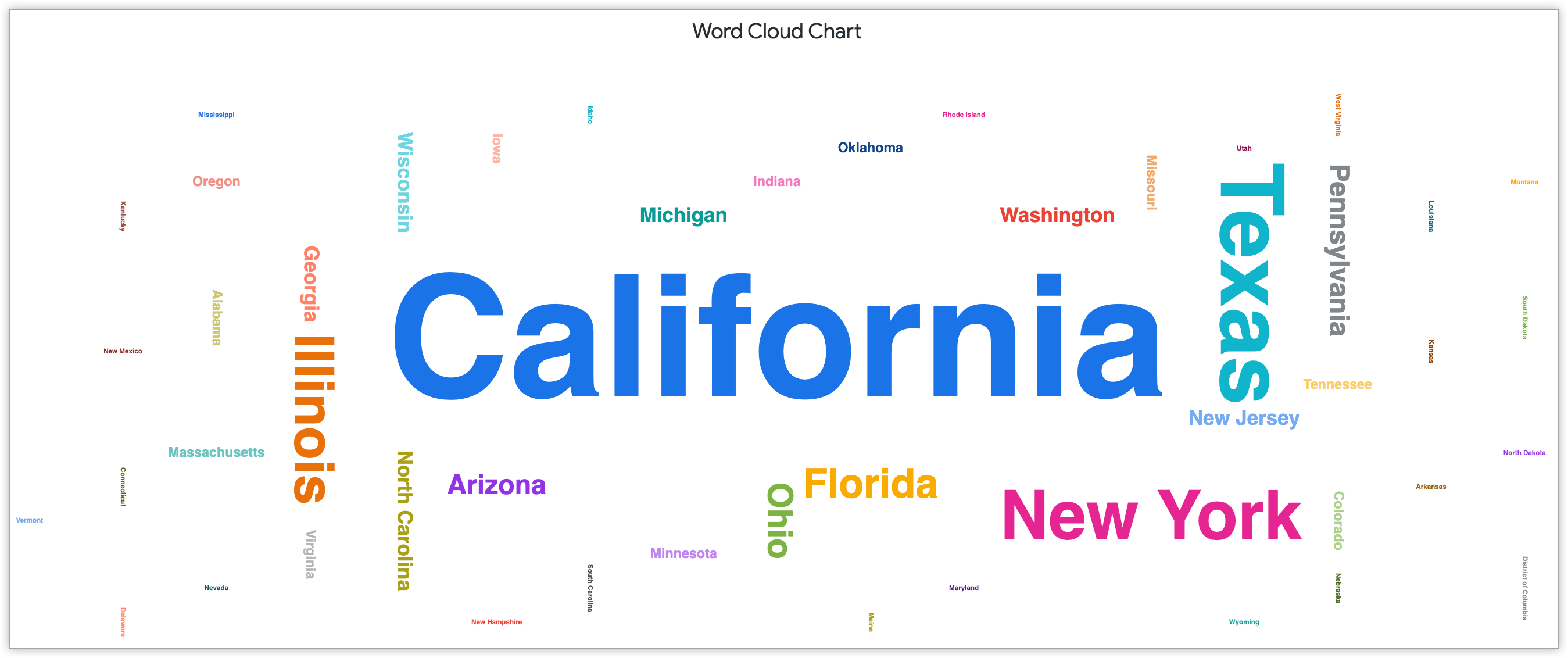
次のワードクラウドの例は、顧客の州の所在地をハイライト表示しています。州名は各州の顧客数でサイズ分けされており、カリフォルニア州が最も顧客数の多い州です。
スタイル メニューのオプションで、Looker が直感的なワードクラウドの作成を促進する仕組みについては、ワードクラウド グラフのオプションのドキュメント ページをご覧ください。
マップ
ビジュアリゼーションとマッピングにより、データが場所に関連した形でコンテキスト化されるため、データが特定の地域に関連する場合に便利です。ビジュアリゼーションの地理的なスコープは、収集したデータを最も適切に反映するようにカスタマイズできます。プロジェクトによっては、経度、緯度、郵便番号で位置情報を指定することもできます。
インタラクティブな地図はカスタマイズに基づいて調整および再構成されますが、静的な地図は構成後に一貫性が保たれます。このセクションでは、次の地理的ビジュアリゼーションについて説明します。
Google マップ
ヒートマップを使用して地理データを可視化する場合に最適です。
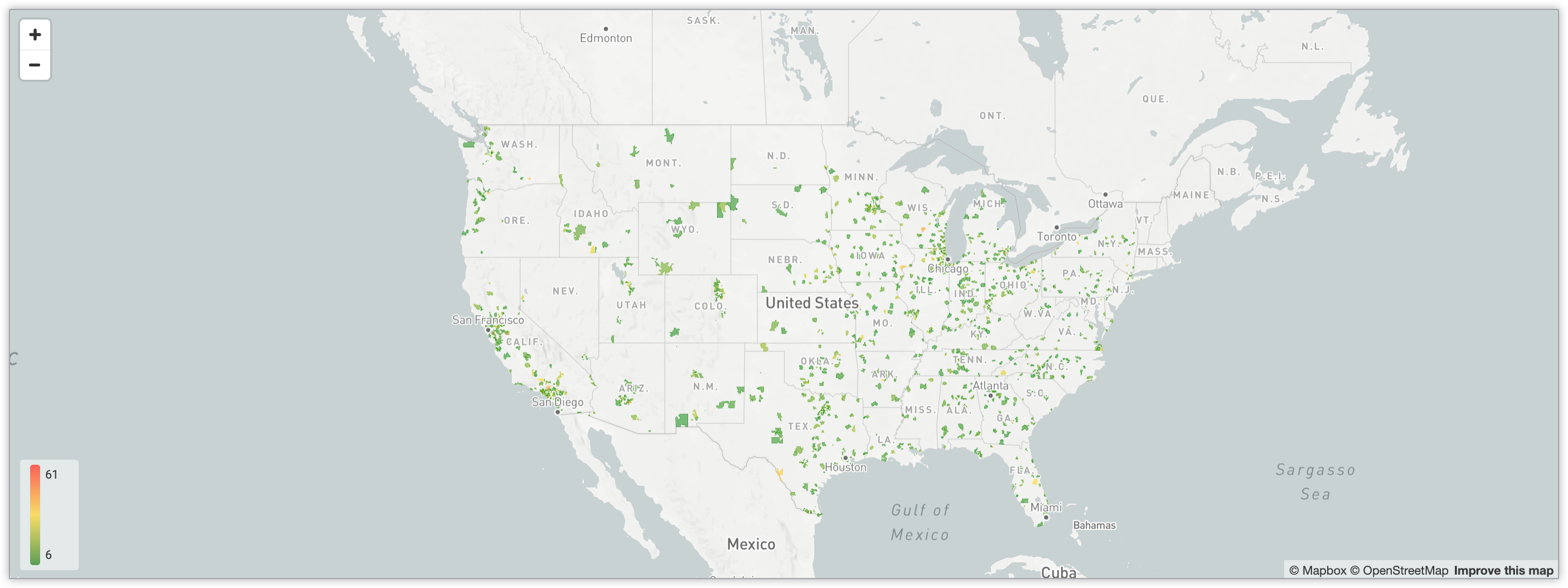
Google のウェブ マッピング プラットフォームである Google マップは、地理情報をインタラクティブにユーザーと共有します。Looker の Google マップ機能を使用すると、ライト、ダーク、衛星、ストリート、アウトドアなど、複数のスタイルでマップの外観をカスタマイズできます。これらのスタイルを使用すると、データの範囲と焦点に応じて、さまざまな方法で情報をハイライト表示できます。また、Google マップのビジュアリゼーションでは、ヒートマップの実装が可能です。ヒートマップでは、データの頻度を示すカラー コーディング システムを使用して情報が表示されます。
次の Google マップのビジュアリゼーションでは、米国の郵便番号で月あたりの販売商品数が表示されています。ヒートマップは、販売された商品数が 9 ~ 66 個の範囲で、この数値範囲を表す緑からオレンジのグラデーションで表示されています。このマップの操作には、キーボード ショートカットも使用できます。

Google マップの機能について詳しくは、Google マップのグラフ オプションのドキュメント ページをご覧ください。
マッピング
インタラクティブな地理データを可視化する場合に最適です。
インタラクティブなマップのビジュアリゼーションでは、地理画像を適用して、データが特定の場所やリージョンにどのように対応しているかを示します。インタラクティブなマップには、設計のさまざまな側面を組み合わせることで、他のさまざまなビジュアリゼーション タイプを反映できます。これには、ビジュアリゼーション内のマーカーを示すポイント、ライン、エリアを含めることができます。
地図全体のデザインもカスタマイズできます。Looker では、特にライト、ダーク、衛星のオプションを含む地図のスタイルを提供します。これらのオプションにはラベル機能がありません。この設定では、地図の詳細ではなくデータに焦点を当てるため、都市名や道路名などの重要な詳細が省略されます。地図のデザインを選択する際は、ユーザーが考慮すべき重要な詳細情報を考慮し、それらの詳細情報を最もよく反映するデザインを選択します。
次のグラフは、グラデーション色分けシステムにより、米国の郵便番号にまたがるユーザー数を示しています。このインタラクティブな地図では、地図の特定の地域に焦点を当てるためにズーム機能を使用できます。
Looker のインタラクティブ マップについて詳しくは、マップチャートのオプションのドキュメント ページをご覧ください。
静的地図(地域)
リージョン データの可視化に最適です。
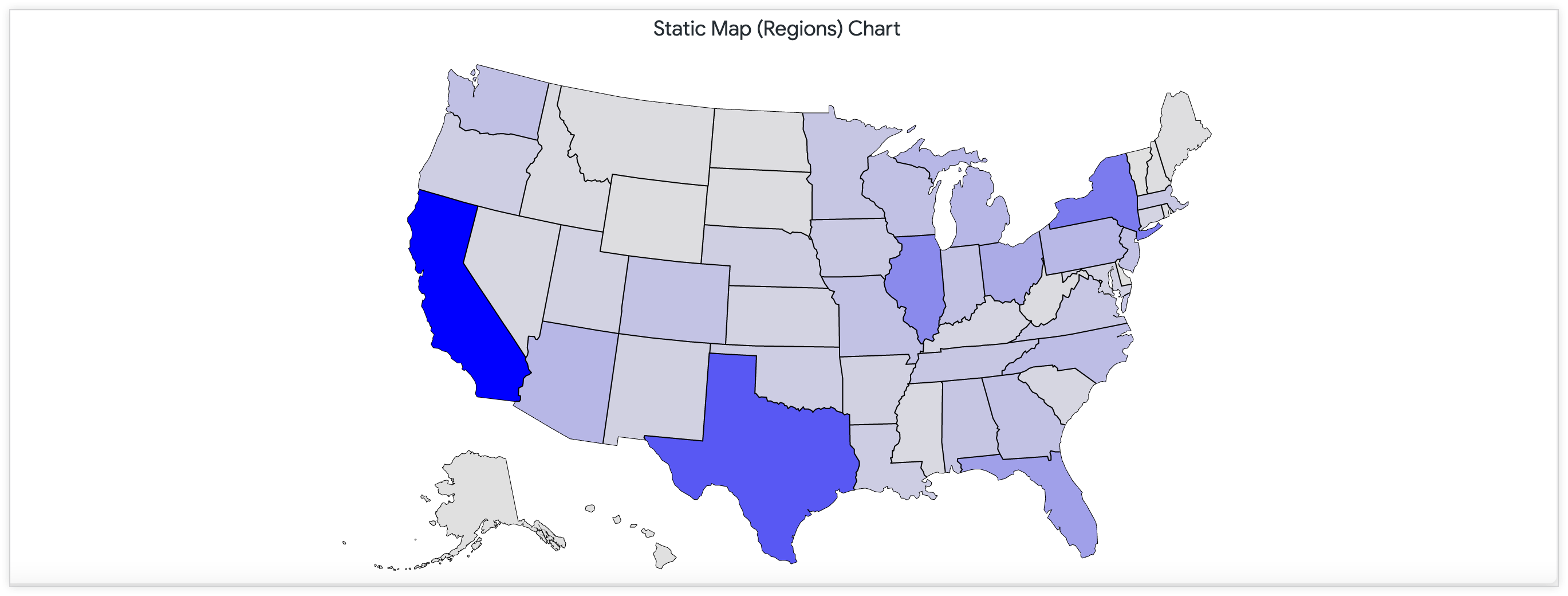
地域別の静的地図は、特定の地域がデータによってどのように影響を受けているかを示します。地図は静的であるため、ユーザー インタラクションに基づいて変更または調整することはできません。この種のビジュアリゼーションは、時間の経過とともに変化するプロセスではなく、明確な状況を表すのに役立ちます。
次の地域別の静的な地図は、米国の各州の店舗数を示しています。青色のグラデーションで、最も濃い青色は店舗の数が最も多いことを表しています。この地図の色の使用は量子化されません。状態間のコントラストを高めるには、[スタイル] メニューの [色を量子化する] スイッチを有効にします。
Looker におけるこの種のマップの詳細については、静的マップ(リージョン)グラフ オプションのドキュメント ページをご覧ください。
静的地図(ポイント)
地理的なポイントに固有のデータを可視化する場合に最適です。
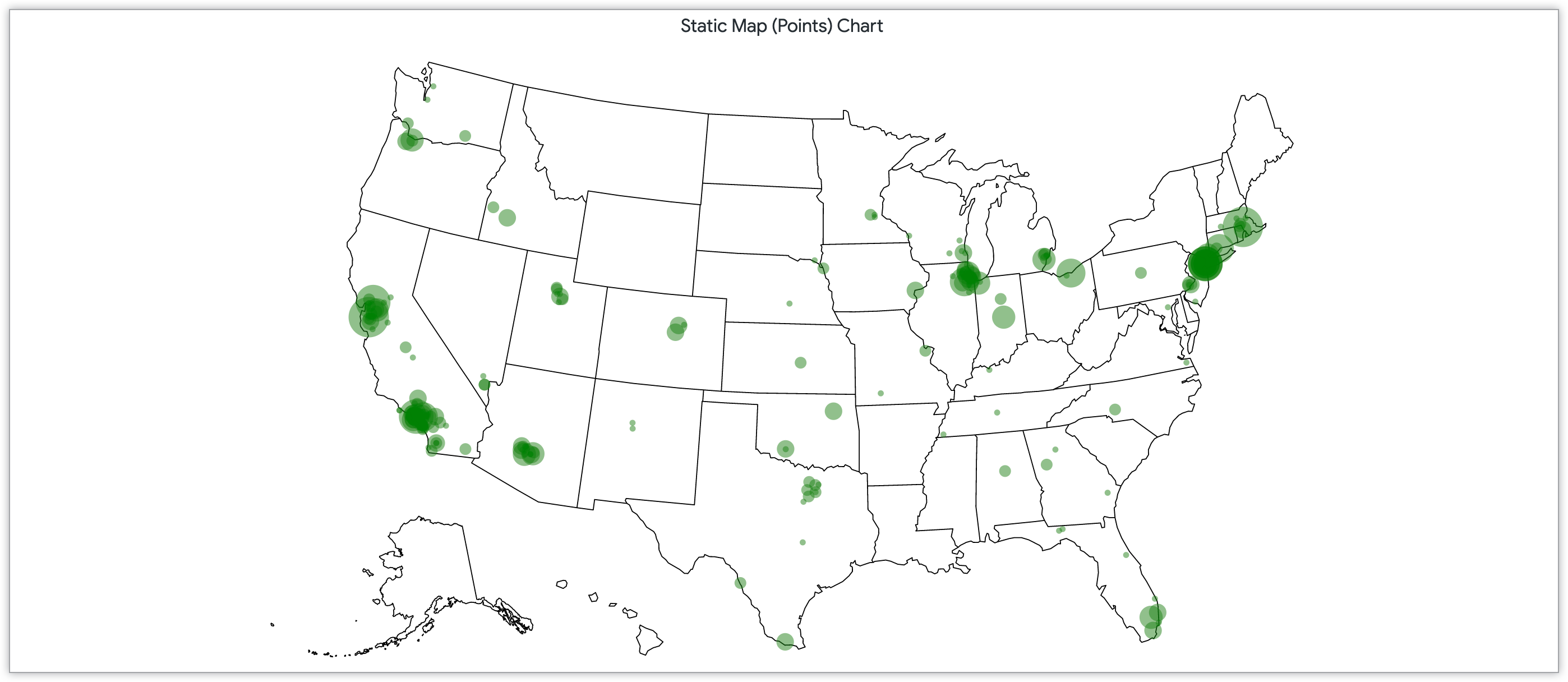
ポイントを含む静的マップは、リージョンを含む静的ポイントを反映します。ただし、これらの地図は、複数の領域が重なる点を介して可視化されます。データの焦点によっては、このビジュアリゼーション タイプは特に、データセットとの明確なリージョン分割がない場合に役立ちます。
次の静的な地図には、米国の郵便番号で顧客数によってサイズが設定されたポイントが含まれています。
Looker におけるこの種のマップの詳細については、静的マップ(ポイント)のグラフ オプションに関するドキュメント ページをご覧ください。
その他のグラフ
Looker で利用可能なその他の一般的なデータ ビジュアリゼーション タイプは、これらのカテゴリにとどまりません。これらの追加のビジュアリゼーション形式では、データ解釈のオーディエンスに応じてカスタマイズを追加できます。このセクションでは、次のグラフの例について説明します。
箱ひげ
統計の概要を使用してデータの分布を可視化する場合に最適です。
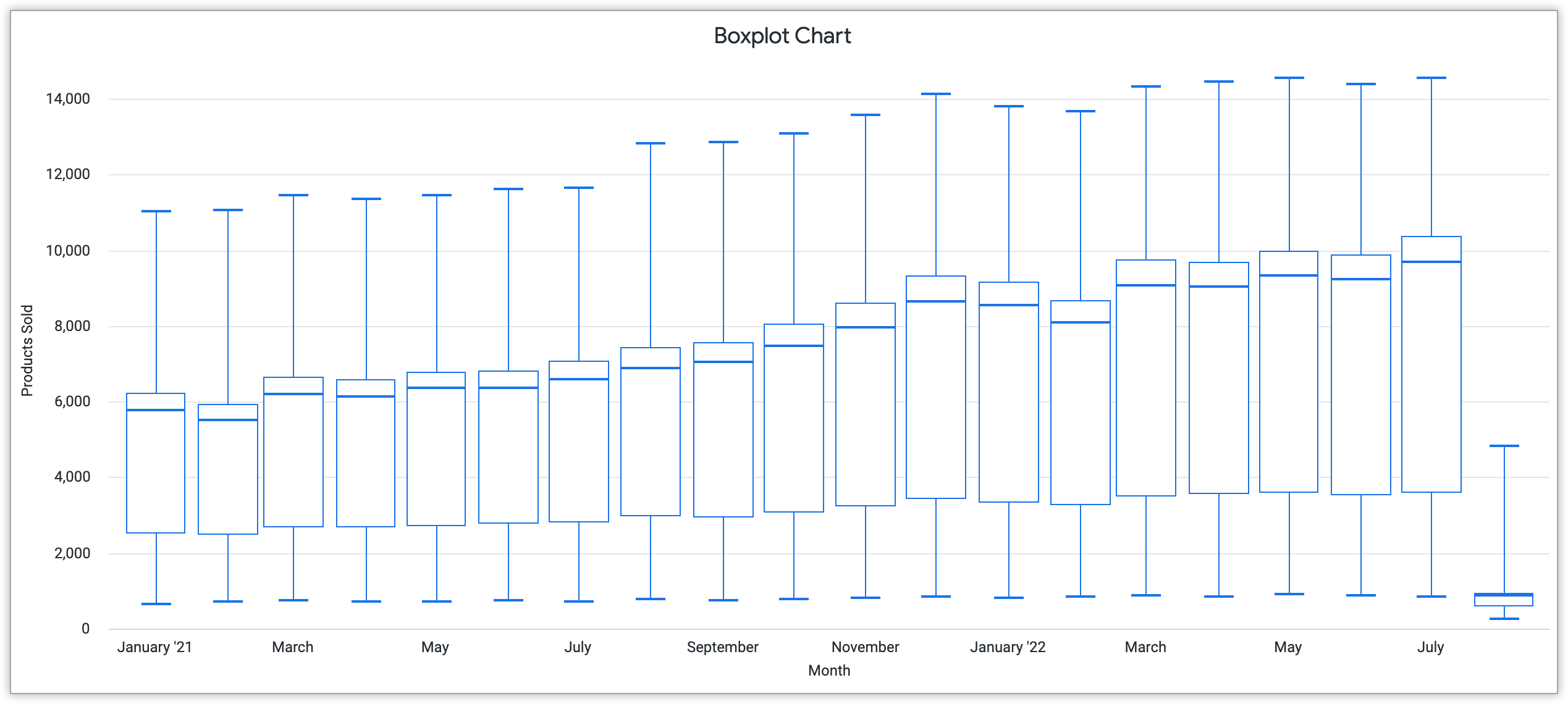
散布図グラフと同様に、箱ひげ図グラフもデータの分布を強調するのに有効です。箱ひげ図グラフでは、統計の概要、または観測とパターンを使用してデータをグループ化する方法を示します。最小値、最大値、サンプルの中央値、第 1 および第 3 四分位に基づいてデータを分割した、箱ひげ図グラフの 5 桁の数値の概要があります。箱ひげ図のサイズが大きくなると、データの分布が大きくなります。
次の箱ひげ図グラフは、2021 年 1 月から 2022 年 7 月に販売された商品のデータ分布を示しています。毎月のエントリごとに、販売された商品のうち、販売された商品のうち最小、中間、最大のものが表示されます。
Looker における箱ひげ図とカスタマイズの詳細については、箱ひげ図グラフのオプションのドキュメントをご覧ください。
カスタム ビジュアライゼーション
Looker で利用できる既存のビジュアリゼーションに加えて、カスタムのビジュアリゼーションを作成してデータを表示することもできます。カスタムのビジュアリゼーションは次の方法で実装できます。
- カスタム ビジュアリゼーションを追加して、プロジェクト マニフェスト ファイルの
visualizationパラメータでカスタムビジュアリゼーションを作成 - ビジュアリゼーションを Looker Marketplace から直接インストール
- Looker の [管理] セクションにある [ビジュアリゼーション] ページからビジュアリゼーション データをインストール
プラグインとして利用できるカスタム ビジュアリゼーションの例としては、カレンダー ヒートマップ ビジュアリゼーションや Aster プロット ビジュアリゼーションがあります。カスタム ビジュアリゼーションの実装の詳細については、管理者設定 - ビジュアリゼーションのドキュメント ページをご覧ください。
また、プロジェクトに固有のビジュアリゼーションを作成することもできます。これらのビジュアリゼーションの作成方法とデータのビジュアリゼーション目標を反映する方法については、Looker Marketplace 用のカスタム ビジュアリゼーションを開発するドキュメント ページをご覧ください。