


Visualisasi data mengacu pada representasi visual dari informasi yang dikompilasi. Dengan visualisasi data yang efektif, Anda dapat mengomunikasikan tema dan hasil utama kepada audiens, sehingga mereka dapat menafsirkan dan menganalisis data yang telah disesuaikan dengan kebutuhan mereka. Sebelum dapat mulai membuat visualisasi dan grafik, Anda harus memilih jenis visualisasi yang akan digunakan. Memilih jenis visualisasi yang sesuai membantu Anda menyajikan data dengan jelas dan efektif, sehingga audiens dapat membuat keputusan yang tepat dan menentukan langkah selanjutnya. Bagian berikut menjelaskan cara memvisualisasikan data secara efektif dengan berfokus pada tujuan analisis dan perspektif audiens Anda:
- Pertimbangkan karakteristik data Anda
- Tentukan audiens Anda
- Memilih visualisasi terbaik untuk data Anda
Pertimbangkan karakteristik data Anda
Sebelum Anda memutuskan jenis visualisasi, pertimbangkan karakteristik data Anda:
Kategoris: Jika data Anda berisi kelompok pola dan set yang serupa, penggunaan jenis visualisasi yang paling mendukung data kategoris, seperti diagram lingkaran, akan efektif. Kategori produk akan menjadi contoh data kategoris, karena mengelompokkan item berdasarkan fungsi dan fitur serupa.
Ordinal: Jika data Anda memerlukan urutan tertentu, penggunaan visualisasi seperti diagram kolom atau diagram batang dapat menentukan urutan ini untuk audiens. Contoh data ordinal adalah jumlah ulasan berbintang yang bervariasi untuk produk tertentu.
Berkelanjutan: Jika Anda ingin memvisualisasikan data yang terjadi dalam jangka waktu yang lama, gunakan visualisasi yang mendukung data berkelanjutan, seperti diagram progres. Total penjualan produk selama kuartal tertentu akan menjadi contoh data kontinu, karena data yang berkembang dilacak dari waktu ke waktu.
Tentukan audiens Anda
Visualisasi yang efektif tidak hanya mempertimbangkan data, tetapi juga perspektif dan kebutuhan audiensnya. Menyesuaikan tampilan visualisasi memungkinkan Anda menyampaikan informasi secara efektif kepada audiens tertentu. Saat menentukan audiens, pikirkan faktor-faktor seperti tingkat pengetahuan teknis dan fungsi pekerjaan mereka. Bagaimana audiens akan menggunakan visualisasi Anda?
Aksesibilitas
Saat Anda membuat visualisasi data, buatlah agar mudah diakses. Selama project visualisasi data, mempertimbangkan aksesibilitas web akan memberikan peluang berbagi yang lebih besar bagi semua pengguna, termasuk penyandang disabilitas visual dan kognitif, yang akan berinteraksi dengan konten yang Anda buat. Panduan Aksesibilitas Konten Web (WCAG) mencakup langkah-langkah penerapan untuk meningkatkan aksesibilitas yang berlaku untuk desain visualisasi, termasuk:
Teks alternatif: Teks alternatif, atau alt text, memungkinkan audiens yang lebih luas mengakses informasi dari elemen non-teks, seperti orang yang menggunakan pembaca layar. Di Looker, Anda dapat menambahkan deskripsi aksesibilitas langsung ke kartu dasbor sehingga pembaca layar dapat mengumumkan deskripsi naratif visualisasi data. Anda juga dapat menambahkan catatan untuk menjelaskan aspek utama visualisasi Anda langsung di dasbor.
Aksesibilitas kontras dan warna: Dengan menggabungkan tingkat kontras yang memenuhi standar internasional WCAG, perbedaan yang dirasakan dalam pilihan warna dapat diakses oleh penonton visualisasi. Untuk menemukan rasio kontras dua kode Warna Hex yang dipilih, lihat Pemeriksa Kontras dari WebAIM. Di Looker, koleksi warna Dalton secara khusus mengakomodasi berbagai bentuk defisiensi warna. Untuk mempelajari lebih lanjut koleksi ini dan opsi pemilihan warna lainnya di Looker, lihat halaman dokumentasi Koleksi warna.
Untuk mengetahui informasi selengkapnya tentang aksesibilitas dalam membuat visualisasi dan konten lainnya, lihat Panduan Aksesibilitas Konten Web versi terbaru yang dipublikasikan.
Pilih visualisasi terbaik untuk data Anda
Bagian berikut memberikan ringkasan jenis visualisasi yang tersedia di Looker dan membahas cara memilih jenis terbaik untuk data Anda:
Diagram Kartesius
Diagram Kartesius mengacu pada diagram apa pun yang berakar pada bidang Kartesius. Bidang Kartesius ditentukan oleh sumbu x dan sumbu y, dengan titik numerik yang sesuai untuk semua lokasi pada grafik. Semua diagram Kartesius memetakan data pada sumbu ini.
Sumbu x dan sumbu y mencerminkan dimensi dan ukuran. Dimensi mencerminkan nilai yang bersifat kualitatif, sedangkan ukuran bersifat kuantitatif. Cara nilai ini diplot di seluruh sumbu x dan sumbu y serta ekspresi visual data ini bervariasi menurut jenis diagram Kartesius. Bagian ini mencakup contoh diagram Kartesius berikut:
Kolom
Paling cocok untuk memvisualisasikan data dengan beberapa kategori yang akan dibandingkan.
Diagram kolom adalah diagram Kartesius vertikal yang menampilkan informasi dalam bentuk vertikal persegi panjang, dengan panjang kolom sesuai dengan nilai data. Diagram kolom umum mencakup kategori data pada sumbu x dan nilai data pada sumbu y.
Jika data Anda hanya berisi beberapa kategori, diagram kolom sangat ideal. Jika data Anda berisi lebih banyak kategori, diagram batang sering kali lebih efektif karena memberikan lebih banyak ruang untuk label sumbu. Karena nilai negatif ditampilkan dengan arah ke bawah, diagram kolom juga dapat menjadi cara yang berguna untuk menggambarkan set data yang menyertakan nilai negatif.
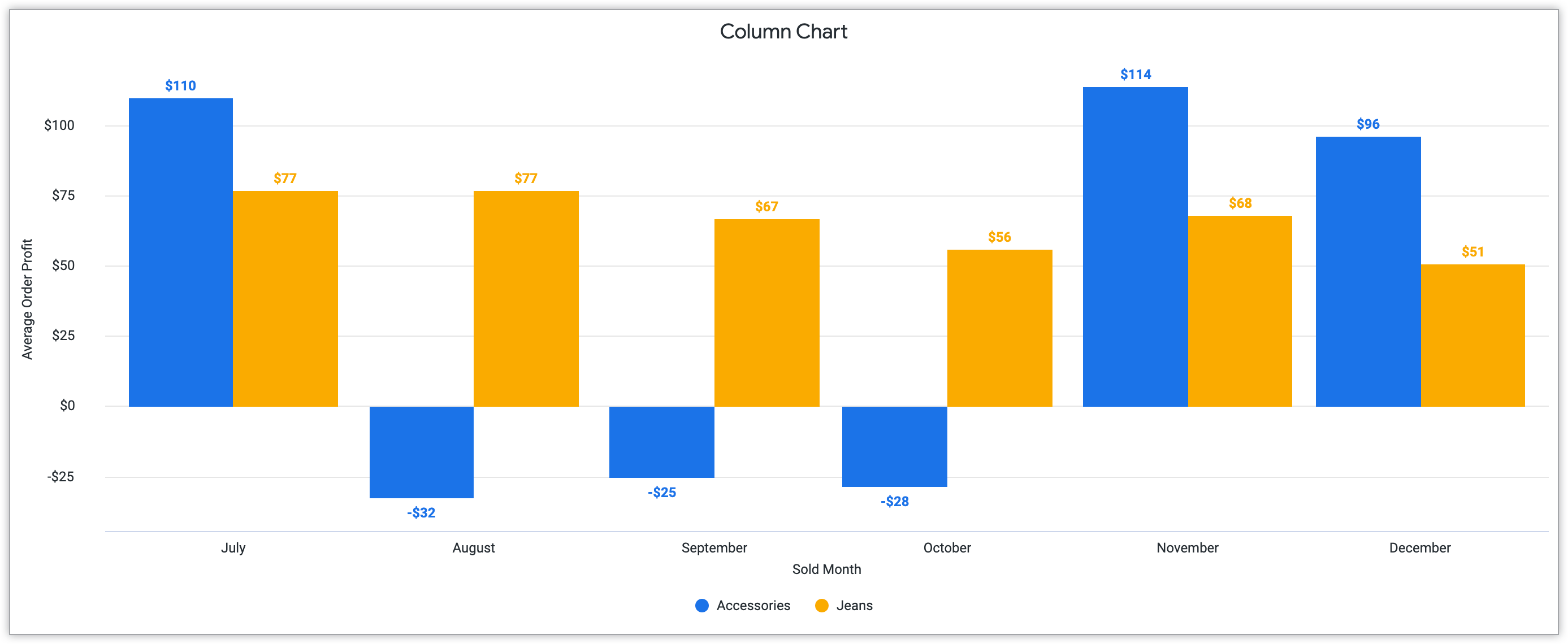
Contoh diagram kolom berikut menyertakan nilai positif dan negatif untuk menampilkan laba pesanan rata-rata untuk aksesori dan celana jeans yang terjual per bulan.
Lihat halaman dokumentasi Opsi diagram kolom untuk mengetahui informasi selengkapnya tentang cara membuat diagram ini di Looker.
Batang
Paling cocok untuk memvisualisasikan data dengan judul kategori yang panjang.
Diagram batang menampilkan data dengan cara yang serupa dengan diagram kolom, tetapi melalui perataan horizontal. Biasanya dalam diagram batang, sumbu y mewakili kategori data, sedangkan sumbu x mewakili nilai numerik.
Jika data Anda berisi judul kategori yang sangat panjang, diagram batang akan lebih baik daripada diagram kolom. Melalui perataan pada sumbu y, label pada diagram batang mengoptimalkan ruang dan meningkatkan keterbacaan. Selain itu, diagram batang biasanya lebih baik dalam merepresentasikan jumlah kategori yang lebih besar karena keselarasan penspasian dibandingkan dengan diagram kolom.
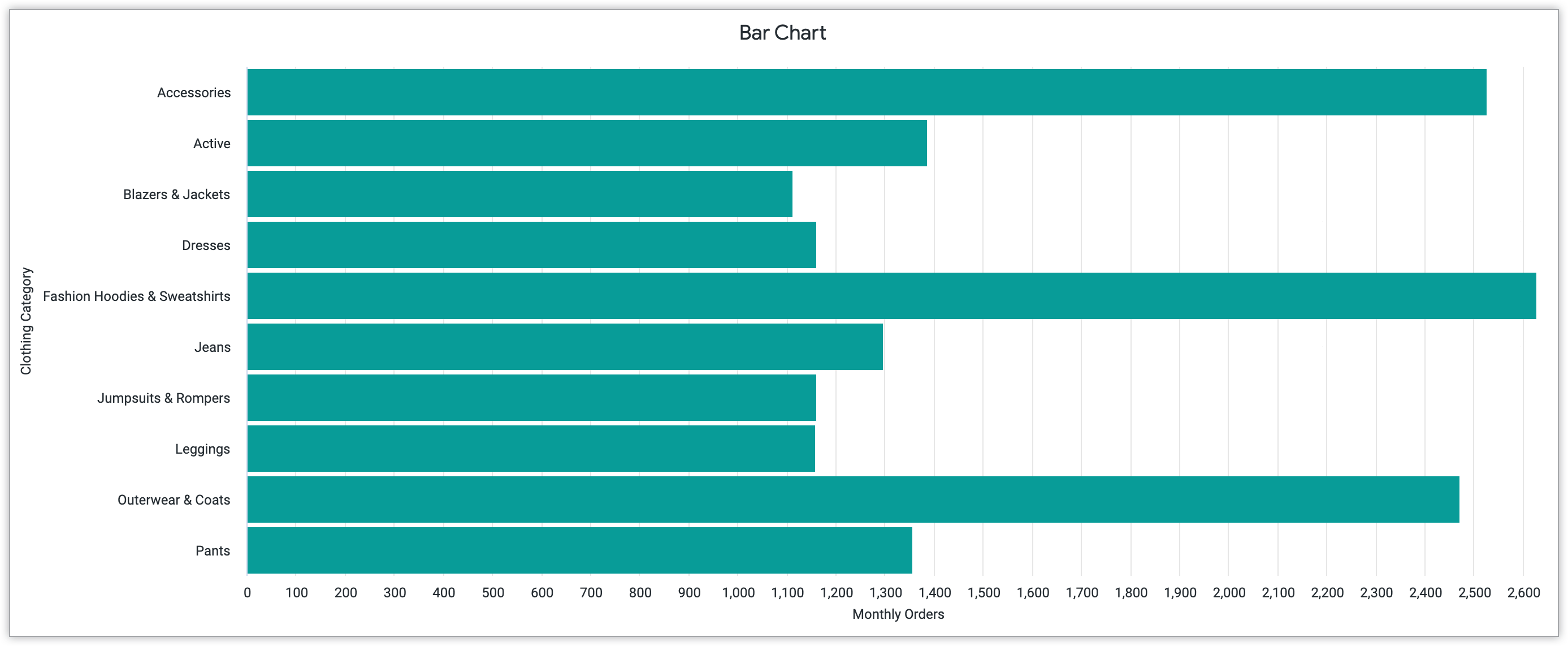
Contoh diagram batang berikut menyoroti cara judul kategori pakaian yang lebih panjang, seperti "Hoodie & Kaus Keringat Fashion" sesuai dengan perataan diagram batang. Diagram ini menampilkan jumlah pesanan bulanan untuk 10 kategori pakaian terpisah.
Untuk mempelajari lebih lanjut cara membuat diagram batang di Looker, lihat halaman dokumentasi Opsi diagram batang.
Diagram sebar
Paling cocok untuk menyoroti korelasi antara dua variabel.
Diagram sebar adalah bentuk diagram Kartesius yang menyoroti hubungan antara dua variabel. Setiap titik yang diplot mewakili nilai pada sumbu x dan sumbu y yang memberikan insight tentang data. Jenis diagram ini secara khusus menyoroti tren dan pola yang muncul dalam data.
Jika data Anda berisi dua variabel yang berkorelasi, diagram sebar adalah metode visualisasi yang ideal untuk menemukan dan mempelajari korelasi. Korelasi bisa bernilai positif, artinya makin tinggi variabel x, maka makin tinggi variabel y. Korelasi juga bisa bernilai negatif, artinya makin tinggi satu variabel, maka makin rendah variabel lainnya. Korelasi juga bisa bernilai null, artinya tidak ada korelasi antara dua variabel yang dipilih. Dengan memahami potensi korelasi pada data, Anda bisa memperoleh lebih banyak insight tentang data dan bahkan memprediksi perilaku data di masa mendatang.
Tata letak dan struktur diagram sebar adalah kunci efektivitasnya. Titik yang diplot pada diagram sebar juga dapat disesuaikan melalui penggunaan ukuran dan warna untuk mengidentifikasi variabel atau kategori tambahan bagi pelihat. Garis tren juga dapat digunakan dengan diagram tebar; garis ini menyoroti hubungan antara data yang muncul untuk pelihat. Melalui penyesuaian, pastikan pilihan desain ini menyoroti tujuan keseluruhan untuk menggambarkan hubungan dan memberikan kesempatan untuk memeriksa potensi pola, korelasi, dan tren.
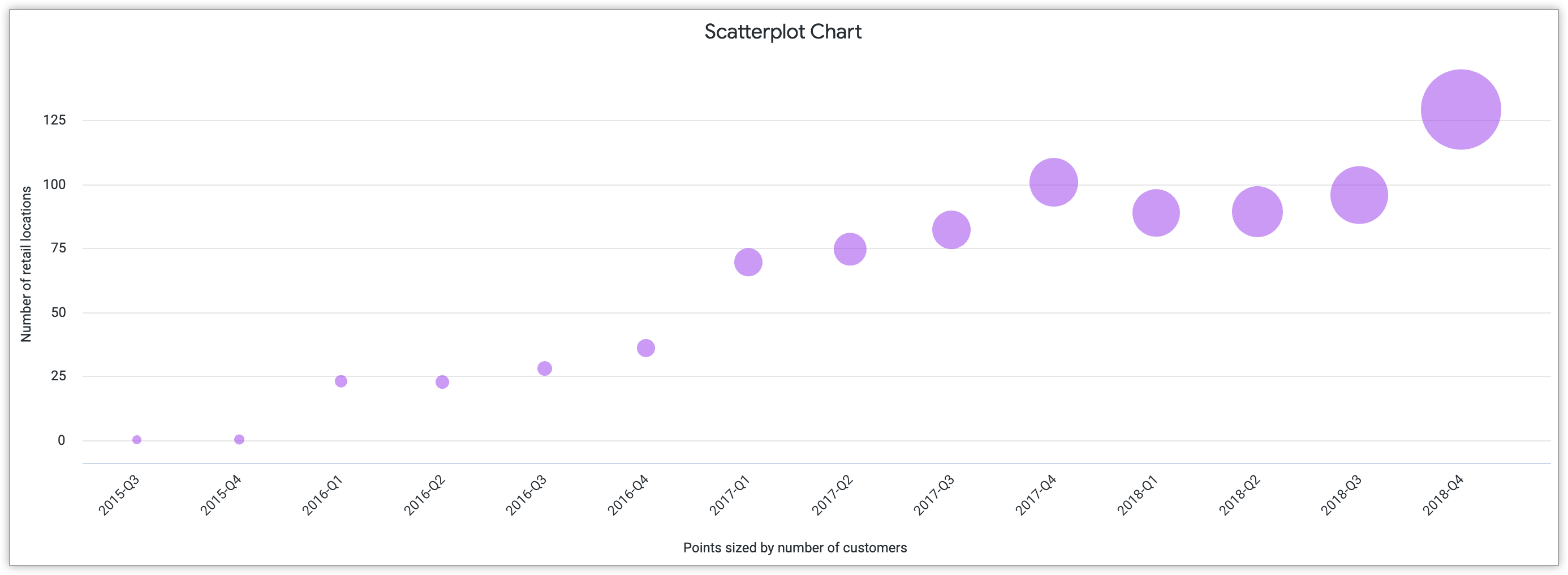
Diagram sebar berikut menunjukkan jumlah pelanggan yang sering mengunjungi lokasi setiap kuartal dari tahun 2015 hingga 2018. Titik-titik pada diagram diberi ukuran berdasarkan jumlah pelanggan.
Untuk mempelajari lebih lanjut jenis visualisasi Kartesius ini, lihat halaman dokumentasi Opsi diagram sebar.
Garis
Paling cocok untuk memvisualisasikan data berkelanjutan dari waktu ke waktu.
Dalam diagram garis, data ditampilkan melalui serangkaian titik yang dihubungkan oleh garis lurus. Jenis visualisasi ini secara khusus menyoroti data berkelanjutan dari waktu ke waktu.
Untuk kejelasan dalam diagram garis, jumlah garis yang ada tetap menjadi kunci. Jika Anda menyertakan beberapa garis dalam diagram, gunakan warna untuk membedakan garis dengan jelas. Dengan begitu, penonton dapat menafsirkan nilai secara terpisah, bukan menggabungkan garis.
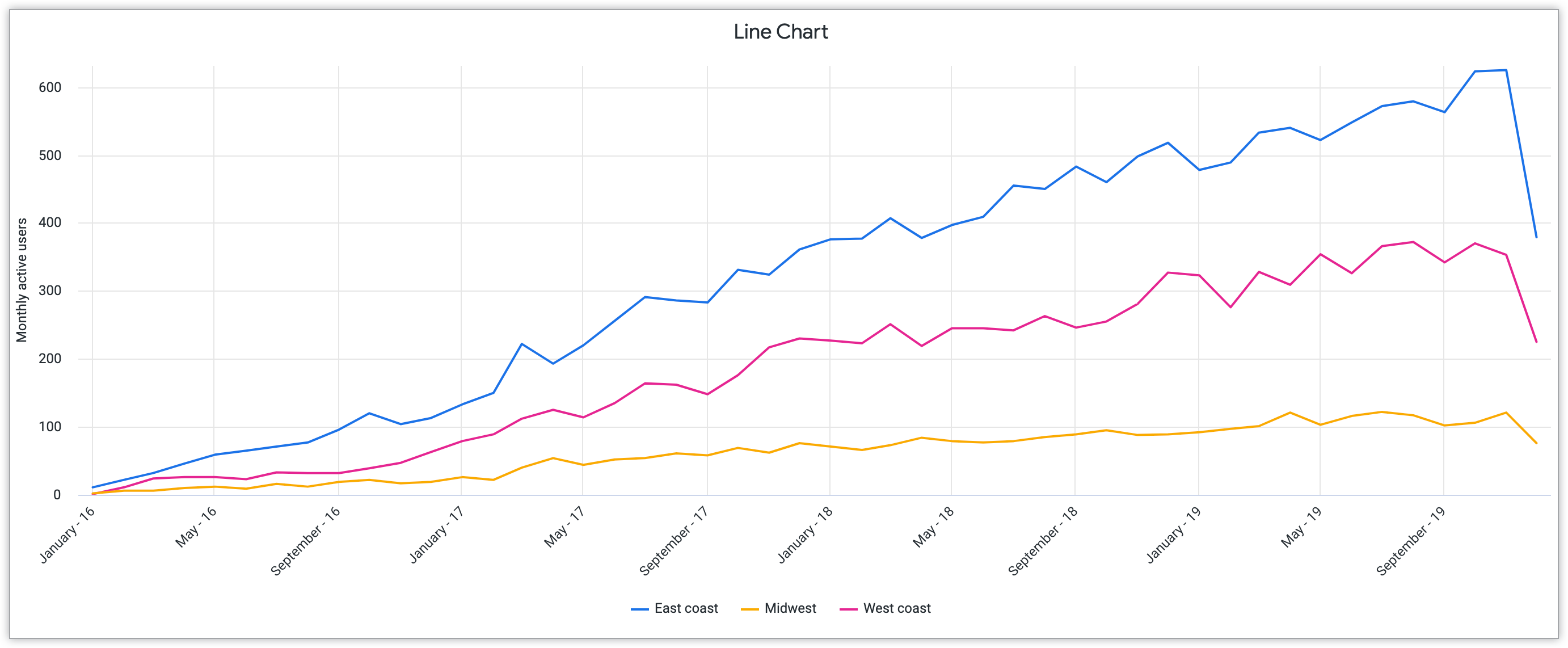
Diagram garis berikut menunjukkan pengguna aktif bulanan situs dari tahun 2016 hingga 2019. Tiga garis terpisah mewakili wilayah di Amerika Serikat: East Coast, Midwest, dan West Coast.
Lihat halaman dokumentasi Opsi diagram garis untuk mempelajari lebih lanjut cara membuat diagram garis di Looker.
Area
Paling cocok untuk memvisualisasikan perubahan jumlah dari waktu ke waktu.
Diagram area dibuat berdasarkan karakteristik diagram Kartesius lainnya, yaitu diagram batang dan diagram garis. Seperti diagram garis, diagram area menyoroti data berkelanjutan dari waktu ke waktu dalam formasi linear. Namun, diagram ini menggunakan fitur warna yang diisi mirip dengan diagram batang untuk menampilkan kuantitas melalui data. Hal ini memungkinkan penonton melihat dengan jelas bagaimana kuantitas disesuaikan dari waktu ke waktu.
Diagram area menyampaikan tren keseluruhan, bukan titik data individual. Diagram area lebih baik digunakan saat Anda membandingkan sejumlah kecil tren, karena komponen area yang diisi warna. Untuk menandai data dengan jumlah tren yang lebih besar, sebaiknya gunakan diagram garis.
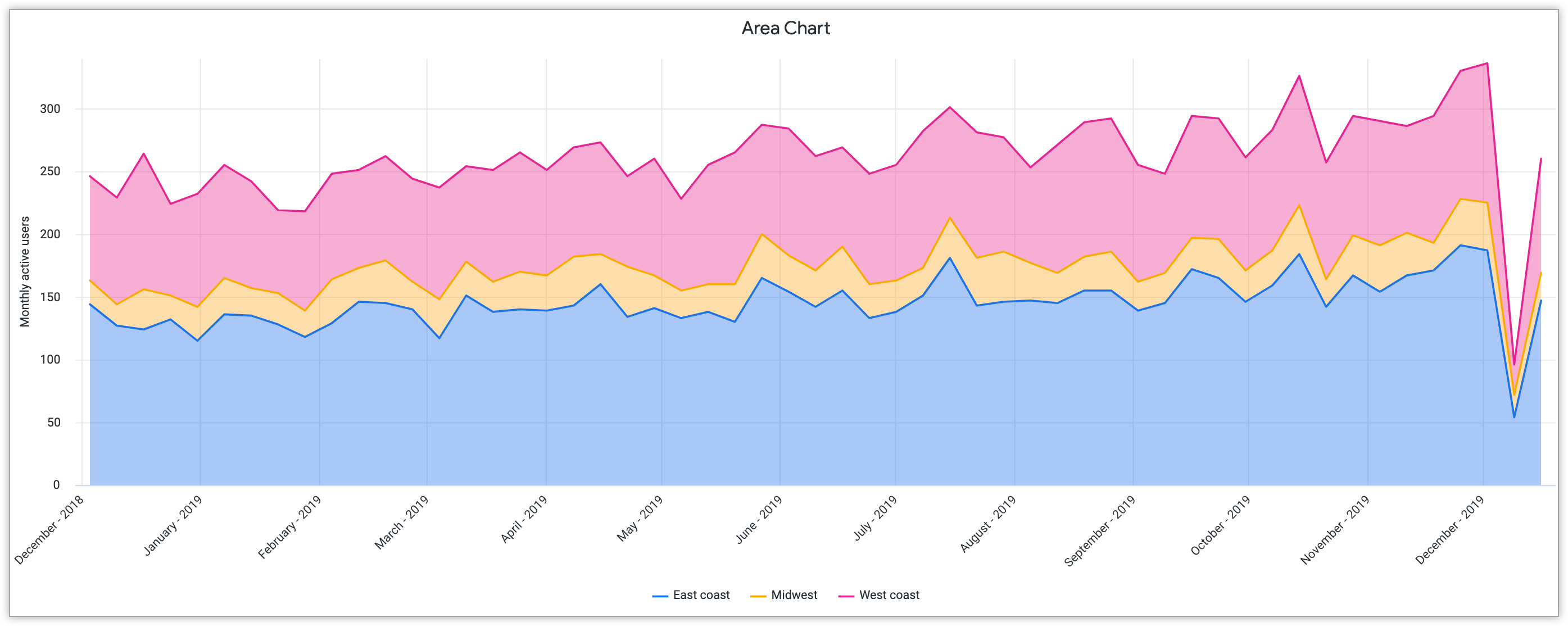
Diagram area berikut mencerminkan contoh visualisasi diagram garis dengan juga menampilkan pengguna situs bulanan di seluruh wilayah di Amerika Serikat. Namun, warna yang diisi dalam diagram ini secara khusus menyoroti perubahan jumlah pengguna dari tahun 2018 hingga 2019.
Untuk mempelajari diagram area di Looker lebih lanjut, lihat halaman dokumentasi Opsi diagram area.
Diagram lingkaran dan donat
Diagram lingkaran dan donat menekankan hubungan antara bagian dengan proporsi keseluruhan dalam data. Oleh karena itu, diagram ini cocok untuk menyoroti informasi kategorik yang dapat dibagi dengan jelas ke dalam beberapa grup berdasarkan karakteristik bersama.
Untuk menandai informasi dalam diagram lingkaran dan donat dengan sebaik-baiknya, pilih maksimal lima kategori. Jika kategori Anda lebih dari lima, pertimbangkan untuk memilih jenis visualisasi lain untuk menyoroti informasi, seperti diagram batang atau kolom.
Looker menawarkan dua variasi diagram lingkaran. Bagian ini menjelaskan diagram berikut dan menyoroti keunggulannya dalam menampilkan data kategoris:
Lingkaran
Paling cocok untuk memvisualisasikan nilai proporsional.
Diagram lingkaran mengacu pada diagram melingkar lengkap yang dibagi menjadi beberapa bagian berdasarkan kategori informasi. Melalui pembagian irisan ini, fokusnya bukan pada jumlah persentase yang tepat, tetapi pada bagaimana proporsi yang diuraikan saling terkait dan memengaruhi keseluruhan tujuan diagram.
Jika Anda berupaya menekankan pentingnya hubungan antara nilai proporsional, diagram lingkaran secara efektif mengomunikasikan hubungan ini. Jika Anda bekerja dengan lebih dari lima kategori data, pertimbangkan untuk memilih diagram visualisasi yang berbeda untuk menyoroti informasi, seperti diagram batang atau kolom. Dengan diagram batang dan kolom, penonton sering kali lebih mudah memahami perbedaan individu.
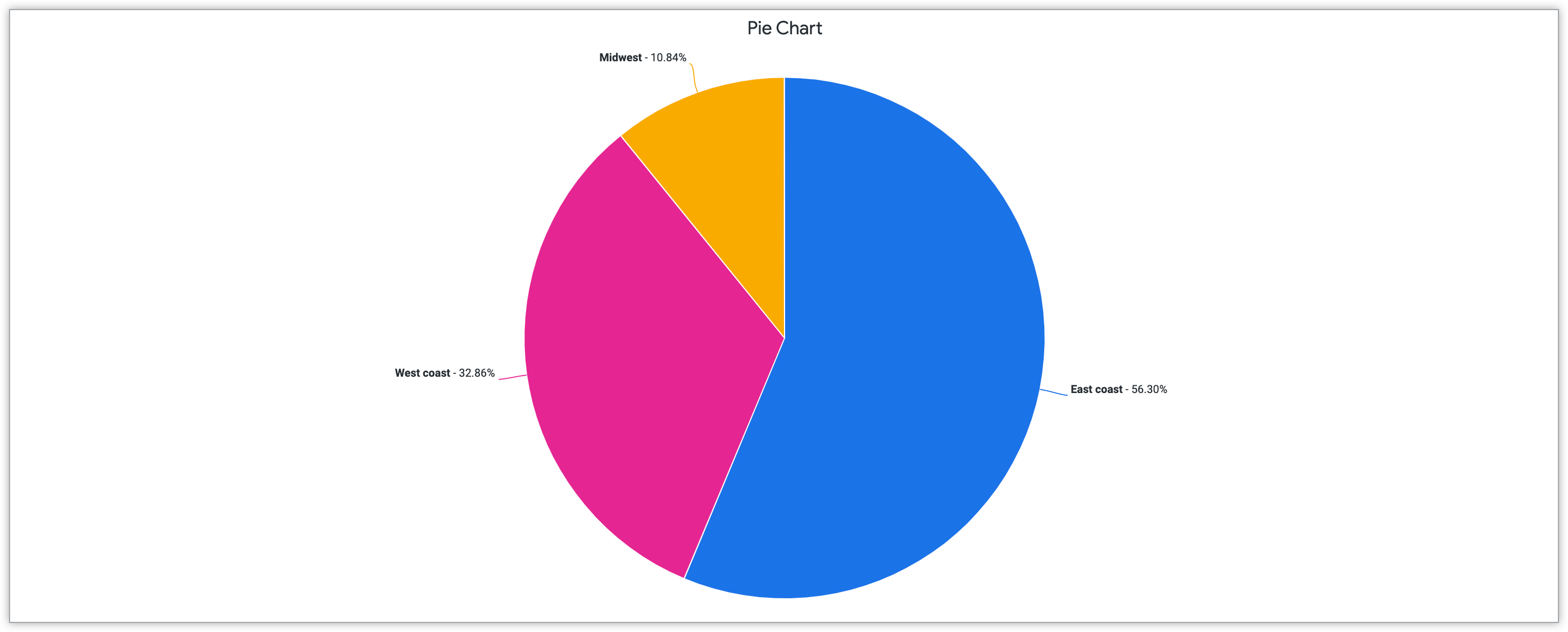
Diagram lingkaran berikut menunjukkan persentase total pelanggan dari tiga wilayah di Amerika Serikat: East Coast, West Coast, dan Midwest. Jenis visualisasi ini mengomunikasikan jumlah proporsional pelanggan dari setiap wilayah.
Lihat halaman dokumentasi Opsi diagram lingkaran untuk mempelajari lebih lanjut cara membuat diagram perbandingan ini di Looker.
Beberapa Donat
Paling cocok untuk memvisualisasikan nilai proporsional dengan beberapa komponen.
Donat ganda memungkinkan Anda membuat serangkaian diagram donat untuk memvisualisasikan data dalam formasi yang saling terhubung. Diagram ini menghilangkan bagian tengah lingkaran, sehingga membentuk pembagian busur, bukan pembagian irisan. Ruang kosong tambahan di tengah diagram memungkinkan label dan deskripsi data Anda lebih lanjut.
Saat Anda membuat beberapa diagram donat, pastikan ada keseragaman dan pola yang kohesif di seluruh kategori untuk menyoroti hubungannya. Selain itu, untuk memastikan kejelasan dan pemahaman penonton, sertakan materi kumulatif yang jelas di tengah diagram untuk menyoroti nuansa setiap diagram kelipatan donat tertentu.
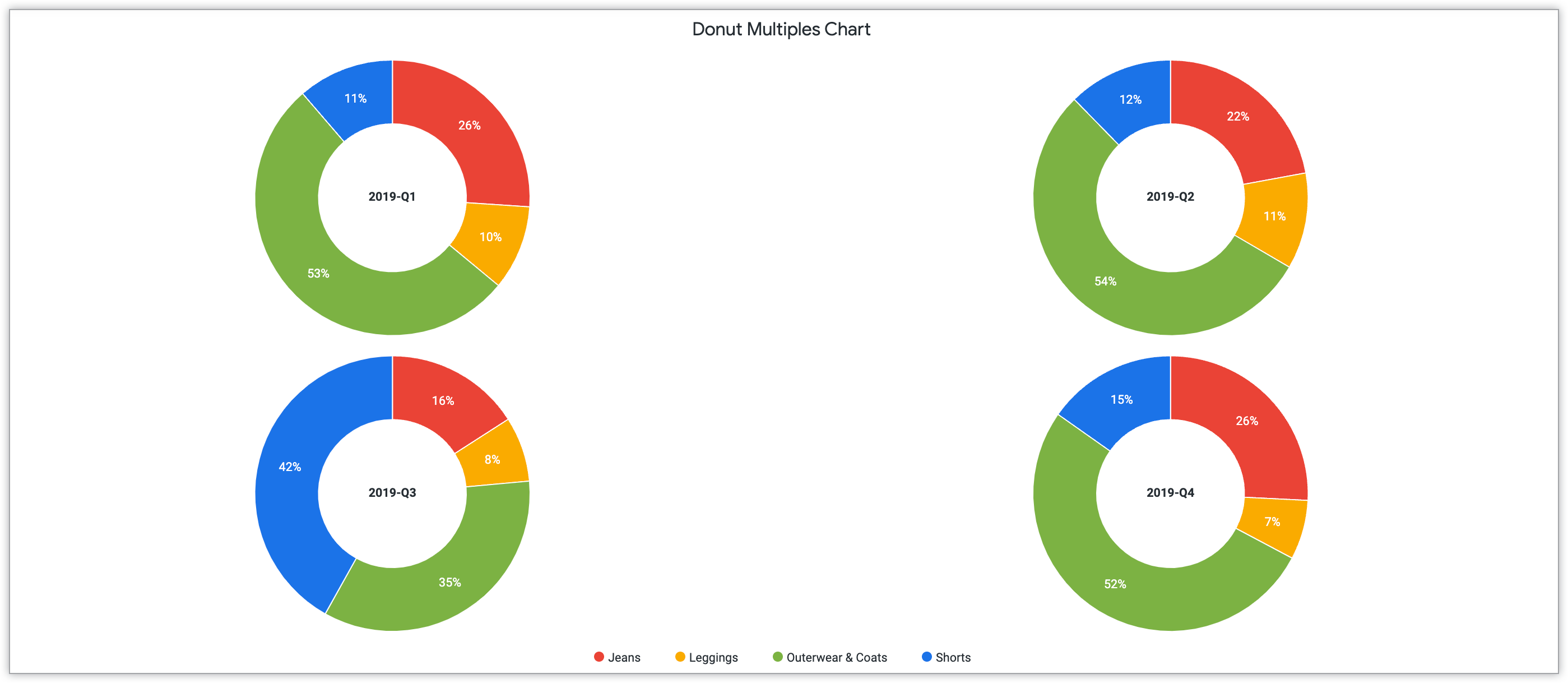
Diagram kelipatan donat berikut menunjukkan penjualan produk per kuartal untuk beberapa kategori pakaian: jeans, legging, pakaian luar dan mantel, serta celana pendek. Ada diagram donat terpisah untuk setiap penjualan per kuartal. Visualisasi ini menyoroti kontribusi setiap kategori pakaian, yang diwakili oleh warna seragam, terhadap keseluruhan penjualan produk per kuartal.
Untuk mempelajari cara menyertakan diagram beberapa donut di Looker, lihat halaman dokumentasi Opsi diagram beberapa donut.
Diagram progres
Diagram progres menyoroti informasi yang muncul dari waktu ke waktu. Melalui diagram ini, Anda dapat menandai konteks ini dan dampaknya terhadap data. Diagram progres melacak progres dan pertumbuhan secara keseluruhan. Bagian ini berisi contoh diagram progres berikut:
Funnel
Paling cocok untuk memvisualisasikan tahapan berurutan.
Diagram funnel adalah diagram progres yang menyoroti tahapan berurutan. Jenis diagram ini memiliki kemiripan dengan diagram batang, yang juga merepresentasikan data melalui visualisasi persegi panjang horizontal. Diagram ini membuat bentuk funnel melalui visualisasi bertumpuk.
Untuk diagram funnel yang efektif, pastikan data mencakup minimal empat tahap. Hal ini akan memastikan dampak visual yang kuat dan menyoroti proses yang diwakili secara keseluruhan. Jika Anda memiliki kurang dari empat komponen, pertimbangkan untuk menggunakan jenis visualisasi lain, seperti diagram lingkaran.
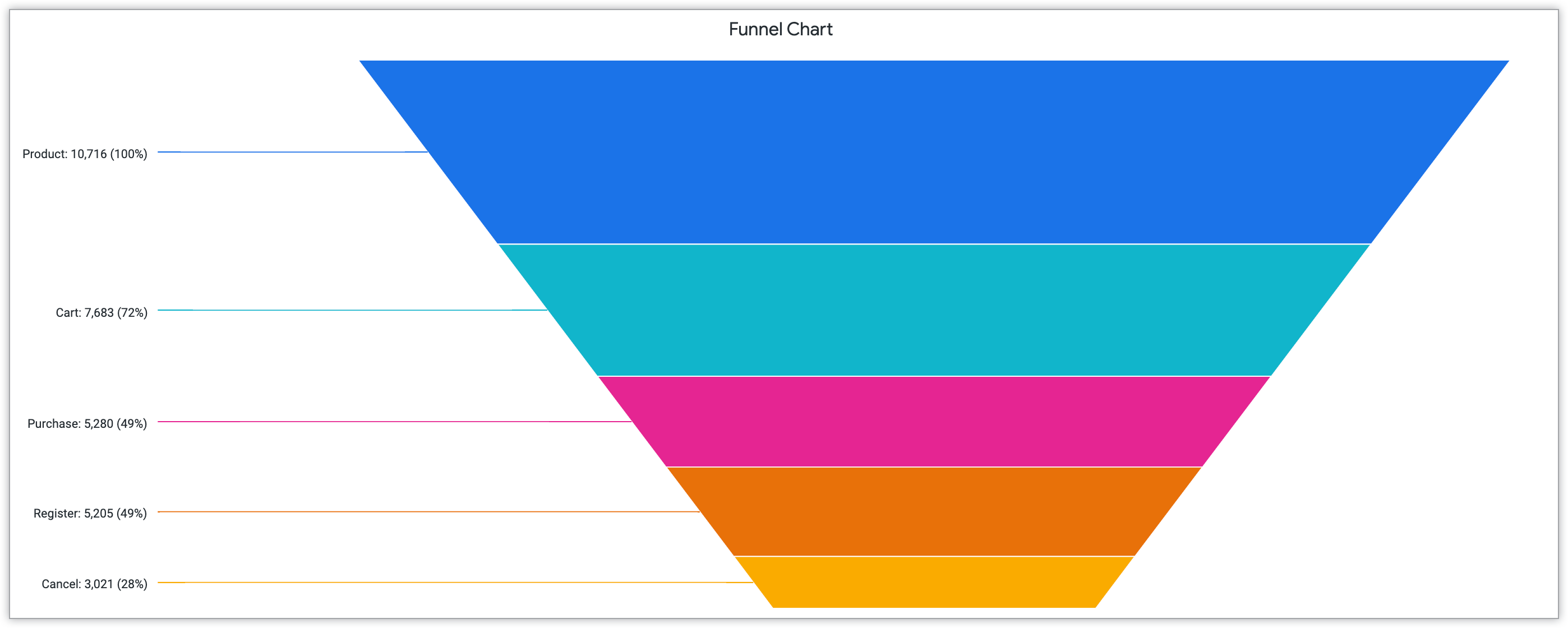
Visualisasi funnel berikut menyoroti lima tahap terpisah dari tindakan pelanggan dan nilai persentase di setiap tahap. Tahapannya, dalam urutan menurun, adalah produk, keranjang, pembelian, pendaftaran, dan pembatalan, yang menunjukkan interaksi pelanggan dengan produk.
Lihat halaman dokumentasi Opsi diagram corong untuk mempelajari lebih lanjut cara membuat visualisasi ini di Looker.
Linimasa
Paling cocok untuk memvisualisasikan perkembangan waktu.
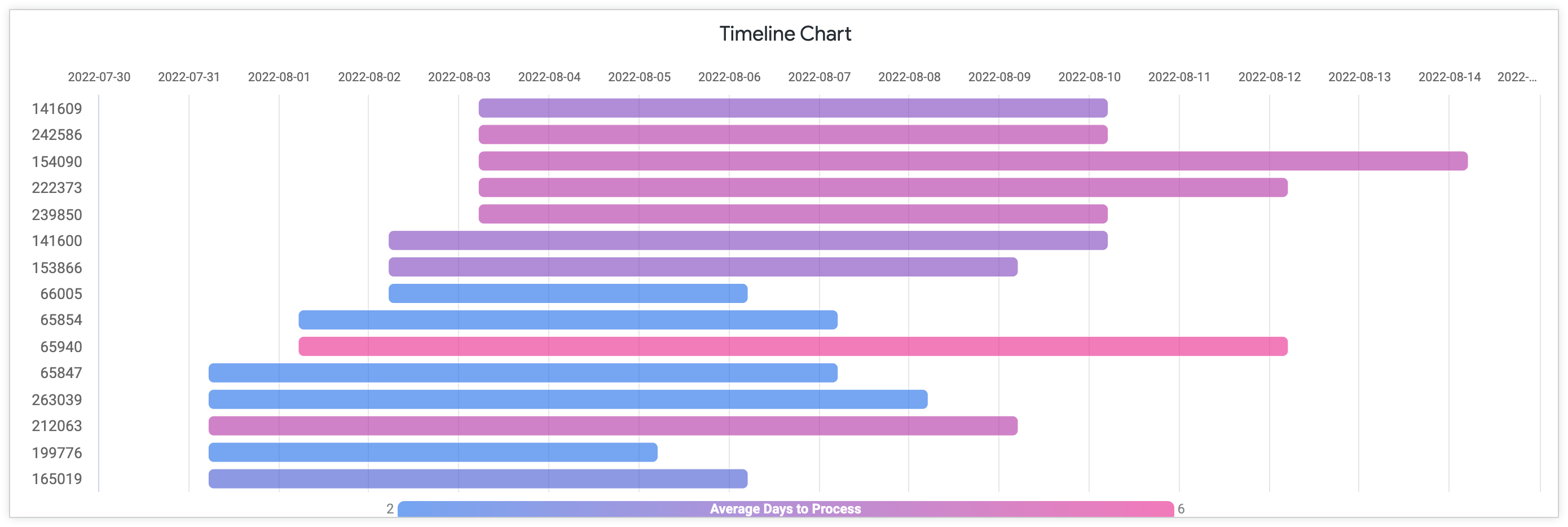
Diagram linimasa menyoroti perkembangan waktu dengan menyertakan peristiwa dan penanda utama selama durasi yang ditetapkan. Meskipun diagram linimasa sering kali berkaitan dengan waktu, struktur diagram ini juga dapat diterapkan pada angka dan jumlah.
Dengan penyesuaian warna, beberapa linimasa dapat digunakan pada satu grafik untuk menunjukkan bagaimana beberapa faktor bervariasi selama progres. Untuk pola linimasa, khususnya di Looker, penyesuaian warna dapat bervariasi menurut palet. Linimasa Anda dapat memiliki palet berkelanjutan, yang mencerminkan opsi gradien dengan dua variabel di setiap bagian gradien. Anda juga dapat memiliki palet kategoris, yang berarti setiap warna merepresentasikan kategori dalam data. Anda dapat mempelajari lebih lanjut penyesuaian warna dan diagram linimasa ini di halaman dokumentasi Opsi diagram linimasa.
Visualisasi linimasa berikut menampilkan nomor ID pesanan tertentu dan rata-rata hari pemrosesannya selama beberapa bulan pada tahun 2022. Linimasa menggunakan palet gradien berkelanjutan untuk merepresentasikan jumlah hari yang bervariasi.
Air Terjun
Paling cocok untuk memvisualisasikan nilai positif dan negatif berurutan.
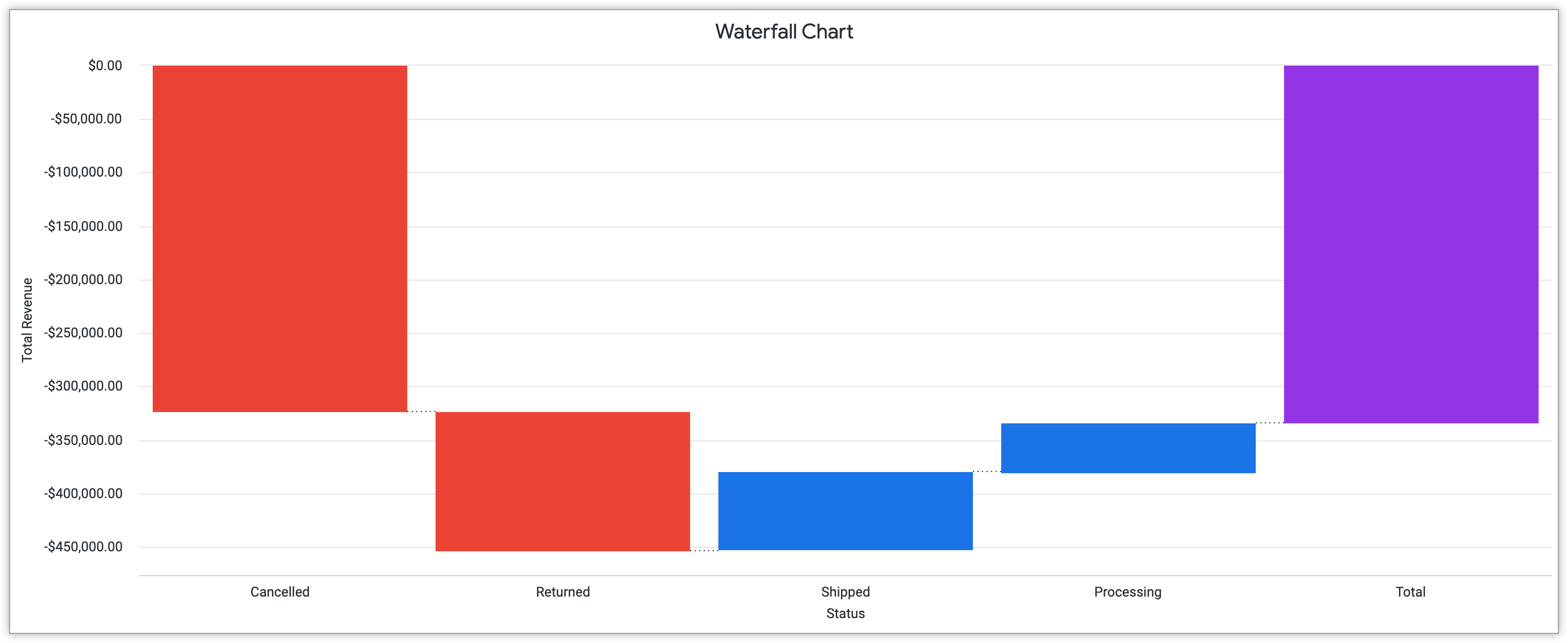
Diagram waterfall menyoroti hubungan antara nilai positif dan negatif melalui urutan. Diagram ini menunjukkan bagaimana nilai awal berkembang karena berbagai faktor. Diagram waterfall mencerminkan elemen desain diagram batang. Seperti banyak jenis visualisasi lainnya, penanda berbasis waktu atau penanda berbasis kategori dapat menyusun diagram waterfall, bergantung pada set data tertentu Anda.
Karena diagram waterfall bekerja secara khusus dengan nilai positif dan negatif, definisi yang jelas antara kedua kategori ini sangat penting. Melalui penggunaan warna dan label teks, pastikan visualisasi membedakan nilai dalam data Anda dengan jelas.
Contoh diagram waterfall berikut menunjukkan total pendapatan di seluruh tahap proses pemesanan, termasuk dibatalkan, dikembalikan, dikirim, dan diproses. Ada juga jumlah total yang dihitung.
Lihat halaman dokumentasi Opsi diagram waterfall untuk mengetahui detail lebih lanjut tentang jenis visualisasi ini.
Teks dan tabel
Jika Anda memiliki data teks yang bermakna untuk ditampilkan, memilih tampilan teks dan tabel akan menyoroti dampak kata-kata tersebut. Tampilan kata-kata ini dapat bervariasi — mulai dari menandai satu nilai hingga menampilkan susunan kata yang kompleks di seluruh set data. Bagian ini mencakup beberapa dari banyak contoh jenis visualisasi untuk teks dan tabel:
Nilai Tunggal
Paling cocok untuk memvisualisasikan satu bagian data.
Diagram nilai tunggal menyoroti nilai individual dari set data. Memvisualisasikan nilai dengan cara ini menyoroti signifikansi dan kepentingannya terhadap set data yang lebih besar.
Saat membuat diagram nilai tunggal, pilih nilai yang penting bagi audiens dan mencerminkan sasaran Anda untuk visualisasi. Selain itu, pastikan penyesuaian jenis dan ukuran font menekankan nilai, bukan mengganggu atau meminimalkan data.
Contoh nilai tunggal berikut menyoroti jumlah pelanggan tahunan dari California, yaitu 118.126 orang.

Lihat halaman dokumentasi Opsi diagram Nilai Tunggal untuk mengetahui informasi selengkapnya tentang cara menyesuaikan diagram ini di Looker.
Satu Kumpulan Data
Paling cocok untuk memvisualisasikan potongan data terbatas.
Mirip dengan diagram nilai tunggal, diagram satu rekaman juga menyoroti data terbatas yang dipilih dari set data yang lebih besar untuk menyampaikan pesan tertentu. Namun, diagram satu data berisi lebih banyak informasi daripada diagram satu nilai. Visualisasi ini dapat memberikan contoh dari set data yang lebih besar.
Memilih satu rekaman yang efektif dan relevan untuk jenis diagram ini akan menyoroti contoh dari set data. Diagram ini dapat disesuaikan agar mudah dibaca dan dipahami melalui jenis dan ukuran font serta penggunaan warna.
Diagram satu data berikut menampilkan informasi penting tentang produk tertentu, yaitu "Dasi Bergaris Biru Muda dan Biru Tua dari Tenunan Sutra 100%". Hal ini mencakup ID produk, kategori, dan harga retail.

Untuk mempelajari lebih lanjut cara membuat diagram ini di Looker, lihat halaman dokumentasi Opsi diagram Kumpulan Data Tunggal.
Awan Kata
Paling cocok untuk memvisualisasikan frekuensi data.
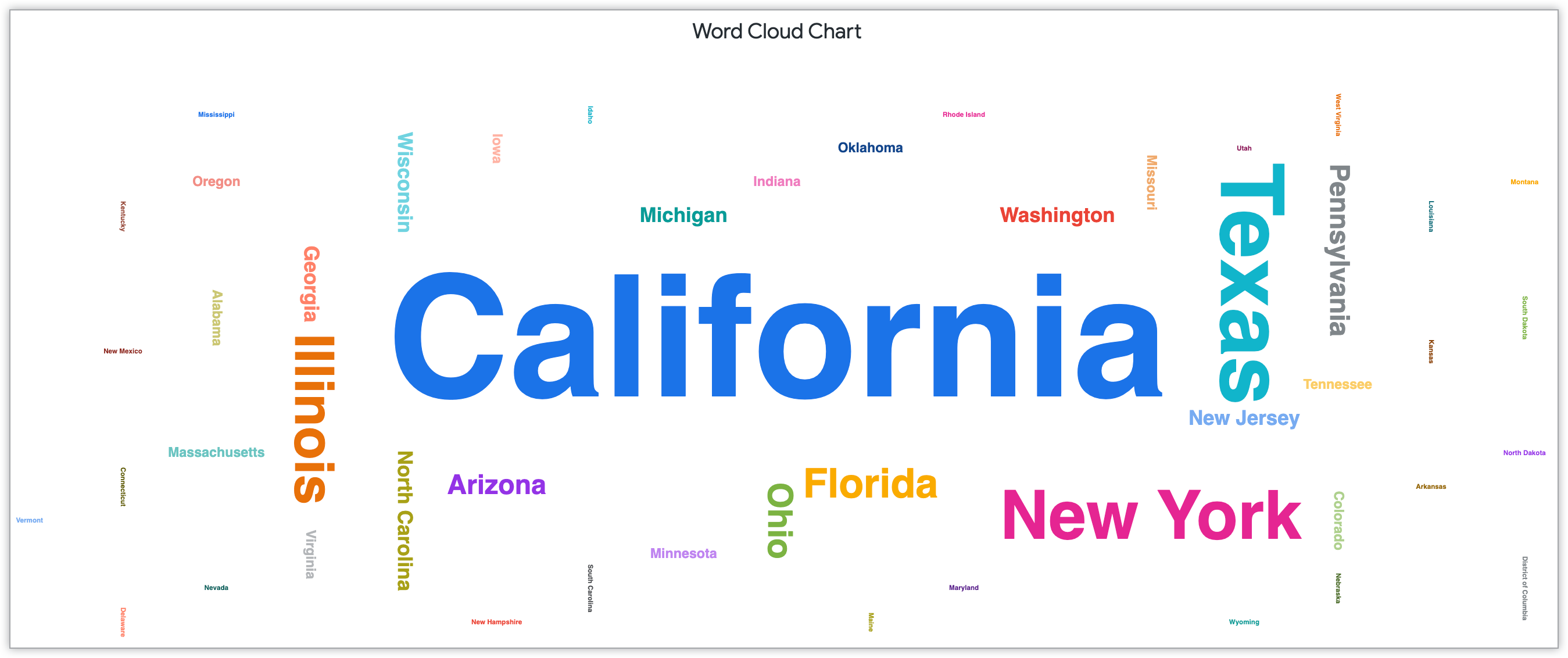
Awan kata adalah visualisasi data yang menampilkan frekuensi data melalui penyesuaian jenis, ukuran, dan warna font. Struktur utama awan kata adalah bahwa makin tinggi frekuensi kata tertentu dalam set data yang dianalisis, makin besar ukuran hurufnya. Sekalipun hanya dengan melihat sekilas atau memindai dengan cepat, awan kata menyampaikan informasi yang relevan dan berulang dalam set data melalui dampak visual yang kuat.
Penyesuaian jarak dan jenis perataan horizontal dan vertikal dapat mencapai dampak visual ini. Dalam beberapa awan kata, kreator mengelompokkan kata-kata tematik serupa berdasarkan warna tertentu, yang menyoroti keterkaitan elemen tertentu. Pengelompokan kata berdasarkan warna ini juga dapat membantu memberikan konteks konten kepada pembaca dan memahami informasi yang diberikan.
Contoh word cloud berikut menyoroti lokasi negara bagian pelanggan. Nama negara bagian diukur berdasarkan jumlah pelanggan di setiap negara bagian, dengan California sebagai negara bagian dengan jumlah pelanggan terbanyak.
Untuk mempelajari cara Looker secara khusus memicu pembuatan awan kata yang intuitif melalui opsi Menu gaya, lihat halaman dokumentasi Opsi diagram Awan Kata.
Maps
Visualisasi peta memberikan konteks data yang terkait dengan lokasi, sehingga menjadikannya jenis visualisasi yang berguna jika data Anda secara khusus terkait dengan wilayah geografis. Cakupan geografis visualisasi Anda dapat disesuaikan dengan cara yang paling mencerminkan data yang dikumpulkan. Hal ini dapat mencakup penentuan lokasi Anda melalui bujur, lintang, dan bahkan kode pos, bergantung pada project Anda.
Peta interaktif menyesuaikan dan mengonfigurasi ulang berdasarkan penyesuaian, sementara peta statis tetap konsisten setelah dikonfigurasi. Bagian ini secara khusus membahas visualisasi geografis berikut:
Google Maps
Paling cocok untuk memvisualisasikan data geografis dengan peta panas.
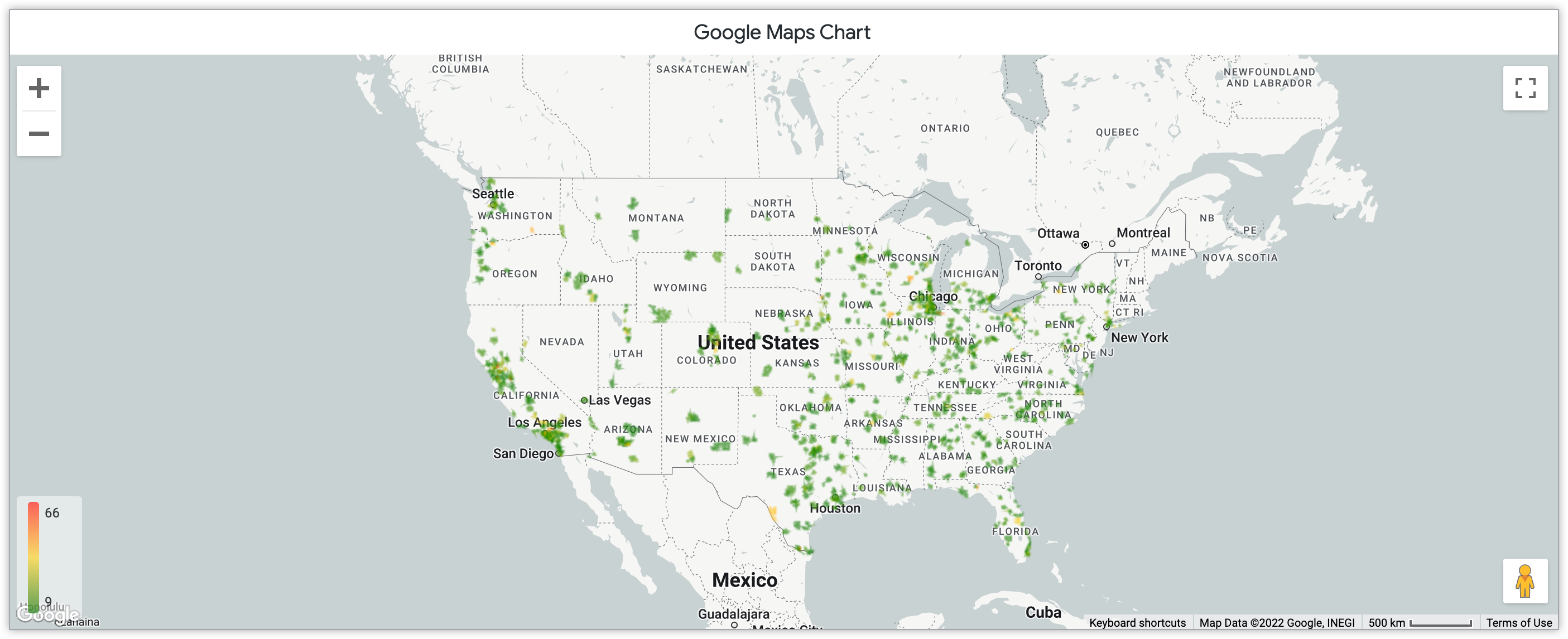
Google Maps, platform pemetaan web Google, membagikan informasi geografis secara interaktif kepada audiens. Dengan fitur Google Maps di Looker, Anda dapat menyesuaikan tampilan peta dengan beberapa gaya, seperti melalui Terang, Gelap, Satelit, Jalan, dan Luar Ruangan. Gaya ini dapat menyoroti informasi Anda dengan berbagai cara, bergantung pada cakupan dan fokus data Anda. Selain itu, visualisasi Google Maps memungkinkan penerapan peta panas. Peta panas menampilkan informasi menggunakan sistem berkode warna yang menunjukkan frekuensi data.
Visualisasi peta panas Google Maps berikut menampilkan jumlah produk yang terjual per bulan di kode pos di seluruh Amerika Serikat. Peta panas berkisar dari 9 hingga 66 produk yang terjual, dengan gradasi dari hijau ke oranye yang merepresentasikan rentang angka ini. Untuk menavigasi peta ini, pintasan keyboard juga tersedia.
Untuk mempelajari lebih lanjut fitur Google Maps, lihat halaman dokumentasi Opsi diagram Google Maps.
Peta
Paling cocok untuk memvisualisasikan data geografis interaktif.
Visualisasi peta interaktif menerapkan gambar geografis untuk menunjukkan bagaimana data Anda sesuai dengan lokasi dan wilayah tertentu. Peta interaktif dapat mencerminkan banyak jenis visualisasi lainnya dengan menggabungkan aspek desain. Hal ini dapat mencakup penggunaan titik, garis, atau area untuk menandai penanda dalam visualisasi Anda.
Desain peta secara keseluruhan juga dapat disesuaikan. Khusus di Looker, gaya peta mencakup opsi Terang, Gelap, dan Satelit. Setiap opsi ini juga memiliki fitur tanpa label. Setelan ini menghilangkan detail penting seperti nama kota dan jalan untuk lebih berfokus pada data daripada spesifikasi peta. Saat memilih desain peta, pertimbangkan detail penting yang harus dipertimbangkan pengguna, dan pilih desain yang paling mencerminkan detail tersebut.
Diagram berikut menyoroti jumlah pengguna di seluruh kode pos di Amerika Serikat melalui sistem kode warna gradien. Peta interaktif ini memungkinkan fitur zoom untuk berfokus pada wilayah tertentu di peta.
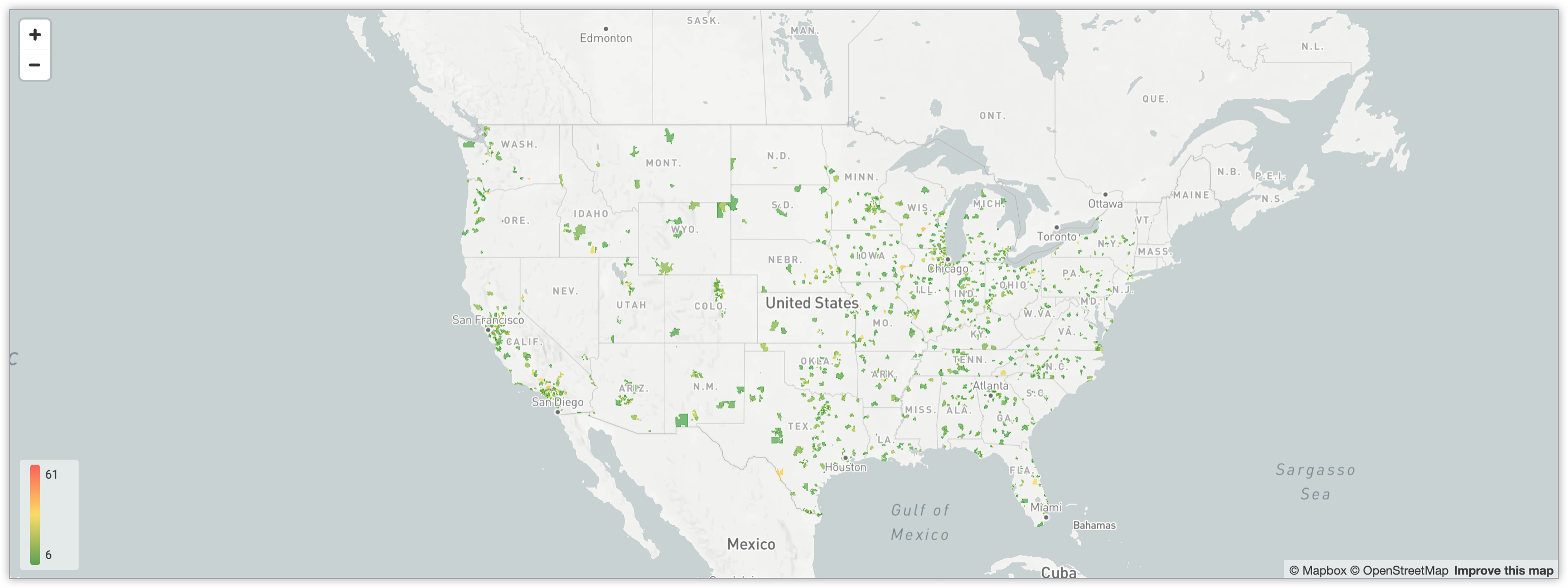
Pelajari peta interaktif di Looker lebih lanjut melalui halaman dokumentasi Opsi diagram peta.
Peta Statis (Region)
Paling cocok untuk memvisualisasikan data regional.
Peta statis menurut region menunjukkan bagaimana suatu region tertentu dipengaruhi oleh data. Karena peta bersifat statis, peta tidak dapat berubah atau disesuaikan berdasarkan interaksi pengguna. Jenis visualisasi ini berguna untuk menggambarkan keadaan yang berbeda, bukan proses yang berubah dan berkembang dari waktu ke waktu.
Peta statis regional berikut menunjukkan jumlah lokasi toko di setiap negara bagian di Amerika Serikat. Melalui gradien biru, warna biru paling gelap menunjukkan jumlah lokasi toko terbesar. Penggunaan warna peta ini tidak dikuantisasi; untuk kontras yang lebih besar antar-negara bagian, tombol Kuantisasi Warna di menu Gaya dapat diaktifkan.
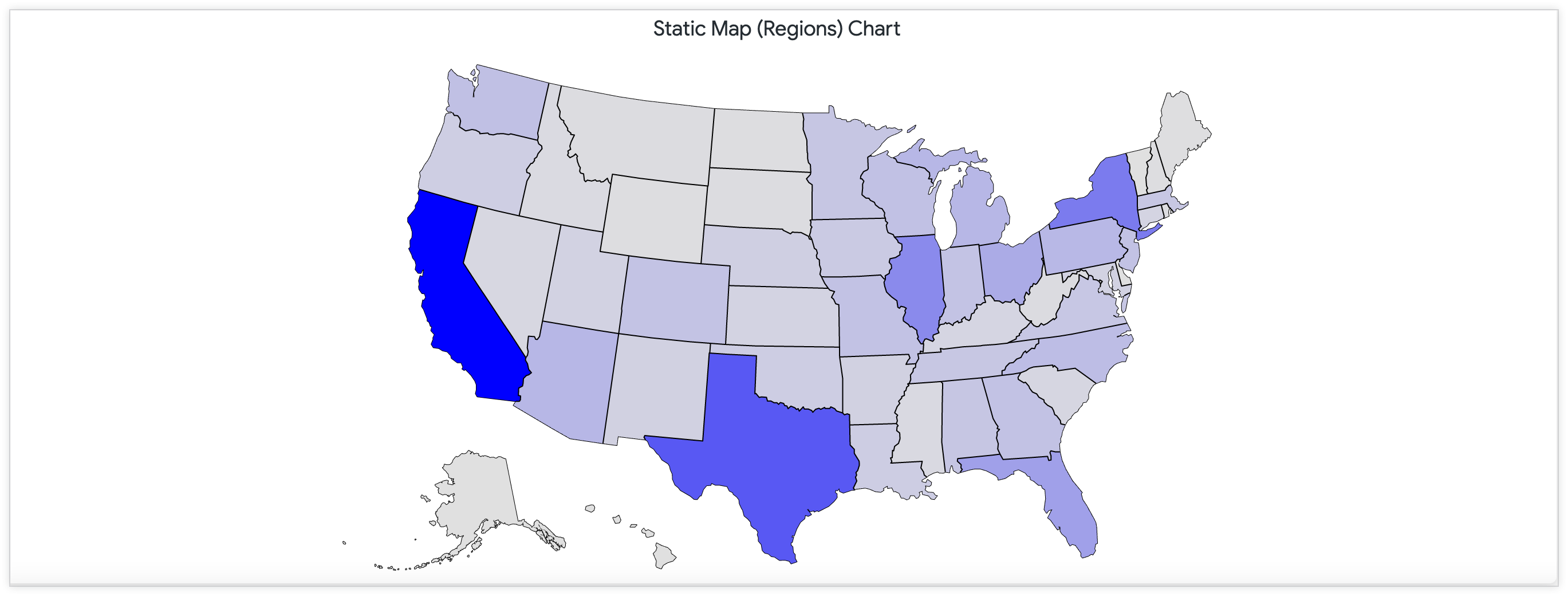
Pelajari lebih lanjut jenis peta ini di Looker melalui halaman dokumentasi opsi diagram Peta Statis (Wilayah).
Peta Statis (Titik)
Paling cocok untuk memvisualisasikan data spesifik per titik geografis.
Peta statis dengan titik mencerminkan titik statis dengan wilayah. Namun, peta ini memvisualisasikan melalui titik-titik yang tumpang-tindih di seluruh region. Bergantung pada fokus data Anda, jenis visualisasi ini dapat membantu, terutama jika tidak ada pembagian wilayah yang jelas dengan set data Anda.
Peta statis berikut dengan titik mencakup titik yang ukurannya ditentukan oleh jumlah pelanggan di kode pos di seluruh Amerika Serikat.
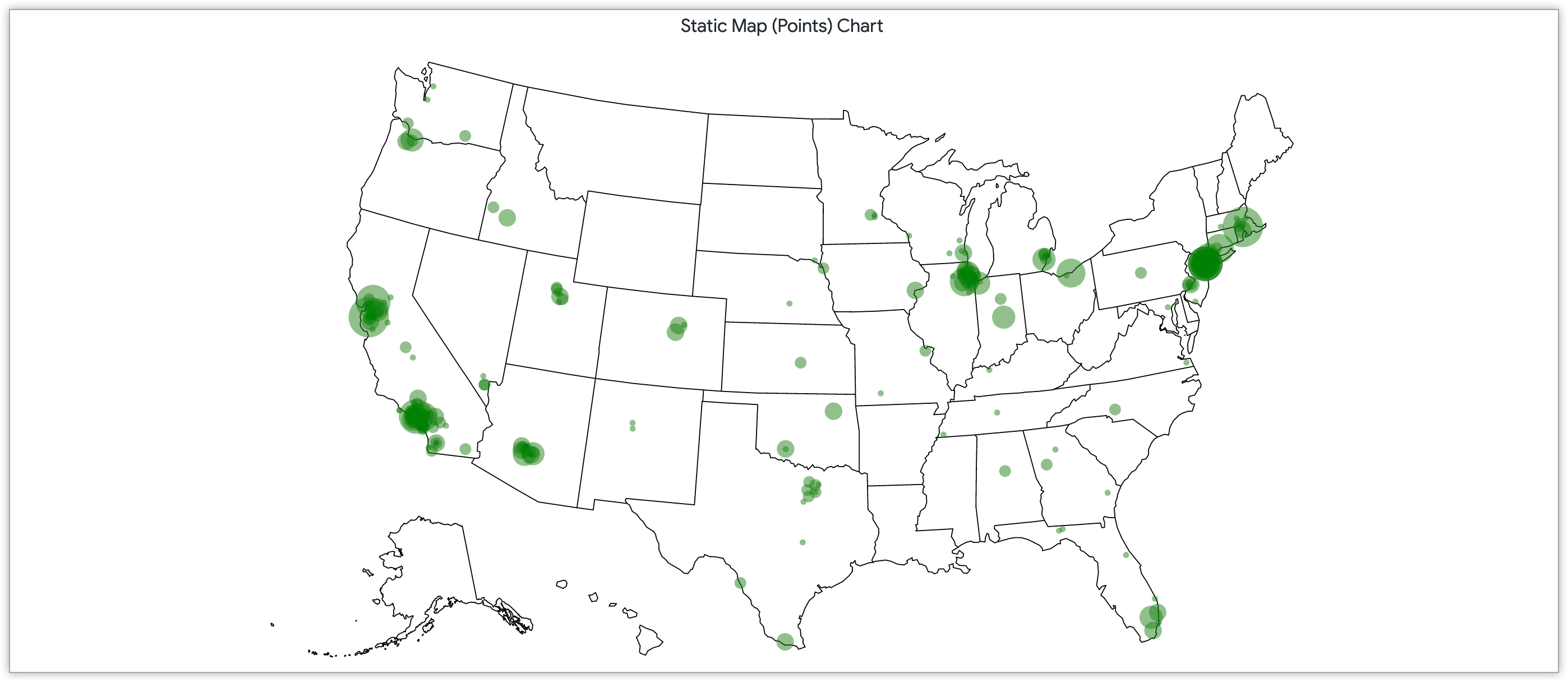
Pelajari lebih lanjut jenis peta ini di Looker melalui halaman dokumentasi opsi diagram Peta Statis (Titik).
Diagram lainnya
Jenis visualisasi data populer lainnya yang tersedia di Looker melampaui kategori ini. Bentuk visualisasi spesifik tambahan ini memungkinkan penyesuaian tambahan bergantung pada audiens untuk interpretasi data Anda. Bagian ini mencakup contoh diagram berikut:
Boxplot
Paling cocok untuk memvisualisasikan distribusi data melalui ringkasan statistik.
Seperti diagram pencar, diagram boxplot juga efektif untuk menyoroti distribusi data. Diagram boxplot menunjukkannya melalui ringkasan statistik, atau cara mengelompokkan data melalui pengamatan dan pola. Ada ringkasan statistik lima angka untuk diagram box plot, yang membagi data berdasarkan nilai minimum, nilai maksimum, median sampel, serta kuartil pertama dan ketiga. Ukuran diagram kotak yang meningkat menandakan peningkatan distribusi data.
Contoh diagram boxplot berikut menyoroti distribusi data produk yang terjual dari Januari 2021 hingga Juli 2022. Setiap entri bulanan menampilkan, saat kursor diarahkan, produk minimum, sedang, dan maksimum yang terjual.
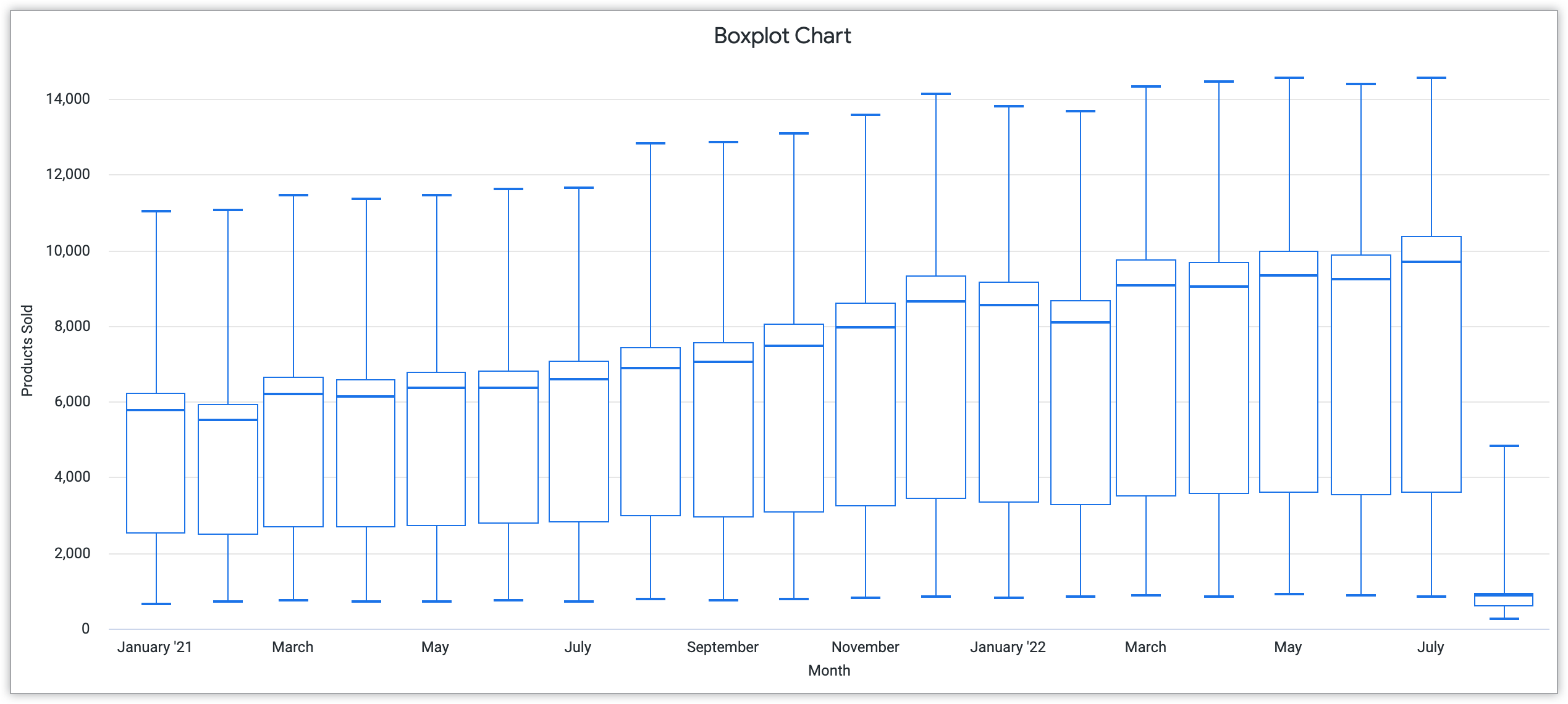
Untuk mempelajari lebih lanjut boxplot dan cara menyesuaikannya di Looker, lihat halaman dokumentasi Opsi diagram boxplot.
Visualisasi kustom
Selain visualisasi yang sudah ada dan tersedia di Looker, Anda juga dapat membuat visualisasi kustom untuk menampilkan data. Anda dapat menerapkan visualisasi kustom dengan cara berikut:
- Menambahkan visualisasi kustom untuk membuat visualisasi kustom dengan parameter
visualizationdalam file manifes project - Menginstal visualisasi langsung dari Looker Marketplace
- Menginstal visualisasi dari halaman Visualisasi di bagian Admin Looker
Contoh visualisasi kustom yang tersedia sebagai plug-in mencakup Visualisasi Heatmap Kalender dan Visualisasi Aster Plot. Lihat halaman Setelan admin - Dokumentasi visualisasi untuk mempelajari lebih lanjut penerapan visualisasi kustom.
Selain itu, Anda dapat membuat visualisasi yang unik untuk project Anda. Lihat halaman dokumentasi Mengembangkan visualisasi kustom untuk Looker Marketplace untuk mempelajari lebih lanjut cara membuat visualisasi ini dan cara kerjanya untuk mencerminkan sasaran visualisasi data Anda.