


La visualisation des données désigne toute représentation visuelle des informations compilées. Grâce à une visualisation de données efficace, vous pouvez communiquer les principaux thèmes et résultats à vos audiences, en leur permettant d'interpréter et d'analyser les données personnalisées selon leurs besoins. Avant de pouvoir créer des visualisations et des graphiques, vous devez sélectionner le type de visualisation que vous allez utiliser. En sélectionnant le type de visualisation approprié, vous pouvez présenter vos données de manière claire et efficace, ce qui permet à votre audience de prendre des décisions éclairées et de déterminer les prochaines étapes. Les sections suivantes décrivent comment visualiser efficacement les données en se concentrant à la fois sur vos objectifs analytiques et sur les perspectives de votre audience :
- Prenez en compte les caractéristiques de vos données
- Définir votre audience
- Sélectionner la meilleure visualisation pour vos données
Prenez en compte les caractéristiques de vos données
Avant de choisir un type de visualisation, tenez compte des caractéristiques de vos données :
Catégorielle : si vos données contiennent des groupes de modèles et d'ensembles similaires, il est efficace d'utiliser un type de visualisation qui prend le mieux en charge les données catégorielles, comme un graphique à secteurs. La catégorie de produit est un exemple de données catégorielles, car elle regroupe les articles en fonction de fonctions et de caractéristiques similaires.
Ordinal : si vos données nécessitent une séquence ordonnée spécifique, vous pouvez utiliser une visualisation telle qu'un graphique à colonnes ou un graphique à barres pour définir ces ordres pour l'audience. Par exemple, le nombre d'étoiles attribuées à un produit est une donnée ordinale.
Continu : si vous souhaitez visualiser des données qui se produisent sur une longue période, utilisez des visualisations compatibles avec les données continues, comme les graphiques de progression. Les ventes totales de produits au cours d'un trimestre donné sont un exemple de données continues, car les données évolutives sont suivies au fil du temps.
Définir votre audience
Une visualisation efficace tient compte non seulement des données, mais aussi de la perspective et des besoins de son public. Personnaliser l'apparence d'une visualisation vous permet de transmettre efficacement des informations à votre audience spécifique. Lorsque vous définissez votre audience, pensez à des facteurs tels que son niveau de connaissances techniques et ses fonctions. Comment votre audience utilisera-t-elle votre visualisation ?
Accessibilité
Lorsque vous créez une visualisation de données, assurez-vous qu'elle est accessible. Tout au long d'un projet de visualisation de données, la prise en compte de l'accessibilité Web offre davantage de possibilités de partage pour tous les utilisateurs, y compris ceux souffrant de déficiences visuelles et cognitives, qui interagiront avec le contenu que vous avez créé. Les Règles pour l'accessibilité des contenus Web (WCAG) incluent des étapes d'implémentation pour une meilleure accessibilité, qui s'appliquent à la conception de visualisations. Par exemple :
Texte alternatif : le texte alternatif permet à un public plus large d'accéder aux informations provenant d'éléments non textuels, comme les personnes qui utilisent des lecteurs d'écran. Dans Looker, vous pouvez ajouter une description d'accessibilité directement à une tuile de tableau de bord afin que les lecteurs d'écran puissent énoncer une description narrative de la visualisation des données. Vous pouvez également ajouter des notes pour décrire les aspects clés de votre visualisation directement dans le tableau de bord.
Accessibilité du contraste et des couleurs : l'intégration de niveaux de contraste conformes à la norme internationale WCAG permet de s'assurer que les différences perçues dans les choix de couleurs sont accessibles aux spectateurs des visualisations. Pour trouver le rapport de contraste de deux codes de couleur hexadécimaux sélectionnés, consultez l'outil de vérification du contraste de WebAIM. Dans Looker, la collection de couleurs Dalton est spécialement conçue pour les différentes formes de déficience des couleurs. Pour en savoir plus sur cette collection et les autres options de sélection des couleurs dans Looker, consultez la page de documentation Collections de couleurs.
Pour en savoir plus sur l'accessibilité lors de la création de visualisations et d'autres contenus, consultez la dernière version publiée des consignes d'accessibilité du contenu Web.
Sélectionner la meilleure visualisation pour vos données
Les sections suivantes présentent les types de visualisations disponibles dans Looker et expliquent comment sélectionner le type le plus adapté à vos données :
- Graphiques cartésiens
- Graphiques à secteurs et en anneau
- Graphiques de progression
- Textes et tableaux
- Maps
- Autres graphiques
Graphiques cartésiens
Un graphique cartésien désigne tout graphique basé sur le plan cartésien. Le plan cartésien est défini par un axe X et un axe Y, avec des points numériques correspondants pour tous les emplacements du graphique. Tous les graphiques cartésiens représentent les données sur ces axes.
Les axes X et Y reflètent les dimensions et les mesures. Les dimensions reflètent des valeurs qualitatives, tandis que les mesures sont de nature quantitative. La façon dont ces valeurs sont représentées sur les axes X et Y, ainsi que l'expression visualisée de ces données, varient selon le type de graphique cartésien. Cette section inclut les exemples suivants de graphiques cartésiens :
Colonne
Idéal pour visualiser des données avec peu de catégories à comparer.
Les graphiques à colonnes sont des graphiques cartésiens verticaux qui affichent des informations sous forme de formes rectangulaires verticales, où la longueur de la colonne correspond à la valeur des données. Les graphiques à colonnes classiques incluent des catégories de données sur l'axe X et des valeurs de données sur l'axe Y.
Si vos données ne contiennent que quelques catégories, un graphique à colonnes est idéal. Si vos données contiennent un grand nombre de catégories, les graphiques à barres sont souvent plus adaptés, car ils offrent plus d'espace pour les libellés des axes. Comme les valeurs négatives sont affichées avec une flèche vers le bas, les graphiques en colonnes peuvent également être utiles pour représenter des ensembles de données qui incluent des valeurs négatives.
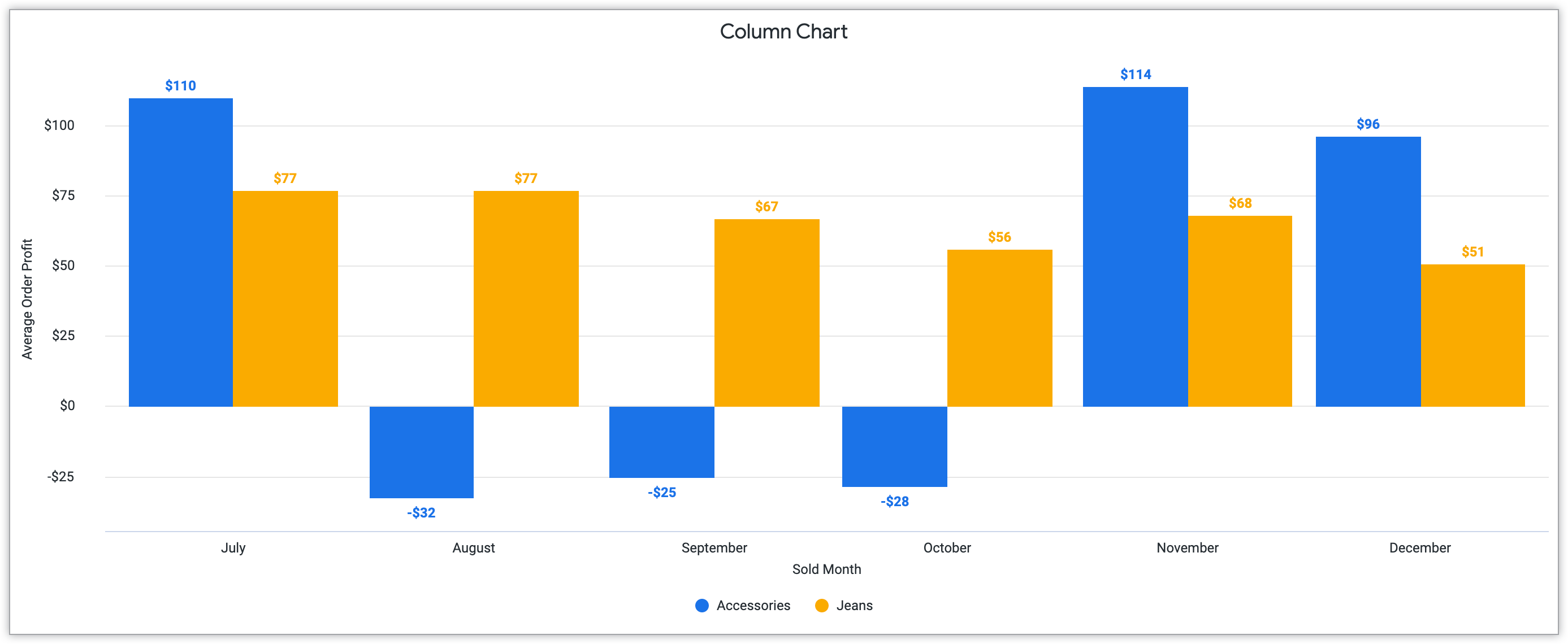
L'exemple suivant de graphique à colonnes inclut des valeurs positives et négatives pour afficher le bénéfice moyen des commandes pour les accessoires et les jeans vendus par mois.
Pour en savoir plus sur la création de ces graphiques dans Looker, consultez la page de documentation Options des graphiques à colonnes.
Bar
Idéal pour visualiser des données avec des titres de catégories longs.
Les graphiques à barres affichent les données de la même manière que les graphiques à colonnes, mais avec un alignement horizontal. Dans les graphiques à barres, l'axe Y représente généralement une catégorie de données, tandis que l'axe X représente une valeur numérique.
Si vos données contiennent des titres de catégories particulièrement longs, les graphiques à barres sont préférables aux graphiques à colonnes. Grâce à l'alignement sur l'axe Y, les libellés des graphiques à barres optimisent l'espace et améliorent la lisibilité. De plus, les graphiques à barres sont généralement plus adaptés pour représenter de grandes quantités de catégories que les graphiques à colonnes, en raison de l'alignement de l'espacement.
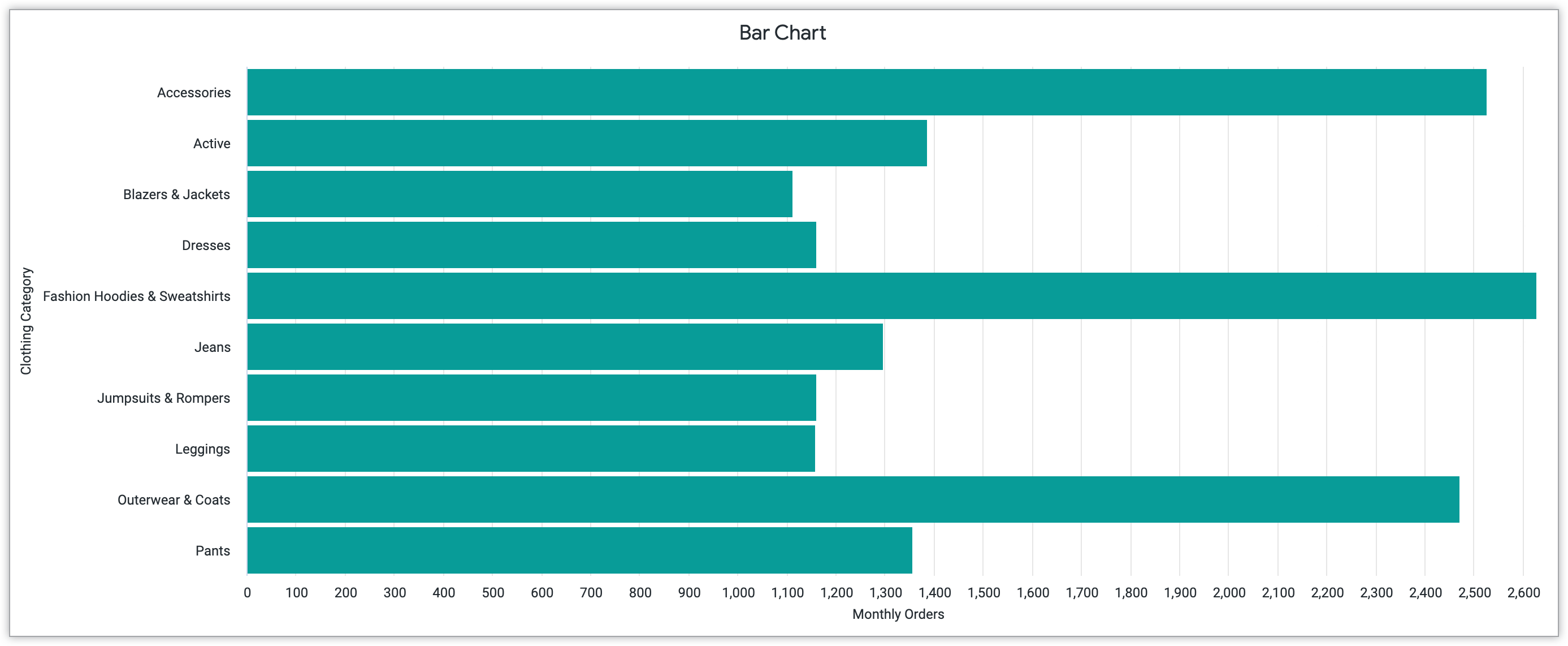
L'exemple suivant de graphique à barres montre comment les titres de catégories de vêtements plus longs, comme "Sweats à capuche et pulls de mode", s'adaptent à l'alignement du graphique à barres. Ce graphique indique le nombre de commandes mensuelles pour 10 catégories de vêtements distinctes.
Pour savoir comment créer des graphiques à barres dans Looker, consultez la page de documentation Options des graphiques à barres.
Graphique à nuage de points
Idéal pour mettre en évidence la corrélation entre deux variables.
Un graphique de dispersion est un type de graphique cartésien qui met en évidence la relation entre deux variables. Chaque point tracé représente une valeur sur l'axe X et l'axe Y, ce qui permet d'obtenir des informations sur les données. Ces types de graphiques mettent particulièrement en évidence les tendances et les modèles qui émergent dans les données.
Si vos données contiennent deux variables corrélées, le graphique à nuage de points peut être une méthode de visualisation idéale pour trouver et explorer des corrélations. Il peut s'agir d'une corrélation positive, ce qui signifie que lorsque la variable X augmente, la variable Y augmente également. Dans le cas d'une corrélation négative, lorsque la variable X augmente, la variable Y diminue. Si la corrélation est nulle, cela signifie qu'il n'y a pas de corrélation entre les deux variables choisies. Prendre conscience de la corrélation potentielle des données peut vous permettre de mieux les comprendre, et peut même guider les prédictions du comportement futur de vos données.
La mise en page et la structure d'un graphique en nuage de points sont essentielles à son efficacité. Les points tracés sur les graphiques de dispersion peuvent également être personnalisés en termes de taille et de couleur pour identifier des variables ou des catégories supplémentaires pour le lecteur. Les lignes de tendance peuvent également être utilisées avec les graphiques de dispersion. Elles mettent en évidence les liens entre les données qui apparaissent pour le lecteur. Grâce à la personnalisation, assurez-vous que ces choix de conception mettent en évidence l'objectif général d'illustrer une relation et de permettre d'examiner les modèles, les corrélations et les tendances potentiels.
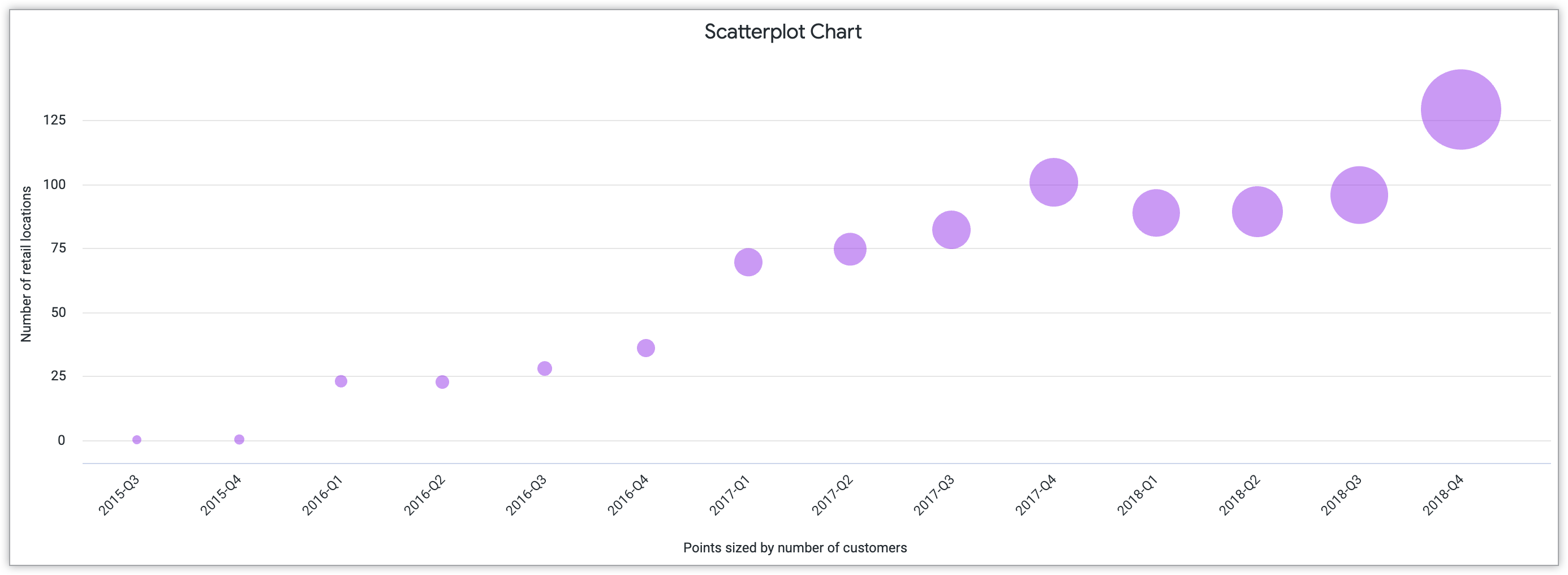
Le graphique en nuage de points suivant représente le nombre de clients qui ont fréquenté des établissements chaque trimestre entre 2015 et 2018. La taille des points du graphique est proportionnelle au nombre de clients.
Pour en savoir plus sur ce type de visualisation cartésienne, consultez la page de documentation Options du graphique en nuage de points.
Courbes
Idéal pour visualiser des données continues au fil du temps.
Dans un graphique en courbes, les données sont affichées sous forme de série de points reliés par une ligne droite. Ce type de visualisation met en évidence les données continues au fil du temps.
Pour que votre graphique en courbes soit clair, le nombre de courbes est essentiel. Si vous incluez plusieurs lignes dans votre graphique, utilisez des couleurs pour les différencier clairement. Cela permettra au lecteur d'interpréter les valeurs séparément plutôt que de fusionner les lignes.
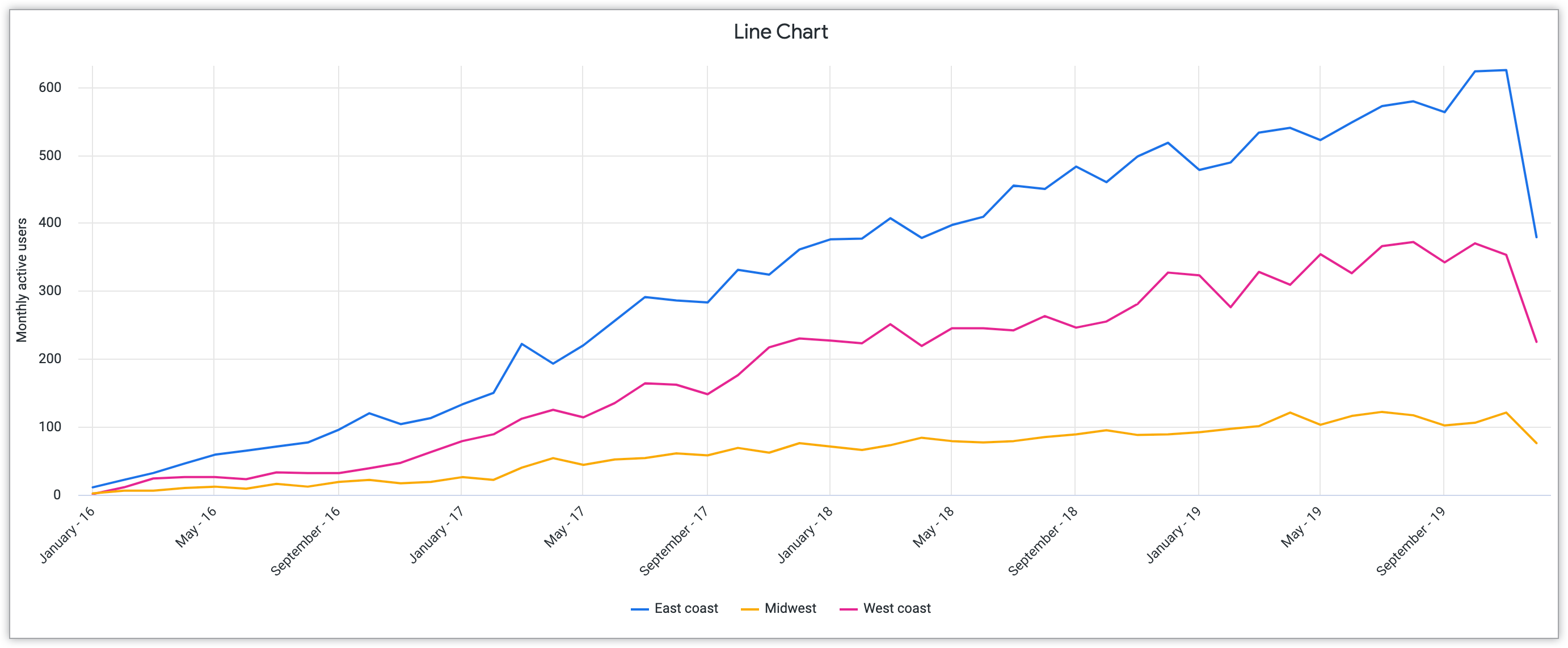
Le graphique en courbes suivant représente les utilisateurs actifs mensuels du site Web de 2016 à 2019. Les trois lignes distinctes représentent les régions des États-Unis : la côte est, le Midwest et la côte ouest.
Pour savoir comment créer un graphique en courbes dans Looker, consultez la page de documentation Options du graphique en courbes.
Zone
Idéal pour visualiser les variations de quantités au fil du temps.
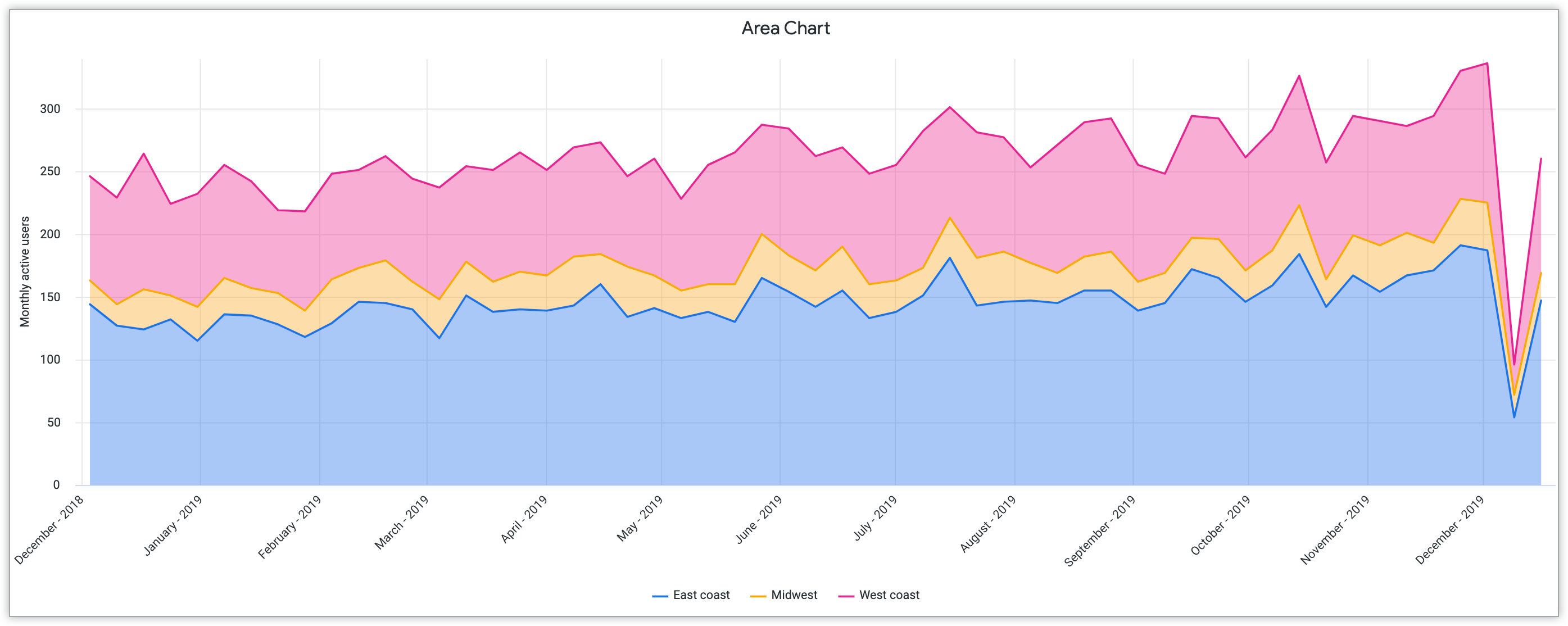
Un graphique en aires s'appuie sur les caractéristiques d'autres graphiques cartésiens, à savoir le graphique à barres et le graphique en courbes. Comme les graphiques en courbes, les graphiques en aires mettent en évidence les données continues au fil du temps dans une formation linéaire. Toutefois, ces graphiques utilisent une fonctionnalité de couleur de remplissage semblable à celle d'un graphique à barres pour afficher la quantité dans les données. Cela permet au spectateur de voir clairement comment les quantités évoluent au fil du temps.
Les graphiques en aires permettent de visualiser les tendances générales plutôt que les points de données individuels. Les graphiques en aires sont plus adaptés lorsque vous comparez un petit nombre de tendances, en raison des composants de zone remplis de couleur. Pour mettre en évidence des données avec un grand nombre de tendances, envisagez plutôt d'utiliser un graphique en courbes.
Le graphique en aires suivant reprend l'exemple de visualisation du graphique en courbes en affichant également les utilisateurs mensuels du site Web dans les régions des États-Unis. Toutefois, la couleur de remplissage de ce graphique met particulièrement en évidence l'évolution du nombre d'utilisateurs entre 2018 et 2019.
Pour en savoir plus sur les graphiques en aires dans Looker, consultez la page de documentation Options des graphiques en aires.
Graphiques à secteurs et en anneau
Les graphiques à secteurs et en anneau mettent en évidence la relation entre les parties et la proportion d'un ensemble dans les données. C'est pourquoi ces graphiques sont utiles pour mettre en évidence des informations catégorielles qui peuvent être clairement divisées en groupes en fonction de caractéristiques communes.
Pour mettre en évidence les informations dans les graphiques à secteurs et en anneau, sélectionnez cinq catégories au maximum. Si vous avez plus de cinq catégories, envisagez de sélectionner un autre type de visualisation (graphique à barres ou à colonnes, par exemple) pour mettre en avant les informations.
Looker propose deux variantes de graphiques à secteurs. Cette section décrit les graphiques suivants et met en évidence leurs avantages pour l'affichage des données catégorielles :
Secteurs
Idéal pour visualiser des valeurs proportionnelles.
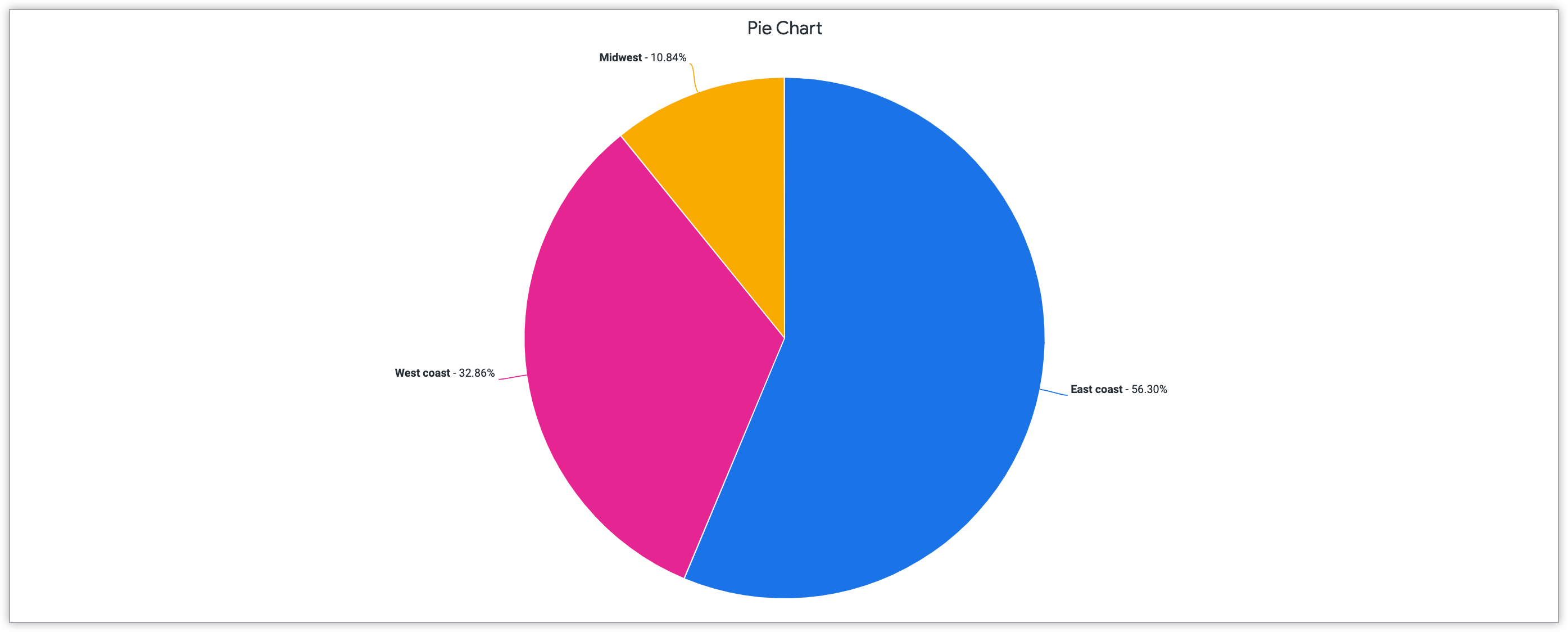
Un graphique à secteurs est un graphique circulaire complet divisé en secteurs en fonction de catégories d'informations. Grâce à ces divisions, l'accent n'est pas mis sur le pourcentage exact, mais sur la façon dont les proportions décrites sont liées les unes aux autres et ont un impact sur l'objectif global du graphique.
Si vous souhaitez mettre en évidence l'importance des liens entre les valeurs proportionnelles, les graphiques en secteurs sont un bon moyen de communiquer ces relations. Si vous travaillez avec plus de cinq catégories de données, envisagez de sélectionner un autre graphique de visualisation pour mettre en évidence les informations, comme un graphique à barres ou à colonnes. Les graphiques à barres et en colonnes permettent souvent aux spectateurs de mieux percevoir les différences individuelles.
Le graphique à secteurs suivant représente les pourcentages du nombre total de clients provenant de trois régions des États-Unis : la côte est, la côte ouest et le Midwest. Ce type de visualisation communique la proportion de clients de chaque région.
Pour savoir comment créer ces graphiques comparatifs dans Looker, consultez la page de documentation sur les options des graphiques à secteurs.
Multiples en donut
Idéal pour visualiser des valeurs proportionnelles avec plusieurs composants.
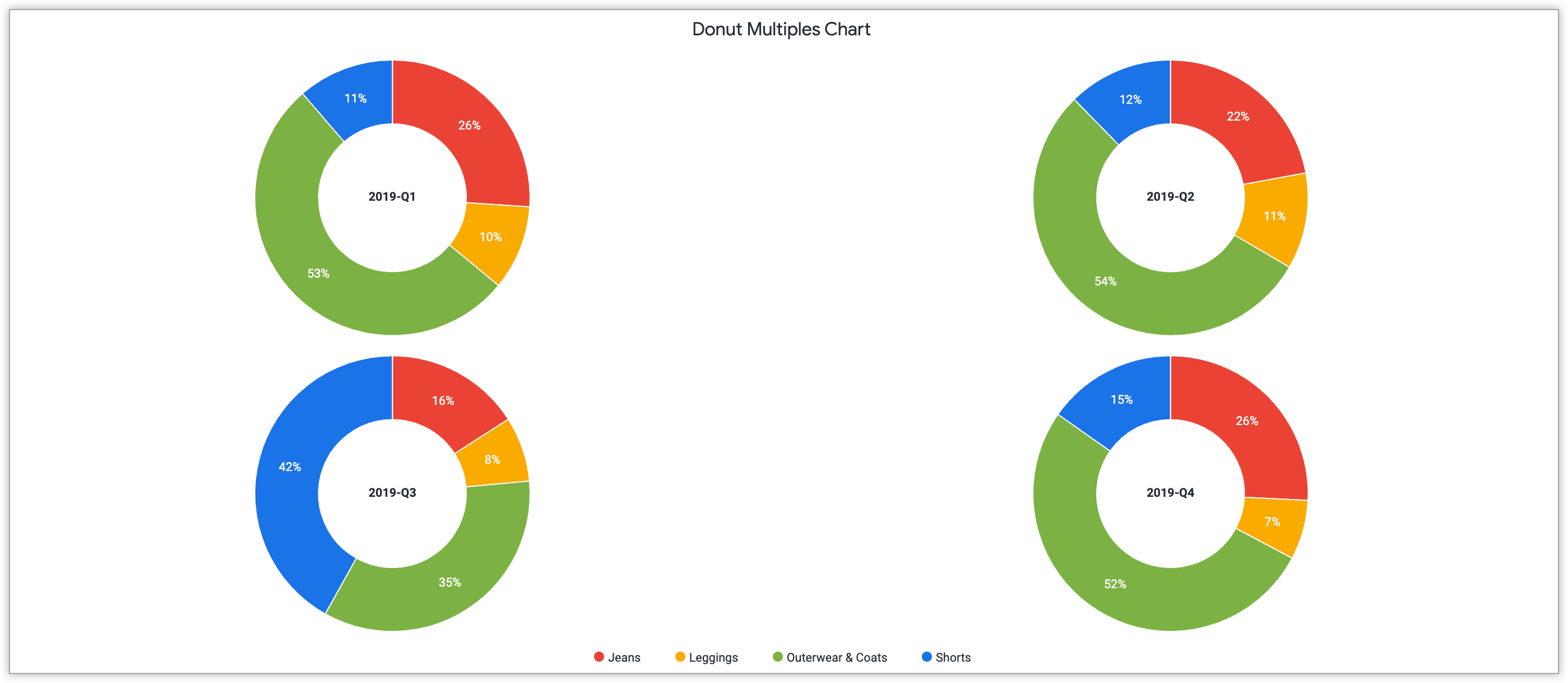
Les graphiques en anneau multiples vous permettent de créer une série de graphiques en anneau pour visualiser vos données dans une formation interconnectée. Ces graphiques omettent le centre du cercle et forment des divisions en arc de cercle au lieu de divisions en secteurs. L'espace vide ajouté au milieu du graphique permet d'ajouter d'autres libellés et descriptions à vos données.
Lorsque vous créez des graphiques à secteurs multiples, assurez-vous qu'il existe une uniformité et des modèles cohérents entre les catégories pour mettre en évidence leur relation. De plus, pour assurer la clarté et la compréhension des spectateurs, incluez des informations claires et cumulatives au centre du graphique pour mettre en évidence la nuance de chaque graphique à secteurs multiples.
Le graphique à secteurs multiples suivant montre les ventes de produits trimestrielles pour plusieurs catégories de vêtements : jeans, leggings, vêtements d'extérieur et manteaux, et shorts. Un graphique en anneau distinct est disponible pour chaque vente trimestrielle. Cette visualisation met en évidence la contribution de chaque catégorie de vêtements (représentée par une couleur uniforme) aux ventes globales de produits par trimestre.
Pour savoir comment inclure des graphiques en anneau multiples dans Looker, consultez la page de documentation Options des graphiques en anneau multiples.
Graphiques de progression
Les graphiques de progression mettent en évidence les informations qui apparaissent au fil du temps. Grâce à ces graphiques, vous pouvez mettre en évidence ce contexte et son impact sur les données. Les graphiques de progression permettent de suivre la progression et la croissance globales. Cette section contient des exemples des graphiques de progression suivants :
Entonnoir
Idéal pour visualiser les étapes séquentielles.
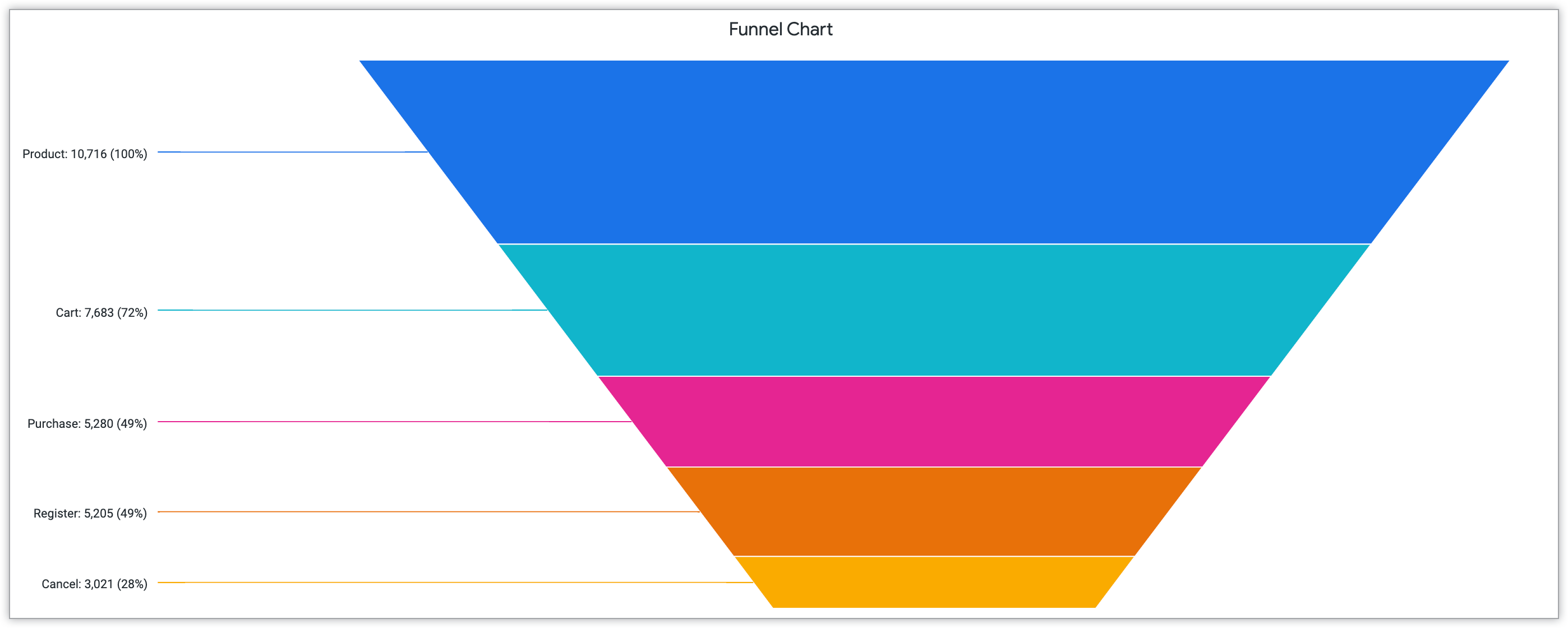
Les graphiques en entonnoir sont des graphiques de progression qui mettent en évidence les étapes séquentielles. Ce type de graphique présente des similitudes avec les graphiques à barres, qui représentent également les données à l'aide de visualisations rectangulaires horizontales. Ce graphique crée une forme d'entonnoir à travers les visualisations empilées.
Pour que votre graphique en entonnoir soit efficace, assurez-vous que les données incluent au moins quatre étapes. Cela garantira un impact visuel fort et mettra en évidence le processus représenté dans son ensemble. Si vous avez moins de quatre composants, envisagez d'utiliser un autre type de visualisation, comme un graphique à secteurs.
La visualisation de l'entonnoir ci-dessous met en évidence cinq étapes distinctes des actions des clients et les valeurs en pourcentage à chaque étape. Les étapes, dans l'ordre décroissant, sont les suivantes : produit, panier, achat, enregistrement et annulation. Elles représentent l'engagement des clients avec le produit.
Pour savoir comment créer cette visualisation dans Looker, consultez la page de documentation sur les options du graphique en entonnoir.
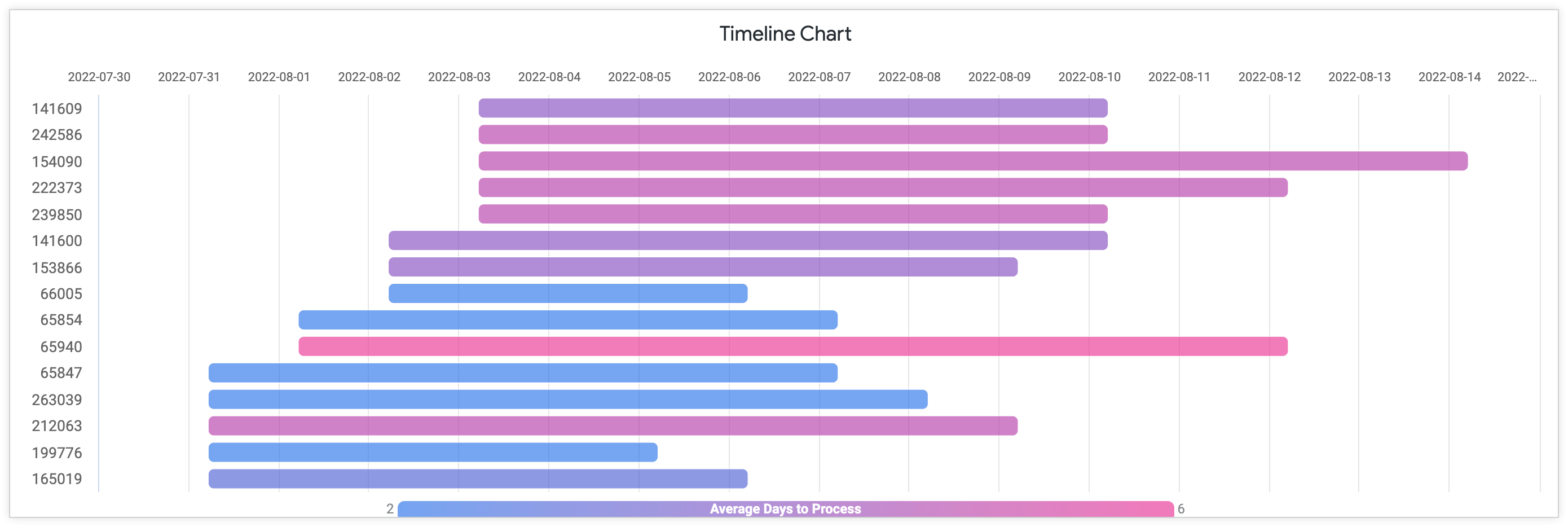
Chronologie
Idéal pour visualiser la progression du temps.
Les graphiques chronologiques mettent en évidence la progression du temps en incluant des événements et des repères clés sur une durée définie. Bien que les graphiques chronologiques soient souvent liés au temps, cette structure peut également être appliquée aux nombres et aux montants.
Grâce à la personnalisation des couleurs, vous pouvez utiliser plusieurs chronologies dans un même graphique pour montrer comment plusieurs facteurs varient au fil du temps. Pour les modèles de chronologie, en particulier dans Looker, la personnalisation des couleurs peut varier selon la palette. Votre chronologie peut avoir une palette continue, qui reflète une option de dégradé avec deux variables sur chaque partie du dégradé. Vous pouvez également utiliser une palette de couleurs catégorielles, ce qui signifie que chaque couleur représente une catégorie de données. Pour en savoir plus sur la personnalisation des couleurs et les graphiques chronologiques, consultez la page de documentation Options des graphiques chronologiques.
La visualisation chronologique suivante représente des numéros de commande spécifiques et le nombre moyen de jours nécessaires à leur traitement au cours des mois de l'année 2022. La timeline utilise une palette de dégradés continus pour représenter le nombre de jours variable.
Cascade
Idéal pour visualiser les valeurs positives et négatives séquentielles.
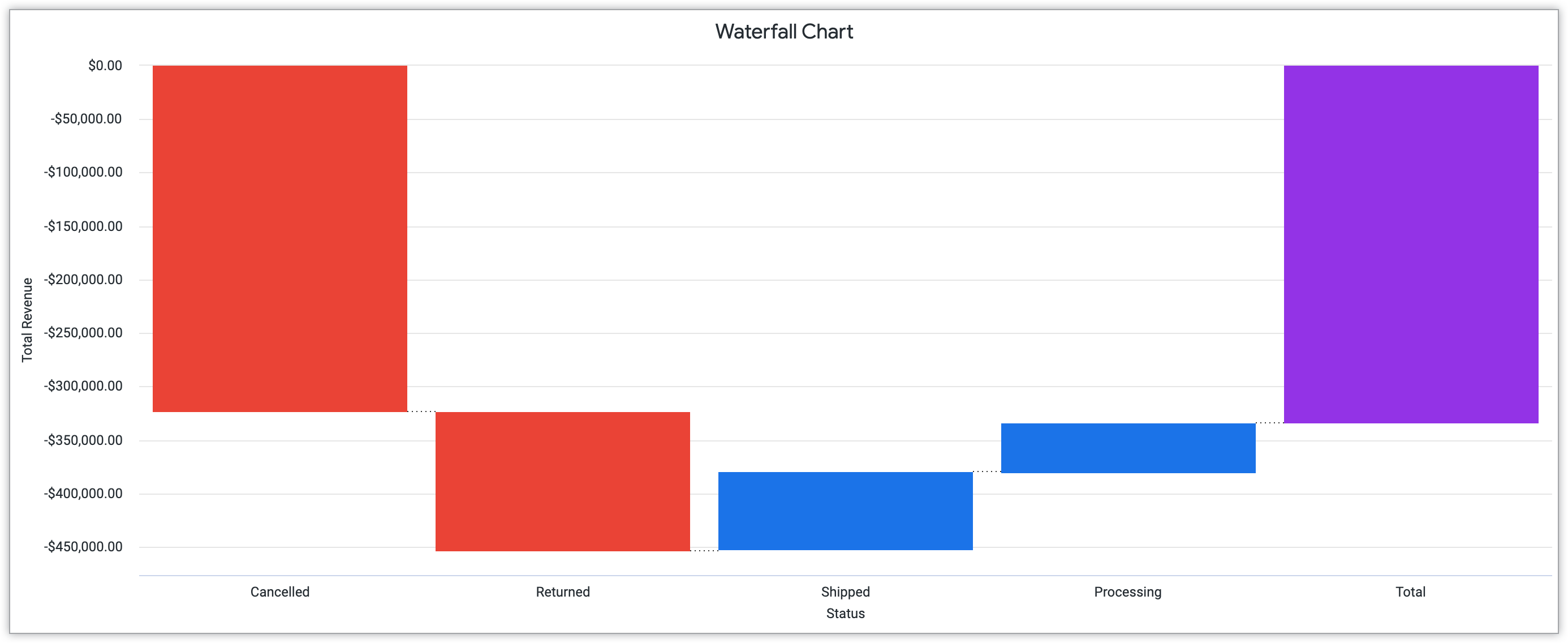
Les graphiques en cascade mettent en évidence la relation entre les valeurs positives et négatives d'une séquence. Ces graphiques montrent comment une valeur de départ évolue en raison de divers facteurs. Les graphiques en cascade reprennent des éléments de conception des graphiques à barres. Comme de nombreux autres types de visualisations, les graphiques en cascade peuvent être structurés à l'aide de repères temporels ou de repères basés sur des catégories, en fonction de votre ensemble de données.
Les graphiques en cascade fonctionnant spécifiquement avec des valeurs positives et négatives, il est essentiel de définir clairement ces deux catégories. Grâce à l'utilisation de couleurs et de libellés textuels, assurez-vous que la visualisation différencie clairement les valeurs de vos données.
L'exemple de graphique en cascade suivant montre le revenu total pour les différentes étapes du processus de commande (annulée, retournée, expédiée et en cours de traitement). Un montant total est également calculé.
Pour en savoir plus sur ce type de visualisation, consultez la page de documentation Options du graphique en cascade.
Texte et tableaux
Lorsque vous avez des données textuelles pertinentes à afficher, la sélection d'affichages de texte et de tableau met en évidence l'impact des mots. L'affichage de ces mots peut varier : il peut s'agir de la mise en évidence d'une seule valeur ou de l'affichage d'un arrangement complexe de mots dans un ensemble de données. Cette section inclut quelques-uns des nombreux exemples de types de visualisation pour le texte et les tableaux :
Valeur unique
Idéal pour visualiser une donnée isolée.
Un graphique à valeur unique met en évidence une valeur individuelle d'un ensemble de données. Visualiser une valeur de cette manière met en évidence sa signification et son importance pour un ensemble de données plus vaste.
Lorsque vous créez un graphique à valeur unique, sélectionnez une valeur qui a du sens pour l'audience et qui reflète vos objectifs de visualisation. Assurez-vous également que la personnalisation de la famille et de la taille de la police met en avant la valeur plutôt que de distraire ou de minimiser les données.
L'exemple de valeur unique suivant met en évidence le nombre de clients annuels de Californie, qui s'élève à 118 126 personnes.

Pour en savoir plus sur la personnalisation de ce graphique dans Looker, consultez la page de documentation Options du graphique "Valeur unique".
Enregistrement unique
Idéal pour visualiser des éléments de données limités.
Comme les graphiques à valeur unique, les graphiques à enregistrement unique mettent également en évidence des données limitées sélectionnées à partir d'un ensemble de données plus volumineux pour communiquer un certain message. Toutefois, les graphiques à enregistrement unique contiennent plus d'informations que les graphiques à valeur unique. Cette visualisation peut fournir un exemple à partir d'un ensemble de données plus volumineux.
Choisir un enregistrement unique efficace et pertinent pour ce type de graphique permet de mettre en évidence un exemple d'ensemble de données. Vous pouvez personnaliser ce graphique pour améliorer sa lisibilité et sa clarté en modifiant la famille et la taille de la police, ainsi que les couleurs utilisées.
Le graphique à enregistrement unique suivant présente des informations clés sur un produit spécifique, la cravate rayée bleu clair et bleu marine en soie tissée à 100 %. Cela inclut l'ID produit, la catégorie et le prix de vente.

Pour savoir comment créer ces graphiques dans Looker, consultez la page de documentation Options du graphique "Enregistrement unique".
Nuage de mots
Idéal pour visualiser la fréquence des données.
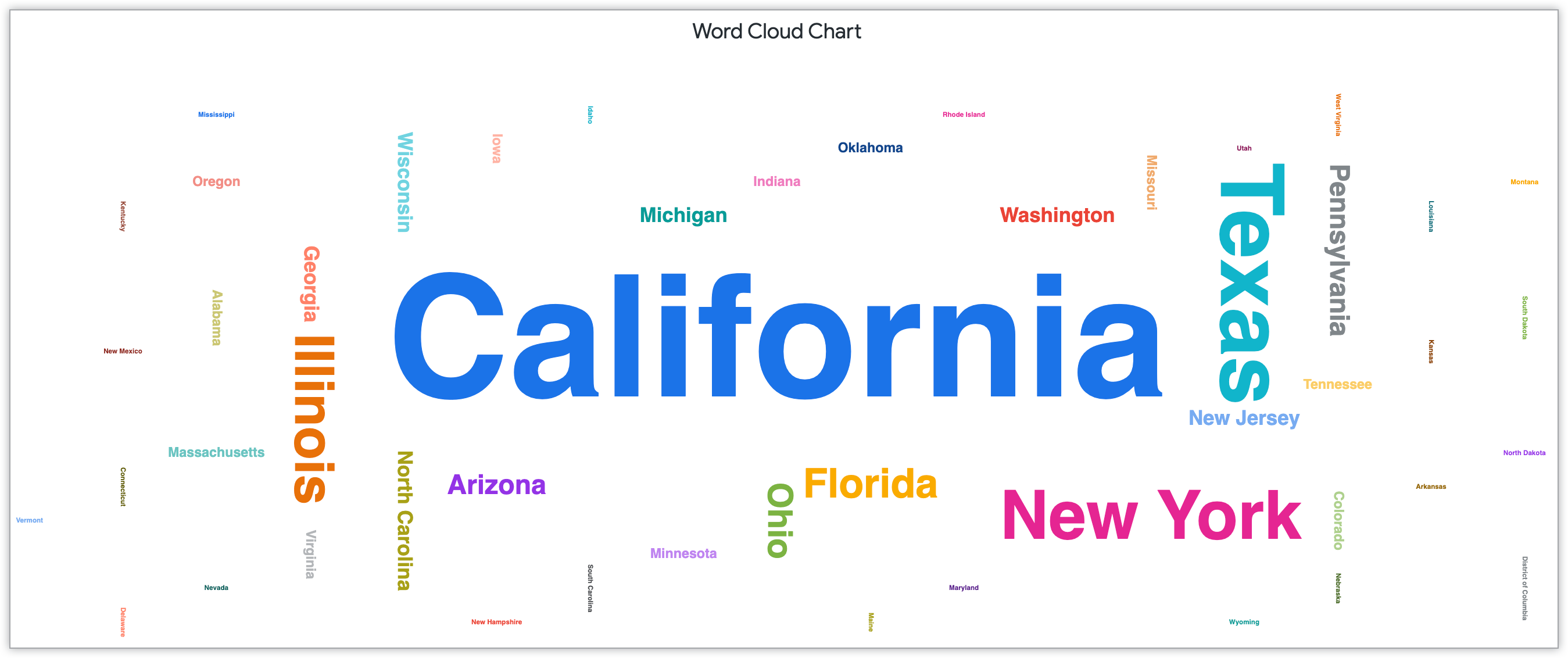
Les nuages de mots sont des visualisations de données qui affichent la fréquence des données en personnalisant le type, la taille et la couleur de la police. La structure clé d'un nuage de mots est la suivante : plus la fréquence d'un mot particulier est élevée dans un ensemble de données analysé, plus la taille de la police est grande. Même en un coup d'œil ou en un simple balayage, un nuage de mots transmet des informations pertinentes et récurrentes dans un ensemble de données grâce à un fort impact visuel.
Pour obtenir cet impact visuel, vous pouvez personnaliser l'espacement, ainsi que l'alignement horizontal et vertical. Dans certains nuages de mots, les créateurs regroupent les mots thématiques similaires par couleur, ce qui met en évidence le lien entre certains éléments. Ce regroupement de mots par couleur peut également aider le lecteur à contextualiser le contenu et à comprendre les informations fournies.
L'exemple de nuage de mots suivant met en évidence les régions où se trouvent les clients. La taille des noms d'États est proportionnelle au nombre de clients dans chacun d'eux. La Californie est l'État qui compte le plus de clients.
Pour savoir comment Looker permet de créer des nuages de mots intuitifs grâce aux options du menu "Style", consultez la page de documentation Options du graphique en nuage de mots.
Maps
La visualisation cartographique contextualise les données en fonction de leur emplacement. Il s'agit donc d'un type de visualisation utile si vos données sont spécifiquement liées à des régions géographiques. Vous pouvez personnaliser la couverture géographique de votre visualisation de manière à refléter au mieux les données collectées. Selon votre projet, vous pouvez par exemple spécifier votre position à l'aide de la longitude, de la latitude ou même du code postal.
Les cartes interactives s'ajustent et se reconfigurent en fonction de la personnalisation, tandis que les cartes statiques restent cohérentes une fois configurées. Cette section traite plus précisément des visualisations géographiques suivantes :
Google Maps
Idéal pour visualiser des données géographiques à l'aide de cartes de densité.
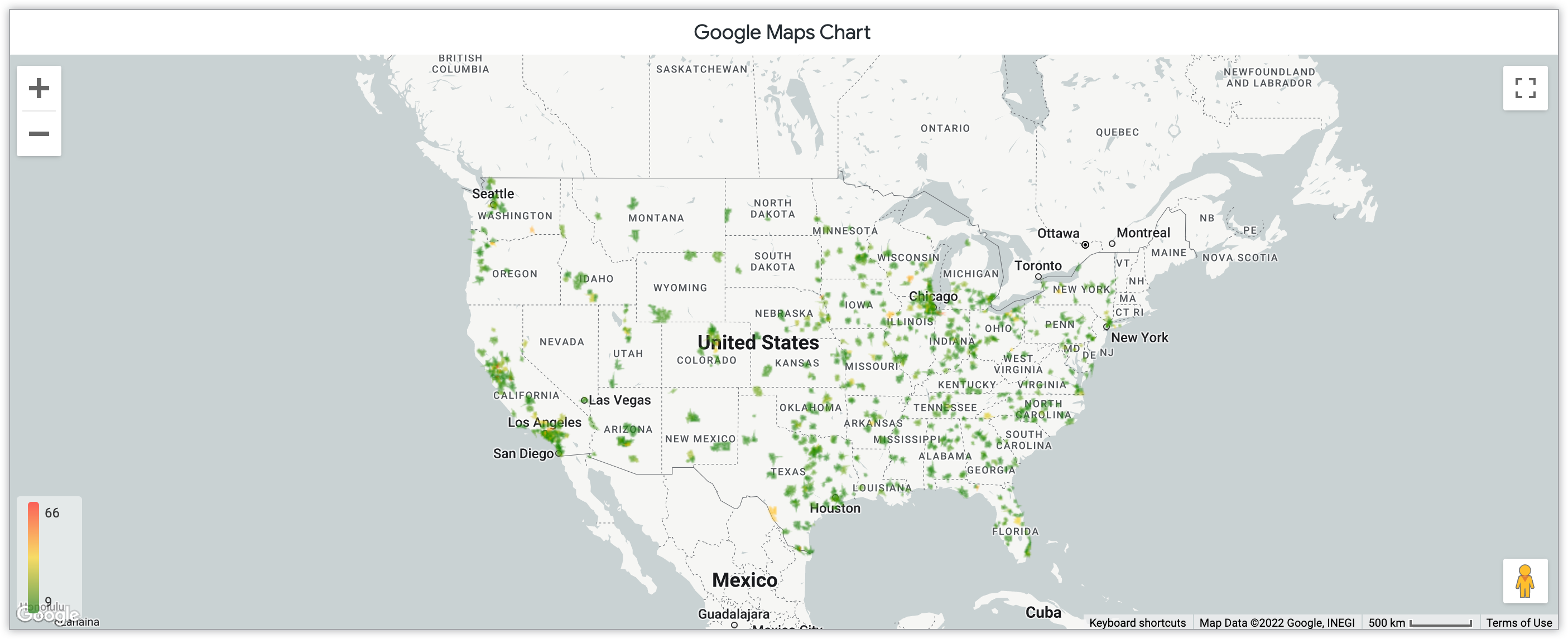
Google Maps, la plate-forme de cartographie Web de Google, partage des informations géographiques de manière interactive avec une audience. La fonctionnalité Google Maps de Looker vous permet de personnaliser l'apparence de votre carte avec plusieurs styles, comme Clair, Sombre, Satellite, Rues et Extérieur. Ces styles peuvent mettre en évidence vos informations de différentes manières en fonction de la portée et de l'orientation de vos données. De plus, la visualisation Google Maps permet d'implémenter des cartes de densité. Les cartes de densité affichent des informations à l'aide d'un système de code couleur qui indique la fréquence des données.
La visualisation Google Maps suivante sous forme de carte de densité affiche le nombre de produits vendus par mois dans les codes postaux des États-Unis. La carte de densité va de 9 à 66 produits vendus, avec un dégradé de vert à orange qui représente cette plage de nombres. Des raccourcis clavier sont également disponibles pour parcourir cette carte.
Pour en savoir plus sur la fonctionnalité Google Maps, consultez la page de documentation sur les options de graphique Google Maps.
Carte
Idéal pour visualiser des données géographiques interactives.
Les visualisations de cartes interactives appliquent des images géographiques pour représenter la façon dont vos données correspondent à un lieu et à une région spécifiques. Les cartes interactives peuvent refléter de nombreux autres types de visualisations en combinant des aspects de conception. Vous pouvez utiliser des points, des lignes ou des zones pour indiquer des repères dans votre visualisation.
Vous pouvez également personnaliser la conception globale de la carte. Dans Looker, les styles de carte incluent les options Clair, Sombre et Satellite. Chacune de ces options propose également une fonctionnalité sans libellé. Ce paramètre omet les informations clés telles que les noms de villes et de rues pour se concentrer plus spécifiquement sur les données que sur les détails de la carte. Lorsque vous choisissez une conception de carte, réfléchissez aux détails importants que l'utilisateur doit prendre en compte et sélectionnez la conception qui reflète le mieux ces détails.
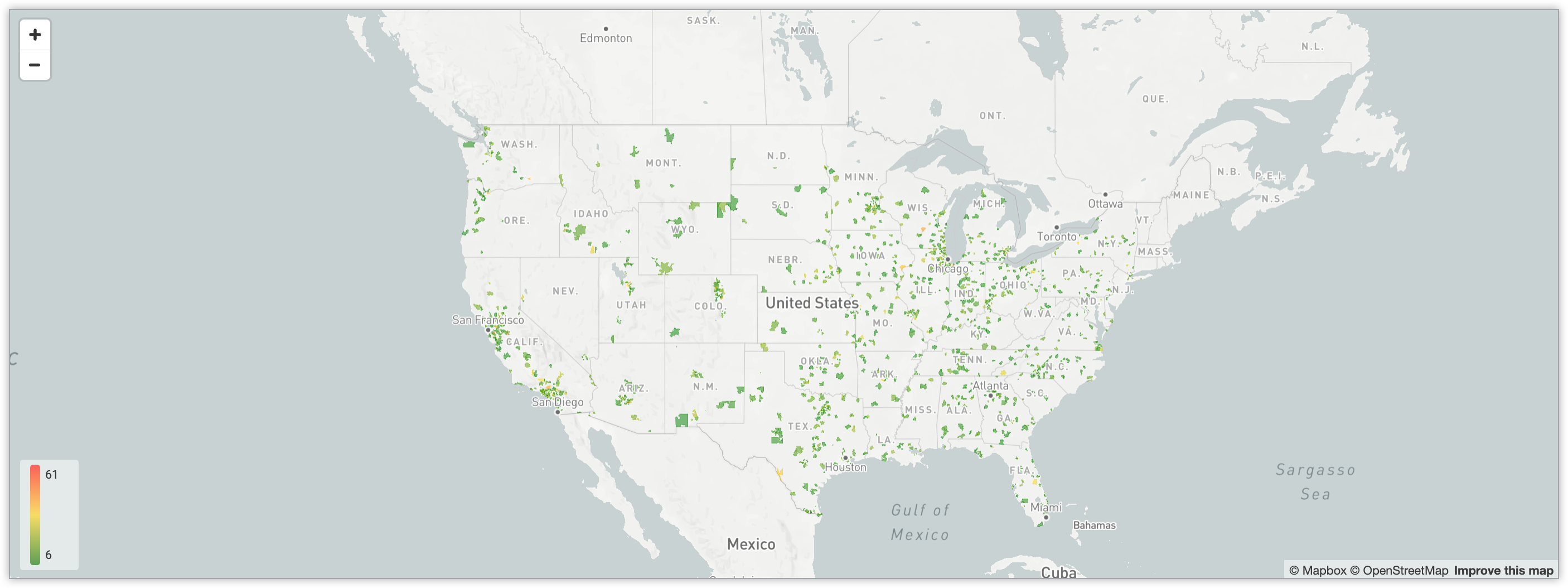
Le graphique suivant met en évidence le nombre d'utilisateurs par code postal aux États-Unis à l'aide d'un système de code couleur dégradé. Cette carte interactive permet de faire un zoom avant pour se concentrer sur des régions spécifiques.
Pour en savoir plus sur les cartes interactives dans Looker, consultez la page de documentation Options du graphique cartographique.
Carte statique (régions)
Idéal pour visualiser les données régionales.
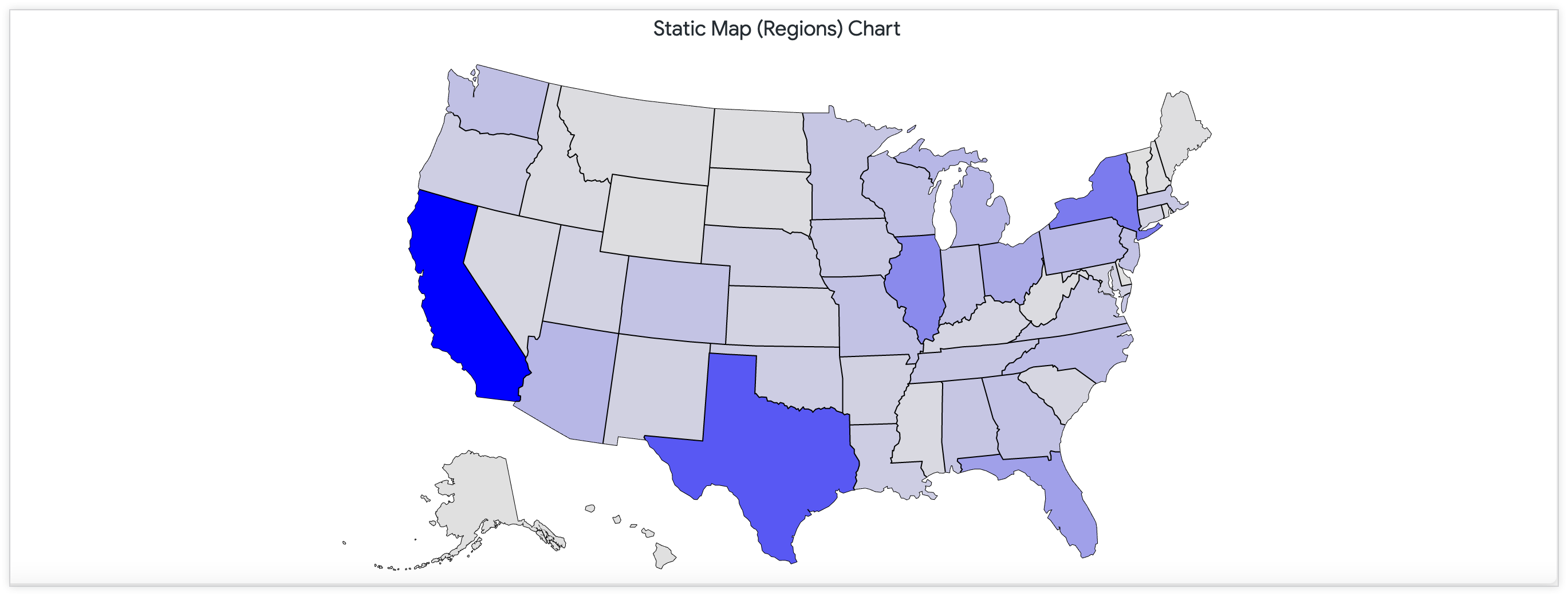
Les cartes statiques par région montrent l'impact des données sur une région spécifique. Comme la carte est statique, elle ne peut pas changer ni s'adapter en fonction de l'interaction de l'utilisateur. Ce type de visualisation est utile pour représenter une circonstance distincte plutôt qu'un processus évolutif au fil du temps.
La carte statique régionale suivante représente le nombre de magasins dans chaque État des États-Unis. Le bleu le plus foncé représente le plus grand nombre de magasins. Les couleurs utilisées dans cette carte ne sont pas quantifiées. Pour obtenir un contraste plus élevé entre les États, vous pouvez activer le bouton Quantifier la couleur dans le menu Style.
Pour en savoir plus sur ce type de carte dans Looker, consultez la page de documentation sur les options du graphique Carte statique (régions).
Carte statique (points)
Idéal pour visualiser des données géographiques spécifiques à des points.
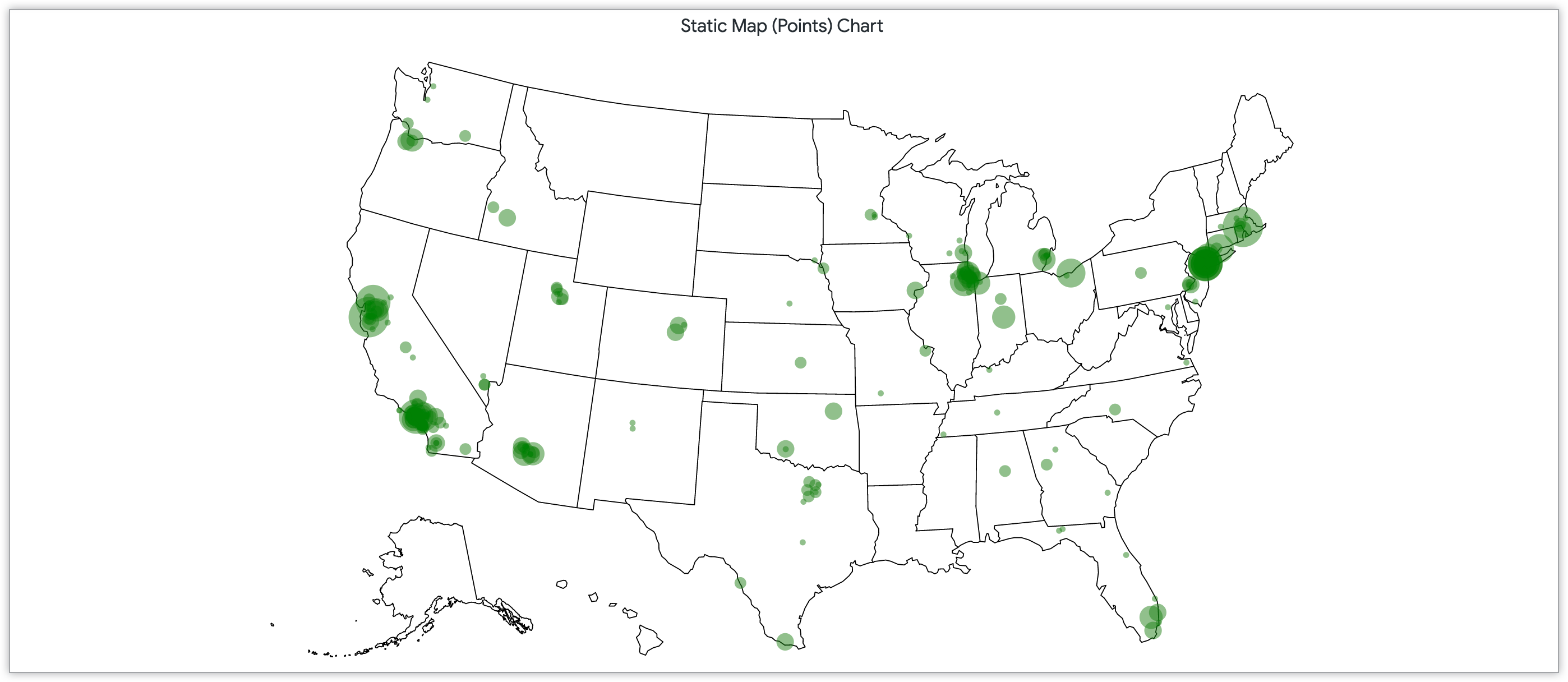
Les cartes statiques avec des points sont identiques aux points statiques avec des régions. Toutefois, ces cartes visualisent les points qui se chevauchent dans les régions. Ce type de visualisation peut être utile en fonction de l'orientation de vos données, en particulier si vos ensembles de données ne présentent pas de clivages régionaux clairs.
La carte statique suivante avec des points inclut des points dont la taille varie en fonction du nombre de clients dans les codes postaux des États-Unis.
Pour en savoir plus sur ce type de carte dans Looker, consultez la page de documentation sur les options du graphique Carte statique (points).
Autres graphiques
D'autres types de visualisation de données populaires disponibles dans Looker vont au-delà de ces catégories. Ces formes de visualisation spécifiques supplémentaires permettent une personnalisation accrue en fonction de votre audience pour l'interprétation de vos données. Cette section inclut les exemples de graphiques suivants :
Graphique en boîte
Idéal pour visualiser la distribution des données à l'aide d'un récapitulatif statistique.
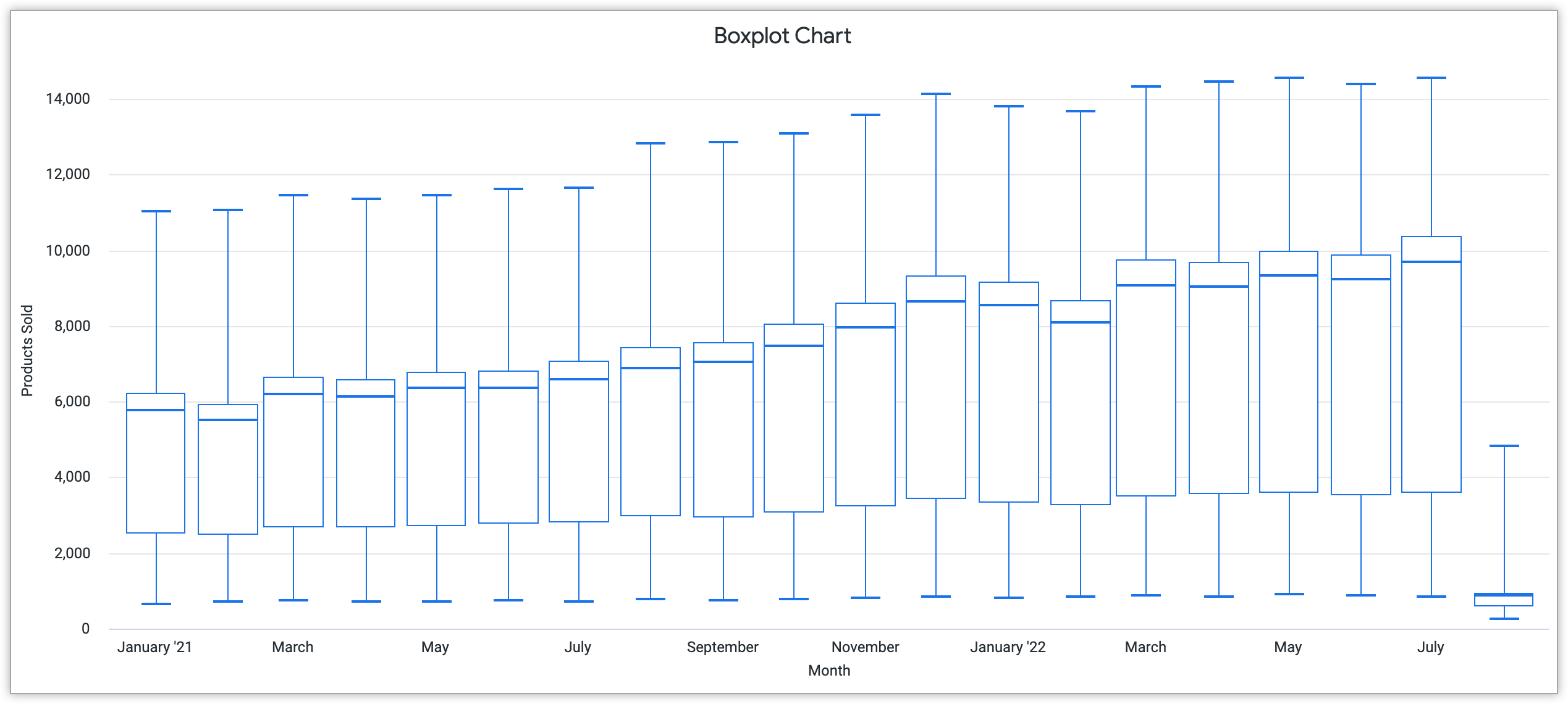
Comme les graphiques en nuage de points, les graphiques en boîte sont également efficaces pour mettre en évidence la distribution des données. Les graphiques en boîte affichent ces informations sous la forme d'un récapitulatif statistique ou d'une méthode de regroupement des données par observations et tendances. Un graphique en boîte contient un résumé statistique à cinq chiffres qui divise les données en fonction du minimum, du maximum, de la médiane de l'échantillon, et des premier et troisième quartiles. Plus la taille d'un graphique en boîte est importante, plus la distribution des données est élevée.
L'exemple de graphique en boîte suivant met en évidence la distribution des données des produits vendus de janvier 2021 à juillet 2022. Chaque entrée mensuelle affiche, au survol, le nombre minimal, moyen et maximal de produits vendus.
Pour en savoir plus sur les graphiques en boîte et leur personnalisation dans Looker, consultez la page de documentation Options des graphiques en boîte.
Visualisations personnalisées
En plus des visualisations existantes disponibles dans Looker, vous pouvez également créer des visualisations personnalisées pour afficher vos données. Vous pouvez implémenter des visualisations personnalisées de différentes manières :
- Ajouter la visualisation personnalisée pour créer des visualisations personnalisées avec le paramètre
visualizationdans le fichier manifeste du projet - Installer la visualisation directement depuis le Marketplace Looker
- Installer la visualisation depuis la page Visualisation de la section Admin de Looker
Parmi les visualisations personnalisées disponibles sous forme de plug-ins, on trouve la visualisation de la carte de densité du calendrier et la visualisation du graphique Aster. Pour en savoir plus sur l'implémentation de visualisations personnalisées, consultez la page de documentation Paramètres d'administration : visualisations.
Vous pouvez également créer des visualisations propres à votre projet. Pour en savoir plus sur la création de ces visualisations et sur la façon dont elles peuvent vous aider à atteindre vos objectifs de visualisation des données, consultez la page de documentation Développer une visualisation personnalisée pour la place de marché Looker.