


Datenvisualisierung bezieht sich auf jede visuelle Darstellung von zusammengestellten Informationen. Mit einer effektiven Datenvisualisierung können Sie wichtige Themen und Ergebnisse an Ihre Zielgruppen kommunizieren und ihnen so ermöglichen, Daten zu interpretieren und zu analysieren, die auf ihre Bedürfnisse zugeschnitten sind. Bevor Sie mit dem Erstellen von Visualisierungen und Diagrammen beginnen können, müssen Sie den Typ der Visualisierung auswählen, die Sie verwenden möchten. Wenn Sie den richtigen Visualisierungstyp auswählen, können Sie Ihre Daten klar und effektiv präsentieren. So kann Ihre Zielgruppe fundierte Entscheidungen treffen und die nächsten Schritte festlegen. In den folgenden Abschnitten wird beschrieben, wie Daten effektiv visualisiert werden können, wobei sowohl Ihre Analyseziele als auch die Perspektiven Ihrer Zielgruppe berücksichtigt werden:
- Eigenschaften Ihrer Daten berücksichtigen
- Zielgruppe definieren
- Die beste Visualisierung für Ihre Daten auswählen
Merkmale Ihrer Daten berücksichtigen
Bevor Sie sich für einen Visualisierungstyp entscheiden, sollten Sie die Eigenschaften Ihrer Daten berücksichtigen:
Kategorisch: Wenn Ihre Daten Gruppen ähnlicher Muster und Mengen enthalten, ist es sinnvoll, einen Visualisierungstyp zu verwenden, der kategorische Daten am besten unterstützt, z. B. ein Kreisdiagramm. Die Produktkategorie ist ein Beispiel für kategorische Daten, da Artikel basierend auf ähnlichen Funktionen und Merkmalen gruppiert werden.
Ordinal:Wenn für Ihre Daten eine bestimmte Reihenfolge erforderlich ist, können Sie diese mit einer Visualisierung wie einem Säulendiagramm oder Balkendiagramm für die Zuschauer definieren. Ein Beispiel für Ordinaldaten sind die Anzahl der verschiedenen Sternebewertungen für ein bestimmtes Produkt.
Kontinuierlich:Wenn Sie Daten visualisieren möchten, die über einen langen Zeitraum hinweg auftreten, verwenden Sie Visualisierungen, die kontinuierliche Daten unterstützen, z. B. Verlaufscharts. Der Gesamtumsatz mit Produkten in einem bestimmten Quartal ist ein Beispiel für stetige Daten, da sich entwickelnde Daten im Zeitverlauf erfasst werden.
Zielgruppe definieren
Bei einer effektiven Visualisierung werden nicht nur die Daten, sondern auch die Perspektive und die Bedürfnisse der Zielgruppe berücksichtigt. Wenn Sie das Erscheinungsbild einer Visualisierung anpassen, können Sie Informationen effektiv an Ihre Zielgruppe weitergeben. Berücksichtigen Sie bei der Definition Ihrer Zielgruppe Faktoren wie das wahrscheinliche Niveau des technischen Wissens und die Stellenfunktionen. Wie wird Ihre Zielgruppe die Visualisierung verwenden?
Bedienungshilfen
Wenn Sie eine Datenvisualisierung erstellen, sollten Sie sie barrierefrei gestalten. Wenn Sie bei der Datenvisualisierung die Web-Barrierefreiheit berücksichtigen, können alle Nutzer, auch solche mit Seh- und kognitiven Beeinträchtigungen, Ihre Inhalte besser nutzen. Die Richtlinien für barrierefreie Webinhalte (Web Content Accessibility Guidelines, WCAG) enthalten Implementierungsschritte für eine bessere Barrierefreiheit, die für das Design von Visualisierungen gelten, darunter:
Alternativtext:Alternativtext oder Alt-Text ermöglicht einem größeren Publikum den Zugriff auf Informationen aus Nicht-Textelementen, z. B. für Nutzer, die Screenreader verwenden. In Looker können Sie einer Dashboardkachel direkt eine Beschreibung der Bedienungshilfen hinzufügen, damit Screenreader eine narrative Beschreibung der Datenvisualisierung vorlesen können. Sie können auch Notizen hinzufügen, um wichtige Aspekte Ihrer Visualisierung direkt im Dashboard zu beschreiben.
Kontrast und Farbbarrierefreiheit:Durch die Verwendung von Kontraststufen, die dem internationalen WCAG-Standard entsprechen, wird sichergestellt, dass die wahrgenommenen Unterschiede bei der Farbauswahl für Betrachter der Visualisierungen zugänglich sind. Das Kontrastverhältnis von zwei ausgewählten Hex-Farbcodes können Sie mit dem Contrast Checker von WebAIM ermitteln. In Looker wird mit der Dalton-Farbpalette speziell auf verschiedene Formen von Farbsehschwäche eingegangen. Weitere Informationen zu dieser Sammlung und anderen Optionen zur Farbauswahl in Looker finden Sie auf der Dokumentationsseite Farbsammlungen.
Weitere Informationen zur Barrierefreiheit beim Erstellen von Visualisierungen und anderen Inhalten finden Sie in der aktuellsten veröffentlichten Version der Richtlinien zur Barrierefreiheit von Webinhalten.
Die beste Visualisierung für Ihre Daten auswählen
In den folgenden Abschnitten finden Sie eine Übersicht der verfügbaren Visualisierungstypen in Looker und Informationen dazu, wie Sie den besten Typ für Ihre Daten auswählen:
- Kartesische Diagramme
- Kreis- und Ringdiagramme
- Verlaufscharts
- Texte und Tabellen
- Google Maps
- Andere Diagramme
Kartesische Diagramme
Ein kartesisches Diagramm ist ein Diagramm, das auf der kartesischen Ebene basiert. Die kartesische Ebene wird durch eine X‑Achse und eine Y‑Achse mit entsprechenden numerischen Punkten für alle Positionen im Diagramm definiert. In allen kartesischen Diagrammen werden Daten auf diesen Achsen dargestellt.
Die X-Achse und die Y-Achse stellen Dimensionen und Messwerte dar. Dimensionen spiegeln qualitative Werte wider, während Messungen quantitativer Natur sind. Wie diese Werte auf der X-Achse und der Y-Achse dargestellt werden und wie die Daten visualisiert werden, hängt vom Typ des kartesischen Diagramms ab. Dieser Abschnitt enthält die folgenden Beispiele für kartesische Diagramme:
Spalte
Am besten geeignet für die Visualisierung von Daten mit wenigen zu vergleichenden Kategorien.
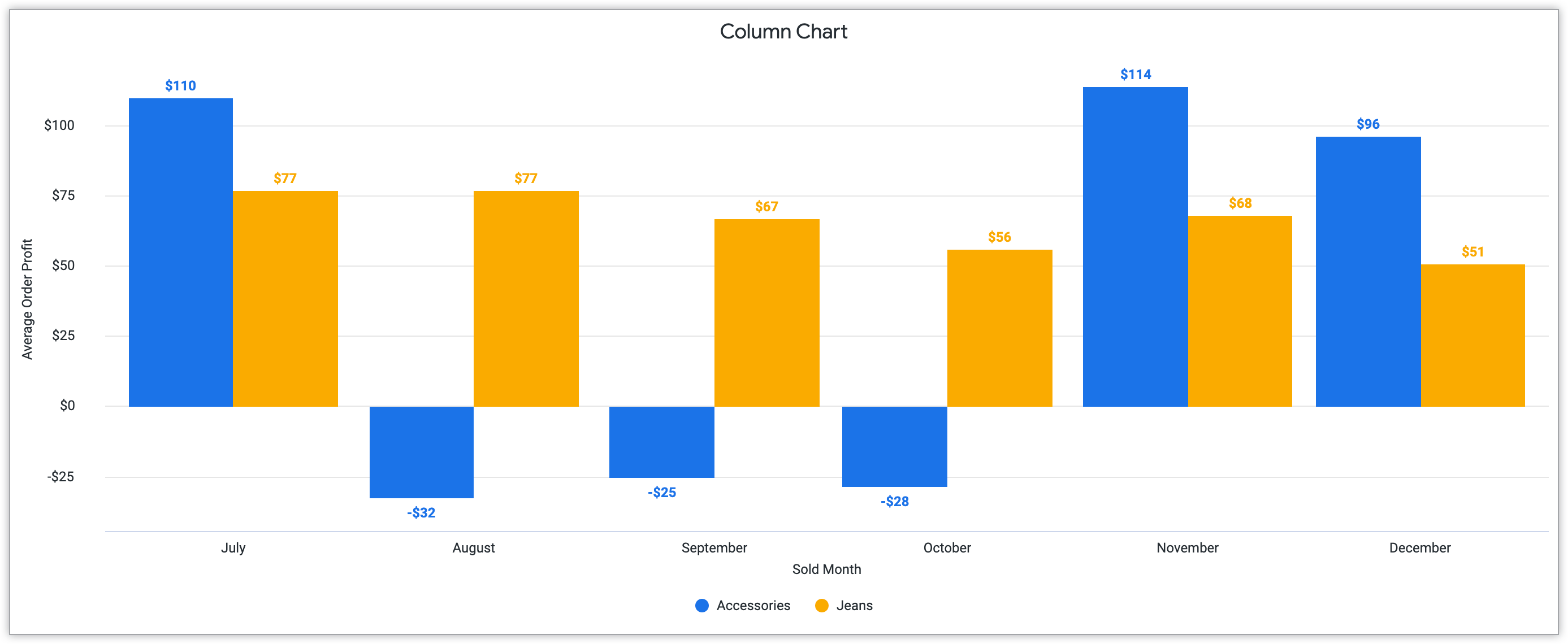
Spaltendiagramme sind vertikale kartesische Diagramme, in denen Informationen in rechteckigen, vertikalen Formen dargestellt werden. Die Länge der Spalte entspricht dem Datenwert. Typische Säulendiagramme enthalten Datenkategorien auf der X-Achse und Datenwerte auf der Y-Achse.
Wenn Ihre Daten nur wenige Kategorien enthalten, ist ein Säulendiagramm ideal. Wenn Ihre Daten eine größere Anzahl von Kategorien enthalten, sind Balkendiagramme oft besser geeignet, da sie mehr Platz für Achsenbeschriftungen bieten. Da negative Werte nach unten dargestellt werden, können Spaltendiagramme auch eine nützliche Möglichkeit sein, Datasets mit negativen Werten darzustellen.
Das folgende Beispiel für ein Säulendiagramm enthält sowohl positive als auch negative Werte, um den durchschnittlichen Bestellgewinn für Zubehör und Jeans, die pro Monat verkauft werden, darzustellen.
Weitere Informationen zum Erstellen dieser Diagramme in Looker finden Sie auf der Dokumentationsseite Optionen für Säulendiagramme.
Balken
Am besten geeignet für die Visualisierung von Daten mit langen Kategorietiteln.
In Balkendiagrammen werden Daten ähnlich wie in Säulendiagrammen dargestellt, jedoch horizontal ausgerichtet. In Balkendiagrammen wird auf der Y-Achse in der Regel eine Datenkategorie und auf der X-Achse ein numerischer Wert dargestellt.
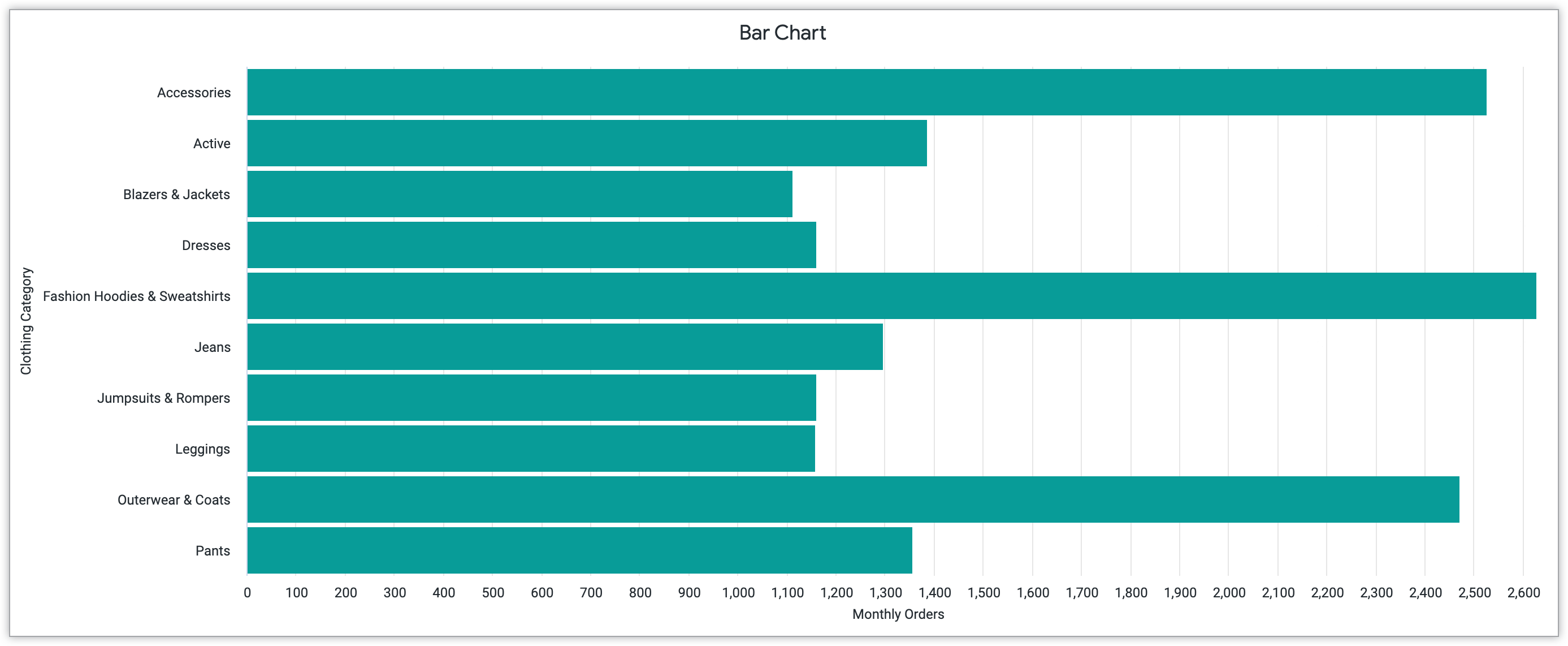
Wenn Ihre Daten besonders lange Kategorietitel enthalten, sind Balkendiagramme besser geeignet als Säulendiagramme. Durch die Ausrichtung auf der y-Achse werden die Labels in Balkendiagrammen platzoptimiert und die Lesbarkeit verbessert. Außerdem eignen sich Balkendiagramme in der Regel besser für die Darstellung einer größeren Anzahl von Kategorien, da die Abstände im Gegensatz zu Säulendiagrammen besser ausgerichtet sind.
Das folgende Beispiel für ein Balkendiagramm zeigt, wie längere Titel von Bekleidungskategorien wie „Fashion Hoodies & Sweatshirts“ in die Ausrichtung des Balkendiagramms passen. Dieses Diagramm zeigt die Anzahl der monatlichen Bestellungen für zehn verschiedene Bekleidungskategorien.
Weitere Informationen zum Erstellen von Balkendiagrammen in Looker finden Sie auf der Dokumentationsseite Optionen für Balkendiagramme.
Streudiagramm
Am besten geeignet, um die Korrelation zwischen zwei Variablen hervorzuheben.
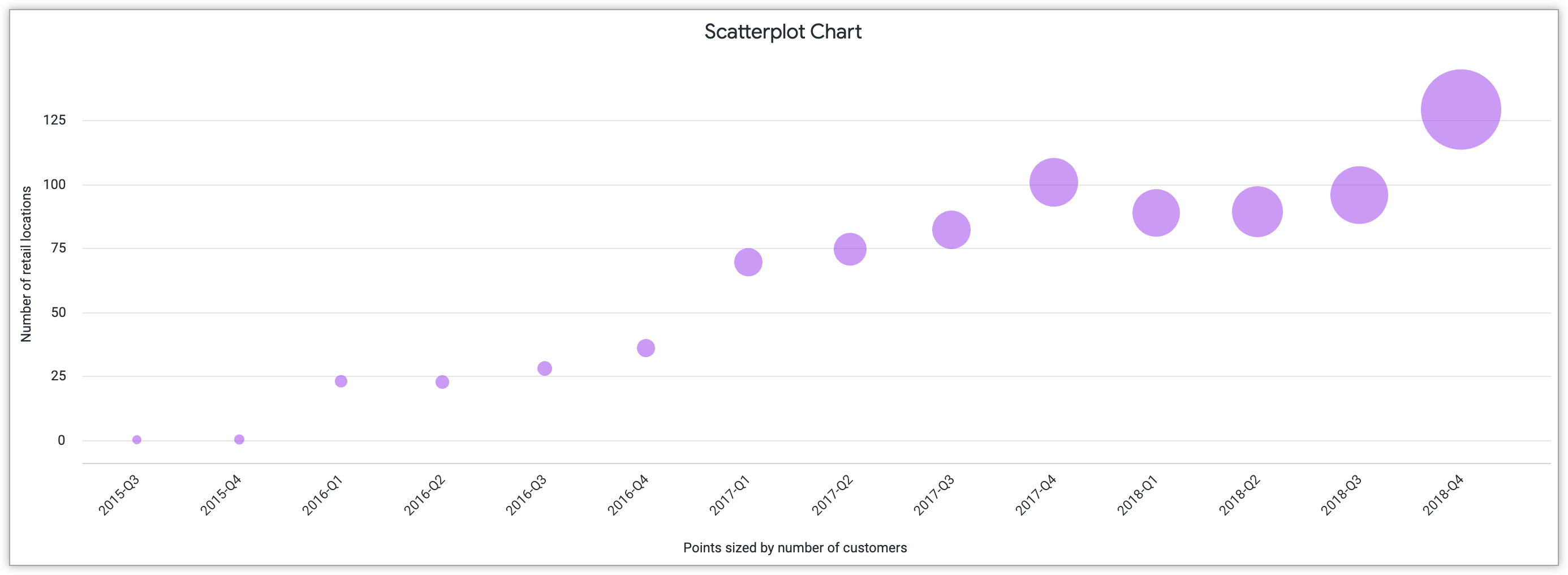
Ein Streudiagramm ist eine Form des kartesischen Diagramms, in dem die Beziehung zwischen zwei Variablen dargestellt wird. Jeder dargestellte Punkt steht für einen Wert auf der x-Achse und der y-Achse, der Aufschluss über die Daten gibt. Diese Diagrammtypen sind besonders nützlich, um Trends und Muster darzustellen, die bei Daten entstehen.
Wenn Ihre Daten zwei Variablen enthalten, die korrelieren, kann ein Streudiagramm eine ideale Visualisierungsmethode sein, um Korrelationen zu finden und zu untersuchen. Dies könnte eine positive Korrelation sein: Wenn die Variable x steigt, steigt auch die Variable y. Es kann auch eine negative Korrelation geben: Wenn eine Variable steigt, sinkt die andere. Die Korrelation kann auch null sein. In diesem Fall gibt es keine Korrelation zwischen den beiden ausgewählten Variablen. Das Bewusstsein für eine potenzielle Datenkorrelation kann zu besseren Erkenntnissen über Ihre Daten führen und sogar Vorhersagen über zukünftiges Datenverhalten ermöglichen.
Das Layout und die Struktur eines Streudiagramms sind entscheidend für seine Effektivität. Die Punkte in Streudiagrammen lassen sich auch durch die Größe und Farbe anpassen, um dem Betrachter zusätzliche Variablen oder Kategorien zu präsentieren. Trendlinien können auch in Streudiagrammen verwendet werden. Sie heben Verbindungen zwischen den Daten hervor, die für den Betrachter sichtbar werden. Durch die Anpassung wird sichergestellt, dass diese Designentscheidungen das übergeordnete Ziel unterstreichen, eine Beziehung zu veranschaulichen und die Möglichkeit zu bieten, potenzielle Muster, Korrelationen und Trends zu untersuchen.
Das folgende Streudiagramm stellt die Anzahl der Kunden dar, die Standorte vierteljährlich von 2015 bis 2018 besucht haben. Die Punkte im Diagramm werden nach der Anzahl der Kunden skaliert.
Weitere Informationen zu dieser Art von kartesischer Visualisierung finden Sie auf der Dokumentationsseite Optionen für Streudiagramme.
Liniendiagramm
Am besten geeignet für die Visualisierung kontinuierlicher Daten im Zeitverlauf.
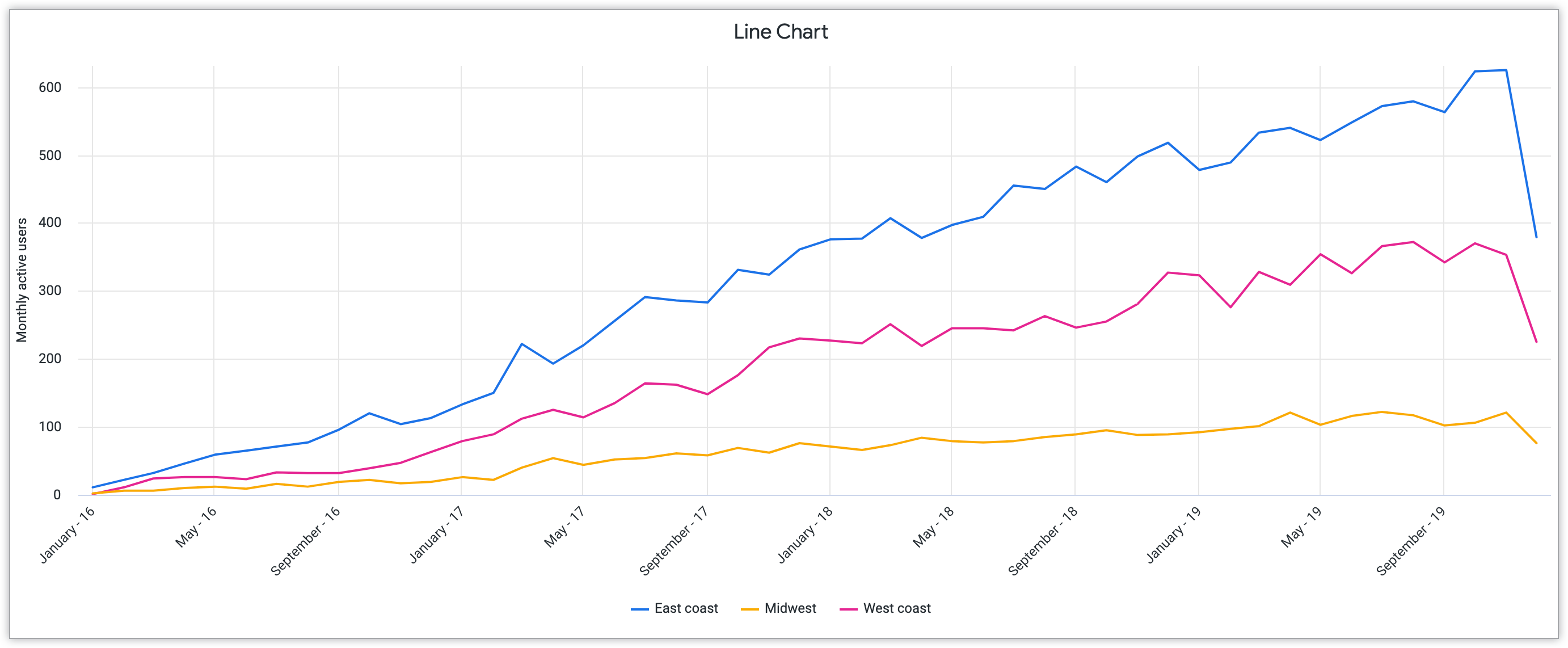
In einem Liniendiagramm werden Daten durch eine Reihe von Punkten dargestellt, die durch eine gerade Linie verbunden sind. Mit diesem Visualisierungstyp werden insbesondere kontinuierliche Daten im Zeitverlauf hervorgehoben.
Für die Übersichtlichkeit Ihres Liniendiagramms ist die Anzahl der Linien entscheidend. Wenn Sie mehrere Linien in Ihr Diagramm einfügen, verwenden Sie Farben, um sie deutlich voneinander zu unterscheiden. So kann der Betrachter die Werte separat interpretieren, anstatt die Linien zusammenzuführen.
Das folgende Liniendiagramm zeigt die monatlich aktiven Website-Nutzer von 2016 bis 2019. Die drei separaten Linien stellen Regionen in den USA dar: die Ostküste, den Mittleren Westen und die Westküste.
Weitere Informationen zum Erstellen von Liniendiagrammen in Looker finden Sie auf der Dokumentationsseite Optionen für Liniendiagramme.
Gebiet
Am besten geeignet, um Veränderungen von Mengen im Zeitverlauf zu visualisieren.
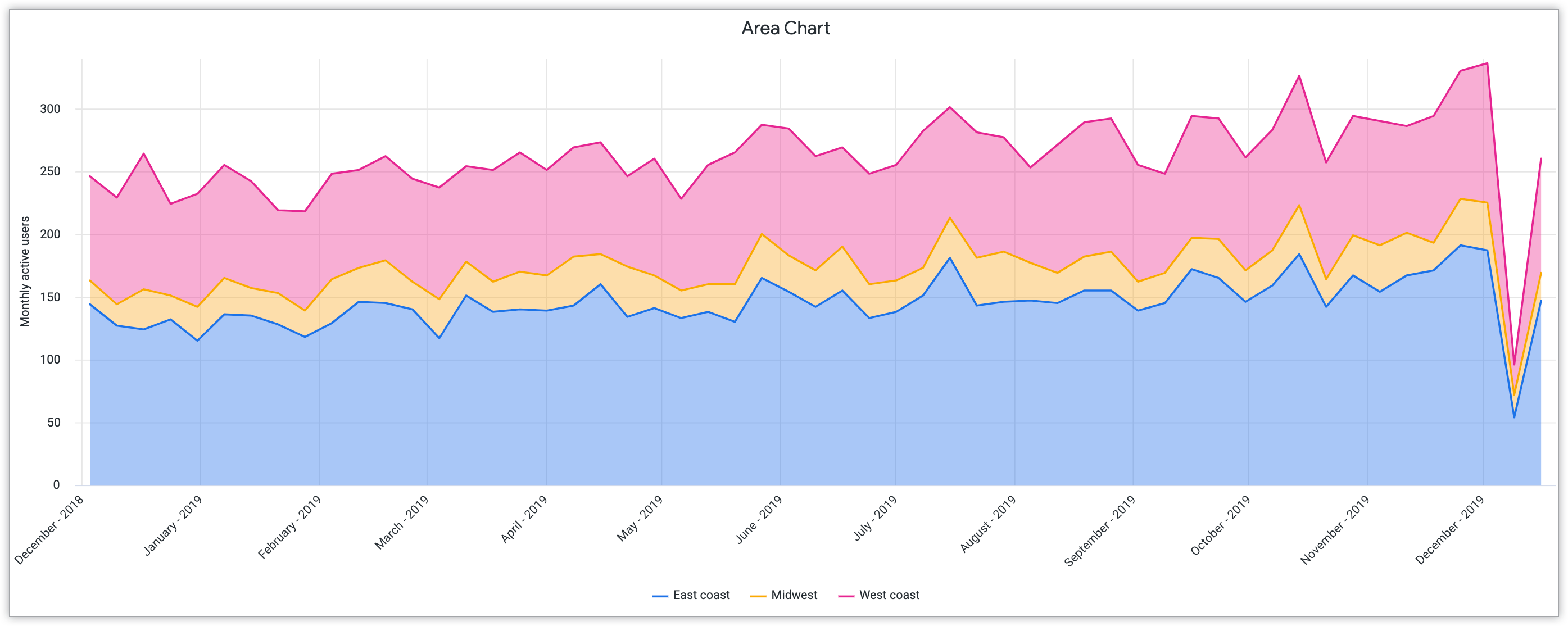
Ein Flächendiagramm basiert auf den Merkmalen anderer kartesischer Diagramme, nämlich dem Balkendiagramm und dem Liniendiagramm. Wie Liniendiagramme stellen Flächendiagramme kontinuierliche Daten im Zeitverlauf in einer linearen Form dar. In diesen Diagrammen wird jedoch eine ähnliche Funktion wie in Balkendiagrammen verwendet, um die Menge anhand der Daten darzustellen. So können Zuschauer deutlich sehen, wie sich die Mengen im Zeitverlauf anpassen.
Flächendiagramme vermitteln allgemeine Trends und nicht einzelne Datenpunkte. Flächendiagramme eignen sich besser, wenn Sie eine kleinere Anzahl von Trends vergleichen, da die Komponenten farblich gefüllt sind. Wenn Sie Daten mit einer größeren Anzahl von Trends hervorheben möchten, sollten Sie stattdessen ein Liniendiagramm verwenden.
Das folgende Flächendiagramm entspricht dem Beispiel für das Liniendiagramm. Es zeigt ebenfalls die monatlichen Website-Nutzer nach Region in den USA. Die gefüllte Farbe in diesem Diagramm verdeutlicht jedoch insbesondere die Veränderung der Nutzerzahlen von 2018 zu 2019.
Weitere Informationen zu Flächendiagrammen in Looker finden Sie auf der Dokumentationsseite Optionen für Flächendiagramme.
Kreis- und Ringdiagramme
Kreis- und Ringdiagramme betonen das Verhältnis zwischen Teilen und dem Ganzen in Daten. Aus diesem Grund eignen sich diese Diagramme gut, um kategorische Informationen hervorzuheben, die anhand gemeinsamer Merkmale in Gruppen unterteilt werden können.
Um die Informationen in Kreis- und Ringdiagrammen optimal hervorzuheben, sollten Sie maximal fünf Kategorien auswählen. Wenn Sie mehr als fünf Kategorien haben, sollten Sie einen anderen Visualisierungstyp auswählen, um die Informationen hervorzuheben, z. B. ein Balken- oder Säulendiagramm.
In Looker gibt es zwei Varianten von Kreisdiagrammen. In diesem Abschnitt werden die folgenden Diagramme beschrieben und ihre Stärken bei der Darstellung kategorischer Daten hervorgehoben:
Kreisdiagramm
Optimal für die Visualisierung proportionaler Werte.
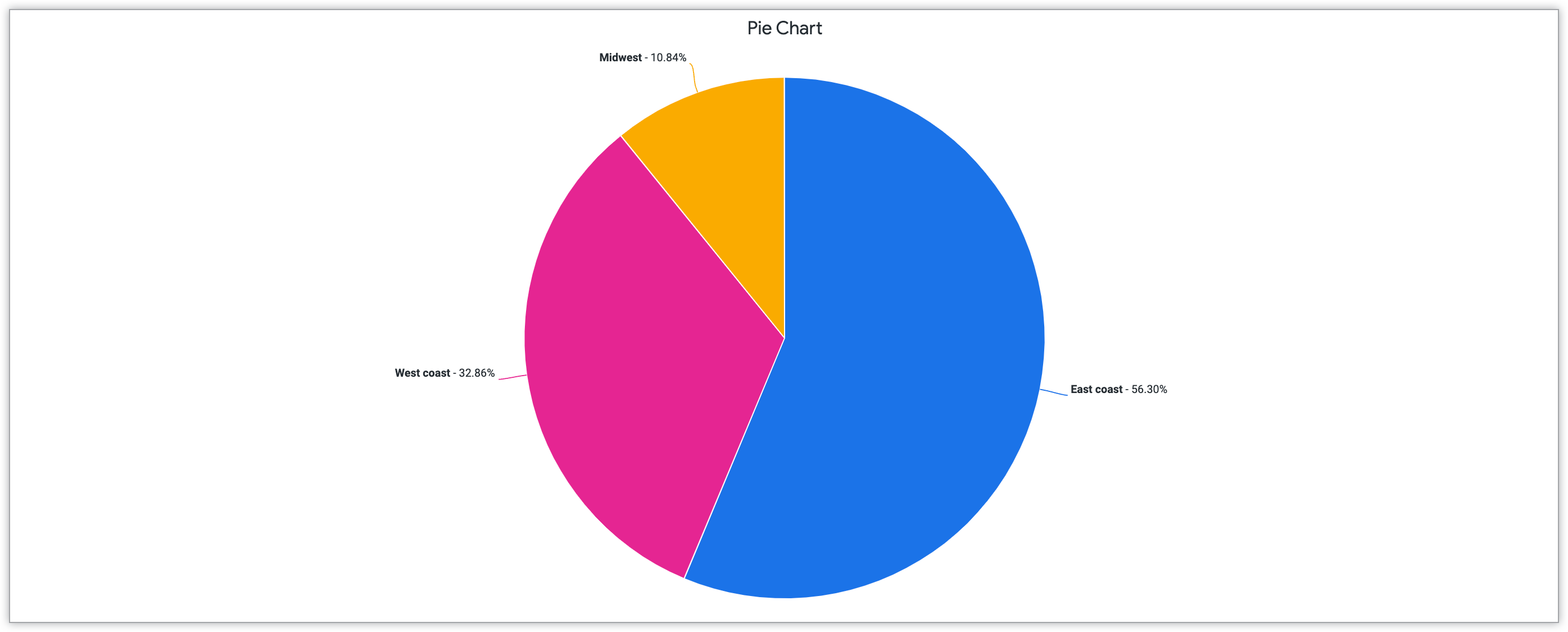
Ein Tortendiagramm ist ein vollständiges kreisförmiges Diagramm, das anhand von Informationskategorien in Segmente unterteilt wird. Durch diese Segmentierung liegt der Fokus nicht speziell auf dem genauen Prozentsatz, sondern darauf, wie sich die dargestellten Anteile zueinander verhalten und das Gesamtziel des Diagramms beeinflussen.
Wenn Sie die Bedeutung der Beziehungen zwischen proportionalen Werten hervorheben möchten, sind Kreisdiagramme eine gute Wahl. Wenn Sie mit mehr als fünf Datenkategorien arbeiten, sollten Sie ein anderes Diagramm auswählen, um die Informationen hervorzuheben, z. B. ein Balkendiagramm oder ein Säulendiagramm. Mit Balken- und Säulendiagrammen können Zuschauer einzelne Unterschiede oft leichter erkennen.
Das folgende Kreisdiagramm zeigt die prozentualen Anteile der Gesamtkundenzahl aus drei Regionen in den USA: Ostküste, Westküste und Mittlerer Westen. Mit diesem Visualisierungstyp wird der proportionale Anteil der Kunden aus jeder Region dargestellt.
Weitere Informationen zum Erstellen dieser Vergleichsdiagramme in Looker finden Sie auf der Dokumentationsseite Optionen für Kreisdiagramme.
Mehrere Ringdiagramme
Am besten geeignet für die Visualisierung proportionaler Werte mit mehreren Komponenten.
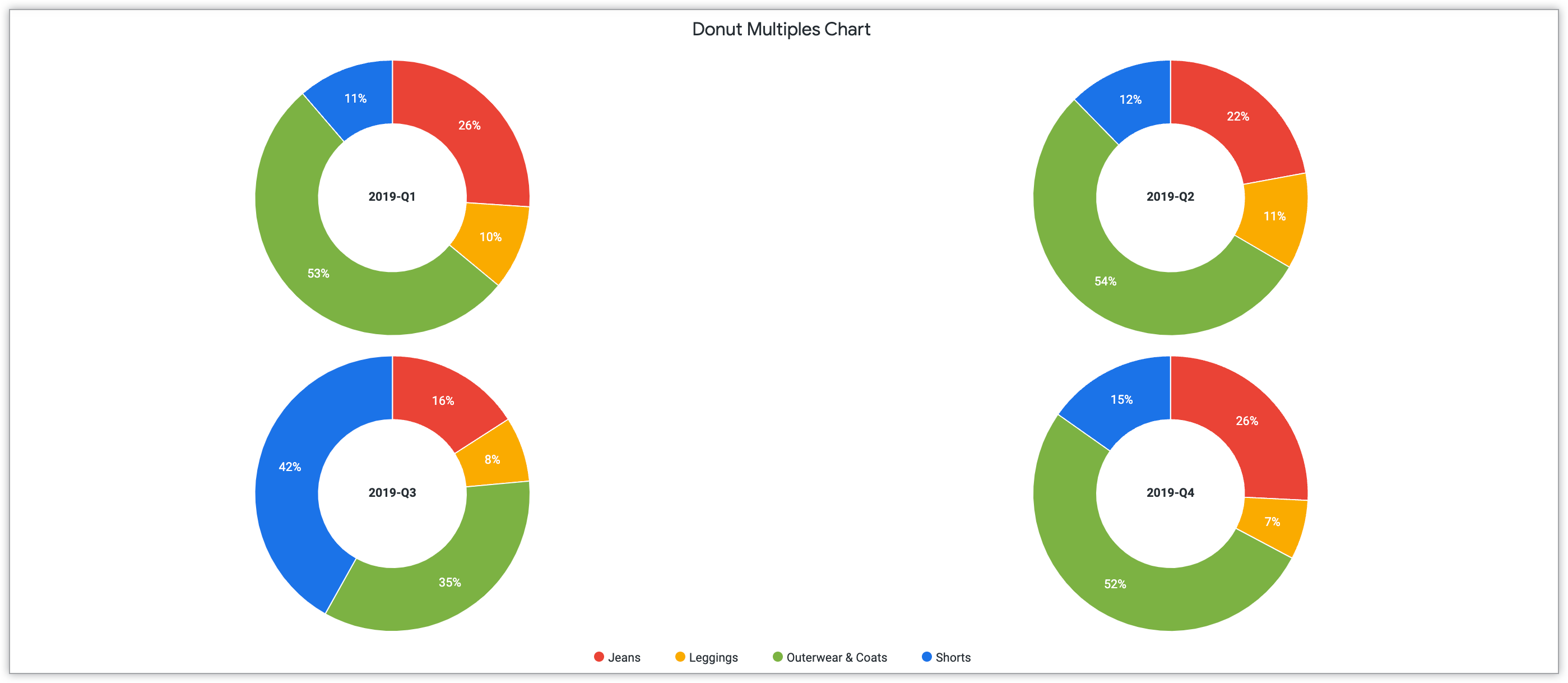
Mit mehrfachen Ringdiagrammen können Sie eine Reihe von Ringdiagrammen erstellen, um Ihre Daten in einer miteinander verbundenen Formation zu visualisieren. Bei diesen Diagrammen wird die Mitte des Kreises weggelassen, sodass anstelle von Segmenten Kreisbögen entstehen. Der zusätzliche Leerraum in der Mitte des Diagramms bietet Platz für weitere Labels und Beschreibungen Ihrer Daten.
Achten Sie beim Erstellen von mehreren Donut-Diagrammen darauf, dass die Kategorien einheitlich und zusammenhängend dargestellt werden, um ihre Beziehung hervorzuheben. Außerdem sollten Sie in der Mitte des Diagramms klare, kumulative Informationen einfügen, um die Nuancen der einzelnen Donut-Multiples-Diagramme hervorzuheben.
Das folgende Donut-Diagramm zeigt den vierteljährlichen Produktumsatz für mehrere Bekleidungskategorien: Jeans, Leggings, Oberbekleidung und Mäntel sowie Shorts. Für jeden Quartalsumsatz gibt es ein separates Kreisdiagramm. In dieser Visualisierung wird dargestellt, wie die einzelnen Bekleidungskategorien, die durch eine einheitliche Farbe dargestellt werden, zum Gesamtumsatz pro Quartal beitragen.
Informationen zum Einbinden von Ringdiagrammen in Looker finden Sie auf der Dokumentationsseite Optionen für Ringdiagramme.
Verlaufscharts
In Verlaufsdiagrammen werden Informationen hervorgehoben, die im Zeitverlauf angezeigt werden. Mit diesen Diagrammen können Sie diesen Kontext und seine Auswirkungen auf die Daten hervorheben. Mit Fortschrittsdiagrammen lässt sich der Gesamtfortschritt und das Wachstum nachvollziehen. Dieser Abschnitt enthält Beispiele für die folgenden Fortschrittsdiagramme:
Trichter
Am besten geeignet für die Visualisierung sequenzieller Phasen.
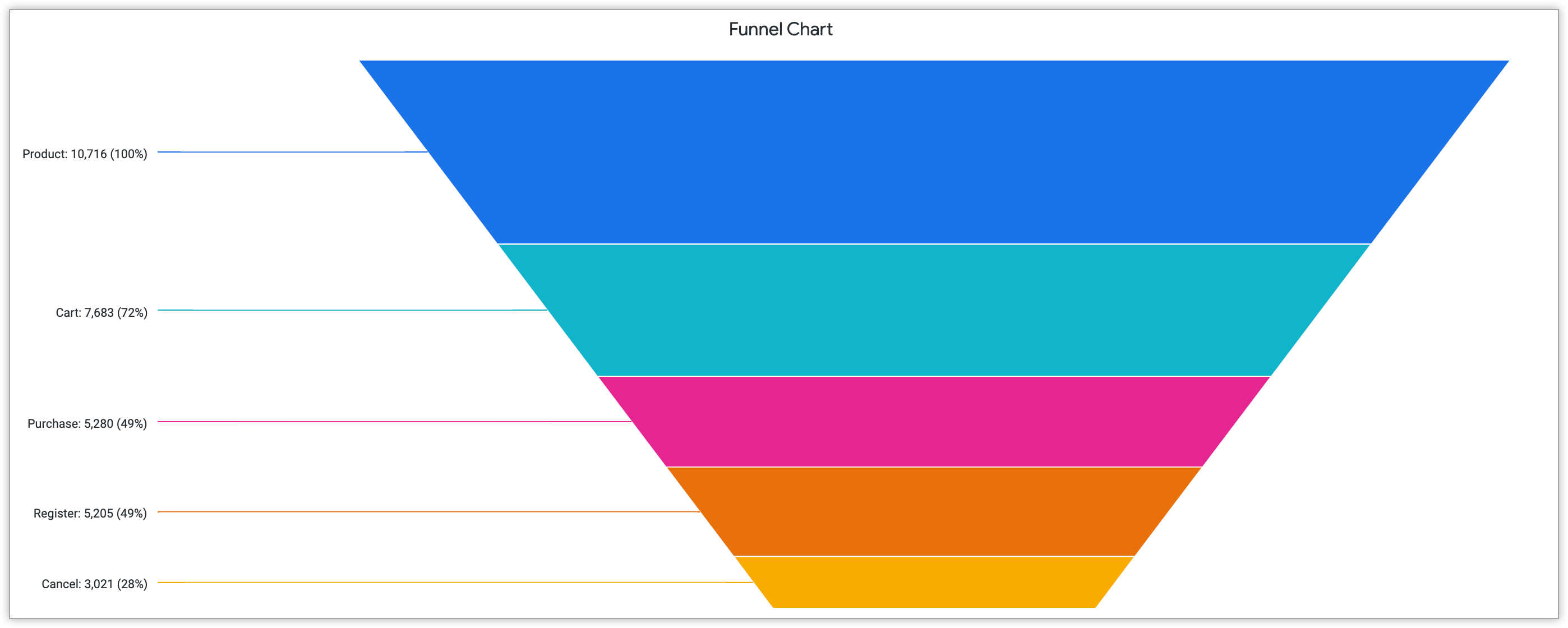
Trichterdiagramme sind Fortschrittsdiagramme, in denen sequenzielle Phasen hervorgehoben werden. Diese Art von Diagramm ähnelt Balkendiagrammen, in denen Daten ebenfalls durch horizontale, rechteckige Visualisierungen dargestellt werden. In diesem Diagramm wird durch die gestapelten Visualisierungen eine Trichterform erstellt.
Damit ein Trichterdiagramm aussagekräftig ist, müssen die Daten mindestens vier Phasen enthalten. So wird eine starke visuelle Wirkung erzielt und der gesamte Prozess hervorgehoben. Wenn Sie weniger als vier Komponenten haben, sollten Sie eine andere Art von Visualisierung verwenden, z. B. ein Kreisdiagramm.
In der folgenden Trichtervisualisierung werden fünf separate Phasen von Kundenaktionen und die Prozentwerte in jeder Phase dargestellt. Die Phasen in absteigender Reihenfolge sind „Produkt“, „Warenkorb“, „Kauf“, „Registrieren“ und „Kündigen“. Sie stellen die Interaktion der Kunden mit dem Produkt dar.
Weitere Informationen zum Erstellen dieses Diagramms in Looker finden Sie auf der Dokumentationsseite Trichterdiagramm-Optionen.
Zeitachse
Am besten geeignet, um den Zeitverlauf zu visualisieren.
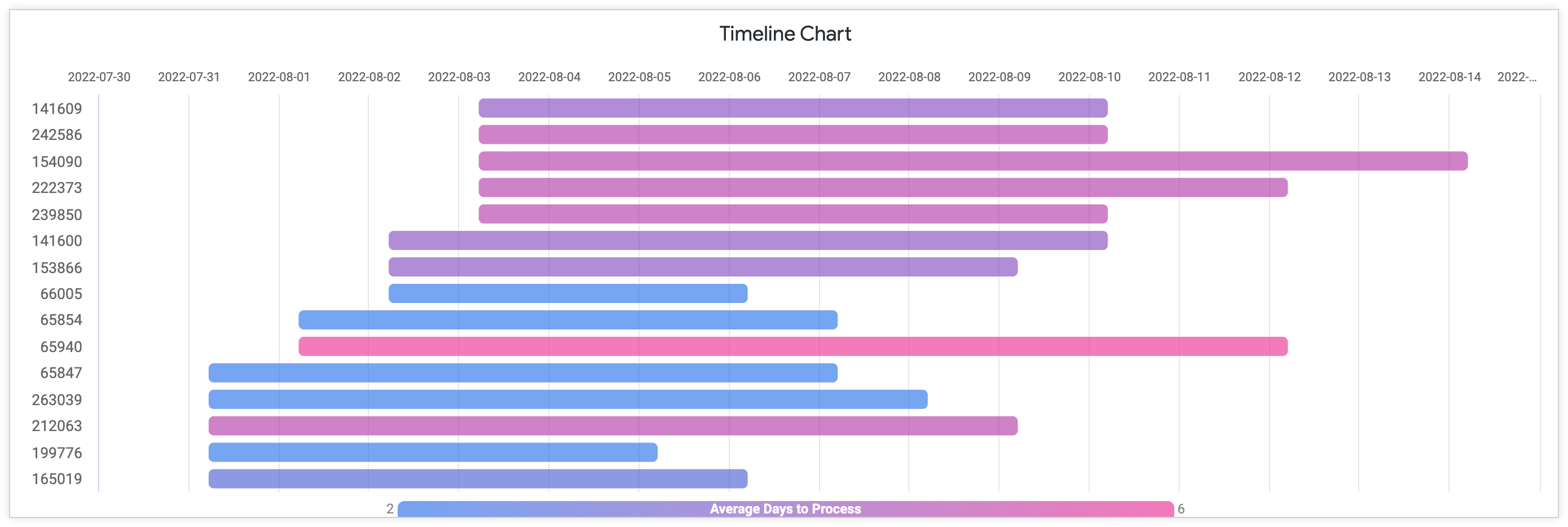
In Zeitachsendiagrammen wird der Zeitverlauf durch die Einbeziehung von Schlüsselereignissen und Markierungen über einen bestimmten Zeitraum hinweg dargestellt. Zeitachsendiagramme beziehen sich zwar häufig auf die Zeit, diese Diagrammstruktur kann aber auch auf Zahlen und Beträge angewendet werden.
Durch die Anpassung der Farbe können mehrere Zeitachsen in einem Diagramm verwendet werden, um zu zeigen, wie sich mehrere Faktoren im Laufe der Zeit verändern. Bei Zeitachsendiagrammen, insbesondere in Looker, kann die Farbanpassung je nach Palette variieren. Ihre Zeitachse kann eine kontinuierliche Palette haben, die eine Verlaufsoption mit zwei Variablen an beiden Enden des Verlaufs widerspiegelt. Sie können auch eine kategorische Palette verwenden, bei der jede Farbe eine Kategorie in den Daten darstellt. Weitere Informationen zur Farbanpassung und zu Zeitachsendiagrammen finden Sie auf der Dokumentationsseite Optionen für Zeitachsendiagramme.
Die folgende Zeitachse zeigt bestimmte Bestell-IDs und die durchschnittliche Anzahl der Tage, die für die Bearbeitung im Laufe der Monate im Jahr 2022 benötigt wurden. In der Zeitachse wird eine kontinuierliche Farbverlaufspalette verwendet, um die unterschiedliche Anzahl von Tagen darzustellen.
Wasserfall
Am besten geeignet für die Visualisierung sequenzieller positiver und negativer Werte.
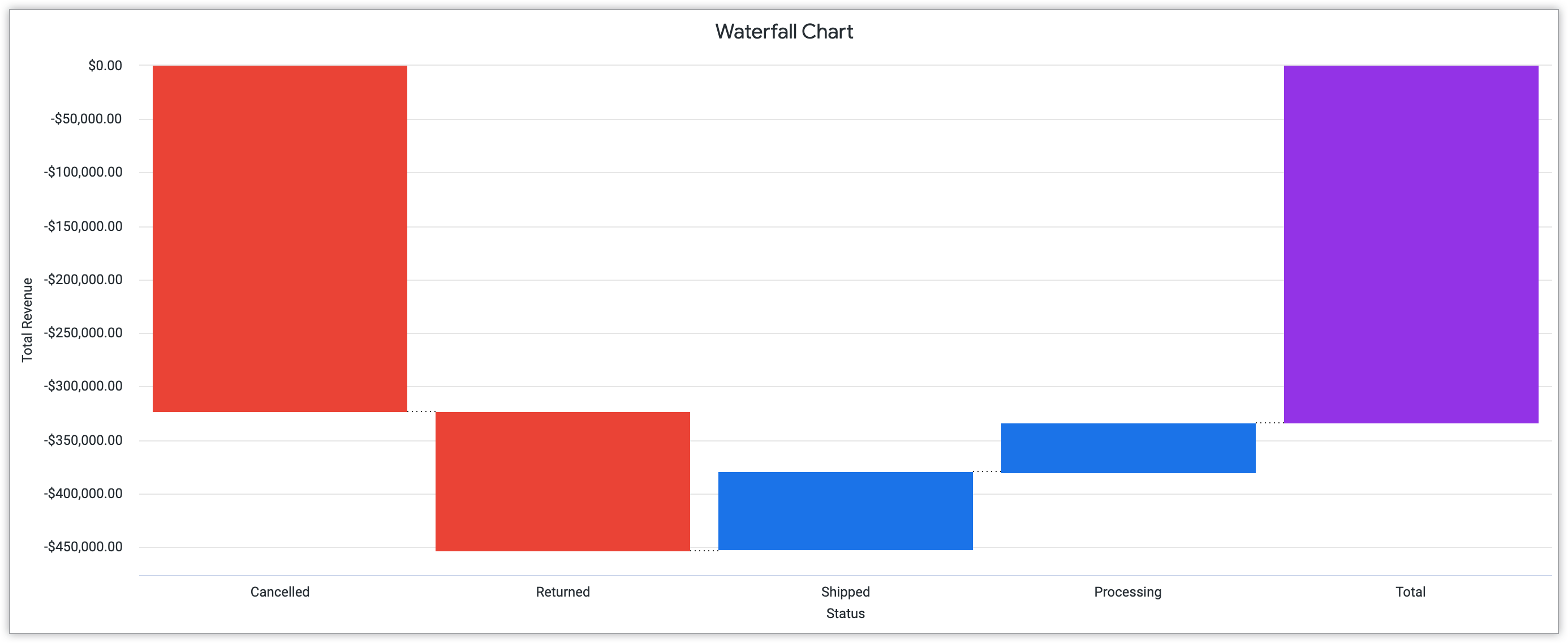
Wasserfalldiagramme veranschaulichen die Beziehung zwischen positiven und negativen Werten in einer Sequenz. In diesen Diagrammen sehen Sie, wie sich ein Startwert aufgrund verschiedener Faktoren entwickelt. Wasserfalldiagramme spiegeln Designelemente eines Balkendiagramms wider. Wie bei vielen anderen Visualisierungstypen können Wasserfalldiagramme je nach Dataset mit zeitbasierten oder kategoriebasierten Markierungen strukturiert werden.
Da Wasserfalldiagramme speziell mit positiven und negativen Werten arbeiten, ist eine klare Definition zwischen diesen beiden Kategorien unerlässlich. Achten Sie darauf, dass die Werte in Ihren Daten durch die Verwendung von Farben und Textlabels in der Visualisierung deutlich voneinander abgegrenzt werden.
Das folgende Wasserfalldiagramm zeigt den Gesamtumsatz in den verschiedenen Phasen des Bestellvorgangs, einschließlich der Phasen „Abgebrochen“, „Zurückgegeben“, „Versendet“ und „Wird bearbeitet“. Außerdem wird ein Gesamtbetrag berechnet.
Weitere Informationen zu diesem Visualisierungstyp finden Sie auf der Dokumentationsseite Wasserfalldiagramm-Optionen.
Text und Tabellen
Wenn Sie aussagekräftige Textdaten haben, die Sie präsentieren möchten, sollten Sie Text- und Tabellendarstellungen auswählen, um die Wirkung der Wörter hervorzuheben. Die Darstellung dieser Wörter kann variieren – von der Hervorhebung eines einzelnen Werts bis hin zur Anzeige einer komplexen Anordnung von Wörtern in einem Dataset. Dieser Abschnitt enthält einige der vielen Beispiele für Visualisierungstypen für Text und Tabellen:
Einzelwert
Am besten geeignet, um einen isolierten Datenteil zu visualisieren.
In einem Diagramm mit einem einzelnen Wert wird ein einzelner Wert aus einem Dataset hervorgehoben. Wenn Sie einen Wert auf diese Weise visualisieren, wird seine Bedeutung für ein größeres Dataset hervorgehoben.
Wenn Sie ein Einzelwertdiagramm erstellen, wählen Sie einen Wert aus, der für die Zielgruppe von Bedeutung ist und Ihre Ziele für die Visualisierung widerspiegelt. Achten Sie außerdem darauf, dass die Anpassung der Schriftfamilie und -größe den Wert hervorhebt und nicht von den Daten ablenkt oder sie minimiert.
Im folgenden Beispiel mit einem einzelnen Wert wird die Anzahl der jährlichen Kunden aus Kalifornien dargestellt, nämlich 118.126 Personen.

Weitere Informationen zum Anpassen dieses Diagramms in Looker finden Sie auf der Dokumentationsseite Optionen für Diagramme mit einem einzelnen Wert.
Einzelner Datensatz
Ideal für die Visualisierung begrenzter Datenmengen.
Ähnlich wie bei Diagrammen mit einem einzelnen Wert werden auch bei Diagrammen mit einem einzelnen Datensatz ausgewählte begrenzte Daten aus einem größeren Dataset hervorgehoben, um eine bestimmte Botschaft zu vermitteln. Diagramme mit einzelnen Datensätzen enthalten jedoch mehr Informationen als Diagramme mit einzelnen Werten. Diese Visualisierung kann ein Beispiel aus einem größeren Dataset liefern.
Wenn Sie einen effektiven und relevanten einzelnen Datensatz für diese Art von Diagramm auswählen, wird ein Beispiel aus einem Datensatz hervorgehoben. Dieses Diagramm kann durch die Verwendung von Schriftfamilie, Schriftgröße und Farbe angepasst werden, um die Lesbarkeit und Übersichtlichkeit zu verbessern.
Das folgende Einzeldatensatzdiagramm enthält wichtige Informationen zu einem bestimmten Produkt, der „100% Silk Woven Light Blue and Navy Striped Tie“ (gewebte Krawatte aus 100 % Seide mit hellblauen und marineblauen Streifen). Dazu gehören die Produkt-ID, die Kategorie und der Einzelhandelspreis.

Weitere Informationen zum Erstellen dieser Diagramme in Looker finden Sie auf der Dokumentationsseite Diagrammoptionen für einzelne Datensätze.
Wortwolke
Am besten geeignet, um die Häufigkeit von Daten zu visualisieren.
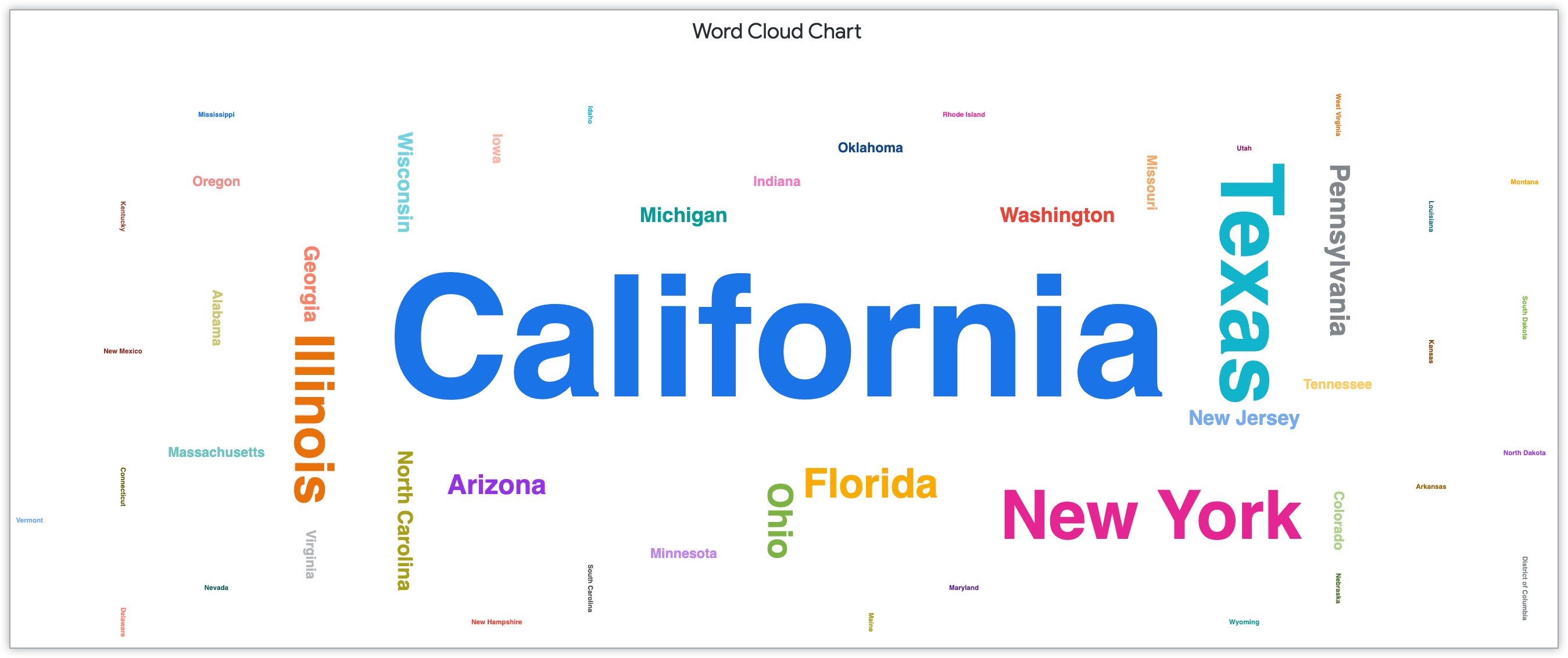
Wortwolken sind Datenvisualisierungen, in denen die Häufigkeit von Daten durch die Anpassung von Schriftart, Größe und Farbe dargestellt wird. Die Schriftgröße in einer Wortwolke richtet sich nach der Häufigkeit des jeweiligen Wortes im analysierten Dataset. Eine Wortwolke vermittelt relevante, wiederkehrende Informationen in einem Datensatz durch eine starke visuelle Wirkung, selbst wenn sie nur kurz betrachtet oder überflogen wird.
Durch Anpassen des Abstands und des Typs der horizontalen und vertikalen Ausrichtung lässt sich dieser visuelle Effekt erzielen. In einigen Wortwolken gruppieren Creator ähnliche thematische Wörter nach einer bestimmten Farbe, um die Verbindung zwischen bestimmten Elementen hervorzuheben. Durch die farbliche Gruppierung von Wörtern kann der Leser den Kontext der Inhalte besser erfassen und die bereitgestellten Informationen besser verstehen.
Die folgende Wortwolke zeigt die Bundesstaaten, in denen sich Kunden befinden. Die Namen der Bundesstaaten sind nach der Anzahl der Kunden in jedem Bundesstaat sortiert. Kalifornien ist der Bundesstaat mit der größten Anzahl von Kunden.
Informationen dazu, wie Looker die intuitive Erstellung von Wortwolken durch die Optionen im Stilmenü unterstützt, finden Sie auf der Dokumentationsseite Optionen für Wortwolken-Diagramme.
Maps
Bei der Visualisierung von Daten auf einer Karte wird der Kontext der Daten in Bezug auf den Standort dargestellt. Sie ist daher nützlich, wenn sich Ihre Daten speziell auf geografische Regionen beziehen. Der geografische Umfang Ihrer Visualisierung kann so angepasst werden, dass er Ihre erhobenen Daten am besten widerspiegelt. Je nach Projekt können Sie Ihren Standort über Längen- und Breitengrad oder sogar über die Postleitzahl angeben.
Interaktive Karten werden je nach Anpassung angepasst und neu konfiguriert, während statische Karten nach der Konfiguration unverändert bleiben. In diesem Abschnitt werden die folgenden geografischen Visualisierungen behandelt:
Google Maps
Am besten geeignet für die Visualisierung geografischer Daten mit Heatmaps.
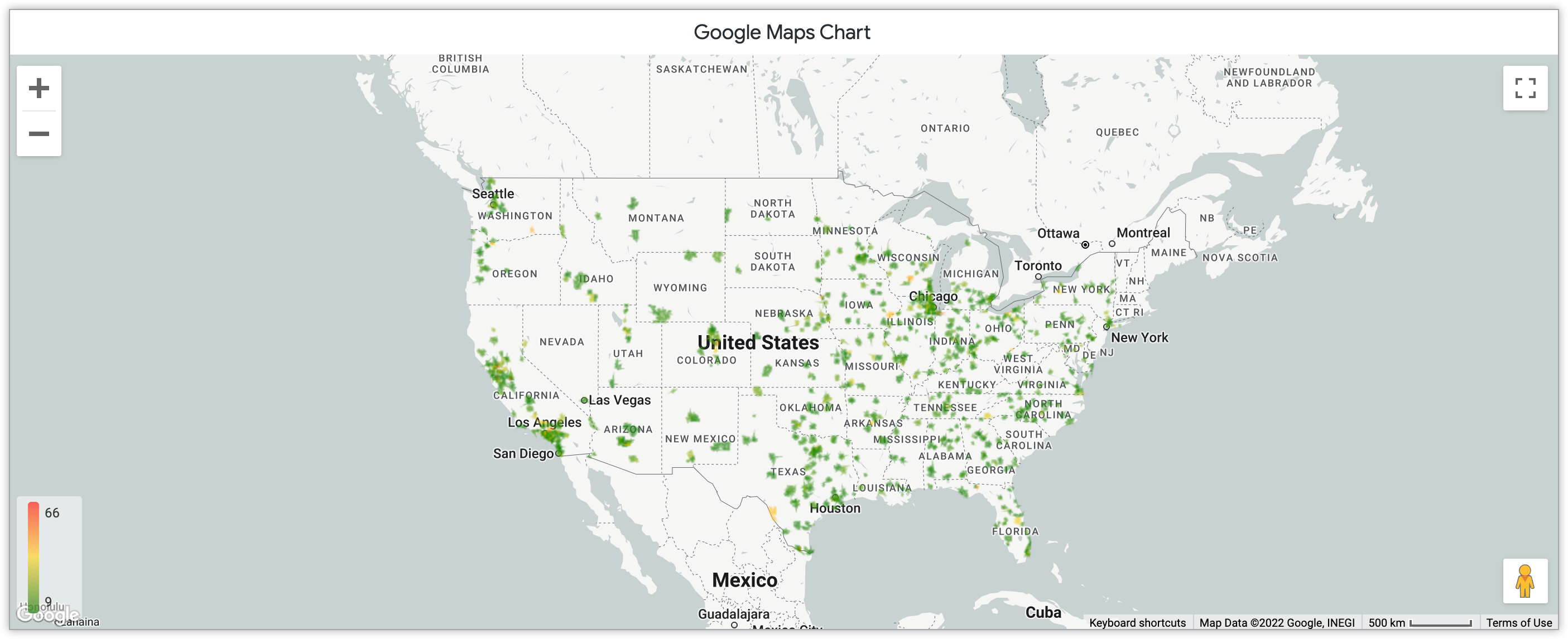
Google Maps, die Webmapping-Plattform von Google, bietet interaktive geografische Informationen für Nutzer. Mit der Google Maps-Funktion in Looker können Sie die Darstellung Ihrer Karte mit verschiedenen Stilen anpassen, z. B. mit Hell, Dunkel, Satellit, Straßen und Im Freien. Mit diesen Stilen können Sie Ihre Informationen je nach Umfang und Fokus Ihrer Daten auf unterschiedliche Weise hervorheben. Außerdem ermöglicht die Google Maps-Visualisierung die Implementierung von Heatmaps. In Heatmaps werden Informationen mithilfe eines farbcodierten Systems dargestellt, das die Datenhäufigkeit angibt.
Die folgende Heatmap-Visualisierung in Google Maps zeigt die Anzahl der Produkte, die pro Monat in Postleitzahlengebieten in den USA verkauft wurden. Die Heatmap umfasst 9 bis 66 verkaufte Produkte. Der Farbverlauf reicht von Grün bis Orange und stellt diesen Zahlenbereich dar. Für die Navigation auf dieser Karte sind auch Tastenkombinationen verfügbar.
Weitere Informationen zur Google Maps-Funktion finden Sie auf der Dokumentationsseite Google Maps-Diagrammoptionen.
Karte
Am besten geeignet für die Visualisierung interaktiver geografischer Daten.
Bei interaktiven Kartenvisualisierungen werden geografische Bilder verwendet, um darzustellen, wie Ihre Daten einem bestimmten Ort und einer bestimmten Region entsprechen. Durch die Kombination von Designaspekten können interaktive Karten viele andere Visualisierungsarten darstellen. Dazu können Sie Punkte, Linien oder Flächen verwenden, um Markierungen in Ihrer Visualisierung darzustellen.
Auch das Design der gesamten Karte lässt sich anpassen. In Looker sind die Kartenstile Hell, Dunkel und Satellit verfügbar. Für jede dieser Optionen gibt es auch eine Funktion ohne Labels. Bei dieser Einstellung werden wichtige Details wie Stadt- und Straßennamen weggelassen, um sich mehr auf die Daten als auf die Besonderheiten der Karte zu konzentrieren. Wenn Sie ein Kartendesign auswählen, sollten Sie die wichtigen Details berücksichtigen, die für den Nutzer relevant sind, und ein Design auswählen, das diese Details am besten widerspiegelt.
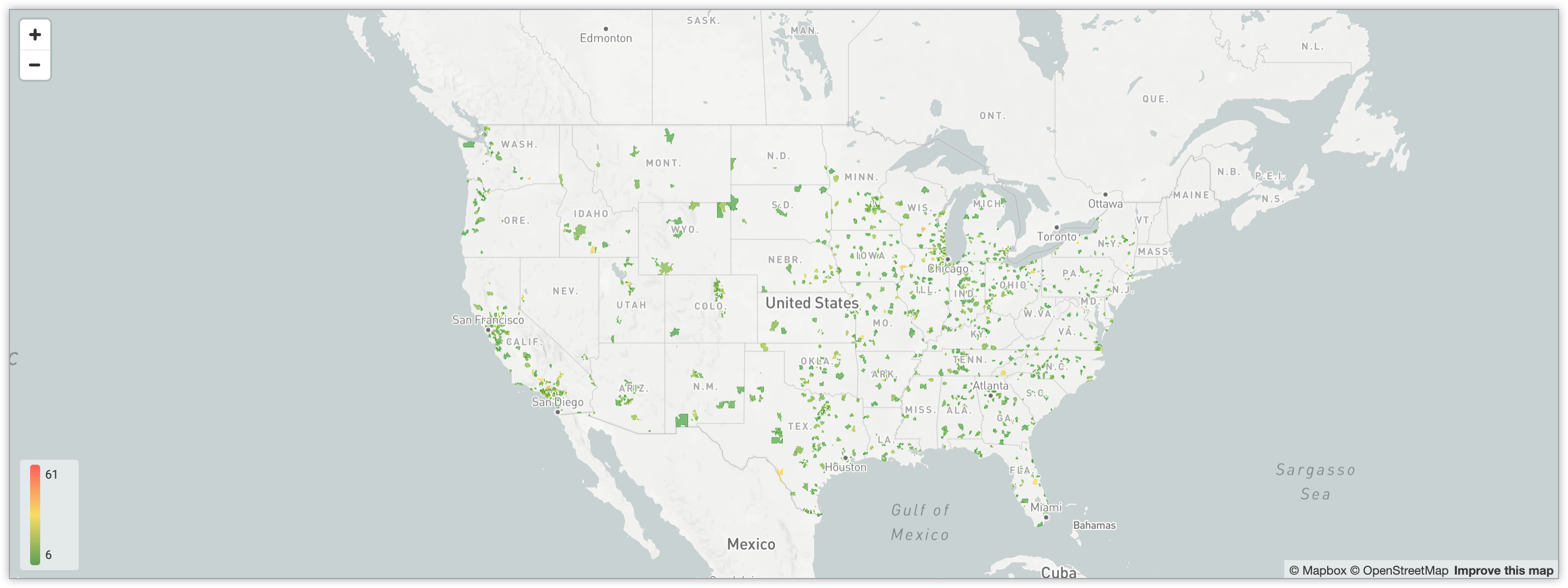
Im folgenden Diagramm wird die Anzahl der Nutzer in den einzelnen Postleitzahlengebieten der USA durch ein Farbcodierungssystem mit Farbverlauf dargestellt. Diese interaktive Karte ermöglicht es, bestimmte Regionen der Karte zu vergrößern.
Weitere Informationen zu interaktiven Karten in Looker finden Sie auf der Dokumentationsseite Kartenoptionen.
Statische Karte (Regionen)
Am besten geeignet für die Visualisierung regionaler Daten.
Statische Karten nach Region veranschaulichen, wie sich Daten auf eine bestimmte Region auswirken. Da die Karte statisch ist, kann sie sich nicht an Nutzerinteraktionen anpassen. Diese Art der Visualisierung ist hilfreich, um einen bestimmten Umstand darzustellen, anstatt einen sich im Laufe der Zeit verändernden Prozess.
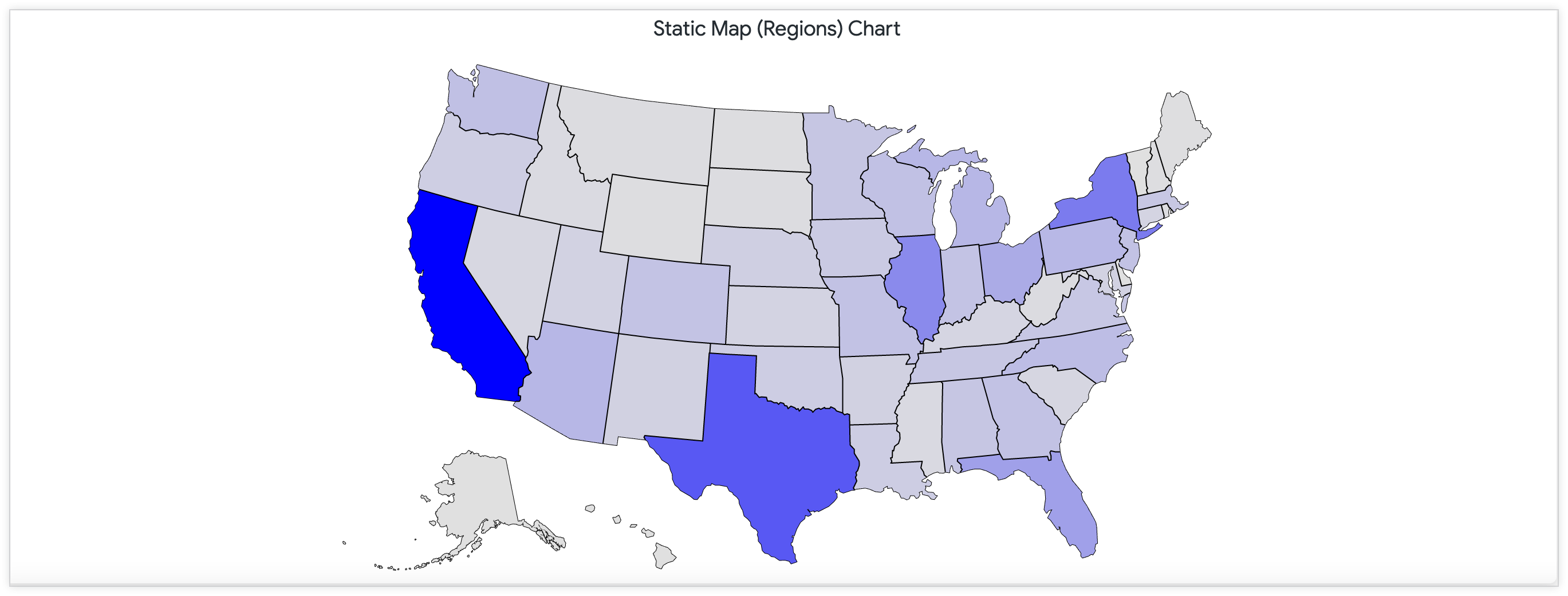
Die folgende statische Karte zeigt die Anzahl der Geschäftsstandorte in den einzelnen Bundesstaaten der USA. Die dunkelblaue Farbe steht für die größte Anzahl von Geschäftsstandorten. Die Farben dieser Karte sind nicht quantisiert. Wenn Sie einen größeren Kontrast zwischen den Bundesstaaten wünschen, können Sie im Menü Stil den Schalter Farbe quantisieren aktivieren.
Weitere Informationen zu dieser Art von Karte in Looker finden Sie auf der Dokumentationsseite Static Map (Regions) (Statische Karte (Regionen)) unter „Chart options“ (Diagrammoptionen).
Statische Karte (Punkte)
Am besten geeignet für die Visualisierung von geografischen Daten, die sich auf bestimmte Punkte beziehen.
Statische Karten mit Punkten spiegeln statische Punkte mit Regionen wider. Auf diesen Karten werden jedoch Punkte visualisiert, die sich über Regionen hinweg überschneiden. Je nach Schwerpunkt Ihrer Daten kann dieser Visualisierungstyp hilfreich sein, insbesondere wenn es keine klaren regionalen Unterschiede in Ihren Datasets gibt.
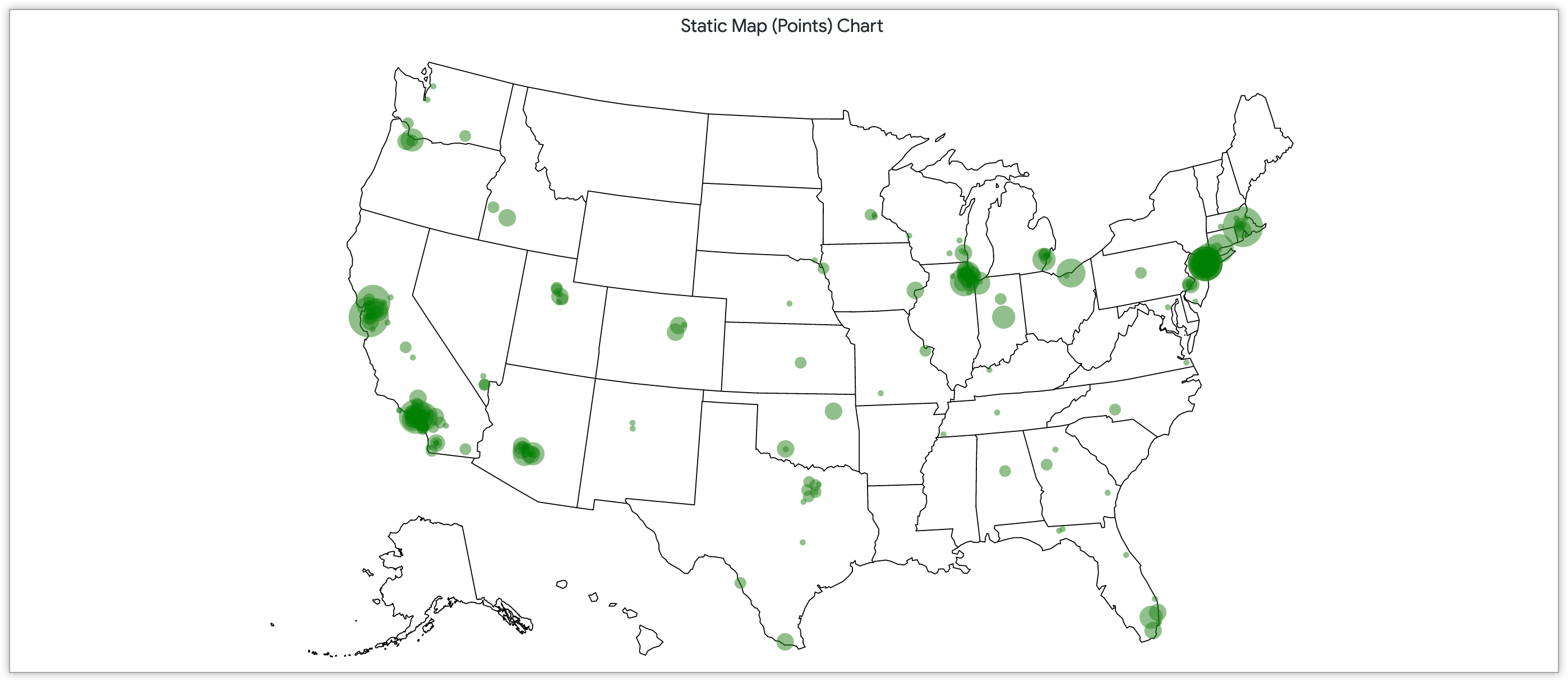
Die folgende statische Karte mit Punkten enthält Punkte, deren Größe von der Anzahl der Kunden in Postleitzahlen in den gesamten USA abhängt.
Weitere Informationen zu dieser Art von Karte in Looker finden Sie auf der Dokumentationsseite Diagrammoptionen für statische Karten (Punkte).
Weitere Diagramme
Andere beliebte Arten der Datenvisualisierung, die in Looker verfügbar sind, gehen über diese Kategorien hinaus. Diese zusätzlichen spezifischen Visualisierungsformen ermöglichen eine zusätzliche Anpassung an die Zielgruppe Ihrer Dateninterpretation. Dieser Abschnitt enthält die folgenden Diagrammbeispiele:
Box-Plot
Am besten geeignet, um die Datenverteilung durch eine statistische Zusammenfassung zu visualisieren.
Wie Streudiagramme eignen sich auch Boxplot-Diagramme gut, um die Datenverteilung hervorzuheben. Boxplot-Diagramme stellen dies durch eine statistische Zusammenfassung oder eine Möglichkeit dar, Daten anhand von Beobachtungen und Mustern zu gruppieren. Für ein Boxplot-Diagramm gibt es eine statistische Zusammenfassung mit fünf Zahlen, in der die Daten anhand des Minimums, des Maximums, des Stichprobenmedians sowie des ersten und dritten Quartils unterteilt werden. Die größere Breite eines Boxplots deutet auf eine größere Verteilung der Daten hin.
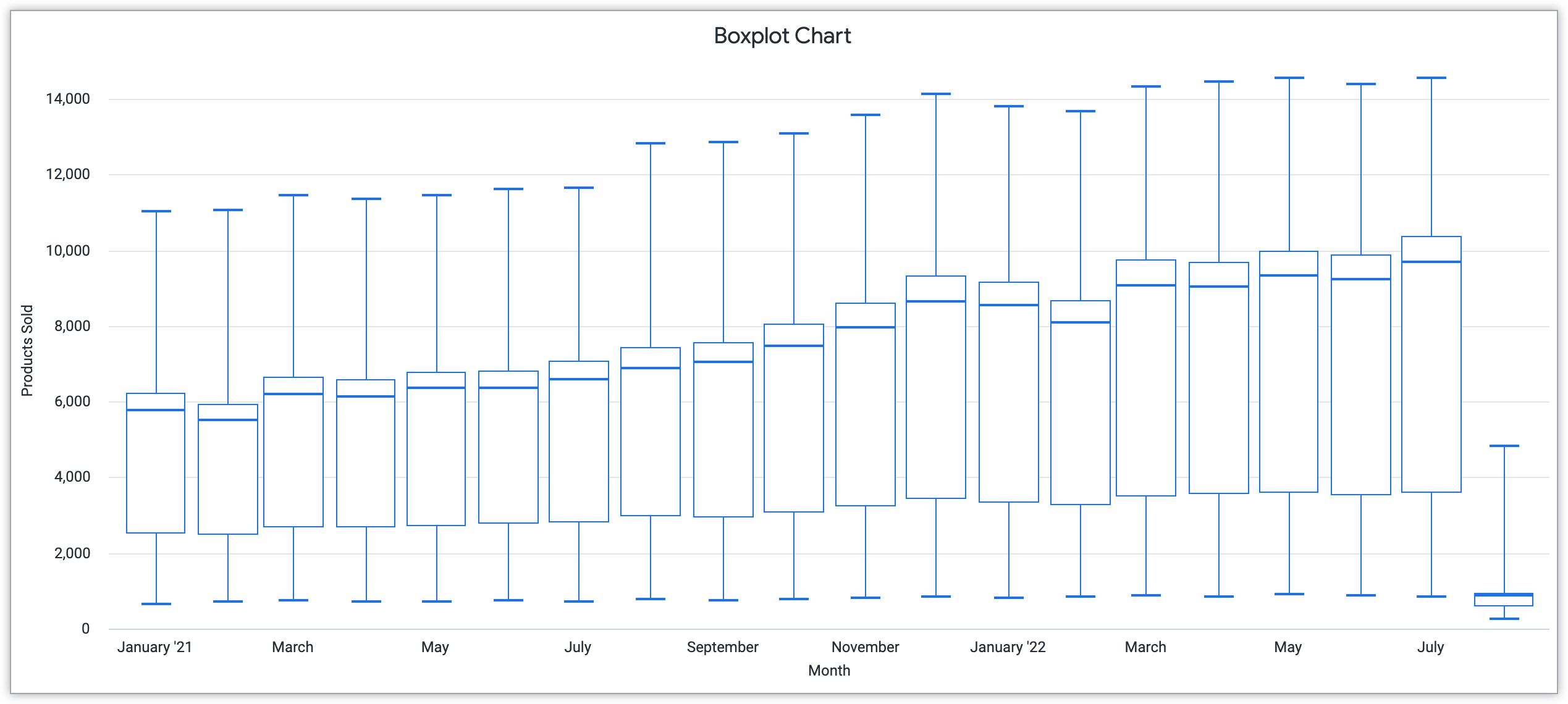
Das folgende Boxplot-Diagramm zeigt die Datenverteilung der verkauften Produkte von Januar 2021 bis Juli 2022. Wenn Sie den Mauszeiger auf einen monatlichen Eintrag bewegen, werden die Mindest-, Durchschnitts- und Höchstanzahl der verkauften Produkte angezeigt.
Weitere Informationen zu Boxplots und zum Anpassen von Boxplots in Looker finden Sie auf der Dokumentationsseite Optionen für Boxplot-Diagramme.
Benutzerdefinierte Visualisierung
Zusätzlich zu den vorhandenen Visualisierungen in Looker können Sie auch benutzerdefinierte Visualisierungen erstellen, um Ihre Daten darzustellen. Sie haben folgende Möglichkeiten, benutzerdefinierte Visualisierungen zu implementieren:
- Benutzerdefinierte Visualisierung hinzufügen, um benutzerdefinierte Visualisierungen mit dem
visualization-Parameter in der Projekt-Manifestdatei zu erstellen - Visualisierung direkt über den Looker Marketplace installieren
- Visualisierung über die Seite Visualisierung im Bereich Admin von Looker installieren
Beispiele für benutzerdefinierte Visualisierungen, die als Plug-ins verfügbar sind, sind die Kalender-Heatmap-Visualisierung und die Aster-Plot-Visualisierung. Weitere Informationen zur Implementierung benutzerdefinierter Visualisierungen finden Sie in der Dokumentation Administratoreinstellungen – Visualisierungen.
Außerdem können Sie Visualisierungen erstellen, die speziell auf Ihr Projekt zugeschnitten sind. Weitere Informationen zum Erstellen dieser Visualisierungen und dazu, wie sie Ihre Ziele für die Datenvisualisierung widerspiegeln können, finden Sie auf der Dokumentationsseite Benutzerdefinierte Visualisierung für den Looker Marketplace entwickeln.