


Visualizzazione dei dati si riferisce a qualsiasi rappresentazione visiva delle informazioni compilate. Con una visualizzazione efficace dei dati, puoi comunicare temi e risultati chiave ai tuoi segmenti di pubblico, consentendo loro di interpretare e analizzare i dati personalizzati in base alle loro esigenze. Prima di poter iniziare a creare visualizzazioni e grafici, devi selezionare il tipo di visualizzazione che utilizzerai. La selezione del tipo di visualizzazione appropriato ti aiuta a presentare i dati in modo chiaro ed efficace, consentendo al pubblico di prendere decisioni informate e determinare i passaggi successivi. Le sezioni seguenti descrivono come visualizzare in modo efficace i dati in modo da concentrarsi sia sugli obiettivi di analisi sia sui punti di vista del pubblico:
- Considera le caratteristiche dei tuoi dati
- Definisci il tuo pubblico
- Selezionare la visualizzazione migliore per i dati
Considera le caratteristiche dei tuoi dati
Prima di decidere un tipo di visualizzazione, considera le caratteristiche dei tuoi dati:
Categorici: se i dati contengono gruppi di pattern e set simili, è efficace utilizzare un tipo di visualizzazione che supporti al meglio i dati categorici, ad esempio un grafico a torta. La categoria di prodotto è un esempio di dati categorici, in quanto raggruppa gli articoli in base a funzioni e caratteristiche simili.
Ordinale:se i tuoi dati richiedono una sequenza ordinata specifica, l'utilizzo di una visualizzazione come un grafico a colonne o un grafico a barre può definire questi ordini per il pubblico. Un esempio di dati ordinali sono i numeri delle recensioni con un numero variabile di stelle per un determinato prodotto.
Continui:se vuoi visualizzare dati che si verificano in un lungo periodo di tempo, utilizza visualizzazioni che supportano dati continui, come i grafici di avanzamento. Le vendite totali di prodotti in un determinato trimestre sono un esempio di dati continui, poiché i dati in evoluzione vengono monitorati nel tempo.
Definisci il pubblico
Una visualizzazione efficace considera non solo i dati, ma anche la prospettiva e le esigenze del pubblico. La personalizzazione dell'aspetto di una visualizzazione ti consente di trasmettere informazioni in modo efficace al tuo pubblico specifico. Quando definisci il tuo pubblico, pensa a fattori come il livello di conoscenze tecniche e le funzioni lavorative. In che modo il pubblico utilizzerà la visualizzazione?
Accessibilità
Quando crei una visualizzazione dei dati, rendila accessibile. Durante qualsiasi progetto di visualizzazione dei dati, tenere conto dell'accessibilità web offre maggiori opportunità di condivisione per tutti gli utenti, inclusi quelli con disabilità visive e cognitive, che interagiranno con i contenuti creati. Le linee guida per l'accessibilità dei contenuti web (WCAG) includono passaggi di implementazione per una maggiore accessibilità applicabili alla progettazione della visualizzazione, tra cui:
Testo alternativo:il testo alternativo consente a un pubblico più ampio di accedere alle informazioni da elementi non testuali, ad esempio le persone che utilizzano screen reader. In Looker, puoi aggiungere una descrizione per l'accessibilità direttamente a un riquadro della dashboard in modo che gli screen reader possano annunciare una descrizione narrativa della visualizzazione dei dati. Puoi anche aggiungere note per descrivere gli aspetti chiave della visualizzazione direttamente nella dashboard.
Accessibilità di contrasto e colore:l'incorporamento di livelli di contrasto conformi allo standard internazionale WCAG garantisce che le differenze percepite nelle scelte di colore siano accessibili agli spettatori delle visualizzazioni. Per trovare il rapporto di contrasto di due codici colore esadecimale selezionati, consulta il controllo del contrasto di WebAIM. In Looker, la raccolta di colori Dalton è pensata appositamente per le varie forme di daltonismo. Per saperne di più su questa raccolta e su altre opzioni di selezione dei colori in Looker, consulta la pagina della documentazione Raccolte di colori.
Per saperne di più sull'accessibilità nella creazione di visualizzazioni e altri contenuti, consulta l'ultima versione pubblicata delle linee guida per l'accessibilità dei contenuti web.
Selezionare la visualizzazione migliore per i tuoi dati
Le sezioni seguenti forniscono una panoramica dei tipi di visualizzazione disponibili in Looker e spiegano come selezionare il tipo migliore per i tuoi dati:
- Grafici cartesiani
- Grafici a torta e ad anello
- Grafici a progressione
- Testo e tabelle
- Maps
- Altri grafici
Grafici cartesiani
Un grafico cartesiano si riferisce a qualsiasi grafico basato sul piano cartesiano. Il piano cartesiano è definito da un asse X e un asse Y, con punti numerici corrispondenti per tutte le posizioni sul grafico. Tutti i grafici cartesiani tracciano i dati su questi assi.
L'asse X e l'asse Y riflettono dimensioni e misure. Le dimensioni riflettono valori qualitativi, mentre le misure sono di natura quantitativa. Il modo in cui questi valori vengono rappresentati graficamente sull'asse X e sull'asse Y e l'espressione visualizzata di questi dati varia in base al tipo di grafico cartesiano. Questa sezione include i seguenti esempi di grafici cartesiani:
Colonna
Ideale per visualizzare dati con poche categorie da confrontare.
I grafici a colonne sono grafici cartesiani verticali che mostrano le informazioni in forme rettangolari verticali, in cui la lunghezza della colonna corrisponde al valore dei dati. I grafici a colonne tipici includono categorie di dati sull'asse X e valori di dati sull'asse Y.
Se i dati contengono solo un paio di categorie, un grafico a colonne è l'ideale. Se i dati contengono un numero maggiore di categorie, i grafici a barre spesso funzionano meglio perché offrono più spazio per le etichette degli assi. Poiché i valori negativi vengono visualizzati con una direzione verso il basso, i grafici a colonne possono anche essere un modo utile per rappresentare i set di dati che includono valori negativi.
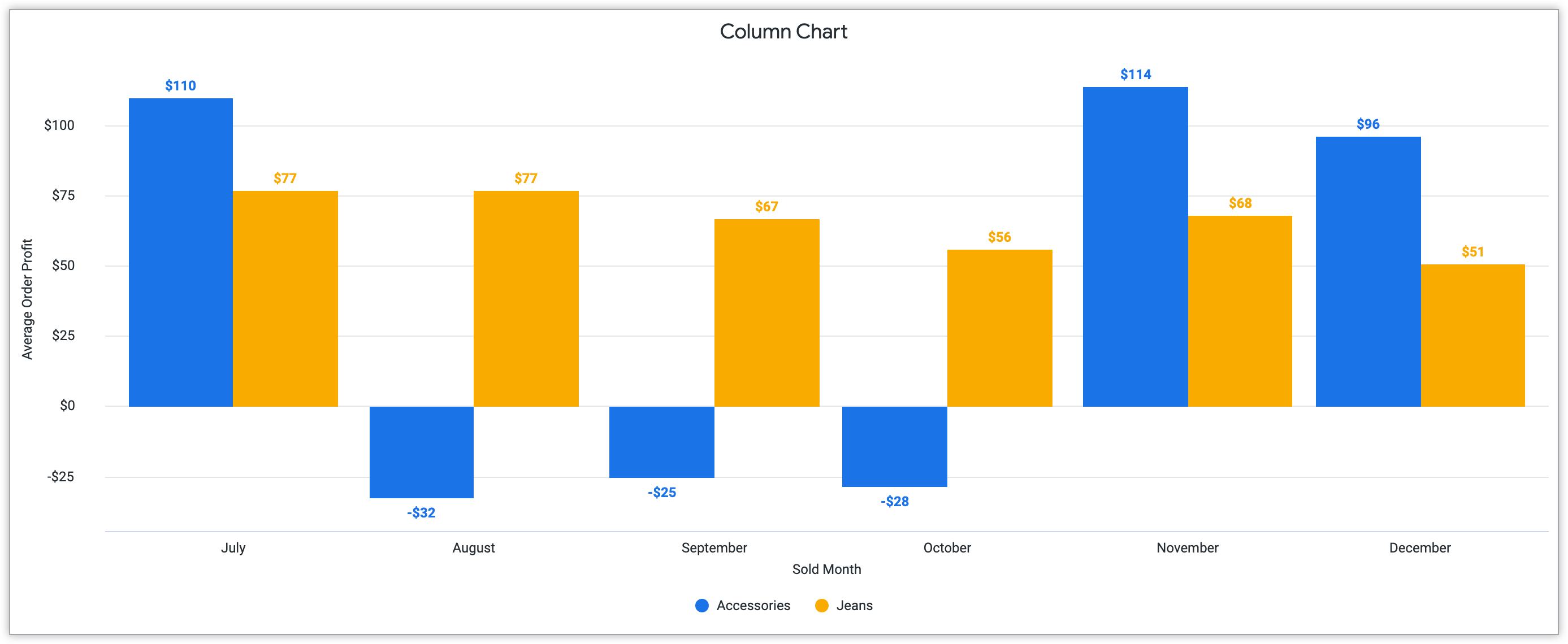
Il seguente esempio di grafico a colonne include valori positivi e negativi per mostrare l'utile medio degli ordini sia per gli accessori che per i jeans venduti al mese.
Per saperne di più sulla creazione di questi grafici in Looker, consulta la pagina della documentazione Opzioni del grafico a colonne.
A barre
Ideale per visualizzare i dati con titoli di categoria lunghi.
I grafici a barre mostrano i dati in modo simile ai grafici a colonne, ma tramite l'allineamento orizzontale. Nei grafici a barre, l'asse Y rappresenta una categoria di dati, mentre l'asse X rappresenta un valore numerico.
Se i tuoi dati contengono titoli di categoria particolarmente lunghi, i grafici a barre sono preferibili a quelli a colonne. Grazie all'allineamento sull'asse Y, le etichette dei grafici a barre ottimizzano lo spazio e migliorano la leggibilità. Inoltre, i grafici a barre sono in genere più adatti a rappresentare quantità maggiori di categorie grazie all'allineamento della spaziatura rispetto ai grafici a colonne.
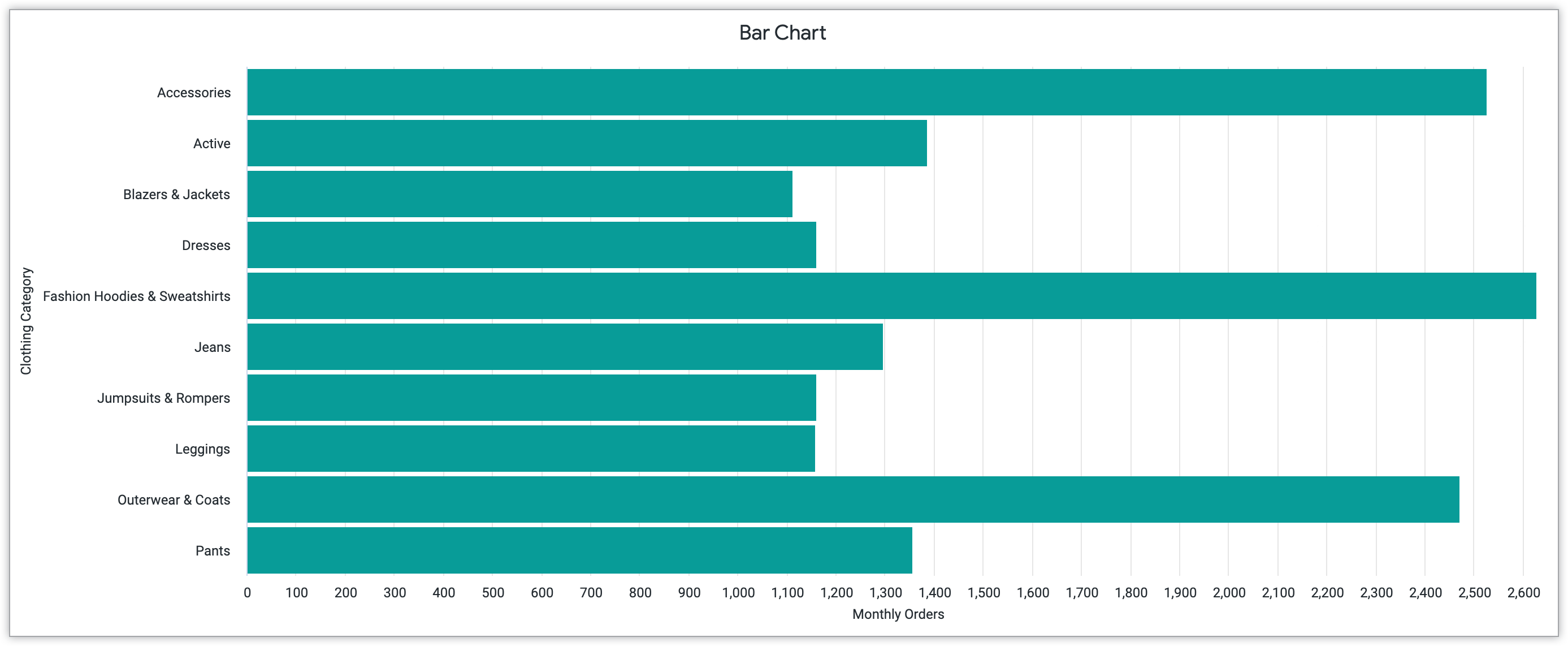
Il seguente esempio di grafico a barre mostra come i titoli più lunghi delle categorie di abbigliamento, come "Felpe con cappuccio e felpe alla moda ", si adattano all'allineamento del grafico a barre. Questo grafico mostra il numero di ordini mensili per 10 categorie di abbigliamento separate.
Per saperne di più sulla creazione di grafici a barre in Looker, consulta la pagina della documentazione Opzioni del grafico a barre.
Grafico a dispersione
Ideale per evidenziare la correlazione tra due variabili.
Un grafico a dispersione è un tipo di grafico cartesiano che mette in evidenza la relazione tra due variabili. Ogni punto tracciato rappresenta un valore sull'asse x e sull'asse y che fornisce informazioni sui dati. Questi tipi di grafici mettono in evidenza in particolare le tendenze e i pattern che emergono dai dati.
Se i dati contengono due variabili correlate, un grafico a dispersione può essere il metodo di visualizzazione ideale per trovare ed esplorare le correlazioni. Potrebbe trattarsi di una correlazione positiva, il che significa che se la variabile x aumenta, la variabile y aumenta. Potrebbe includere anche una correlazione negativa, il che significa che se una variabile aumenta, l'altra diminuisce. La correlazione può anche essere nulla, ovvero non esiste alcuna correlazione tra le due variabili scelte. Riconoscere le potenziali correlazioni tra i dati può migliorarne la comprensione e può persino orientare le previsioni sul comportamento futuro dei dati.
Il layout e la struttura di un grafico a dispersione sono fondamentali per la sua efficacia. I punti tracciati nei grafici a dispersione possono anche essere personalizzati tramite le dimensioni e l'utilizzo del colore per identificare variabili o categorie aggiuntive per lo spettatore. Le linee di tendenza possono essere utilizzate anche con i grafici a dispersione; queste linee evidenziano le connessioni tra i dati che emergono per lo spettatore. Grazie alla personalizzazione, assicurati che queste scelte di progettazione mettano in evidenza l'obiettivo generale di illustrare una relazione e fornire l'opportunità di esaminare potenziali pattern, correlazioni e tendenze.
Il seguente grafico a dispersione rappresenta il numero di clienti che hanno frequentato le sedi trimestralmente dal 2015 al 2018. Le dimensioni dei punti sul grafico sono determinate dal numero di clienti.

Per saperne di più su questo tipo di visualizzazione cartesiana, consulta la pagina di documentazione Opzioni del grafico a dispersione.
Linee
Ideale per visualizzare dati continui nel tempo.
In un grafico a linee, i dati vengono visualizzati tramite una serie di punti collegati da una linea retta. Questo tipo di visualizzazione mette in evidenza in modo specifico i dati continui nel tempo.
Per chiarezza nel grafico a linee, la quantità di linee presenti rimane fondamentale. Se includi più linee nel grafico, utilizza i colori per distinguerle chiaramente. In questo modo, lo spettatore potrà interpretare i valori separatamente anziché unire le linee.
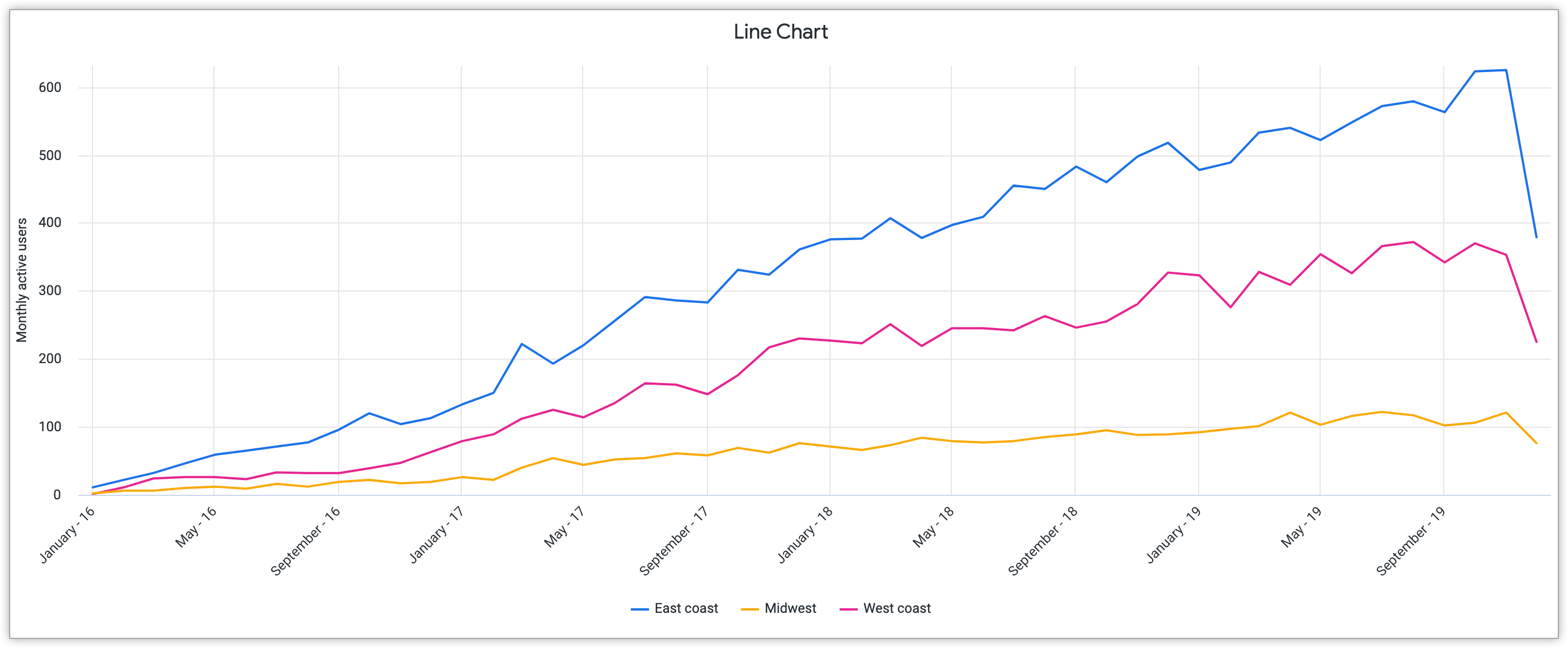
Il seguente grafico a linee rappresenta gli utenti attivi mensili del sito web dal 2016 al 2019. Le tre linee separate rappresentano le regioni degli Stati Uniti: la costa orientale, il Midwest e la costa occidentale.
Per saperne di più sulla creazione di un grafico a linee in Looker, consulta la pagina della documentazione Opzioni del grafico a linee.
Area
Ideale per visualizzare le variazioni delle quantità nel tempo.
Un grafico ad area si basa sulle caratteristiche di altri grafici cartesiani, il grafico a barre e il grafico a linee. Come i grafici a linee, i grafici ad area mettono in evidenza i dati continui nel tempo in una formazione lineare. Tuttavia, questi grafici utilizzano una funzionalità di colore di riempimento simile a un grafico a barre per visualizzare la quantità nei dati. In questo modo, lo spettatore può vedere chiaramente come le quantità cambiano nel tempo.
I grafici ad area mostrano le tendenze generali anziché i singoli punti dati. I grafici ad area sono più adatti quando si confronta un numero ridotto di tendenze, grazie ai componenti dell'area riempita di colore. Per evidenziare i dati con un maggior numero di tendenze, valuta la possibilità di utilizzare un grafico a linee.
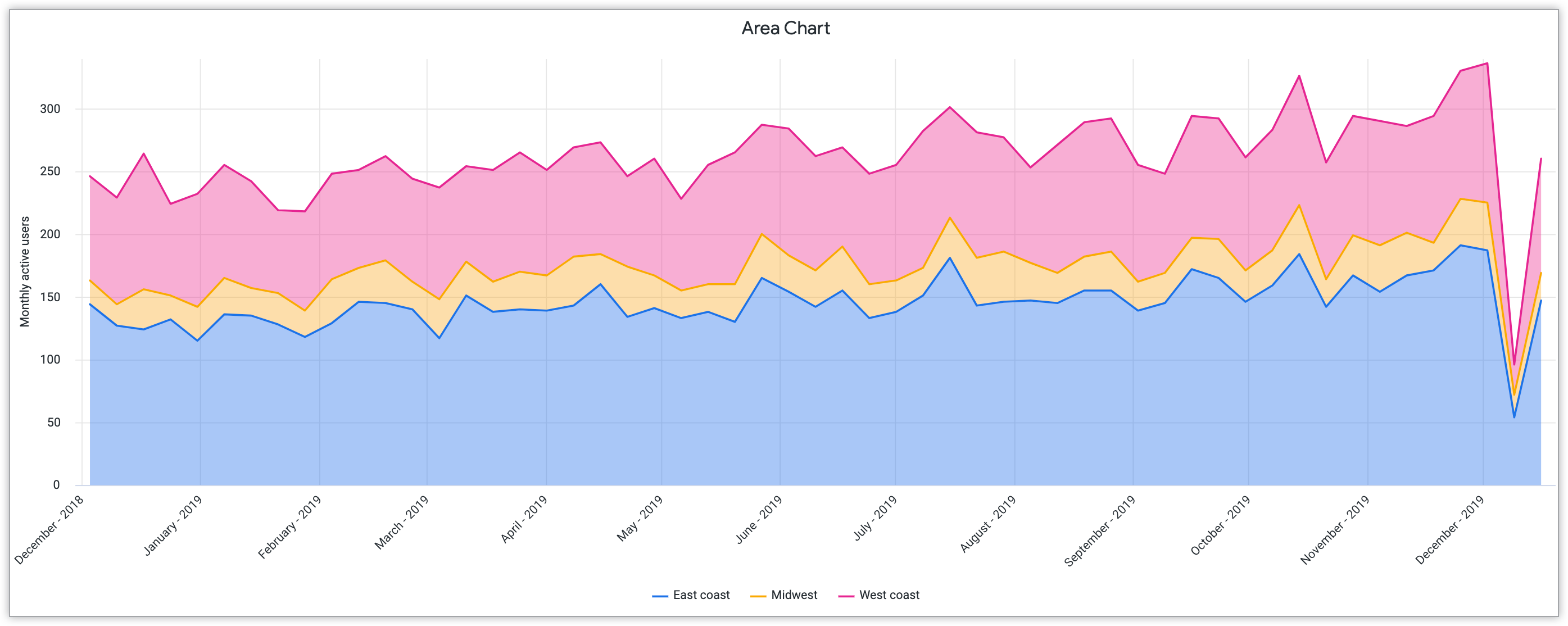
Il seguente grafico ad area riproduce l'esempio di visualizzazione del grafico a linee mostrando anche gli utenti mensili del sito web nelle varie regioni degli Stati Uniti. Tuttavia, il colore di riempimento in questo grafico evidenzia in particolare lo spostamento delle quantità di utenti dal 2018 al 2019.
Per saperne di più sui grafici ad area in Looker, consulta la pagina della documentazione Opzioni del grafico ad area.
Grafici a torta e ad anello
I grafici a torta e ad anello mettono in evidenza la relazione tra le parti e la proporzione di un intero nei dati. Per questo motivo, questi grafici sono ideali per evidenziare informazioni categoriche che possono essere chiaramente suddivise in gruppi in base a caratteristiche condivise.
Per evidenziare al meglio le informazioni nei grafici a torta e ad anello, seleziona al massimo cinque categorie. Se le categorie sono più di cinque, valuta la possibilità di selezionare un tipo di visualizzazione diverso per evidenziare le informazioni, ad esempio un grafico a barre o a colonne.
Looker offre due varianti di un grafico a torta. Questa sezione descrive i seguenti grafici ed evidenzia i loro punti di forza nella visualizzazione dei dati categorici:
Torta
Ideale per visualizzare valori proporzionali.
Un grafico a torta è un grafico circolare completo suddiviso in sezioni in base alle categorie di informazioni. Grazie a queste suddivisioni, l'attenzione non si concentra in modo specifico sulla percentuale esatta, ma su come le proporzioni delineate si relazionano tra loro e influiscono sull'obiettivo generale del grafico.
Se vuoi sottolineare l'importanza delle connessioni tra valori proporzionali, i grafici a torta comunicano efficacemente queste relazioni. Se lavori con più di cinque categorie di dati, valuta la possibilità di selezionare un grafico di visualizzazione diverso per evidenziare le informazioni, ad esempio un grafico a barre o a colonne. Con i grafici a barre e a colonne, gli spettatori percepiscono più facilmente le differenze individuali.
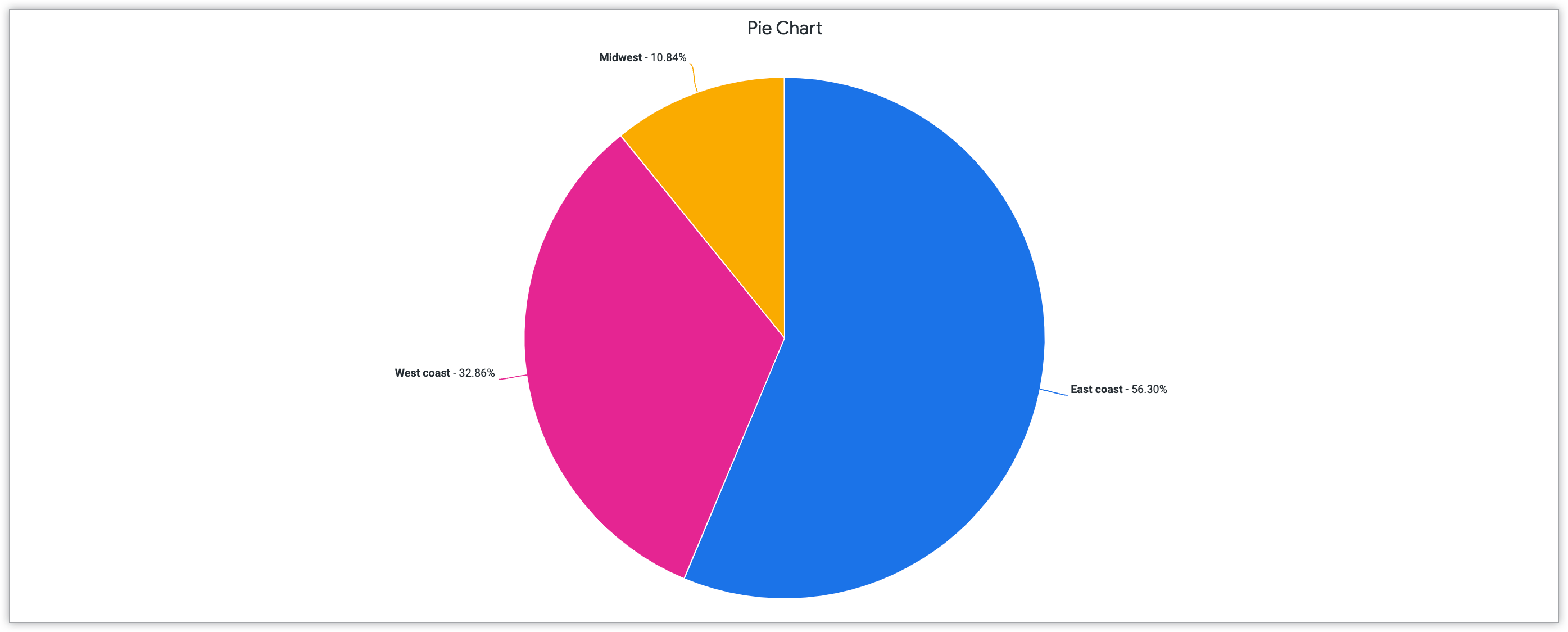
Il seguente grafico a torta rappresenta le percentuali del totale dei clienti di tre regioni degli Stati Uniti: la costa orientale, la costa occidentale e il Midwest. Questo tipo di visualizzazione comunica la quantità proporzionale di clienti di ogni regione.
Per saperne di più sulla creazione di questi grafici di confronto in Looker, consulta la pagina della documentazione Opzioni del grafico a torta.
Anelli multipli
Ideale per visualizzare valori proporzionali con più componenti.
I grafici a ciambella multipli consentono di creare una serie di grafici a ciambella per visualizzare i dati in una formazione interconnessa. Questi grafici omettono il centro del cerchio, formando divisioni ad arco anziché a spicchio. Lo spazio vuoto aggiunto al centro del grafico consente di inserire ulteriori etichette e descrizioni dei dati.
Quando crei grafici a ciambella multipli, assicurati che ci sia uniformità e coerenza tra le categorie per evidenziare la loro relazione. Inoltre, per garantire chiarezza e comprensione da parte degli spettatori, includi materiale chiaro e cumulativo al centro del grafico per evidenziare la sfumatura di ogni particolare grafico a ciambella multiplo.
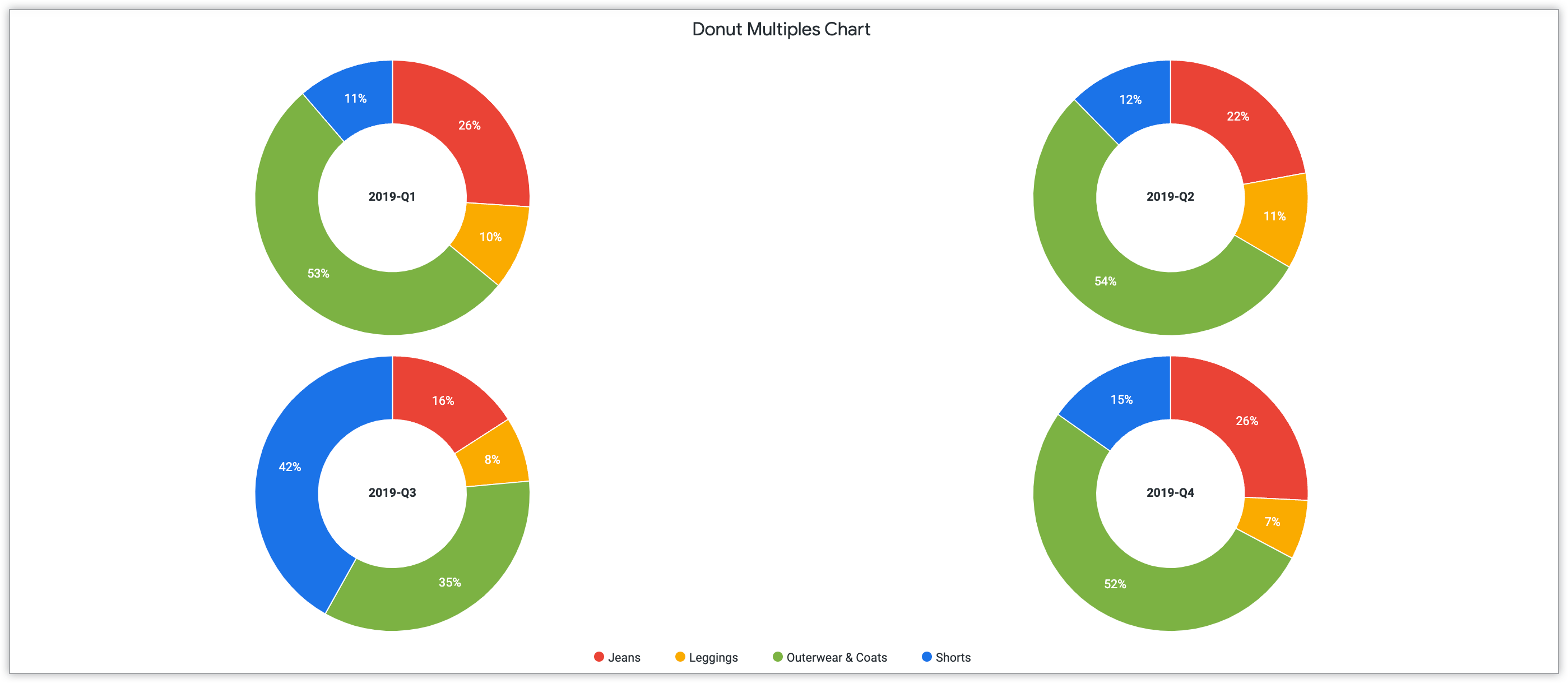
Il seguente grafico a più ciambelle mostra le vendite trimestrali di prodotti per più categorie di abbigliamento: jeans, leggings, capispalla e cappotti e pantaloncini. Esiste un grafico ad anello separato per ogni vendita trimestrale. Questa visualizzazione evidenzia il contributo di ogni singola categoria di abbigliamento, rappresentata da un colore uniforme, alle vendite complessive di prodotti per trimestre.
Per scoprire come includere grafici multipli ad anello in Looker, consulta la pagina della documentazione Opzioni del grafico multiplo ad anello.
Grafici di progressione
I grafici di progressione mettono in evidenza le informazioni che vengono visualizzate nel tempo. Grazie a questi grafici, puoi evidenziare questo contesto e il suo impatto sui dati. I grafici di progressione monitorano i progressi e la crescita complessivi. Questa sezione contiene esempi dei seguenti grafici di progressione:
Imbuto
Ideale per visualizzare le fasi sequenziali.
I grafici a imbuto sono grafici di progressione che mettono in evidenza le fasi sequenziali. Questo tipo di grafico presenta delle somiglianze con i grafici a barre, che rappresentano i dati anche tramite visualizzazioni rettangolari orizzontali. Questo grafico crea una forma a imbuto attraverso le visualizzazioni in pila.
Per un grafico a imbuto efficace, assicurati che i dati includano almeno quattro fasi. In questo modo, avrai un forte impatto visivo e metterai in evidenza il processo rappresentato nel suo complesso. Se hai meno di quattro componenti, valuta la possibilità di utilizzare un altro tipo di visualizzazione, ad esempio un grafico a torta.
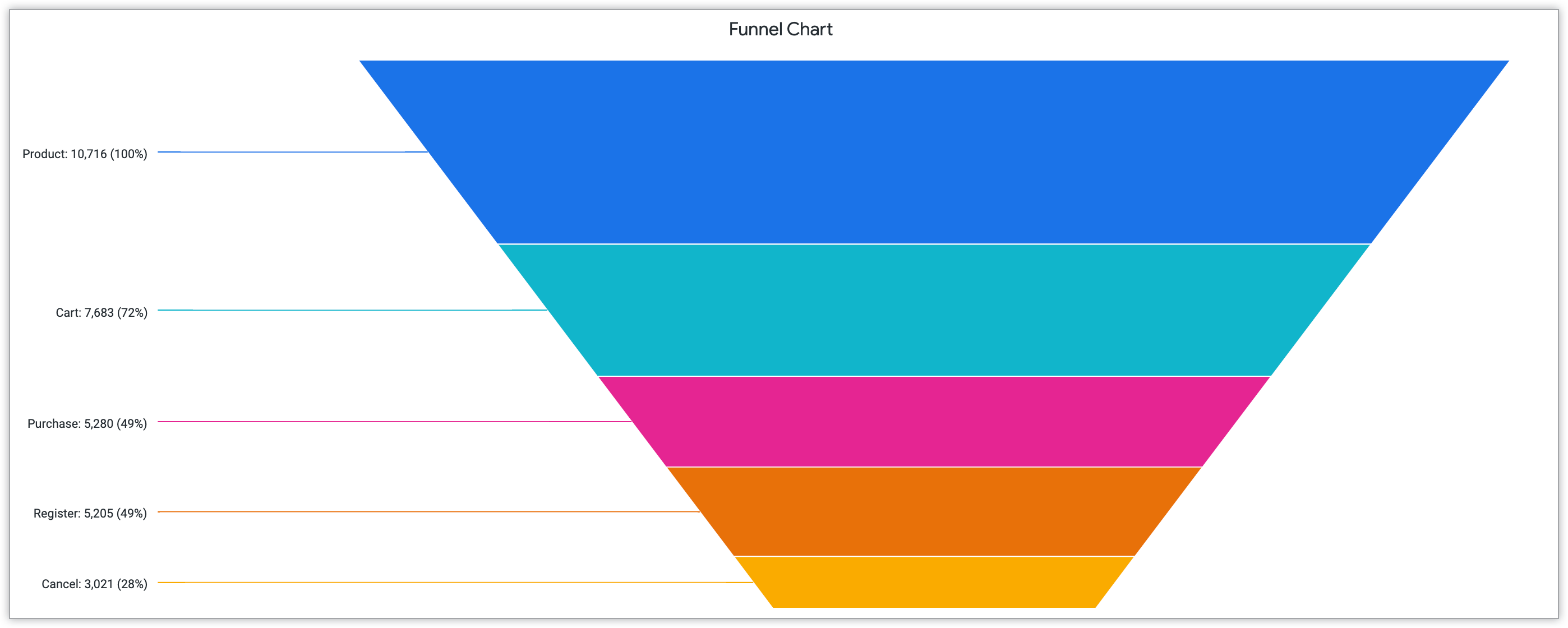
La seguente visualizzazione della canalizzazione mette in evidenza cinque fasi distinte delle azioni dei clienti e i valori percentuali in ogni fase. Le fasi, in ordine decrescente, sono prodotto, carrello, acquisto, registrazione e annullamento, che rappresentano il coinvolgimento dei clienti con il prodotto.
Per saperne di più sulla creazione di questa visualizzazione in Looker, consulta la pagina della documentazione Opzioni del grafico a imbuto.
Cronologia
Ideale per visualizzare la progressione del tempo.
I grafici a Timeline evidenziano la progressione del tempo includendo eventi chiave e indicatori per una durata prestabilita. Sebbene i grafici a cronologia siano spesso correlati al tempo, questa struttura del grafico può essere applicata anche a numeri e importi.
Con la personalizzazione del colore, è possibile utilizzare più cronologie in un unico grafico per mostrare la variazione di più fattori nel tempo. Per i pattern della sequenza temporale, in particolare in Looker, la personalizzazione del colore può variare in base alla tavolozza. La sequenza temporale può avere una tavolozza continua, che riflette un'opzione di sfumatura con due variabili su ciascuna porzione della sfumatura. Puoi anche avere una tavolozza categoriale, il che significa che ogni colore rappresenta una categoria nei dati. Per saperne di più su questa personalizzazione del colore e sui grafici a cronologia, consulta la pagina della documentazione Opzioni del grafico a cronologia.
La seguente visualizzazione della cronologia rappresenta numeri ID ordine specifici e i rispettivi giorni medi di elaborazione nel corso dei mesi del 2022. La sequenza temporale utilizza una tavolozza di sfumature continue per rappresentare il numero variabile di giorni.

Cascata
Ideale per visualizzare valori positivi e negativi sequenziali.
I grafici a cascata evidenziano la relazione tra valori positivi e negativi attraverso una sequenza. Questi grafici mostrano l'evoluzione di un valore iniziale a causa di vari fattori. I grafici a cascata rispecchiano gli elementi di progettazione di un grafico a barre. Come molti altri tipi di visualizzazione, i marcatori basati sul tempo o sulla categoria possono strutturare i grafici a cascata, a seconda del set di dati specifico.
Poiché i grafici a cascata funzionano in modo specifico con valori positivi e negativi, è essenziale una definizione chiara tra queste due categorie. Tramite l'utilizzo del colore e delle etichette di testo, assicurati che la visualizzazione differenzi chiaramente i valori nei dati.
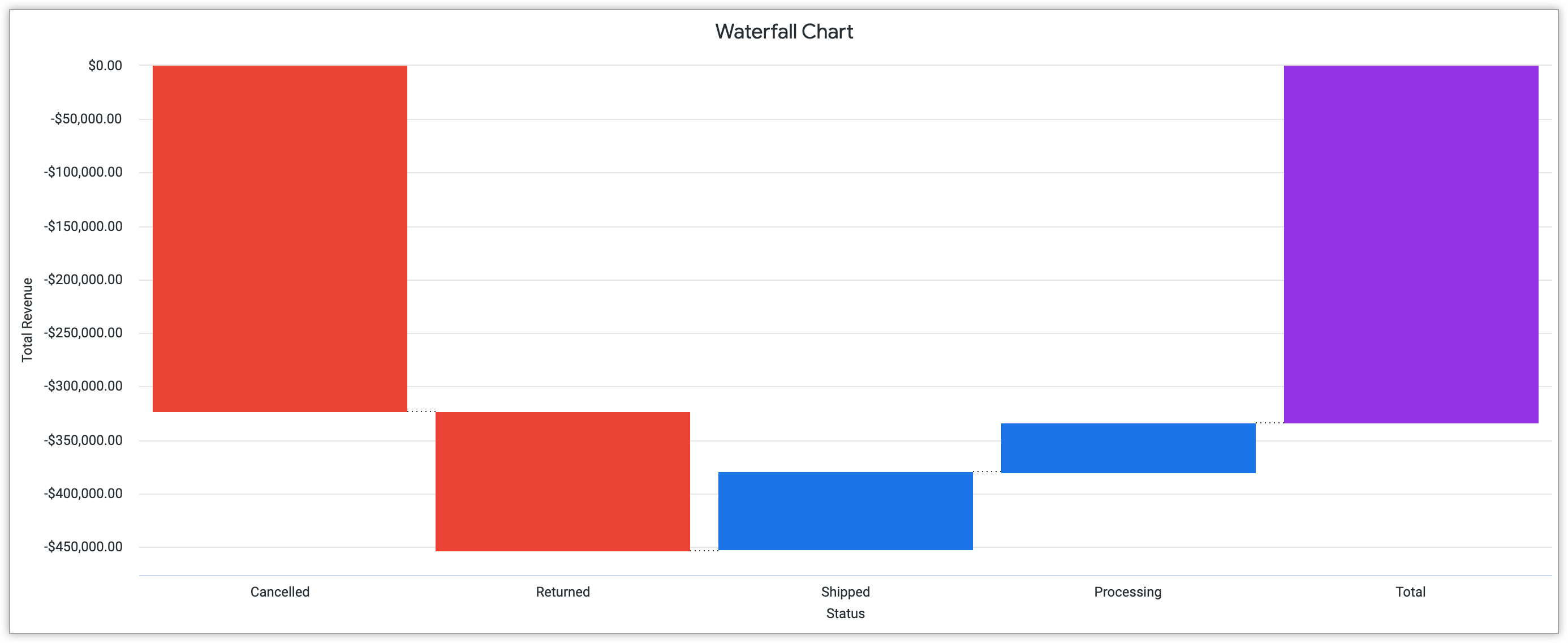
Il seguente esempio di grafico a cascata mostra le entrate totali nelle varie fasi della procedura di ordine, inclusi gli ordini annullati, restituiti, spediti ed elaborati. Viene calcolato anche un importo totale.
Per ulteriori dettagli su questo tipo di visualizzazione, consulta la pagina della documentazione Opzioni del grafico a cascata.
Testo e tabelle
Quando hai dati di testo significativi da visualizzare, la selezione di visualizzazioni di testo e tabelle evidenzia l'impatto delle parole. La visualizzazione di queste parole può variare, dall'evidenziazione di un singolo valore alla visualizzazione di una complessa disposizione di parole in un set di dati. Questa sezione include alcuni dei numerosi esempi di tipi di visualizzazione per testo e tabelle:
Valore singolo
Ideale per visualizzare un singolo dato.
Un grafico a valore singolo mette in evidenza un singolo valore di un set di dati. La visualizzazione di un valore in questo modo ne evidenzia il significato e l'importanza per un set di dati più ampio.
Quando crei un grafico a valore singolo, seleziona un valore significativo per il pubblico e che rifletta i tuoi obiettivi per la visualizzazione. Inoltre, assicurati che la personalizzazione della famiglia e delle dimensioni del carattere metta in evidenza il valore anziché distrarre o ridurre al minimo i dati.
Il seguente esempio di valore singolo evidenzia il numero di clienti annuali della California, ovvero 118.126 persone.

Per ulteriori informazioni sulla personalizzazione di questo grafico in Looker, consulta la pagina della documentazione relativa alle opzioni del grafico a singolo valore.
Record singolo
Ideale per visualizzare un numero limitato di dati.
Analogamente ai grafici a valore singolo, anche i grafici a singolo record mettono in evidenza dati limitati selezionati da un set di dati più grande per comunicare un determinato messaggio. I grafici con un solo record contengono più informazioni rispetto a un grafico con un solo valore. Questa visualizzazione può fornire un esempio da un set di dati più grande.
La scelta di un singolo record efficace e pertinente per questo tipo di grafico evidenzierà un esempio di un set di dati. Questo grafico può essere personalizzato per migliorare la leggibilità e la chiarezza tramite l'utilizzo di dimensioni, colori e famiglie di caratteri.
Il seguente grafico a singolo record mostra le informazioni chiave su un determinato prodotto, la "Cravatta a righe blu chiaro e blu scuro in 100% seta tessuta". Sono inclusi ID prodotto, categoria e prezzo al dettaglio.

Per saperne di più sulla creazione di questi grafici in Looker, consulta la pagina della documentazione Opzioni del grafico di un singolo record.
Nuvola di parole
Ideale per visualizzare la frequenza dei dati.
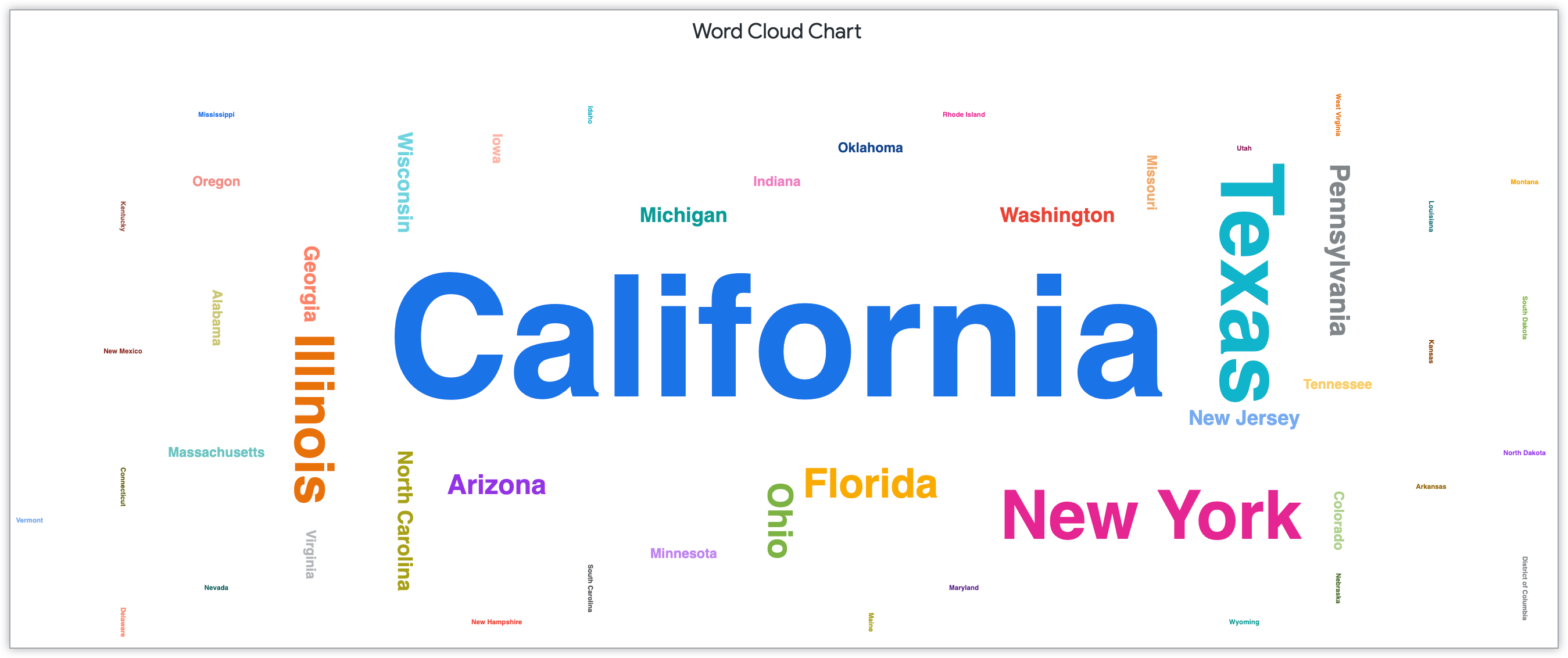
Le nuvole di parole sono visualizzazioni di dati che mostrano la frequenza dei dati tramite la personalizzazione del tipo, delle dimensioni e del colore del carattere. La struttura chiave di una nuvola di parole è che maggiore è la frequenza di una determinata parola in un set di dati analizzato, maggiore è la dimensione del carattere. Anche con una semplice occhiata o una rapida scansione da parte di uno spettatore, una nuvola di parole trasmette informazioni pertinenti e ricorrenti in un set di dati attraverso un forte impatto visivo.
La personalizzazione della spaziatura e del tipo di allineamento orizzontale e verticale può ottenere questo impatto visivo. In alcune nuvole di parole, i creator raggruppano parole tematiche simili in base a un determinato colore, evidenziando la natura connessa di alcuni elementi. Questo raggruppamento di parole per colore può anche aiutare a contestualizzare i contenuti per il lettore e a comprendere le informazioni fornite.
La seguente nuvola di parole di esempio evidenzia le località statali dei clienti. I nomi degli stati sono dimensionati in base al numero di clienti in ogni stato. La California è lo stato con il maggior numero di clienti.
Per scoprire in che modo Looker favorisce in modo specifico la creazione intuitiva di nuvole di parole tramite le opzioni del menu Stile, consulta la pagina della documentazione Opzioni del grafico a nuvola di parole.
Maps
La visualizzazione della mappa contestualizza i dati in relazione alla posizione, il che la rende un tipo di visualizzazione utile se i dati si riferiscono specificamente a regioni geografiche. L'ambito geografico della visualizzazione può essere personalizzato in modo da riflettere al meglio i dati raccolti. A seconda del progetto, puoi specificare la tua posizione tramite longitudine, latitudine e persino codice postale.
Le mappe interattive si adattano e si riconfigurano in base alla personalizzazione, mentre le mappe statiche rimangono coerenti una volta configurate. Questa sezione riguarda in particolare le seguenti visualizzazioni geografiche:
Google Maps
Ideale per visualizzare i dati geografici con le mappe termiche.
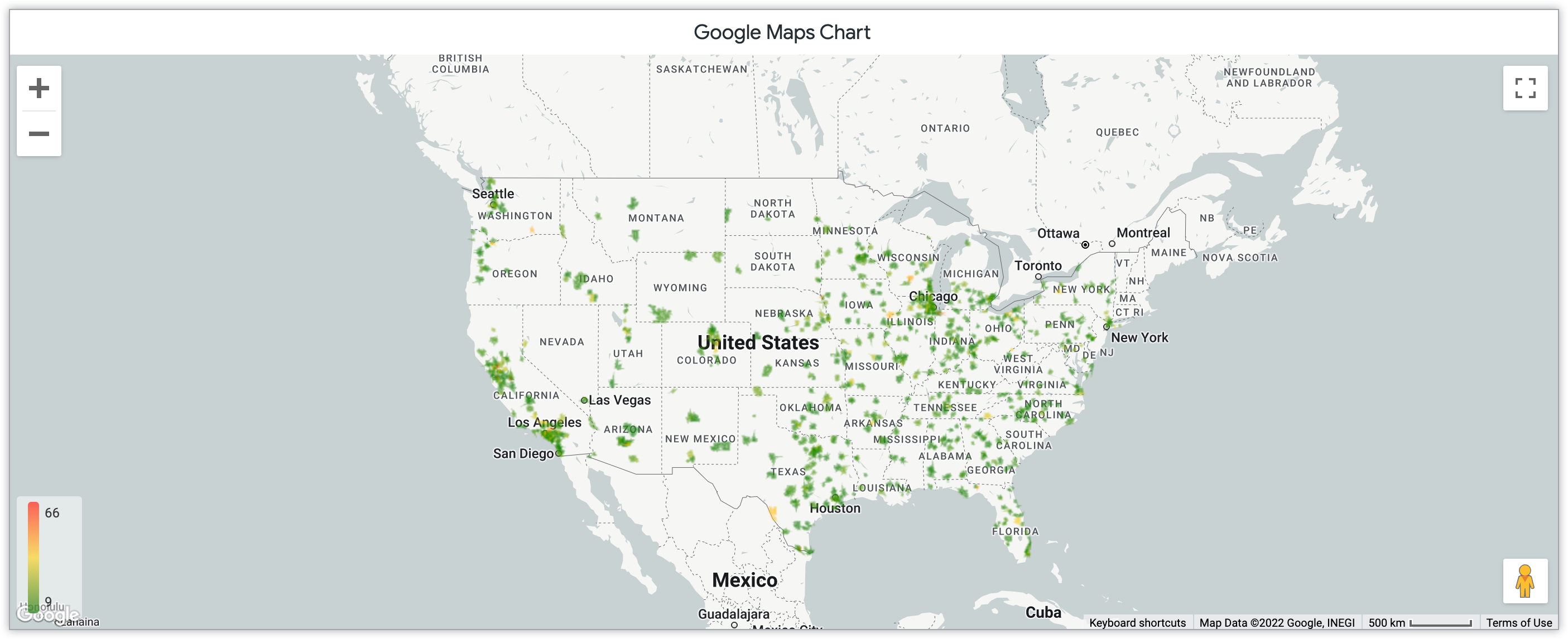
Google Maps, la piattaforma cartografica web di Google, condivide in modo interattivo le informazioni geografiche con un pubblico. Con la funzionalità Google Maps in Looker, puoi personalizzare l'aspetto della mappa con più stili, ad esempio Chiaro, Scuro, Satellite, Strade e Esterno. Questi stili possono evidenziare le informazioni in modi diversi a seconda dell'ambito e del focus dei dati. Inoltre, la visualizzazione di Google Maps consente l'implementazione della mappa termica. Le mappe termiche mostrano le informazioni utilizzando un sistema di codifica a colori che indica la frequenza dei dati.
La seguente visualizzazione della mappa termica di Google Maps mostra il numero di prodotti venduti al mese nei codici postali di tutti gli Stati Uniti. La mappa termica varia da 9 a 66 prodotti venduti, con un gradiente dal verde all'arancione che rappresenta questo intervallo di numeri. Per navigare in questa mappa, sono disponibili anche le scorciatoie da tastiera.
Per saperne di più sulla funzionalità di Google Maps, consulta la pagina di documentazione Opzioni del grafico Google Maps.
Mappa
Ideale per visualizzare dati geografici interattivi.
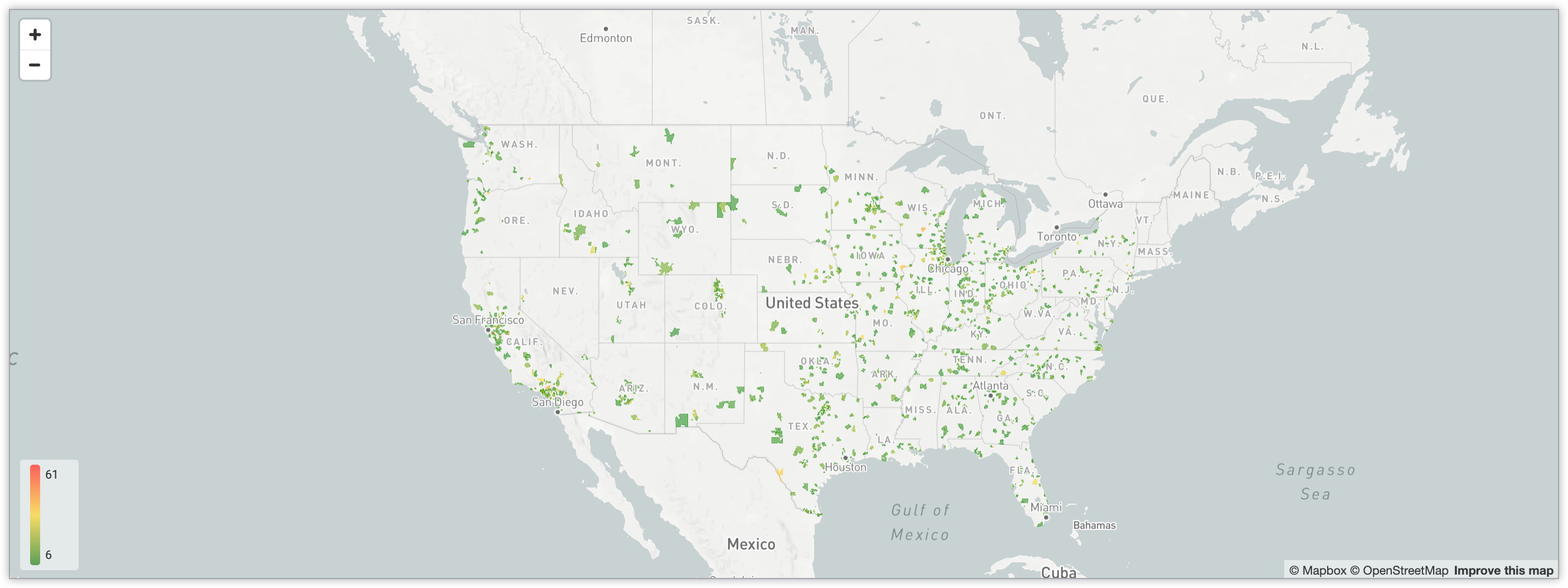
Le visualizzazioni interattive della mappa applicano immagini geografiche per rappresentare la corrispondenza dei dati con una posizione e una regione specifiche. Le mappe interattive possono riflettere molti altri tipi di visualizzazione combinando gli aspetti di progettazione. Ciò può includere l'utilizzo di punti, linee o aree per indicare i marcatori nella visualizzazione.
Anche il design della mappa complessiva può essere personalizzato. In Looker, in particolare, gli stili della mappa includono le opzioni Chiaro, Scuro e Satellite. Ciascuna di queste opzioni include anche una funzionalità senza etichette. Questa impostazione omette dettagli chiave come nomi di città e strade per concentrarsi più specificamente sui dati che sui dettagli della mappa. Quando scegli un design della mappa, considera i dettagli importanti che l'utente deve prendere in considerazione e scegli un design che rifletta al meglio questi dettagli.
Il seguente grafico evidenzia il numero di utenti nei vari codici postali degli Stati Uniti tramite un sistema di codifica a gradiente di colore. Questa mappa interattiva consente di utilizzare le funzionalità di zoom per concentrarsi su regioni particolari della mappa.
Scopri di più sulle mappe interattive in Looker nella pagina della documentazione Opzioni del grafico a mappa.
Mappa statica (regioni)
Ideale per visualizzare i dati regionali.
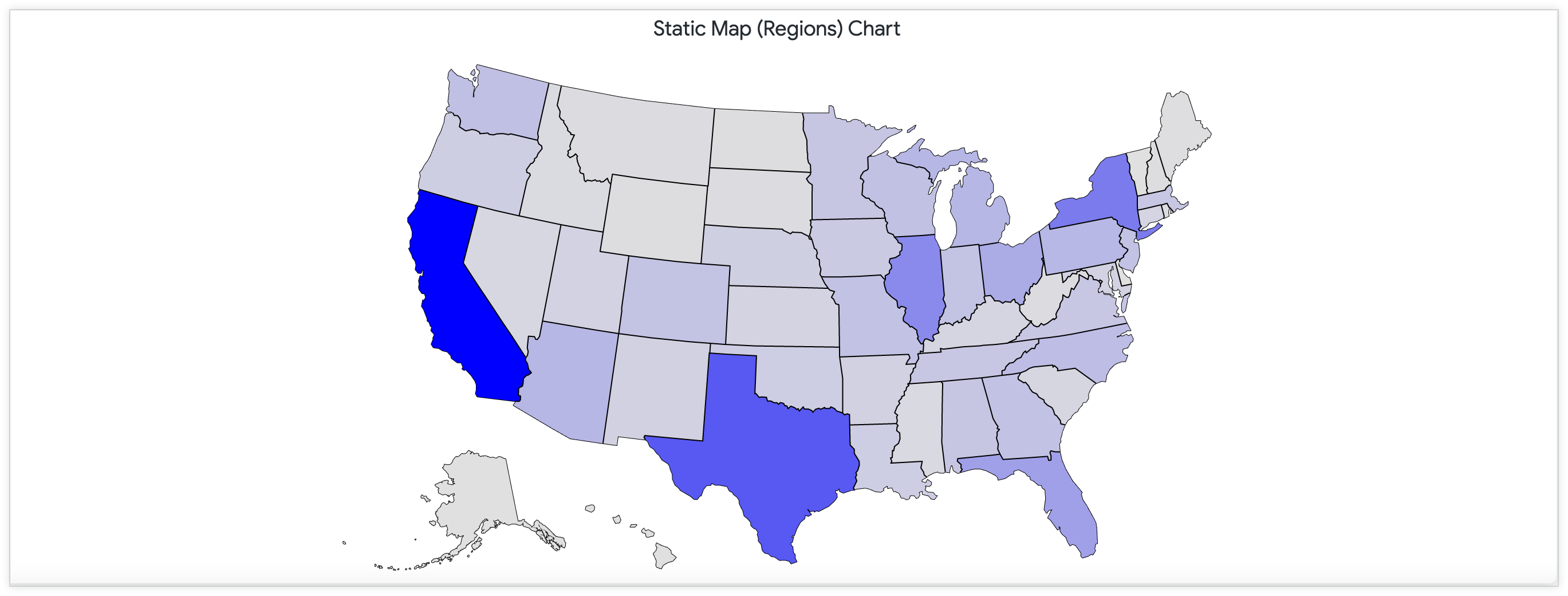
Le mappe statiche per regione mostrano l'impatto dei dati su una determinata regione. Poiché la mappa è statica, non può cambiare o essere modificata in base all'interazione dell'utente. Questo tipo di visualizzazione è utile per rappresentare una circostanza distinta piuttosto che un processo in evoluzione nel tempo.
La seguente mappa statica regionale rappresenta il numero di sedi dei negozi in ogni stato degli Stati Uniti. Tramite un gradiente di blu, il colore blu più scuro rappresenta il maggior numero di sedi dei negozi. L'utilizzo del colore di questa mappa non è quantizzato. Per un maggiore contrasto tra gli stati, è possibile attivare l'opzione Quantizza colore nel menu Stile.
Scopri di più su questo tipo di mappa in Looker nella pagina della documentazione sulle opzioni del grafico Mappa statica (regioni).
Mappa statica (punti)
Ideale per visualizzare dati specifici per punti geografici.
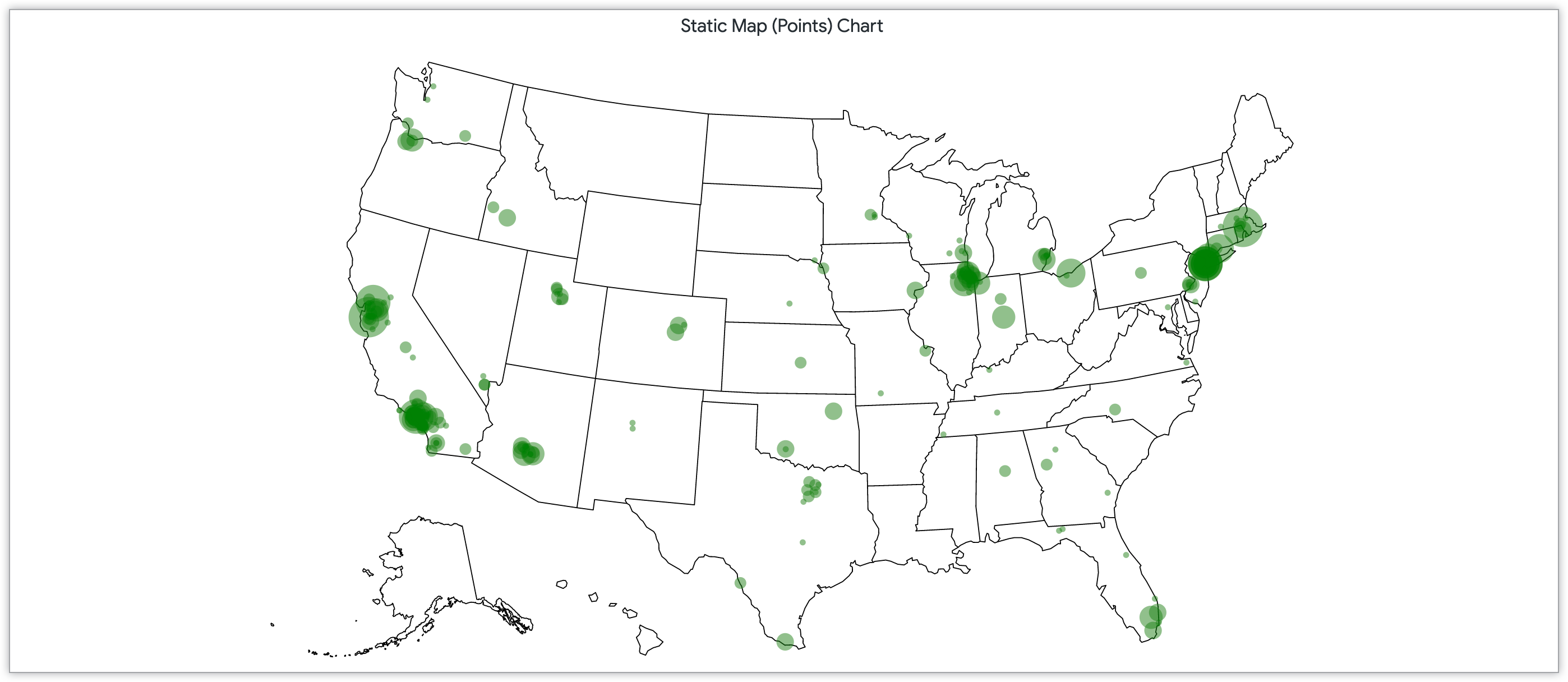
Le mappe statiche con punti rispecchiano i punti statici con regioni. Tuttavia, queste mappe visualizzano i dati tramite punti che si sovrappongono tra le regioni. A seconda del focus dei dati, questo tipo di visualizzazione potrebbe essere utile, soprattutto se non ci sono divisioni regionali chiare nei set di dati.
La seguente mappa statica con punti include punti dimensionati in base al numero di clienti nei codici postali di tutti gli Stati Uniti.
Scopri di più su questo tipo di mappa in Looker nella pagina della documentazione sulle opzioni del grafico Mappa statica (punti).
Altri grafici
Altri tipi di visualizzazione dei dati molto diffusi disponibili in Looker vanno oltre queste categorie. Queste forme di visualizzazione specifiche aggiuntive consentono una maggiore personalizzazione a seconda del pubblico per l'interpretazione dei dati. Questa sezione include i seguenti esempi di grafici:
Box plot
Ideale per visualizzare la distribuzione dei dati tramite il riepilogo statistico.
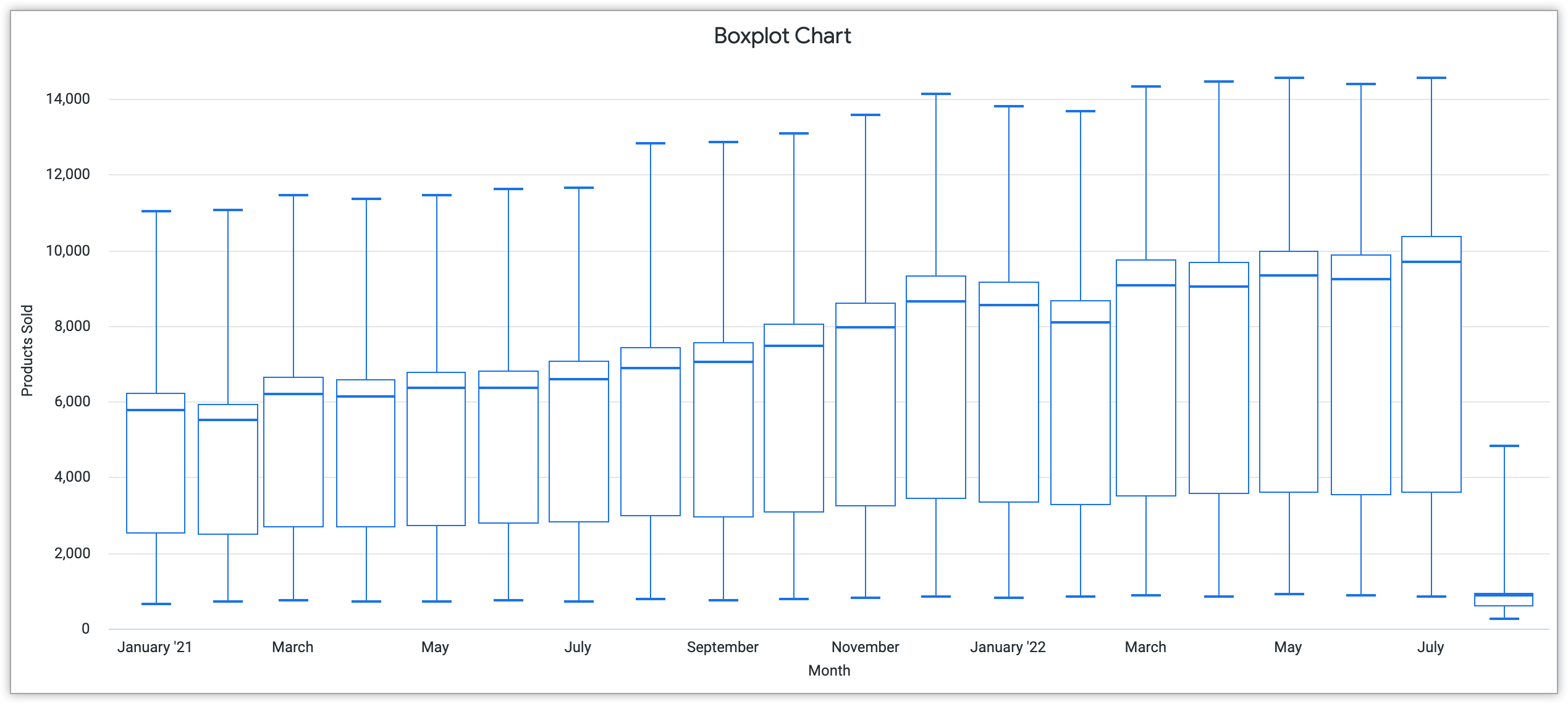
Come i grafici a dispersione, anche i grafici box plot sono efficaci per evidenziare la distribuzione dei dati. I grafici box plot mostrano questo tramite un riepilogo statistico o un modo di raggruppare i dati tramite osservazioni e pattern. Esiste un riepilogo statistico di cinque numeri per un grafico box plot, che divide i dati in base al minimo, al massimo, alla mediana del campione e al primo e al terzo quartile. L'aumento delle dimensioni di un box plot indica una maggiore distribuzione dei dati.
Il seguente esempio di grafico box plot evidenzia la distribuzione dei dati dei prodotti venduti da gennaio 2021 a luglio 2022. Ogni voce mensile mostra, al passaggio del mouse, i prodotti venduti minimi, medi e massimi.
Per scoprire di più sui box plot e sulla loro personalizzazione in Looker, consulta la pagina della documentazione Opzioni del grafico box plot.
Visualizzazioni personalizzate
Oltre alle visualizzazioni esistenti disponibili in Looker, puoi anche creare visualizzazioni personalizzate per mostrare i tuoi dati. Puoi implementare visualizzazioni personalizzate nei seguenti modi:
- Aggiunta della visualizzazione personalizzata per creare visualizzazioni personalizzate con il parametro
visualizationnel file manifest del progetto - Installazione della visualizzazione direttamente da Looker Marketplace
- Installazione della visualizzazione dalla pagina Visualizzazione nella sezione Amministrazione di Looker
Esempi di visualizzazioni personalizzate disponibili come plug-in includono la visualizzazione della mappa termica del calendario e la visualizzazione del grafico ad aster. Per saperne di più sull'implementazione delle visualizzazioni personalizzate, consulta la pagina Impostazioni amministrazione - Visualizzazioni.
Inoltre, puoi creare visualizzazioni uniche per il tuo progetto. Consulta la pagina della documentazione Sviluppare una visualizzazione personalizzata per Looker Marketplace per scoprire di più sulla creazione di queste visualizzazioni e su come possono contribuire a riflettere i tuoi obiettivi di visualizzazione dei dati.