


您可以在 Looker 的視覺化建模畫布中連線至 BigQuery 資料來源,然後使用互動式拖曳畫布,建構及編輯 LookML 資料模型。透過視覺化模型畫布,您可以透過視覺化方式聯結資料表、定義維度和指標、即時預覽查詢結果,以及發布探索,不必編寫 LookML 程式碼。
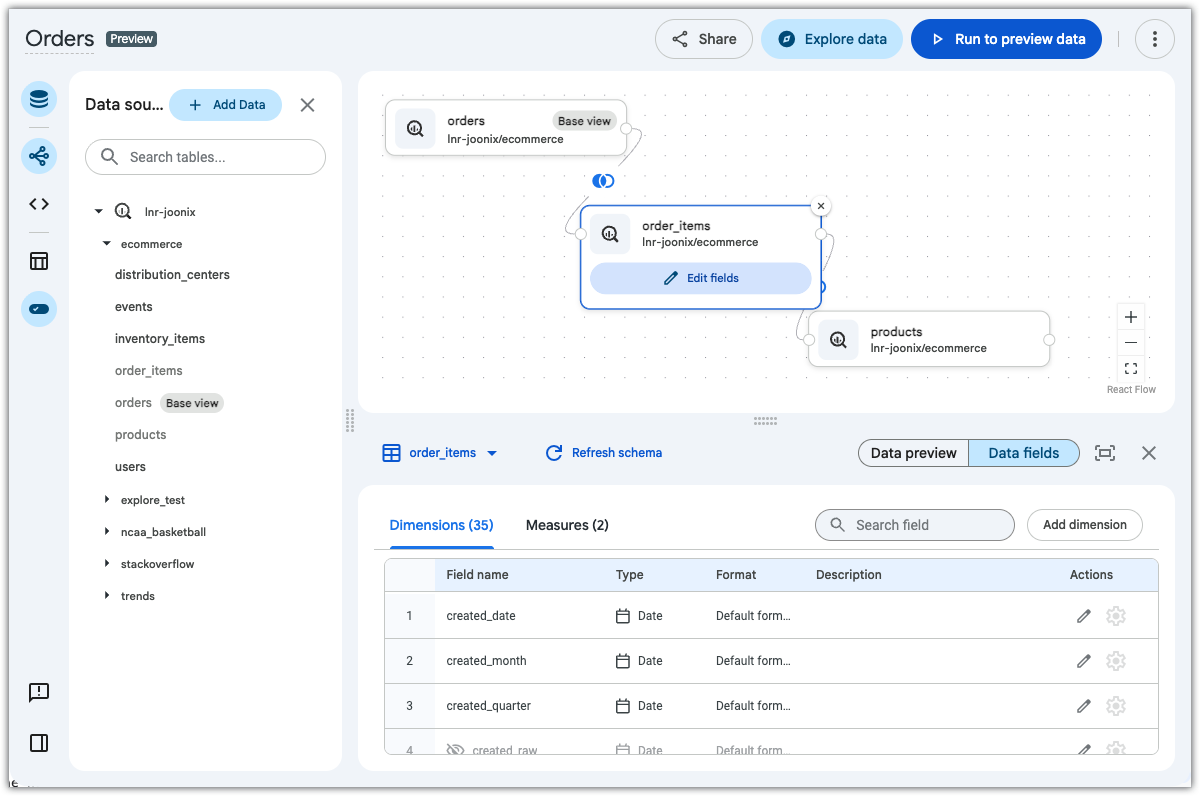
畫布元件
視覺化模型畫布包含下列工作區元件和導覽分頁:
- 來源 資料庫:可搜尋的側欄,顯示有效連線中可用的資料庫資料集、資料表和檢視畫面
- 視覺化畫布 graph_4:主要工作區,您可以在這裡拖曳表格、排列表格節點,以及定義聯結關係
- LookML 程式碼 程式碼:顯示視覺化模型背後產生的 LookML 程式碼面板
- 資料預覽 table_chart:可收合的底部面板,顯示已彙整資料集的即時查詢預覽 (
LIMIT 100) - 欄位編輯器 edit_attributes:可新增、重新命名及自訂維度和指標的面板
事前準備
如要使用視覺化模型畫布,必須符合下列條件:
- 執行 Looker 26.14 以上版本的 Looker 執行個體,且 Looker 管理員已啟用自助式探索
- 已設定的 BigQuery 資料庫連線,且具備下列設定:
- 在「連線」頁面的「資料庫」分頁中,設定為「所有專案」範圍
- 已設定使用 OAuth 進行驗證
- 具備
create_self_service_from_table權限的 Looker 使用者帳戶 - Google 帳戶必須具備目標 BigQuery 資料表的下列 IAM 角色:
建立視覺化模型
以下各節說明如何使用視覺化建模畫布建立新的資料模型:
連線至資料庫
如要連線至資料庫,請按照下列步驟操作:
- 在 Looker 中,按一下主要導覽中的「建立」按鈕。
- 選取「資料來源」。
- 在「建立資料來源」對話方塊中,選取「連線至資料庫」分頁。
- 從「BigQuery Connection」(BigQuery 連線) 下拉式選單中選擇資料庫連線。
- 指定專案:
- 選取「從清單中選取」,從連線上的可用專案中選擇。
- 選取「手動輸入」,直接輸入專案 ID。
- 指定要納入所有資料表,還是選取特定資料表:
- 選取「包含所選專案中的所有資料集和資料表」,即可從空白畫布開始。在空白畫布中,您可以從來源清單新增表格。
- 選取「選擇特定資料表」,指定要新增至畫布的單一資料集和資料表。系統會開啟視覺化模型畫布,並載入所選資料表中的欄位。按一下導覽列中的「視覺化畫布」graph_4,即可在畫布中查看表格。您可以從來源清單新增其他資料表。
- 按一下「繼續」,開啟視覺化模型畫布。
在畫布中新增表格
如要將資料表新增至畫布,開始建立資料模型,請按照下列步驟操作:
- 在「來源」資料庫側欄中,瀏覽或搜尋要建立模型的資料集、資料表或檢視畫面。
- 將側欄中的每個表格拖曳到畫布上。
- 在畫布上重新放置資料表節點,整理資料模型版面配置。
將表格拖曳到畫布上時,視覺化模型畫布會將其表示為表格節點。畫布會顯示資料表名稱,以及 BigQuery 專案和資料集 ID。新增至畫布的第一個表格會標示為「基礎檢視畫面」。
定義關係和聯結
在畫布中新增多個表格時,視覺化模型畫布會掃描相符的資料欄名稱 (例如 order_id 中的 orders 和 order_items),並自動建議表格之間的聯結連線。
如要修改或建立資料庫中資料表之間的關係,請按照下列步驟操作:
- 按一下兩個資料表節點之間的聯結線,開啟「Join Configuration」面板。在「彙整設定」面板中設定彙整:
- 彙整類型:選取彙整類型 (「左外部」、「內部」或「完整外部」)。根據預設,Looker 會使用 Left Outer join。
- 關係 (基數):選取關係類型 (「一對一」、「一對多」、「多對一」或「多對多」)。
- JOIN 子句:查看系統自動建議的彙整鍵,或新增自訂彙整條件。您可以指定多個聯結條件 (例如
orders.id = order_items.order_id AND orders.date = order_items.date)。
- 解決聯結錯誤:如果聯結建立無效的 SQL 路徑或循環參照,連線線會變成紅色,並顯示說明工具提示。調整聯結鍵或關係基數,即可解決錯誤。
- 如果變更了加入設定,請按一下「套用」,將變更套用至加入作業。
新增及設定測量指標和維度
視覺化模型畫布會自動為表格設定維度和指標,並允許您新增自訂計算。根據預設,視覺化模型畫布會為數值欄位建立 count 或 sum 類型的指標,同時保留名稱包含 ID、Key 或 Code 的欄位做為數值維度。定義「一對多」關係時,視覺化模型畫布會自動套用對稱匯總邏輯,避免擴散傳遞功能和重複計算值錯誤。
您無法刪除產生的欄位,只能隱藏。方法是在欄位編輯器中,從欄位的齒輪選單選取「隱藏」,或是按一下欄位的「編輯」編輯圖示,然後選取「在探索和視覺化中隱藏這個欄位」核取方塊。
如要查看表格的欄位,請在畫布中選取表格節點,然後按一下「編輯欄位」。
您可以在欄位編輯器中執行下列作業:
編輯維度
如要編輯現有維度,請按照下列步驟操作:
- 在視覺化模型畫布中,選取畫布中的表格節點,然後按一下「編輯欄位」,開啟欄位編輯器。
- 在欄位編輯器中,按一下「維度」分頁。
- 找出要編輯的維度,然後點按欄位的「編輯」編輯圖示,開啟「編輯維度」對話方塊。
- 更新下列任一欄位 (「資料類型」欄位為唯讀):
- 「格式」:從下拉式選單中選取格式選項。
- 名稱:編輯用於在 LookML 和運算式中識別維度的名稱。
- 標籤:編輯「探索」和圖表顯示的標籤。
- + 新增說明:按一下這個選項,即可輸入或編輯維度的選用說明。
- 在探索和圖表隱藏這個欄位:選取或取消選取這個核取方塊,即可隱藏或顯示維度。
- 按一下 [儲存]。
編輯測量指標
如要編輯現有指標,請按照下列步驟操作:
- 在視覺化模型畫布中,選取畫布中的表格節點,然後按一下「編輯欄位」,開啟欄位編輯器。
- 在欄位編輯器中,按一下「Measure」(指標) 分頁標籤。
- 找出要編輯的指標,然後按一下欄位的「編輯」編輯圖示,開啟「編輯指標」對話方塊。
更新下列任一欄位:
- 「要測量的欄位」:從下拉式選單中選取要匯總的欄位。
- 指標類型:從下拉式選單中選取匯總類型 (例如「總和」、「計數」、「平均值」、「最小值」或「最大值」)。
- 標籤:編輯「探索」和圖表顯示的標籤。
- 「篩選器」分頁:在「縮小結果範圍」下方,從「篩選器名稱」下拉式選單中選取欄位,然後指定「篩選器值」。使用「+」和「-」按鈕新增或移除篩選條件。
- 「欄位詳細資料」分頁標籤:從「格式」下拉式選單中選取格式設定選項,然後輸入選填的「說明」 (最多 255 個字元)。
- 在探索和圖表隱藏這個欄位:選取或取消選取這個核取方塊,即可隱藏或顯示指標。
按一下 [儲存]。
建立自訂維度
如要使用 Looker 運算式建立自訂維度,請按照下列步驟操作:
- 在視覺化模型畫布中,選取畫布中的表格節點,然後按一下「編輯欄位」,開啟欄位編輯器。
- 在視覺化模型畫布的欄位編輯器中,按一下「新增維度」開啟「建立維度」對話方塊。
- 在運算式編輯器方塊中,輸入定義維度的 Looker 運算式,或按一下「請 Gemini 幫我寫運算式」來生成運算式。
- 從「格式」下拉式選單中選取格式設定選項。
- 輸入維度的「名稱」和「標籤」。
- 如要輸入或編輯維度的說明,請按一下「+ 新增說明」。
- (選用) 選取「在探索和圖表隱藏這個欄位」核取方塊,即可隱藏維度。
- 按一下 [儲存]。
建立自訂測量指標
如要建立自訂指標,請按照下列步驟操作:
- 在視覺化模型畫布中,選取畫布中的表格節點,然後按一下「編輯欄位」,開啟欄位編輯器。
- 在欄位編輯器中,按一下「Measure」(指標) 分頁,然後按一下「Add measure」(新增指標) 開啟「Create measure」(建立指標) 對話方塊。
- 從「要測量的欄位」下拉式選單中,選取要匯總的欄位。
- 在「評估類型」下拉式選單中,選取要對「要評估的欄位」欄位執行的匯總類型。
- 輸入評估指標的標籤。
- 設定選用篩選條件或格式詳細資料:
- 「篩選器」分頁:在「縮小結果範圍」下方,從「篩選器名稱」下拉式選單中選取欄位,然後指定「篩選器值」。使用「+」和「-」按鈕新增或移除篩選條件。
- 「欄位詳細資料」分頁標籤:從「格式」下拉式選單中選取格式設定選項,然後輸入選填的「說明」 (最多 255 個字元)。
- (選用) 選取「在探索和圖表隱藏這個欄位」核取方塊,即可隱藏指標。
- 按一下 [儲存]。
即時預覽資料
請按照下列步驟驗證模型的資料輸出:
- 在視覺化模型畫布中,按一下導覽列中的「資料預覽」分頁標籤 table_chart。
- 按一下畫布中的表格,從該表格選取欄位。
- 在資料預覽窗格中,按一下「預覽資料欄」下拉式選單。
從下拉式選單中選取要查詢的表格欄位,然後按一下「預覽」。
視覺化模型畫布會查詢資料庫,並在資料預覽窗格中以表格形式顯示查詢結果。
檢查資料,確保不會發生非預期的資料列擴散傳遞功能或捨棄記錄。
視需要更新聯結或欄位,然後按一下資料預覽窗格中的「重新整理結構定義」,更新資料表。
查看 LookML
按一下「LookML 程式碼」分頁標籤 程式碼,檢查模型產生的 LookML。視覺模型適用的 LookML 為唯讀。如要編輯欄位和聯結,請使用視覺化模型畫布。
將模型發布至「探索」
如要儲存模型,請按一下視覺化模型畫布中的「探索資料」按鈕。
Looker 會產生基礎 LookML 模型檔案,並儲存畫布版面配置座標。模型現已發布,可供查詢。
存取視覺模型
發布的視覺化模型會顯示在 Looker 導覽的「探索」下方,位於「自助式探索」部分。
如要查詢視覺模型,請按照下列步驟操作:
- 在 Looker 中,按一下主要導覽中的「探索」。
- 在「自助式探索」下方,選取模型的探索名稱。
- 從欄位挑選器選取維度和測量指標、新增篩選器,以及執行查詢,即可建立圖表和資訊主頁圖塊。
編輯現有視覺模型
如要修改使用視覺化建模畫布建立的現有模型,請按照下列步驟操作:
- 在 Looker 中,按一下主要導覽選單中的「探索」。
- 在「自助式探索」下方,開啟要編輯的模型探索。
- 從「探索」的欄位挑選器中選取「編輯模型」,開啟視覺化模型畫布。如果使用傳統的「探索」體驗,請從「探索」的齒輪選單中選取「編輯模型」。
- 在視覺化模型畫布中進行變更 (例如新增資料表、更新聯結子句或建立新指標)。
- 按一下「探索資料」更新模型。
刪除視覺模型
如要刪除視覺模型,請按照下列步驟操作:
- 在 Looker 中,按一下主要導覽選單中的「探索」。
- 在「自助式探索」下方,開啟要編輯的模型探索。
- 從「探索」的欄位挑選器中選取「編輯模型」,開啟視覺化模型畫布。如果使用傳統的「探索」體驗,請從「探索」的齒輪選單中選取「編輯模型」。
- 在視覺化模型畫布中,從三點選單選取「刪除」。