


借助 Looker 嵌入式分析,Looker 开发者可以在任何 HTML 格式的网页、门户或应用中显示 Look、探索、查询可视化图表和信息中心。您可能会在公开网站上或登录后看到此类嵌入式内容。
根据 Looker 管理员分配的权限以及您查看的内容类型,嵌入式 Look 或信息中心可能包含一些选项,让您能够以各种方式与数据互动。
查看嵌入式 Look 或探索
根据您获得的权限和内容访问权限,嵌入式 Look 或 Explore 的右上角可能会显示以下选项:
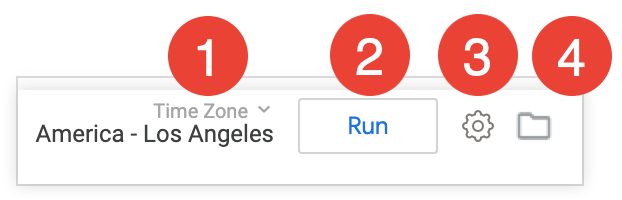
- 您可以通过时区下拉菜单更改查看基于时间的数据所用的时区。
- 借助运行按钮,您可以运行或重新运行查询。在您更改 Look 或 Explore 后(例如选择其他时区),此功能通常非常有用。在这种情况下,图标会变为蓝色。
- 探索操作齿轮状菜单会显示选项,让您执行以下操作:
- 通过文件夹图标,您可以查看自己有权访问的文件夹以及其中包含的 Look 和信息中心。
查看嵌入式信息中心
如果 Looker 管理员已启用信息中心嵌入内容导航,则嵌入式信息中心的右上角可能会显示以下图标,具体取决于您获得的权限和内容访问权限:
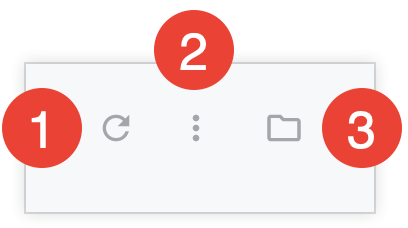
- 点击圆形重新加载图标可更新信息中心的数据。在更改、添加或移除过滤条件后,点击此图标通常很有用。在这种情况下,图标会被蓝色光环环绕。
- 三点状信息中心操作菜单会显示可用的选项,例如修改信息中心、下载数据、发送或安排数据传送、暂时更改信息中心时区,或将信息中心移至回收站文件夹。
- 借助打开文件夹图标,您可以查看文件夹及其包含的 Look 和信息中心,以及您有权查看的内容。
Looker 还可能会在每个信息中心图块的右上角显示图标。
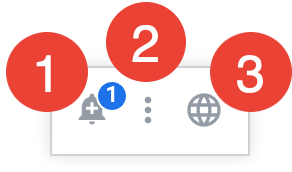
- 借助钟形提醒图标,您可以创建或关注相应板块的提醒。一个数字指示器会显示您可以在相应板块中查看的提醒数量。
- 借助三点状的功能块操作图标,您可以与特定功能块的数据进行互动,从而进一步探索功能块的数据、下载功能块的数据,或者在某些情况下查看作为功能块来源的 Look。
- 如果模块的时区与默认信息中心时区和您的默认时区不同,则会显示地球图标 结果采用 <时区> 时区。只有在 Looker 管理员已启用用户自选时区,且信息中心时区设置为每个模块的时区时,才会出现这种情况。将鼠标悬停在地球图标上,即可查看相应板块使用的时区。
如果嵌入式信息中心处于修改模式,请参阅修改用户定义的信息中心文档页面了解相关选项。不过,某些编辑选项可能无法在嵌入式环境中使用。
查看嵌入式查询可视化图表
查看嵌入式查询可视化图表时,Looker 仅显示可视化图表。
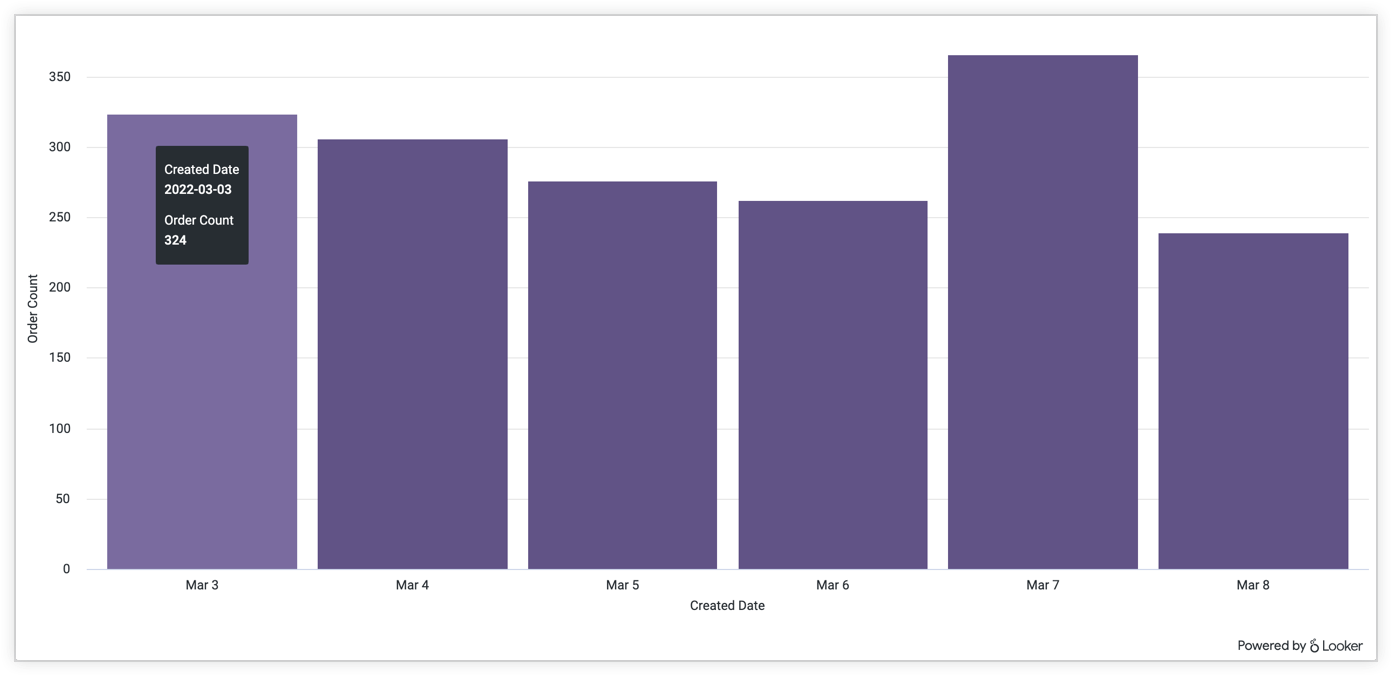
您或许可以将鼠标悬停在可视化图表中的元素上以查看详细信息,但无法以其他方式与数据互动,例如进一步探索或下载数据。
使用嵌入式文件夹查找 Look 和信息中心
在 Looker 中,文件夹用于存储和整理 Look 和信息中心。
在嵌入式 Look、探索和信息中心中查看文件夹
根据您的权限,以及在嵌入式信息中心的情况下,您的 Looker 管理员是否已启用信息中心嵌入内容导航,您可能会看到文件夹图标 (  )。点击该图标可查看您有权查看的任何文件夹,以及其中包含的 Look 和信息中心:
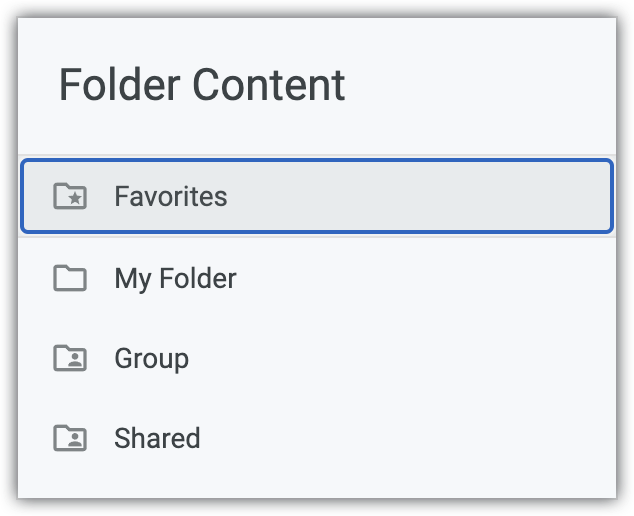
- 收藏夹会显示您标记为收藏的 Look 或信息中心列表。
- 我的文件夹文件夹显示的是您的个人文件夹,您可以在其中存储只有您自己可以访问的 Look 或信息中心。
- 如果 Looker 管理员已将您添加到某个外部用户群组,您将看到群组文件夹。您可以在此处查看和存储整个群组都能访问的内容。
- 共享文件夹会显示 Looker 实例中所有有权访问共享文件夹的用户都可以查看的 Look 和信息中心。
如需查看任何内容,请点击相应 Look 或信息中心的名称。
除了 Look 和信息中心之外,Looker 还可能会在您的文件夹中显示子文件夹。
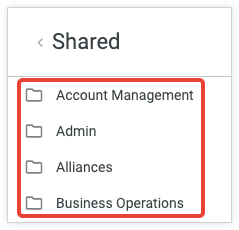
点击某个子文件夹即可前往该子文件夹,并查看其中存储的所有内容或其他子文件夹。
复制、移动和删除嵌入式信息中心内的内容
如果 Looker 管理员已启用嵌入式内容管理,并且您已获得必要的权限,则可以复制或移动信息中心和 Look,将其放入不同的文件夹中;也可以将信息中心或 Look 移至回收站文件夹,从而删除相应的信息中心或 Look。
前往包含要复制的信息中心或 Look 的文件夹,然后点击相应内容旁边的三点状菜单,并选择复制。
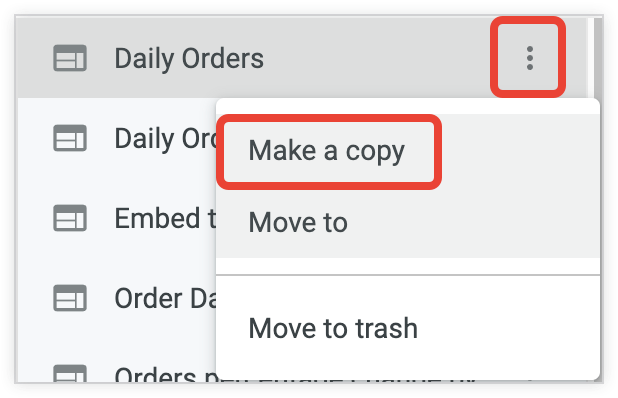
Looker 会显示一条消息,指示您正在复制所选内容,并显示复制到此处选项。
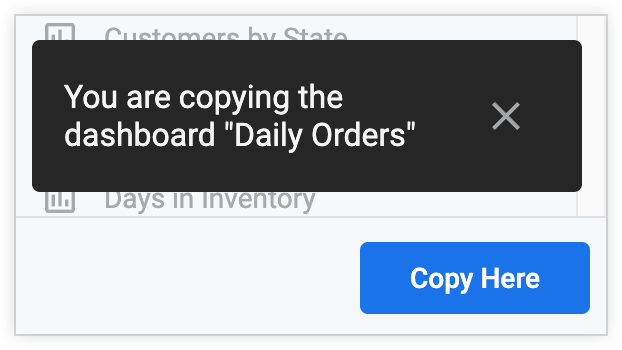
如果您想将所选内容的副本存储在与原始内容相同的文件夹中,请点击复制到此处。
如果您想在其他文件夹中创建内容的副本,请前往要存储所选内容副本的文件夹,然后点击复制到此处。
您会看到所选内容的副本,该副本使用原创内容的名称,并在内容名称后附加文本
(copy)。无法在嵌入式信息中心内重命名复制的内容。
前往包含要复制的信息中心或 Look 的文件夹,然后点击相应内容旁边的三点状菜单,并选择移至。
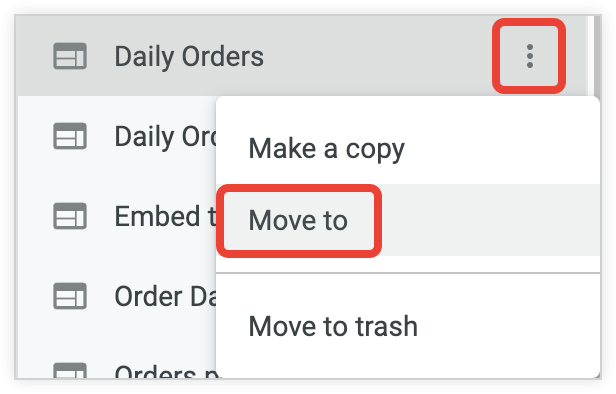
Looker 会显示一条消息,表明您正在移动所选内容。
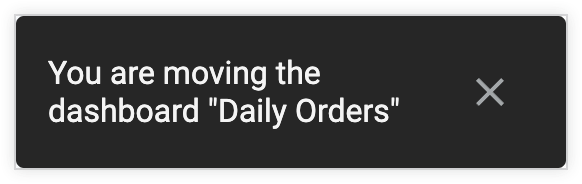
前往要存储所选内容的新文件夹,然后点击移至。
您会看到所选内容显示在新文件夹中。
前往包含要删除的信息中心或 Look 的文件夹,然后点击相应内容旁边的三点状菜单,并选择移至回收站。
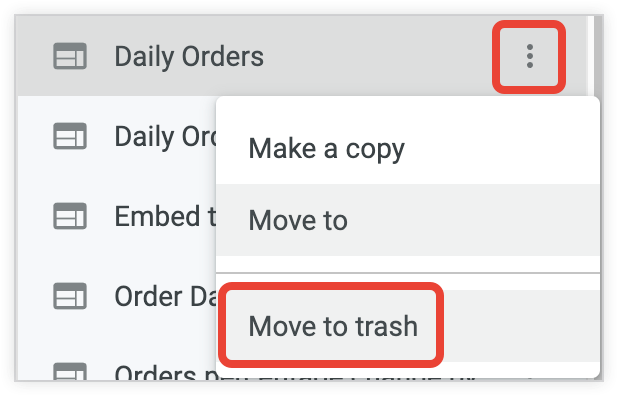
系统会提示您确认是否要将相应内容移至回收站。
在确认屏幕上,点击移至回收站。
与嵌入式 Look、探索或信息中心互动
通过 Look、探索或信息中心菜单以及信息中心板块上的三点状图标,您可以获得多种选项来修改 Look、探索或信息中心并与之互动。您可能会看到全部、部分或全部不显示这些选项,具体取决于 Looker 管理员分配的权限以及您对所查看内容的访问权限。这些选项包括:
- 从这里开始探索:使用 Look(通过 Look 的齿轮菜单)或信息中心功能块(通过功能块的三点状图标)作为起点,进一步探索数据。如需了解详情,请参阅在 Looker 中查看探索并与之互动和修改用户定义的信息中心文档页面。
- 修改:更改 Look 的字段选择、过滤条件、可视化选项和其他属性。如需详细了解如何修改 Look,请参阅保存和修改 Look 文档页面。
- 保存 > 另存为:将 Look 的副本保存到您的个人文件夹或您有权访问的任何其他文件夹。如需了解详情,请参阅保存和修改外观文档页面。
- 保存 > 作为 Look:将探索保存为 Look,保存到您的个人文件夹,或者如果您是外部群组的成员,则保存到群组文件夹或您有权访问的任何其他共享文件夹。
- 保存 > 到现有信息中心:将 Look 保存为信息中心图块,可以保存到现有信息中心,也可以保存到以该 Look 作为初始图块的新信息中心。如需了解详情,请参阅创建用户定义的信息中心文档页面。
- 下载:对于 Look、Explore 或信息中心图块,以多种格式之一下载数据。查看信息中心时,您可以选择下载为 PDF,以 PDF 格式下载整个信息中心;也可以选择下载为 CSV,以单独的 CSV 文件下载每个图块中的数据。如需了解详情,请参阅下载内容和查看信息中心文档页面。
- 发送或安排:以多种格式将内容立即或定期递送到电子邮件地址或多个其他目标位置之一。如需了解详情,请参阅使用 Looker 调度程序传送内容文档页面。
- 合并结果:将不同探索中的数据与当前 Look 中的数据相结合,以创建包含这两个数据源的结果。如需了解详情,请参阅合并不同探索的结果文档页面。
- 清除缓存并刷新:刷新 Look、探索、信息中心或信息中心图块中的数据,确保您看到的是最新结果。
- 移至回收站:从文件夹中删除 Look 或信息中心。如需了解详情,请参阅整理和管理内容访问权限文档页面。
- 信息中心时区:查看和修改信息中心时区。如需了解详情,请参阅查看信息中心文档页面。