


En esta página, se explican los componentes de las exploraciones y se describe cómo ver las consultas de exploración y usar sus funciones. Lee las siguientes secciones para obtener información sobre estos conceptos de Looker:
- Cómo encontrar consultas de exploración existentes en Looker
- Cómo navegar por los componentes de la página Exploración
- Cómo desglosar los datos de exploración para obtener más detalles
- Cómo copiar valores de exploración
- Cómo usar los vínculos y las acciones que podrían estar disponibles en los datos
Puedes ver las exploraciones y usar sus funciones tanto como quieras sin afectar a otros usuarios de Looker. Visita la página de documentación Crea y edita exploraciones para obtener más información sobre cómo crear o editar una consulta de exploración.
Cómo encontrar exploraciones en Looker
Puedes encontrar consultas de exploración precompiladas en Looker de varias maneras, incluidas las siguientes:
- Selecciona el vínculo Explorar desde aquí mientras editas vistas o tarjetas de panel.
- Selecciona el vínculo Explorar desde aquí en las alertas y las entregas programadas.
- Sigue los vínculos que son compartidos por otros usuarios.
- Usa los análisis de inicio rápido como punto de partida en una exploración en blanco.
La página Exploración
La página Exploración consta de los siguientes elementos:
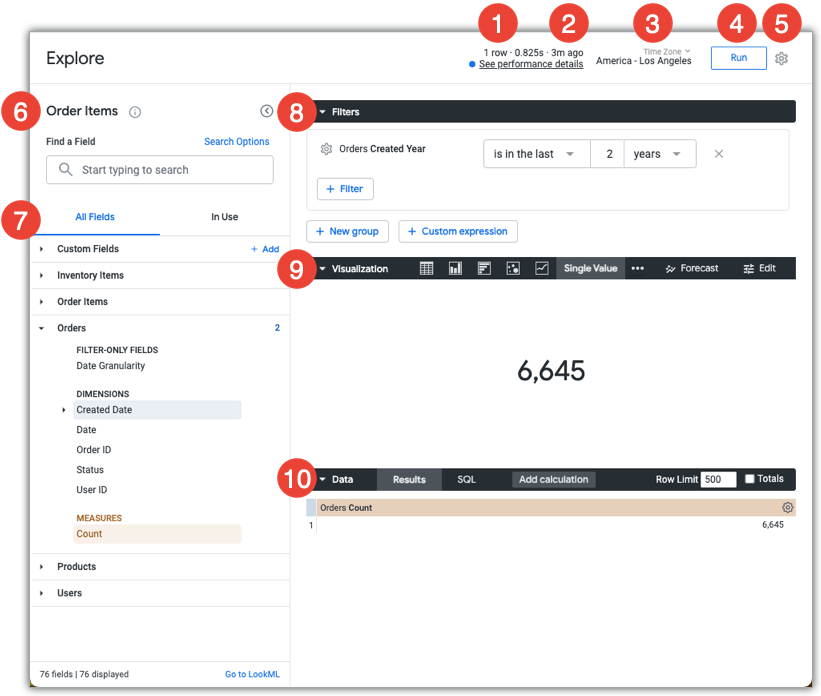
- Información sobre la cantidad de filas que hay en la exploración, el tiempo que tardó en ejecutarse la consulta, la antigüedad de los datos y un vínculo para ver el panel Rendimiento de la exploración.
- Hace cuánto se consultaron los datos (para mostrar la fecha y la hora, mantén el puntero sobre la información de tiempo relativo)
- La zona horaria de los datos que estás viendo, si el administrador habilitó las zonas horarias específicas del usuario.
- El botón Ejecutar, que ejecuta la consulta y muestra los resultados de la base de datos
- El menú de ajustes Explore actions.
- El nombre de la exploración
- El selector de campos, que contiene las vistas y los campos que están disponibles para explorar
- El panel Filtro, que muestra los filtros que se aplican a las exploraciones, así como las opciones de filtro
- El panel Visualización, que muestra la visualización que se produce a partir de la consulta, así como las opciones de visualización Si el panel Visualización está abierto, el panel Visualización también muestra el seguimiento de consultas mientras se ejecuta la consulta de exploración.
- El panel Datos , que muestra los campos seleccionados, los límites de datos y los totales que se aplican a una consulta de exploración Si el panel Datos está abierto, pero el panel Visualización está cerrado, el panel Datos también muestra el seguimiento de consultas mientras se ejecuta la consulta de exploración.
El menú de ajustes Explore actions
El menú de ajustes Explore actions en una página Exploración permite a los usuarios usar o personalizar su exploración de varias maneras, según sus permisos en Looker. Según los permisos del usuario y las integraciones de la instancia, las opciones pueden incluir lo siguiente:
- Guardar : Selecciona esta opción para realizar las siguientes tareas:
- Guardar una exploración como una tarjeta de consulta en un panel nuevo.
- Guardar una exploración como una tarjeta de consulta en un panel existente
- Guardar una exploración como una vista.
- Descargar : Selecciona esta opción para descargar el contenido de una exploración en una de las varias opciones de formato.
- Enviar : Selecciona esta opción para enviar una exploración como una entrega única.
- Guardar y programar : Selecciona esta opción para guardar una exploración como una vista y establecer una entrega recurrente para esa vista.
- Compartir : Selecciona esta opción para obtener una URL de exploración corta o expandida que puedes copiar y pegar para compartir con otros usuarios.
- Obtener URL incorporada : Selecciona esta opción para generar una URL incorporada privada o una URL incorporada firmada, que puedes usar para incorporar la exploración en un iframe.
- Obtener LookML : Selecciona esta opción para obtener los elementos LookML de consulta y visualización de una exploración para agregar a un panel de LookML, una tabla de datos agregados o una tabla derivada nativa.
- Combinar resultados : Selecciona esta opción para combinar los resultados de una consulta de exploración con los resultados de otras consultas de exploración.
- Quitar campos y filtros : Selecciona esta opción para quitar todos los campos y filtros seleccionados de una consulta de exploración.
- Borrar caché y actualizar : Selecciona esta opción para anular cualquier política de almacenamiento en caché de datos y forzar la generación de resultados nuevos de la base de datos.
- Certificar o Quitar certificación: Si la certificación de contenido está habilitada en tu instancia, los usuarios con el permiso adecuado verán la opción para certificar la exploración o, si la exploración ya está certificada, revocar la certificación de la exploración.
Exploración detallada de los datos
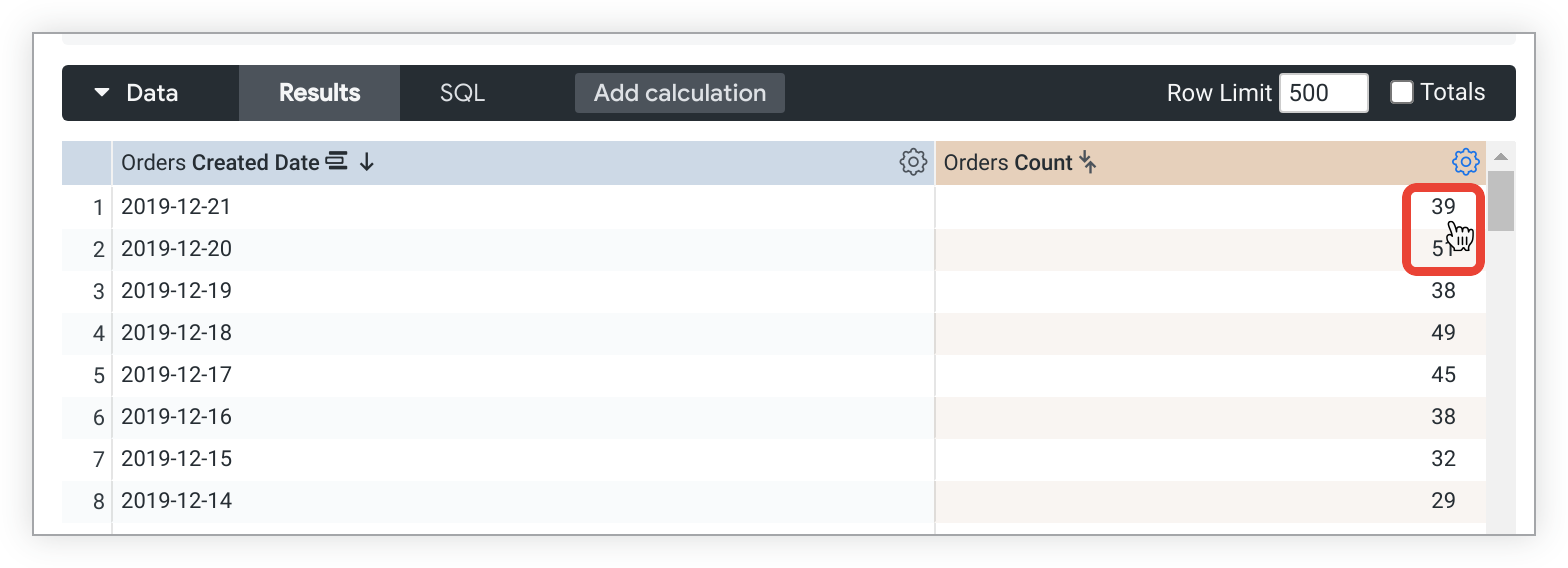
Cada resultado de la consulta es el punto de partida para otra consulta. Si seleccionas cualquier punto de datos, se explorará en detalle y se creará otra consulta refinada por el punto de datos que seleccionaste. Por ejemplo, una exploración que muestra el recuento de pedidos agrupado por la fecha de creación de pedidos del 21 de diciembre de 2019 tuvo 39 pedidos. Si seleccionas el valor de recuento de 39 , se abrirá una ventana Detalles que muestra una tabla de datos con detalles sobre esos 39 registros de pedidos específicos.
Sigue explorando…
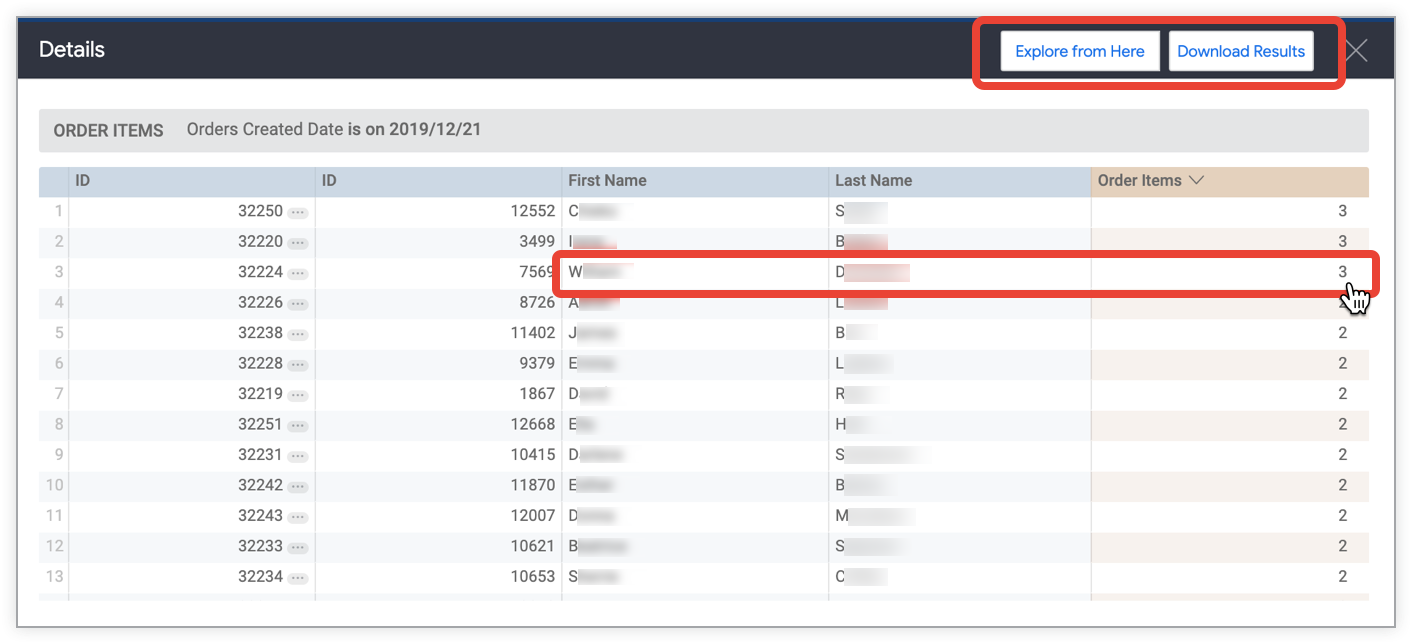
En la ventana Detalles, se muestran todos los pedidos que se realizaron el 21 de diciembre de 2019. En la ventana Detalles, puedes hacer lo siguiente:
- Selecciona el botón Explorar desde aquí para abrir una exploración que use los campos de la ventana Detalles como punto de partida.
- Selecciona el botón Descargar resultados para descargar los datos con las mismas opciones que se muestran en la página de documentación Descarga contenido.
- Selecciona un valor de la tabla de datos de la ventana Detalles para explorar aún más los datos.
Y sigue explorando…
Puedes seleccionar un valor de la tabla de datos de la ventana Detalles para seguir explorando.
Por ejemplo, puedes seleccionar el valor Order Items de 3 para el cliente W. D. que aparece en la ventana Detalles para mostrar una nueva tabla de datos Detalles que enumera todos los artículos del pedido de William D.
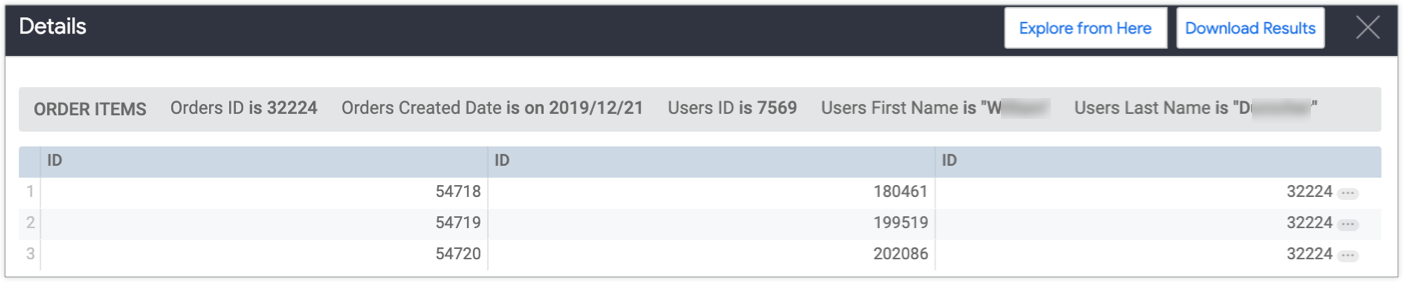
Los resultados de las consultas de Looker están vinculados para que puedas seguir explorando y obteniendo estadísticas nuevas.
Exploración detallada de los paneles
Por ejemplo, supongamos que tienes un panel llamado Business Overview que tiene un filtro global en el campo State. En este ejemplo de exploración, el panel Business Overview aparece como una opción en la sección Paneles del menú de desglose para el campo State, ya que el campo State se usa como filtro en ese panel:
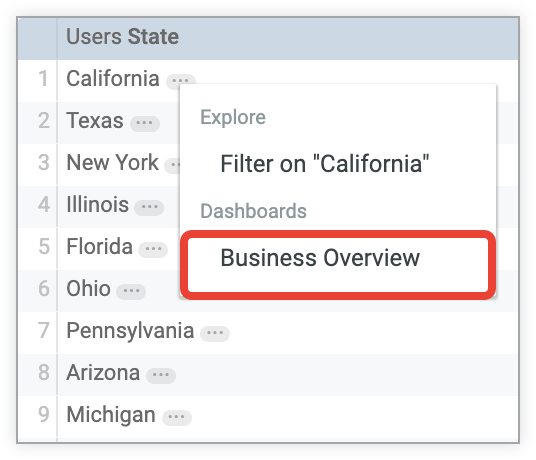
Cuando seleccionas el nombre del panel en el menú de exploración, Looker te lleva al panel Business Overview, con el filtro del panel establecido en el valor del campo State que seleccionaste en la exploración.

Para obtener más información sobre cómo se asignan los filtros en los paneles a los campos, consulta la página de documentación Agrega y edita filtros de panel definidos por el usuario.
Cómo copiar valores
Puedes copiar todos los valores de una columna de tabla para pegarlos en un documento o una herramienta como Excel o Hojas de cálculo de Google.
Para copiar los valores de un campo, selecciona el ícono de ajustes junto al nombre del campo en la tabla de datos del panel Datos y, luego, elige Copiar valores.
Cómo usar vínculos y acciones
La presencia de vínculos o acciones se indica con puntos suspensivos (…) después del valor en una columna.
Cómo usar vínculos
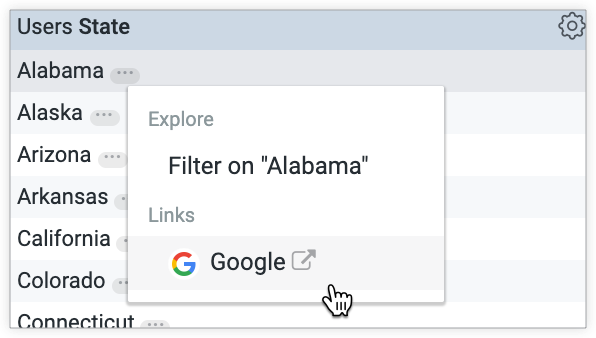
Es posible que los desarrolladores de Looker hayan agregado vínculos a tus datos. La opción para abrir el vínculo estará disponible en la sección Vínculos del menú de exploración cuando selecciones un valor en una columna de la tabla de datos.
Por ejemplo, si un desarrollador agrega un vínculo de Búsqueda de Google al campo State, Looker proporcionará una opción para realizar una Búsqueda de Google para un nombre de estado. Puedes seleccionar esta opción en la sección Vínculos del menú de exploración cuando selecciones un valor de estado de la columna State en una tabla de datos.
Cómo usar acciones de datos
Es posible que los desarrolladores de Looker hayan agregado acciones de datos a las dimensiones o mediciones de tus datos. Con las acciones de datos, puedes realizar tareas con otras herramientas directamente desde Looker, como enviar un correo electrónico o establecer valores en otras aplicaciones. Estas acciones de datos aparecen en el menú de exploración en la sección Acciones.
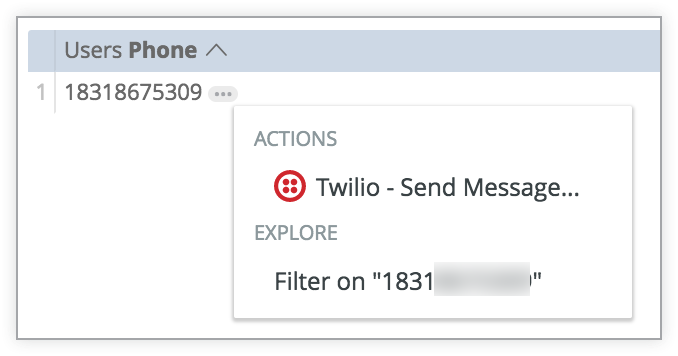
En el ejemplo anterior, el campo Phone tiene un vínculo al servicio de Twilio. Cuando seleccionas el número de teléfono y eliges la acción de Twilio, Twilio te solicita que ingreses un mensaje. Luego, Twilio envía ese mensaje al número de teléfono.
Conclusión
Ahora que sabes lo potente que es la página Exploración de Looker para obtener más información sobre los datos y descubrir estadísticas a través de búsquedas iterativas, es posible que desees aprender a hacer lo siguiente:
- Editar o crear consultas de exploración desde cero.
- Guardar consultas de exploración como vistas.
- Agregar consultas de exploración a los paneles.
- Compartir datos con otros usuarios.