


Cette page vous présente les composants de la nouvelle expérience Explorer et explique comment afficher les requêtes Explorer et interagir avec elles dans cette nouvelle expérience. Consultez les sections suivantes pour en savoir plus sur ces concepts :
- Rôles requis
- Rechercher des explorations dans Looker
- Accéder à la nouvelle expérience Explorer
- Parcourir les composants de la nouvelle expérience Explorer
- Afficher les détails des données
- Utiliser les liens et les actions qui peuvent être disponibles dans les données
- Ressources associées
Vous pouvez consulter des explorations et interagir avec celles-ci aussi souvent que vous le souhaitez dans la nouvelle expérience Explorer sans impacter d'autres utilisateurs de Looker. Consultez Créer et modifier des explorations dans la nouvelle expérience Explorer pour découvrir comment créer ou modifier une requête Explorer dans la nouvelle expérience Explorer.
Rôles requis
Pour afficher des explorations et interagir avec elles, vous devez disposer du rôle Looker Utilisateur ou d'un autre rôle contenant l'autorisation explore.
Rechercher des explorations dans Looker
Vous pouvez trouver des requêtes Explorer prédéfinies dans Looker de plusieurs manières, y compris les suivantes :
- Cliquez sur le lien Explorer à partir d'ici lorsque vous modifiez des présentations ou des cartes de tableau de bord.
- Cliquez sur le lien Explorer à partir d'ici dans les alertes et les envois planifiés.
- Suivez les liens qui sont partagés par d'autres utilisateurs.
- Utilisez des analyses de démarrage rapide ou l'assistant insights comme point de départ dans une exploration vierge.
- Importez un fichier CSV, XLS ou XLSX.
Vous pouvez également utiliser la section Explorer dans le panneau de navigation principal pour ouvrir une exploration vierge.
Accéder à la nouvelle expérience Explorer
Pour accéder à la nouvelle expérience Explorer, la fonctionnalité en preview Nouvelle expérience Explorer de Looker doit être activée pour votre instance. Si vous n'êtes pas administrateur Looker, demandez à un administrateur d'activer la fonctionnalité.
Sur une page Explorer, cliquez sur Essayer la nouvelle expérience Explorer pour activer la nouvelle expérience Explorer pour toutes les explorations avec lesquelles vous interagissez. Pour revenir à l'expérience classique, cliquez sur Passer à la version classique d'Explorer.
Parcourir la nouvelle expérience Explorer
La nouvelle expérience Explorer comprend les éléments suivants :
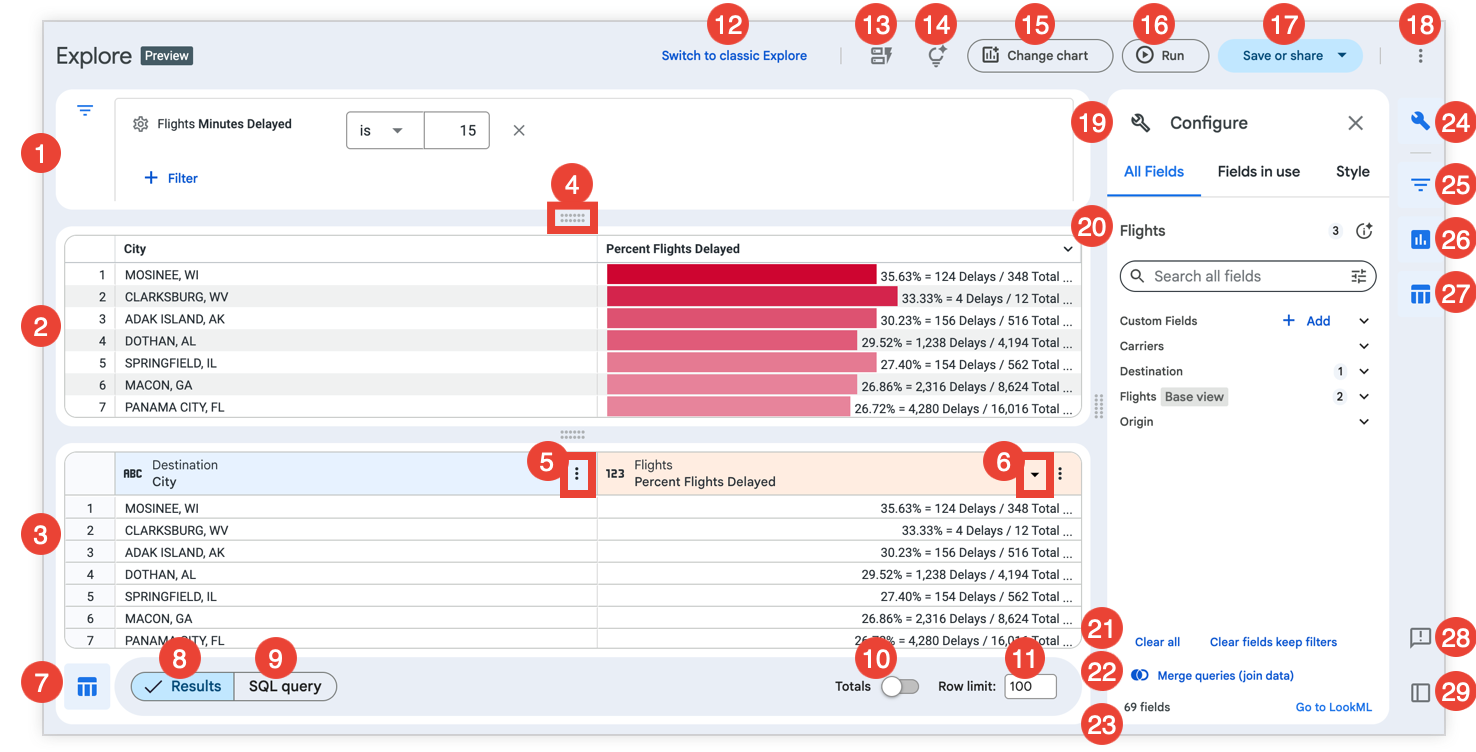
- Le volet Filtre : affiche les filtres appliqués aux explorations, ainsi que les options de filtrage. En savoir plus sur l'application de filtres dans la nouvelle expérience Explorer.
- Le volet Visualisation : affiche les résultats de la requête Explorer visualisés dans un graphique.
- Le volet Données : affiche les résultats de la requête Explorer dans un tableau de données ou la requête SQL sous-jacente lorsque vous cliquez sur le bouton Requête SQL.
- L' Indicateur de glissement : vous permet de redimensionner la hauteur des volets Visualisation et Données, ainsi que la largeur du panneau Configurer lorsque vous cliquez sur l'Indicateur de glissement et que vous maintenez le curseur enfoncé.
- Le menu Plus de la colonne de données : affiche les options permettant de modifier la requête Explorer autour d'une colonne spécifique. Découvrez comment utiliser le menu Plus de la colonne de données pour modifier les requêtes Explorer dans la nouvelle expérience Explorer.
- L'indicateur Ordre de tri : indique le ou les champs, le sens (croissant ou décroissant) et l'ordre selon lesquels une requête Explorer est triée. Découvrez comment trier les requêtes dans la nouvelle expérience Explorer.
- Le bouton Tableau de données : vous permet d'afficher ou de masquer le volet Données.
- Le bouton Résultats : lorsque vous cliquez dessus, il affiche les résultats de l'exploration dans un tableau de données.
- Le bouton Requête SQL : lorsque vous cliquez dessus, il affiche la requête SQL générée pour extraire les résultats de l'exploration au lieu du tableau de données des résultats.
- Le bouton Totaux : lorsqu'il est activé, il affiche les totaux des lignes ou des colonnes dans les résultats de l'exploration. En savoir plus sur les totaux dans la nouvelle expérience Explorer.
- Le champ Limite : vous permet de saisir un nombre pour limiter les résultats affichés. Découvrez comment limiter les données dans la nouvelle expérience Explorer.
- Le bouton Passer à la version classique d'Explorer : lorsque vous cliquez dessus, il bascule la vue Explorer vers l'expérience Explorer classique.
- Le bouton Démarrage rapide : ouvre le panneau Démarrage rapide qui affiche les analyses de démarrage rapide, lorsqu'elles sont disponibles. Découvrez comment utiliser les analyses de démarrage rapide dans la nouvelle expérience Explorer.
- Le bouton Assistant insights : ouvre le panneau Assistant insights qui vous permet de poser des questions pour découvrir des insights et des réponses à l'aide des données de l'exploration. Découvrez comment utiliser l'assistant insights dans les explorations.
- Le bouton Modifier le graphique : ouvre le menu Tous les types de graphiques, qui vous permet de choisir comment visualiser les données de l'exploration. Vous pouvez également cliquer sur Visualisation automatique pour laisser Looker choisir la meilleure option de graphique pour afficher les résultats. Découvrez comment sélectionner une visualisation des données efficace et modifier les visualisations dans la nouvelle expérience Explorer.
- Le bouton Exécuter : exécute la requête avec les champs sélectionnés dans le panneau Configurer. Lorsqu'une requête est en cours d'exécution, le bouton devient le bouton Arrêter. Vous pouvez arrêter une requête en cours d'exécution en cliquant sur le bouton Arrêter.
- Le bouton Enregistrer ou partager : ouvre un menu qui affiche les options permettant d'enregistrer, de télécharger ou de partager une requête Explorer. Découvrez comment enregistrer ou partager des explorations dans la nouvelle expérience Explorer.
- Le menu Autres options : ouvre un menu qui permet aux utilisateurs d'utiliser ou de personnaliser leur exploration de plusieurs manières. En savoir plus sur le menu "Autres options"
- Le panneau Configurer : affiche les onglets Tous les champs, Champs utilisés et Style de visualisation, qui vous permettent de sélectionner des champs pour créer et modifier les résultats de l'exploration et la visualisation de l'exploration. Découvrez comment créer et modifier des explorations dans la nouvelle expérience Explorer et comment modifier des visualisations dans la nouvelle expérience Explorer.
- Nom de l'exploration. Cliquez sur le bouton Résumé de l'exploration pour afficher une description de l'exploration ajoutée par un développeur ou générée par Gemini dans Looker.
- Les options Tout effacer et Effacer les champs et conserver les filtres : lorsque vous cliquez sur Tout effacer , tous les champs de l'exploration sont effacés. Lorsque vous cliquez sur Effacer les champs et conserver les filtres , les champs de l'exploration sont effacés, mais tous les filtres appliqués sont conservés.
- Le bouton Fusionner les requêtes (joindre les données) : ouvre la page Joindre les données. Découvrez comment joindre des données dans la nouvelle expérience Explorer.
- Le résumé de l'exploration : affiche le nombre total de champs dans une exploration (y compris les champs personnalisés et les calculs de table lorsque les autorisations le permettent), ainsi que le lien Accéder au code LookML. Le lien Accéder au code LookML redirige les utilisateurs vers la définition
exploredans son projet LookML. Ce lien n'est visible que pour les utilisateurs disposant de l'autorisationsee_lookml. - Le bouton Configurer : vous permet d'afficher ou de masquer le panneau Configurer. Vous pouvez également cliquer sur le bouton Fermer pour fermer le panneau Configurer.
- Le bouton Filtrer : vous permet d'afficher ou de masquer le volet Filtre.
- Le bouton Visualisation : vous permet d'afficher ou de masquer le volet Visualisation.
- Le bouton Tableau de données : vous permet d'afficher ou de masquer le volet Données.
- Le bouton Commentaires : vous permet d'envoyer des commentaires sur la nouvelle expérience Explorer.
- Le bouton Déplacer vers la gauche ou Déplacer vers la droite : vous permet de modifier l'orientation d'ancrage du panneau Configurer sur la page Explorer. Le libellé du bouton est Déplacer vers la gauche lorsque le panneau Configurer est ancré à droite et Déplacer vers la droite lorsqu'il est ancré à gauche.
Utiliser le menu "Enregistrer ou partager"
Le menu Enregistrer ou partager de la nouvelle expérience Explorer permet aux utilisateurs d'enregistrer et de partager une exploration de plusieurs manières, en fonction de leurs autorisations dans Looker. En fonction des autorisations utilisateur et des intégrations d'instance, les options peuvent inclure les suivantes :
- Enregistrer dans un nouveau tableau de bord : enregistrez une exploration en tant que carte de requête dans un nouveau tableau de bord.
- Enregistrer dans un tableau de bord existant : enregistrez une exploration en tant que carte de requête dans un tableau de bord existant.
- Enregistrer en tant que présentation : enregistrez une exploration en tant que présentation.
- Envoyer : sélectionnez cette option pour envoyer une exploration en tant qu'envoi unique.
- Enregistrer et planifier : enregistrez une exploration en tant que présentation et définissez un envoi récurrent pour cette présentation.
- Télécharger : téléchargez le contenu d'une exploration dans l'un des nombreux formats disponibles.
- Partager des URL : ouvre le menu Partager des URL pour copier l'URL abrégée ou développée de l'exploration dans votre presse-papiers.
- Feuilles connectées : ouvrez un nouveau fichier Google Sheets initialisé avec des feuilles connectées pour Looker.
Utiliser le menu Autres options
Le menu Autres options de la nouvelle expérience Explorer permet aux utilisateurs d'utiliser ou de personnaliser leur exploration de plusieurs manières, en fonction de leurs autorisations dans Looker. En fonction des autorisations utilisateur et des intégrations d'instance, les options peuvent inclure les suivantes :
- Extraire le code LookML : sélectionnez cette option pour obtenir les éléments LookML de la requête et de la visualisation de l'exploration à ajouter à un tableau de bord LookML, à un tableau cumulé ou à une table dérivée native.
- Supprimer les champs et les filtres : supprime tous les champs et filtres de l'exploration, ce qui vous donne une exploration vierge.
- Vider le cache et actualiser : forcez la récupération de nouveaux résultats de requête à partir de la base de données.
- Certifier ou Supprimer la certification : si la certification de contenu est activée sur votre instance, les utilisateurs disposant de l'autorisation appropriée verront l'option permettant de certifier l'exploration. Si l'exploration est déjà certifiée, les utilisateurs disposant de l'autorisation appropriée verront l'option permettant de révoquer la certification de l'exploration.
- Régénérer les tables dérivées et exécuter : l'option Régénérer les tables dérivées et exécuter régénère toutes les tables persistantes (toutes les tables PDT et les tables agrégées) nécessaires pour répondre à la requête, quelle que soit leur stratégie de persistance. Cette option inclut toutes les tables agrégées et les tables PDT dans la requête actuelle, ainsi que toutes les tables agrégées et les tables PDT référencées par les tables agrégées et les tables PDT dans la requête actuelle.
Afficher les détails des données
Chaque résultat d'une requête est le point de départ d'une autre requête. Si vous sélectionnez un point de données dans un résultat, vous descendez en détail, ce qui crée une autre requête affinée par le point de données que vous avez sélectionné. Par exemple, vous pouvez avoir une exploration qui affiche des informations sur les vols, dans ce cas Nombre de vols regroupés par Ville de départ. Dans cet exemple, la ville de départ sélectionnée, Chicago, compte 4 719 108 vols. Si vous cliquez sur la valeur de décompte 4 719 108 , une fenêtre d'exploration s'ouvre et affiche un tableau de données contenant des informations sur ces enregistrements de vol spécifiques.

Exploration approfondie ...
La fenêtre d'exploration affiche tous les vols dont Chicago était le point de départ. Dans la fenêtre d'exploration, vous pouvez effectuer les opérations suivantes :
- Cliquez sur Explorer pour ouvrir une exploration qui utilise les champs de la fenêtre d'analyse comme point de départ.
- Cliquez sur Télécharger pour télécharger les données à l'aide des mêmes options que celles présentées sur la page de documentation Télécharger du contenu.
- Sélectionnez une valeur dans le tableau de données de la fenêtre d'exploration pour continuer à explorer dans la fenêtre d'exploration.
Les résultats des requêtes Looker sont liés, de sorte que vous pouvez continuer à détailler et explorer les données afin d'obtenir de nouvelles informations.
Afficher les détails des tableaux de bord
Vous pouvez également afficher les détails des données à partir des tableaux de bord. Supposons, par exemple, que vous disposez d'un tableau de bord appelé Aperçu de l'activité qui comporte un filtre sur le champ État pour toutes les cartes du tableau de bord. Dans cet exemple d'exploration, qui est une carte de requête sur le tableau de bord, le tableau de bord Aperçu de l'activité apparaît comme une option dans la section Tableaux de bord du menu d'exploration pour le champ État, car le champ État est utilisé comme filtre sur ce tableau de bord :
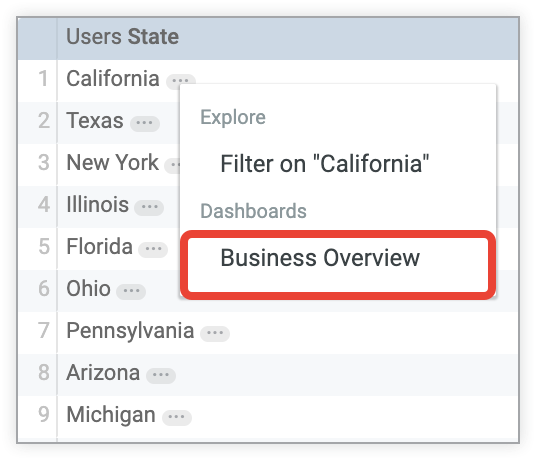
Lorsque vous cliquez sur le nom du tableau de bord dans la section Tableaux de bord du menu d'exploration, Looker vous redirige vers le tableau de bord Aperçu de l'activité, avec le filtre du tableau de bord défini sur la valeur du champ État que vous avez sélectionnée dans l'exploration.
Utiliser des liens et des actions de données
La présence de liens ou d'actions de données est signalée par des points de suspension (...) après la valeur dans une colonne d'exploration. Vous pouvez accéder aux liens et aux options d'action en cliquant sur les points de suspension (...) pour ouvrir le menu d'exploration.
Utilisation de liens
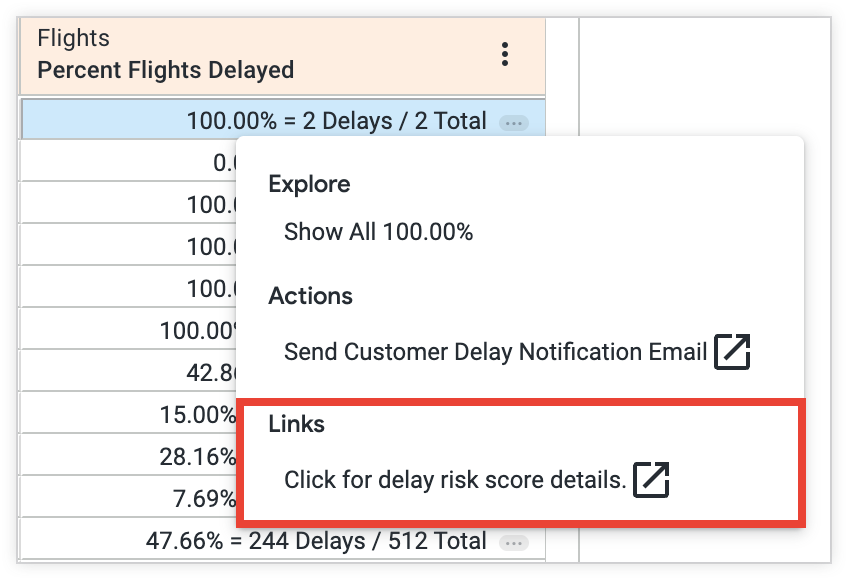
Il est possible que vos développeurs Looker aient ajouté des liens à vos données. L'option permettant d'ouvrir le lien sera disponible dans la section Liens du menu d'exploration lorsque vous cliquerez sur une valeur dans une colonne du tableau de données.
Par exemple, si un développeur ajoute un lien vers une ressource externe au champ Pourcentage de vols retardés, Looker propose une option permettant d'accéder à cette ressource. Vous pouvez sélectionner cette option dans la section Liens du menu d'exploration lorsque vous sélectionnez une valeur pour État dans la colonne Pourcentage de vols retardés d'un tableau de données.
Utilisation d'actions de données
Il est possible que vos développeurs Looker aient ajouté des actions de données aux dimensions ou aux mesures dans vos données. Les actions de données vous permettent d'effectuer des tâches avec d'autres outils directement depuis Looker, par exemple l'envoi d'un e-mail ou la définition de valeurs dans d'autres applications. Ces actions de données apparaissent dans le menu d'exploration dans la section Actions.
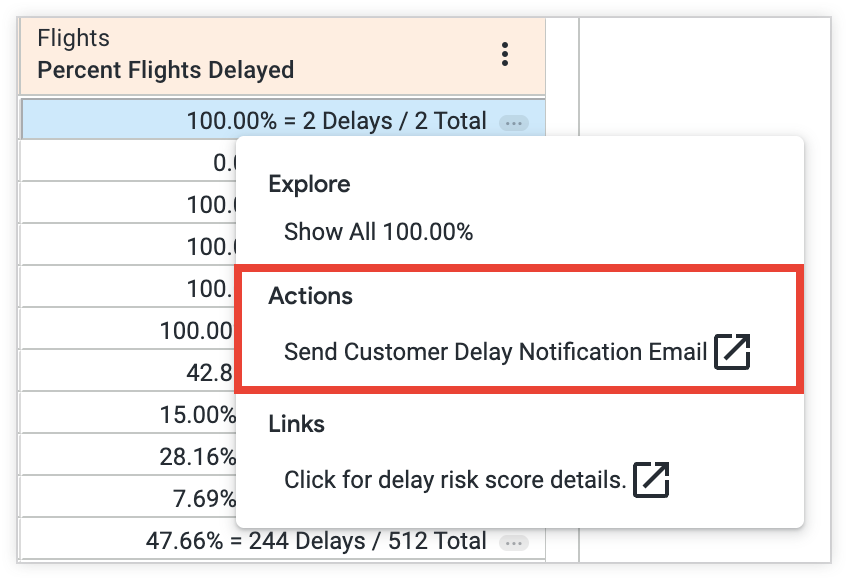
Dans cet exemple, le champ Pourcentage de vols retardés contient un lien permettant d'envoyer une notification de retard par e-mail aux clients. Lorsque l'utilisateur clique sur une valeur de colonne et choisit l'action Envoyer un e-mail de notification de retard au client, il est redirigé vers un service de messagerie pour envoyer une notification de retard aux clients concernés.
Ressources associées
Maintenant que vous savez à quel point la nouvelle expérience Explorer est puissante pour en savoir plus sur les données et découvrir des insights grâce à des recherches itératives, vous pouvez apprendre à effectuer les opérations suivantes :
- Découvrez comment créer ou modifier des explorations dans la nouvelle expérience Explorer.
- Découvrez comment modifier des visualisations dans la nouvelle expérience Explorer.
- Découvrez comment enregistrer des requêtes Explorer en tant que présentations.
- Découvrez comment ajouter des requêtes Explorer à des tableaux de bord.
- Découvrez comment partager des données avec d'autres utilisateurs.