


La certification de contenu permet aux utilisateurs de confiance de certifier des tableaux de bord, des présentations, des explorations, des tableaux de bord LookML et des explorations en libre-service Looker pour indiquer que le contenu a fait l'objet d'un examen manuel et qu'il est certifié comme fiable. Cela permet aux autres utilisateurs d'identifier le contenu fiable et d'utiliser ces données en toute confiance pour prendre des décisions.
Activer la certification de contenu
Un administrateur Looker peut activer ou désactiver la certification de contenu à l'aide du champ Certification de contenu de la page Paramètres , dans la section Général du panneau d'administration de Looker. La certification de contenu est activée par défaut.
Identifier le contenu certifié
Lorsque la certification de contenu est activée, Looker gère trois niveaux de confiance pour les tableaux de bord, les tableaux de bord LookML, les présentations et les explorations en libre-service. Ces niveaux de confiance sont indiqués par des badges, comme suit :
Non géré (non fiable) : indiqué par un badge d'avertissement "non géré"
 . Ce niveau de confiance est celui par défaut pour les explorations en libre-service, les présentations basées sur des explorations en libre-service, et les tableaux de bord ou les tableaux de bord LookML qui incluent des vignettes basées sur une ou plusieurs explorations en libre-service. Vous pouvez passer la souris sur le badge jaune pour afficher le nom du fichier source de l'exploration en libre-service. Une fois le contenu certifié, le badge d'avertissement "non géré" est supprimé, ce qui indique que le contenu est fiable.
État vide (standard) : aucun badge n'est affiché pour ce contenu. Il s'agit de la valeur par défaut pour les tableaux de bord, les tableaux de bord LookML, les présentations et les explorations non certifiés qui sont basés sur des explorations LookML standards.
Certifié (très fiable) : indiqué par un badge "Certifié"
 . Ce badge indique que le contenu a fait l'objet d'un examen manuel et d'une certification. Vous pouvez passer la souris sur le badge vert pour afficher les métadonnées de certification, y compris le nom du certificateur, la date et l'heure de certification, ainsi que toutes les notes enregistrées par le certificateur. Exemple :
Le tableau suivant récapitule les signaux de confiance :
| Indicateur | Après la certification (très fiable) | |
|---|---|---|
| Données gérées (tableaux de bord, tableaux de bord LookML, explorations et présentations basés sur des modèles LookML) | Aucun badge | |
| Données non gérées (explorations en libre-service, présentations basées sur des explorations en libre-service, et tableaux de bord et tableaux de bord LookML dont les vignettes sont basées sur des explorations en libre-service) | |
|
Les badges s'affichent aux emplacements suivants :
À côté des titres de contenu sur les vignettes de la page d'accueil Looker :
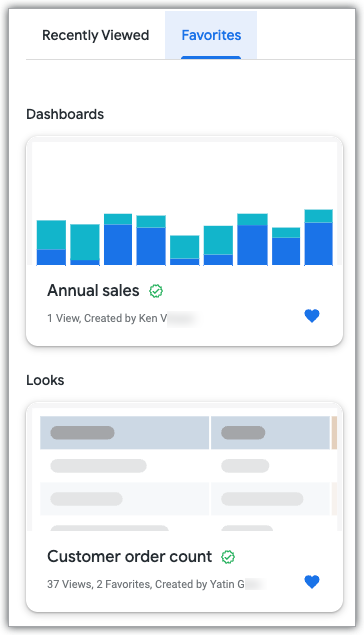
À côté des titres de contenu dans les listes de contenu des vues de dossier :
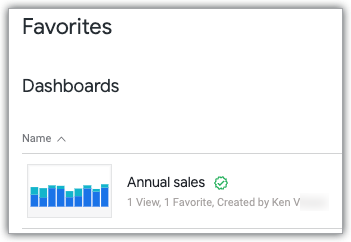
À côté des titres de contenu dans les résultats de recherche.
Pour les explorations et les explorations en libre-service, à côté du titre de l'exploration dans la liste des explorations :
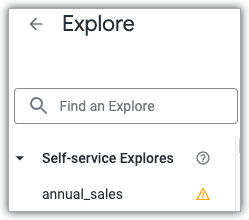
Lorsque vous consultez un tableau de bord, un tableau de bord LookML, une présentation, une exploration ou une exploration en libre-service, à côté du titre du contenu.
Pour les tableaux de bord ou les tableaux de bord LookML dont les vignettes sont basées sur des explorations en libre-service, si les explorations en libre-service sous-jacentes n'ont pas été certifiées, le badge "Données non gérées" s'affiche à côté du titre du tableau de bord et des titres des vignettes basées sur les explorations en libre-service non certifiées. Une fois les explorations en libre-service sous-jacentes certifiées, le badge "Données non gérées" est supprimé.
Pour les présentations basées sur une exploration en libre-service, si l'exploration en libre-service sous-jacente n'a pas été certifiée, le badge "Données non gérées" s'affiche à côté du titre de la présentation. Une fois l'exploration en libre-service sous-jacente certifiée, le badge "Données non gérées" est supprimé.
Dans le panneau de détails des tableaux de bord, des tableaux de bord LookML et des présentations, vous pouvez afficher les métadonnées de certification, y compris le nom du certificateur, la date et l'heure de certification, ainsi que toutes les notes enregistrées par le certificateur.
Certifier du contenu
Avant de certifier du contenu, pensez à vérifier son exactitude, sa cohérence et sa conformité aux normes de gouvernance des données de votre organisation. Le contenu certifié doit être fiable et bien documenté, afin que les autres utilisateurs puissent le comprendre et lui faire confiance.
Cette section contient les informations suivantes :
- Exigences concernant la certification de contenu
- Demander la certification de contenu
- Certifier du contenu
- Révoquer une certification
Exigences concernant la certification de contenu
Pour pouvoir certifier du contenu, vous devez être administrateur Looker ou disposer de l'certify_contentautorisation.
Demander la certification de contenu
Si vous n'êtes pas autorisé à certifier du contenu, contactez un utilisateur de votre organisation qui dispose de cette autorisation et demandez-lui de certifier votre contenu.
Si votre administrateur Looker a saisi une URL personnalisée dans le champ URL du processus de certification, à côté de l'option de menu Vous souhaitez faire certifier ce contenu ?, cliquez sur En savoir plus. La page s'ouvre à l'URL personnalisée.
Vous trouverez le lien En savoir plus dans le menu trois points du tableau de bord ou du tableau de bord LookML, ou dans le menu en forme d'engrenage "Actions sur les explorations" d'une présentation, d'une exploration ou d'une exploration en libre-service.
Certifier un tableau de bord, une présentation ou une exploration en libre-service
Si vous êtes autorisé à certifier du contenu, vous pouvez le faire de différentes manières, selon le type de contenu :
- Pour certifier un tableau de bord ou un tableau de bord LookML, sélectionnez Certifier dans le menu trois points du tableau de bord.
- Pour certifier une présentation, sélectionnez Certifier dans le menu en forme d'engrenage Actions sur les explorations de la présentation.
- Pour certifier une exploration ou une exploration en libre-service, sélectionnez Certifier dans le menu en forme d'engrenage "Actions sur les explorations".
Après avoir sélectionné Certifier, Looker affiche la boîte de dialogue Certifier ce contenu ? :
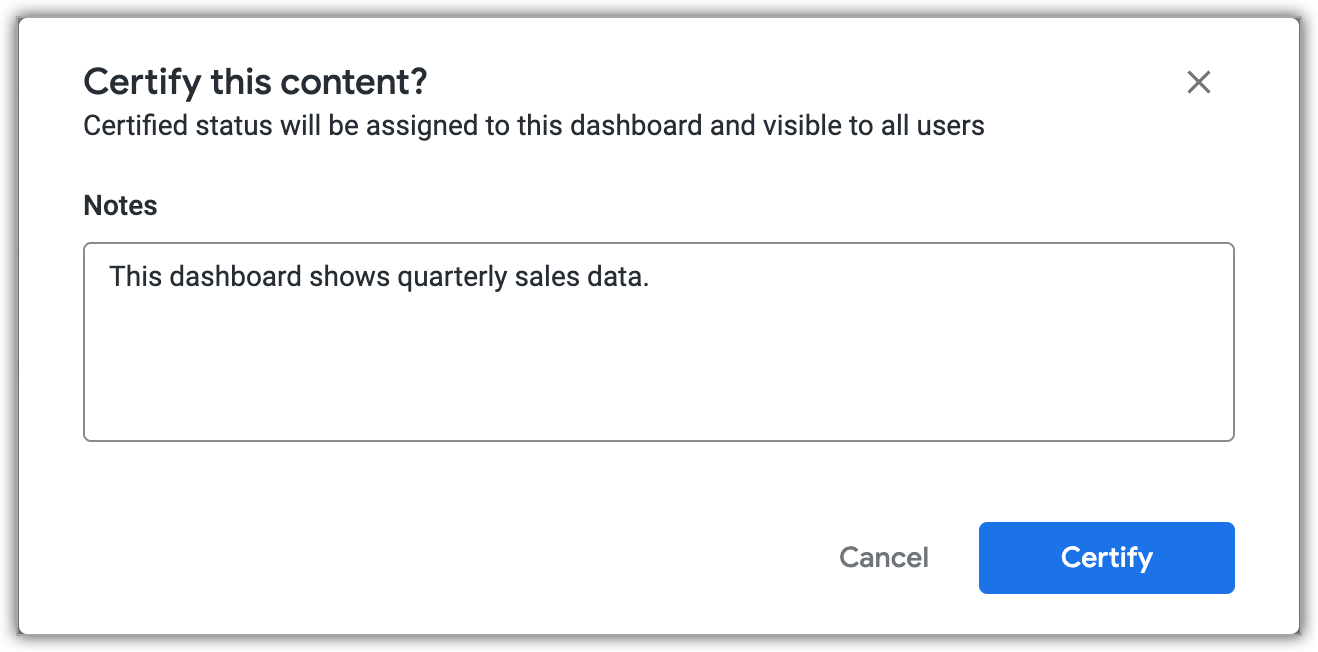
Saisissez des notes sur le contenu dans le champ Notes, puis cliquez sur Certifier. Les notes seront visibles lorsqu'un utilisateur passera la souris sur le badge vert certifié, ainsi que dans les panneaux de détails du tableau de bord, du tableau de bord LookML et de la présentation.
Révoquer une certification
Si l'option Révoquer la certification lors de la modification est activée, l'état "Certifié" est automatiquement révoqué si un utilisateur apporte des modifications importantes au contenu. Un avertissement s'affiche pour l'utilisateur avant qu'il n'enregistre ses modifications.
Les modifications mineures qui ne révoquent pas l'état de certification incluent les éléments suivants :
- Déplacement ou redimensionnement d'une vignette de tableau de bord
- Modifications rapides de la mise en page du tableau de bord
- Marquage d'un tableau de bord ou d'une présentation comme favori
- Ajout du tableau de bord ou de la présentation à un tableau
- Modification du nom, de la description ou des notes d'un tableau de bord ou d'une vignette de tableau de bord
- Modification du nom ou de la description d'une présentation
- Modification du titre d'une exploration en libre-service
- Modification du paramètre Accès publicd'une présentation
Les modifications majeures qui révoquent l'état de certification incluent les éléments suivants :
- Modification de la requête ou du contenu de la vignette de tableau de bord
- Ajout, duplication ou suppression d'une vignette de tableau de bord ou d'un élément de visualisation
- Modification des valeurs de filtre
- Ajout d'une dimension ou d'une mesure à une exploration
- Modification du paramètre Exécuter au chargementd'une présentation
Un certificateur peut également révoquer la certification d'un contenu en sélectionnant Supprimer la certification dans le menu trois points du tableau de bord ou du tableau de bord LookML, dans le menu en forme d'engrenage "Actions sur les explorations" d'une présentation, ou dans le menu en forme d'engrenage "Actions sur les explorations" d'une exploration en libre-service.
Afficher l'activité de certification
Les administrateurs Looker peuvent utiliser l'exploration Attributs d'événement d'activité du système pour afficher l'activité de certification de contenu. Si l'état de certification d'un contenu change, un événement est généré.
Les événements suivants indiquent que l'état de certification d'un contenu a changé. Chaque événement affiche également le nouvel état de certification du contenu, l'ID du contenu et toutes les notes incluses dans la modification de l'état de certification :
update_dashboard_certification: indique que l'état de certification d'un tableau de bord UDD a changé.update_look_certification: indique que l'état de certification d'une présentation a changé.update_lookml_certification: indique que l'état de certification d'un tableau de bord LookML a changé.update_lookml_explore_certification: indique que l'état de certification d'une exploration LookML a changé.auto_remove_certification: indique que l'état de certification d'un contenu a été automatiquement révoqué.
Pour les explorations en libre-service, lorsque l'état de certification est modifié, l'événement activity_non_query est généré, et l'attribut category indique si l'exploration en libre-service a été certifiée ou non.