


Auf dieser Seite werden die Komponenten der neuen Explore-Oberfläche beschrieben. Außerdem erfahren Sie, wie Sie Explore-Abfragen in der neuen Oberfläche aufrufen und damit interagieren. In den folgenden Abschnitten erfahren Sie mehr über diese Konzepte:
- Erforderliche Rollen
- Explores in Looker finden
- Auf die neue Explore-Funktion zugreifen
- Komponenten der neuen Explore-Funktion
- Daten aufschlüsseln, um zusätzliche Details zu erhalten
- Verwenden von Links und Aktionen, die möglicherweise in den Daten verfügbar sind
- Weitere Informationen
Sie können Explores in der neuen Explore-Umgebung beliebig oft ansehen und damit interagieren, ohne dass andere Looker-Nutzer dadurch beeinträchtigt werden. Weitere Informationen zum Erstellen oder Bearbeiten einer Explore-Abfrage in der neuen Explore-Umgebung
Erforderliche Rollen
Wenn Sie Explores aufrufen und damit interagieren möchten, benötigen Sie die Looker-Rolle Nutzer oder eine andere Rolle mit der Berechtigung explore.
Explores in Looker finden
Es gibt mehrere Möglichkeiten, vordefinierte Explore-Abfragen in Looker zu finden, darunter:
- Klicken Sie beim Bearbeiten von Looks oder Dashboard-Kacheln auf den Link Hier erkunden.
- Klicken Sie in Benachrichtigungen und geplanten Lieferungen auf den Link Von hier aus ansehen.
- Links folgen, die von anderen Nutzern geteilt wurden
- Verwenden Sie Schnellstart-Analysen oder Insight Assistant als Ausgangspunkt in einem leeren Explore.
- Laden Sie eine CSV-, XLS- oder XLSX-Datei hoch.
Sie können auch den Bereich Explore im Hauptnavigationsbereich verwenden, um eine leere Explore-Ansicht zu öffnen.
Auf die neue Explore-Funktion zugreifen
Damit Sie auf die neue Explore-Umgebung zugreifen können, muss die Vorschaufunktion New Looker Explore Experience für Ihre Instanz aktiviert sein. Wenn Sie kein Looker-Administrator sind, bitten Sie einen Administrator, die Funktion zu aktivieren.
Klicken Sie auf einer Explore-Seite auf Neue Explore-Funktion ausprobieren, um die neue Explore-Funktion für alle Explores zu aktivieren, mit denen Sie interagieren. Wenn Sie zur klassischen Version zurückkehren möchten, klicken Sie auf Zum klassischen Explore wechseln.
Die neue Seite „Entdecken“ verwenden
Die neue Explore-Funktion besteht aus den folgenden Elementen:
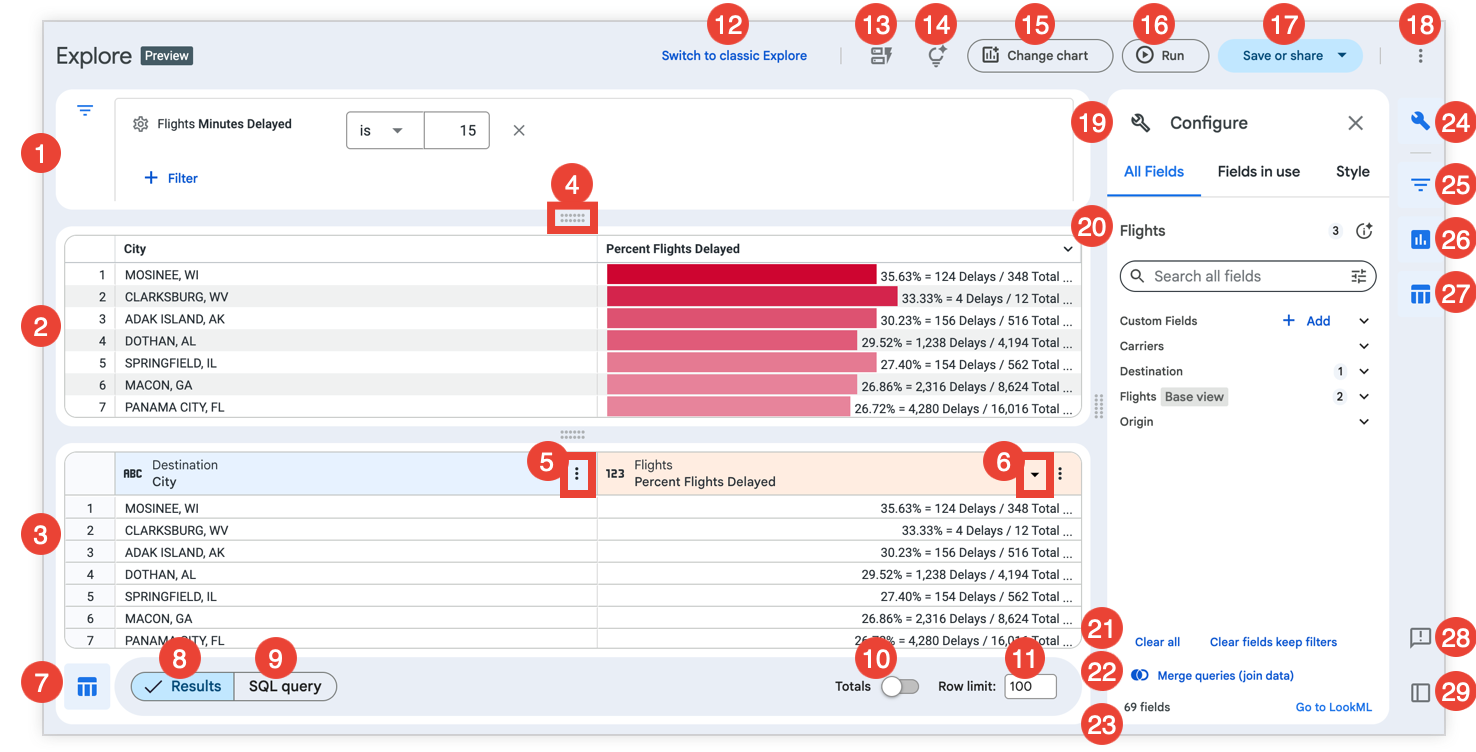
- Der Bereich Filter: Hier werden die Filter angezeigt, die auf Explores angewendet werden, sowie Filteroptionen. Weitere Informationen zum Anwenden von Filtern in der neuen Explore-Funktion
- Bereich Visualisierung: Hier werden die Ergebnisse der Explore-Abfrage in einem Diagramm visualisiert.
- Bereich Daten: Hier werden die Ergebnisse der Explore-Abfrage in einer Datentabelle oder die zugrunde liegende SQL-Abfrage angezeigt, wenn auf die Schaltfläche SQL-Abfrage geklickt wird.
- Ziehpunkt: Damit können Sie die Höhe des Bereichs Visualisierung und des Bereichs Daten sowie die Breite des Bereichs Konfigurieren anpassen, indem Sie auf den Ziehpunkt klicken und den Mauszeiger darauf halten.
- Datenspalte Dreipunkt-Menü: Hier werden die Optionen zum Bearbeiten der Explore-Abfrage für eine bestimmte Spalte angezeigt. Weitere Informationen zum Bearbeiten von Explore-Abfragen in der neuen Explore-Umgebung über das Menü Mehr in der Datenspalte
- Die Anzeige Sortierreihenfolge gibt das Feld oder die Felder, die Richtung (aufsteigend oder absteigend) und die Reihenfolge an, nach der eine Explore-Abfrage sortiert wird. Weitere Informationen zum Sortieren von Anfragen in der neuen Funktion „Entdecken“
- Mit der Schaltfläche Datentabelle können Sie den Bereich Daten ein- oder ausblenden.
- Schaltfläche Ergebnisse: Wenn Sie darauf klicken, werden die Explore-Ergebnisse in einer Datentabelle angezeigt.
- Die Schaltfläche SQL-Abfrage: Wenn Sie darauf klicken, wird die SQL-Abfrage angezeigt, die zum Abrufen der Explore-Ergebnisse generiert wird, anstelle der Ergebnistabelle.
- Der Schalter Gesamtsummen: Wenn er aktiviert ist, werden die Zeilen- oder Spaltensummen in den Explore-Ergebnissen angezeigt. Weitere Informationen zu Summen in der neuen Explore-Funktion
- Feld Limit: Hier können Sie eine Zahl eingeben, um die angezeigten Ergebnisse zu begrenzen. Weitere Informationen zum Einschränken von Daten in der neuen Explore-Funktion
- Schaltfläche Zum klassischen Explore wechseln: Wenn Sie darauf klicken, wird die Explore-Ansicht auf die klassische Explore-Funktion umgestellt.
- Die Schaltfläche Schnelleinstieg: Öffnet den Bereich Schnelleinstieg, in dem Schnelleinstieg-Analysen angezeigt werden, sofern verfügbar. Weitere Informationen zur Verwendung von Schnelleinstieg-Analysen in der neuen Explore-Umgebung
- Die Schaltfläche Insight Assistant: Öffnet den Bereich Insight Assistant, in dem Sie Fragen stellen können, um mithilfe von Daten aus dem Explore Statistiken und Antworten zu finden. Weitere Informationen zur Verwendung des Insight-Assistenten in Explores
- Schaltfläche Diagramm ändern: Hiermit wird das Menü Alle Diagrammtypen geöffnet, in dem Sie auswählen können, wie die Explore-Daten visualisiert werden sollen. Sie können auch auf Automatisch visualisieren klicken, damit Looker die beste Diagrammoption für die Darstellung der Ergebnisse auswählt. Weitere Informationen zum Auswählen einer effektiven Datenvisualisierung und zum Bearbeiten von Visualisierungen in der neuen Explore-Umgebung
- Schaltfläche Ausführen: Führt die Abfrage mit den Feldern aus, die im Bereich Konfigurieren ausgewählt sind. Während eine Abfrage ausgeführt wird, wird aus der Schaltfläche die Schaltfläche Beenden. Sie können eine laufende Abfrage beenden, indem Sie auf die Schaltfläche Beenden klicken.
- Die Schaltfläche Speichern oder freigeben: Öffnet ein Menü mit Optionen zum Speichern, Herunterladen oder Freigeben einer Explore-Abfrage. Weitere Informationen zum Speichern oder Freigeben von Explores
- Das Menü Weitere Optionen: Hier können Nutzer Explore auf verschiedene Arten verwenden oder anpassen. Weitere Informationen zum Optionsmenü
- Bereich „Konfigurieren“: Hier werden die Tabs Alle Felder, Verwendete Felder und Stil für die Visualisierung angezeigt. Auf diesen Tabs können Sie Felder auswählen, um die Explore-Ergebnisse und die Explore-Visualisierung zu erstellen und zu bearbeiten. Weitere Informationen zum Erstellen und Bearbeiten von Explores in der neuen Explore-Umgebung und zum Bearbeiten von Visualisierungen in der neuen Explore-Umgebung
- Der Name des Explores. Klicken Sie auf die Schaltfläche Explore-Zusammenfassung, um eine Beschreibung des Explores aufzurufen, die entweder von einem Entwickler hinzugefügt oder von Gemini in Looker generiert wurde.
- Die Optionen Alle löschen und Felder löschen, Filter beibehalten: Wenn Sie auf Alle löschen klicken, werden alle Explore-Felder gelöscht. Wenn Sie auf Felder löschen, Filter beibehalten klicken, werden die Explore-Felder gelöscht, aber alle angewendeten Filter bleiben erhalten.
- Schaltfläche Abfragen zusammenführen (Daten verknüpfen): Öffnet die Seite Daten verknüpfen. Weitere Informationen zum Zusammenführen von Daten in der neuen Explore-Umgebung
- Die Explore-Zusammenfassung: Hier wird die Gesamtzahl der Felder in einem Explore angezeigt (einschließlich benutzerdefinierter Felder und Tabellenkalkulationen, sofern Berechtigungen dies zulassen) sowie der Link Zu LookML. Der Link Zu LookML leitet Nutzer zur
explore-Definition im zugehörigen LookML-Projekt weiter. Dieser Link ist nur für Nutzer mit der Berechtigungsee_lookmlsichtbar. - Die Schaltfläche Konfigurieren: Mit dieser Schaltfläche können Sie das Steuerfeld Konfigurieren ein- oder ausblenden. Alternativ können Sie auf die Schaltfläche Schließen klicken, um den Bereich Konfigurieren zu schließen.
- Schaltfläche Filter: Mit dieser Schaltfläche können Sie den Bereich Filter ein- oder ausblenden.
- Mit der Schaltfläche Visualisierung können Sie den Bereich Visualisierung ein- oder ausblenden.
- Datentabelle: Mit dieser Schaltfläche können Sie den Bereich Daten ein- oder ausblenden.
- Die Schaltfläche Feedback: Hier können Sie Feedback zur neuen Funktion „Entdecken“ geben.
- Mit der Schaltfläche Nach links verschieben oder Nach rechts verschieben können Sie die Andockausrichtung des Bereichs Konfigurieren auf der Seite „Entdecken“ ändern. Die Schaltflächenbeschriftung lautet Nach links verschieben, wenn der Bereich Konfigurieren rechts angedockt ist, und Nach rechts verschieben, wenn der Bereich Konfigurieren links angedockt ist.
Über das Menü „Speichern oder teilen“
Über das Menü Speichern oder freigeben in der neuen Explore-Umgebung können Nutzer ein Explore je nach ihren Berechtigungen in Looker auf verschiedene Arten speichern und freigeben. Je nach Nutzerberechtigungen und Instanzintegrationen können folgende Optionen verfügbar sein:
- In neuem Dashboard speichern: Speichern Sie einen Explore-Bericht als Abfrage-Tile in einem neuen Dashboard.
- In vorhandenem Dashboard speichern: Speichern Sie ein Explore als Abfrage-Tile in einem vorhandenen Dashboard.
- Als Look speichern: Speichern Sie ein Explore als Look.
- Senden: Wählen Sie diese Option aus, um ein Explore als einmalige Zustellung zu senden.
- Speichern und planen: Speichern Sie einen Explore als Look und richten Sie eine wiederkehrende Lieferung für diesen Look ein.
- Herunterladen: Laden Sie den Inhalt eines Explores in einem von mehreren Formaten herunter.
- URLs freigeben: Öffnet das Menü URLs freigeben, in dem Sie die kurze oder erweiterte Explore-URL in die Zwischenablage kopieren können.
- Verbundene Tabellenblätter: Öffnen Sie eine neue Google-Tabelle, die mit verbundenen Tabellenblättern für Looker initialisiert wurde.
Optionsmenü verwenden
Über das Menü Weitere Optionen in der neuen Explore-Umgebung können Nutzer ihr Explore-Objekt abhängig von ihren Berechtigungen in Looker auf verschiedene Arten verwenden oder anpassen. Je nach Nutzerberechtigungen und Instanzintegrationen können folgende Optionen verfügbar sein:
- LookML abrufen: Wählen Sie diese Option aus, um die LookML-Elemente für die Abfrage und Visualisierung des Explores abzurufen, die Sie einem LookML-Dashboard, einer zusammengefassten Tabelle oder einer nativen abgeleiteten Tabelle hinzufügen können.
- Felder und Filter entfernen: Alle Felder und Filter werden aus dem Explore entfernt. Sie erhalten ein leeres Explore.
- Cache leeren und aktualisieren: Erzwingen Sie, dass neue Abfrageergebnisse aus der Datenbank abgerufen werden.
- Zertifizieren oder Zertifizierung entfernen: Wenn die Inhaltszertifizierung für Ihre Instanz aktiviert ist, sehen Nutzer mit der entsprechenden Berechtigung die Option, das Explore zu zertifizieren. Wenn das Explore bereits zertifiziert ist, sehen Nutzer mit der entsprechenden Berechtigung die Option, die Zertifizierung des Explores zu widerrufen.
- Abgeleitete Tabellen neu erstellen und ausführen: Mit der Option Abgeleitete Tabellen neu erstellen und ausführen werden alle persistenten Tabellen (alle PDTs und aggregierten Tabellen) neu erstellt, die zum Beantworten der Abfrage erforderlich sind, unabhängig von ihrer Persistenzstrategie. Dazu gehören alle aggregierten Tabellen und PDTs in der aktuellen Abfrage sowie alle aggregierten Tabellen und PDTs, die von den aggregierten Tabellen und PDTs in der aktuellen Abfrage referenziert werden.
Daten aufschlüsseln
Jedes Abfrageergebnis ist der Ausgangspunkt für eine weitere Abfrage. Wenn Sie einen beliebigen Datenpunkt in einem Ergebnis auswählen, wird ein Drilldown ausgeführt. Dabei wird eine weitere Abfrage erstellt, die durch den von Ihnen ausgewählten Datenpunkt präzisiert wird. Sie haben beispielsweise ein Explore, in dem Fluginformationen angezeigt werden, in diesem Fall Anzahl der Flüge, gruppiert nach Abflugort. In diesem Beispiel hat die ausgewählte Stadt Chicago 4.719.108 Flüge. Wenn Sie auf den Zählwert 4.719.108 klicken,wird ein Aufschlüsselungsfenster mit einer Datentabelle geöffnet,die Details zu diesen bestimmten Flugdatensätzen enthält.

Detaillierterer Drilldown…
Im Drilldown-Fenster werden alle Flüge mit Chicago als Ausgangspunkt angezeigt. Im Drilldown-Fenster haben Sie folgende Möglichkeiten:
- Klicken Sie auf Explore, um ein Explore zu öffnen, in dem die Felder im Drilldown-Fenster als Ausgangspunkt verwendet werden.
- Klicken Sie auf Herunterladen, um die Daten mit denselben Optionen herunterzuladen, die auf der Dokumentationsseite Inhalte herunterladen beschrieben sind.
- Wählen Sie in der Datentabelle des Drilldown-Fensters einen Wert aus, um den Drilldown fortzusetzen.
Die Ergebnisse von Looker-Abfragen sind verknüpft, sodass Sie diese weiter aufschlüsseln und explorieren können, um neue Erkenntnisse zu gewinnen.
Dashboards aufschlüsseln
Sie können Daten auch über Dashboards aufschlüsseln. Angenommen, Sie haben ein Dashboard mit dem Namen Business Overview (Geschäftsübersicht), das für alle Dashboard-Kacheln einen Filter für das Feld State (Bundesstaat) enthält. In diesem Beispiel-Explore, das eine Abfrage-Kachel im Dashboard ist, wird das Dashboard Business Overview (Geschäftsübersicht) im Abschnitt Dashboards (Dashboards) des Aufschlüsselungsmenüs für das Feld State (Bundesstaat) als Option angezeigt, da das Feld State (Bundesstaat) als Filter für dieses Dashboard verwendet wird:
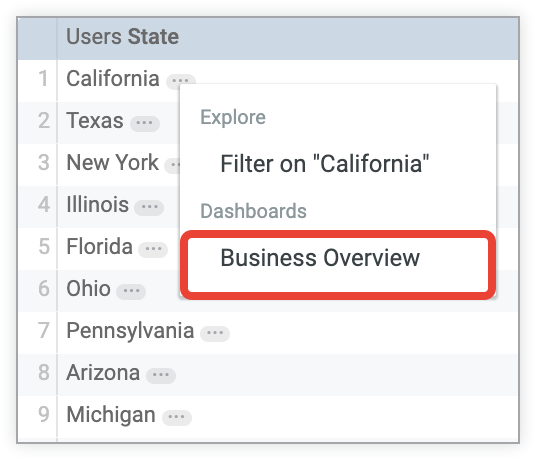
Wenn Sie im Bereich Dashboards des Aufschlüsselungsmenüs auf den Namen des Dashboards klicken, werden Sie zum Dashboard Business Overview weitergeleitet. Der Filter für das Dashboard ist auf den Wert für das Feld State festgelegt, den Sie im Explore ausgewählt haben.
Links und Datenaktionen verwenden
Ob Links oder Datenaktionen vorhanden sind, erkennen Sie an den drei Punkten (…) hinter dem Wert in einer Explore-Spalte. Sie können auf Links und Aktionsoptionen zugreifen, indem Sie auf das Dreipunkt-Menü (…) klicken, um das Drilldown-Menü zu öffnen.
Links verwenden
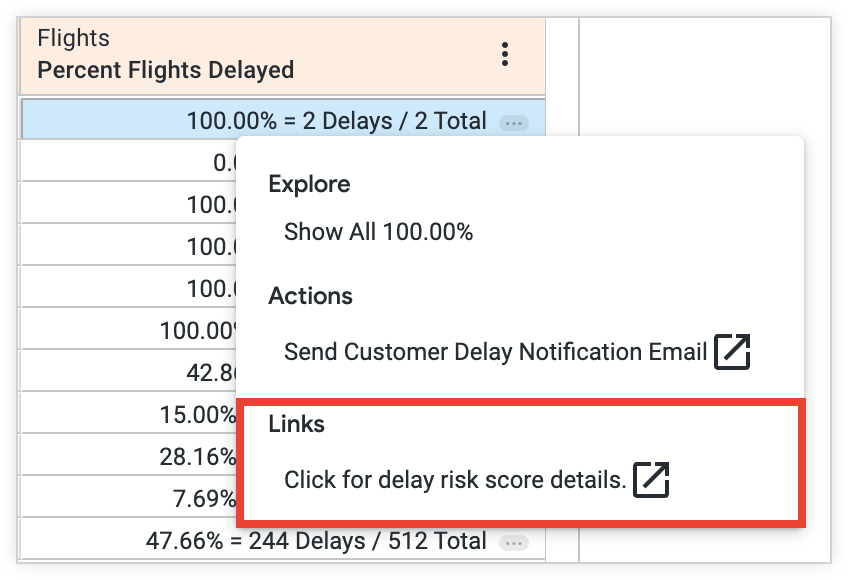
Ihre Looker-Entwickler haben möglicherweise Links zu Ihren Daten hinzugefügt. Die Option zum Öffnen des Links ist im Bereich Links des Aufschlüsselungsmenüs verfügbar, wenn Sie in einer Datentabellenspalte auf einen Wert klicken.
Wenn ein Entwickler beispielsweise dem Feld Prozent der verspäteten Flüge einen Link zu einer externen Ressource hinzufügt, bietet Looker eine Option zum Aufrufen dieser Ressource. Sie können diese Option im Abschnitt Links des Drilldown-Menüs auswählen, wenn Sie in einer Datentabelle einen Wert für Bundesstaat aus der Spalte Prozentualer Anteil der verspäteten Flüge auswählen.
Datenaktionen verwenden
Ihre Looker-Entwickler haben möglicherweise Datenaktionen zu den Dimensionen oder Messwerten in Ihren Daten hinzugefügt. Mit Datenaktionen können Sie Aufgaben mit anderen Tools direkt in Looker ausführen, z. B. E-Mails senden oder Werte in anderen Anwendungen festlegen. Diese Datenaktionen werden im Drilldown-Menü im Bereich Aktionen angezeigt.
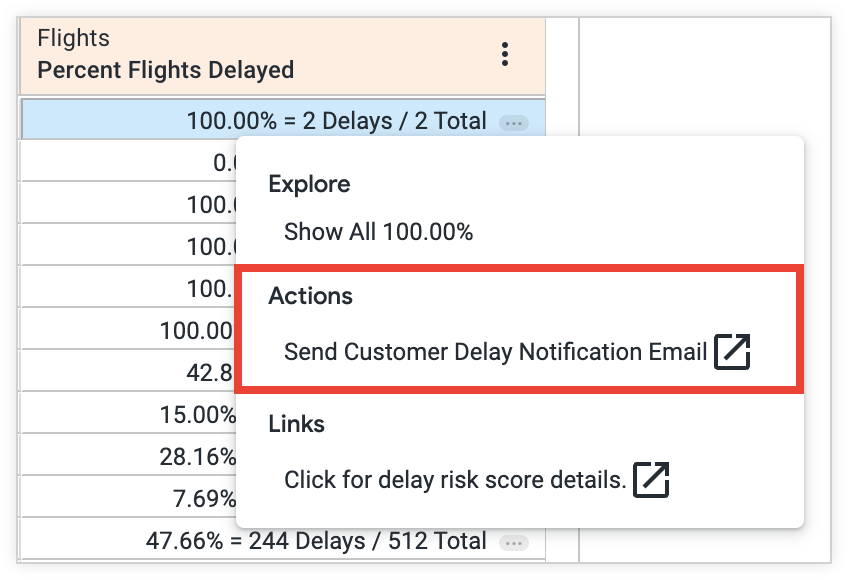
In diesem Beispiel enthält das Feld Prozent der verspäteten Flüge einen Link, über den Sie Kunden eine E-Mail-Benachrichtigung über die Verspätung senden können. Wenn der Nutzer auf einen Spaltenwert klickt und die Aktion E‑Mail-Benachrichtigung über Verzögerung an Kunden senden auswählt, wird er zu einem E‑Mail-Dienst weitergeleitet, um eine Benachrichtigung über die Verzögerung an die betroffenen Kunden zu senden.
Weitere Informationen
Sie haben nun gesehen, wie leistungsstark die neue Explore-Funktion ist, wenn es darum geht, mehr über Daten zu erfahren und Erkenntnisse durch wiederholte Suchvorgänge zu gewinnen. Mit diesem Wissen können Sie die Suchergebnisse so eingrenzen, dass nur die für Sie interessanten Daten angezeigt werden.
- Weitere Informationen zum Erstellen oder Bearbeiten von Explores in der neuen Explore-Umgebung
- Weitere Informationen zum Bearbeiten von Visualisierungen in der neuen Funktion „Erkunden“
- Explore-Abfragen als Looks speichern
- Informationen zum Hinzufügen von Explore-Abfragen zu Dashboards
- Weitere Informationen zum Teilen von Daten mit anderen Nutzern