


Mit der Inhaltszertifizierung können vertrauenswürdige Nutzer Looker-Dashboards, Looks, Explores, LookML-Dashboards und Self-Service-Explores zertifizieren, um anzugeben, dass der Inhalt manuell überprüft wurde und als zuverlässig und vertrauenswürdig gilt. So können andere Nutzer zuverlässige Inhalte erkennen und diese Daten für Entscheidungen verwenden.
Inhaltszertifizierung aktivieren
Ein Looker-Administrator kann die Inhaltszertifizierung über das Feld Inhaltszertifizierung auf der Seite Einstellungen im Bereich Allgemein des Looker-Admin-Bereichs aktivieren oder deaktivieren. Die Inhaltszertifizierung ist standardmäßig aktiviert.
Zertifizierte Inhalte erkennen
Wenn die Inhaltszertifizierung aktiviert ist, verwaltet Looker drei Vertrauensstufen für Dashboards, LookML-Dashboards, Looks und Self-Service-Explores. Diese Vertrauensstufen werden durch Logos angegeben:
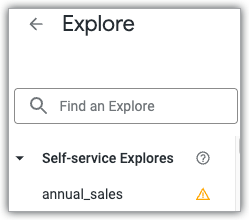
Nicht verwaltet (nicht vertrauenswürdig): Wird mit einem Warnlogo „Nicht verwaltet“
 angegeben. Diese Vertrauensstufe ist die Standardeinstellung für Self-Service-Explores, Looks, die auf Self-Service-Explores basieren, und Dashboards oder LookML-Dashboards, die Kacheln enthalten, die auf einem oder mehreren Self-Service-Explores basieren. Wenn Sie den Mauszeiger auf das gelbe Logo bewegen, wird der Name der Quelldatei des Self-Service-Explores angezeigt. Sobald der Inhalt zertifiziert ist, wird das Warnlogo „Nicht verwaltet“ entfernt, um den vertrauenswürdigen Status des Inhalts anzugeben.
Leerer Status (Standard): Für diesen Inhalt wird kein Logo angezeigt. Dies ist die Standardeinstellung für nicht zertifizierte Dashboards, LookML-Dashboards, Looks und Explores, die auf Standard-LookML-Explores basieren.
Zertifiziert (sehr vertrauenswürdig): Wird mit einem Logo „Zertifiziert“
 angegeben. Dieses Logo gibt an, dass der Inhalt manuell überprüft und zertifiziert wurde. Wenn Sie den Mauszeiger auf das grüne Logo bewegen, werden Zertifizierungsmetadaten angezeigt, darunter der Name des Zertifizierers, das Datum und die Uhrzeit der Zertifizierung sowie alle vom Zertifizierer gespeicherten Notizen. Beispiel: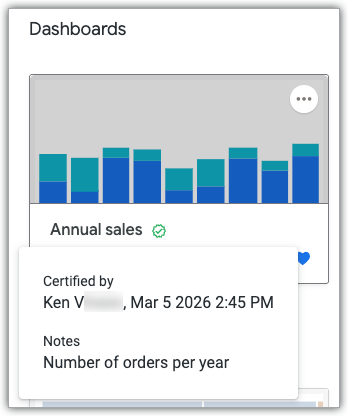
Die folgende Tabelle fasst die Vertrauenssignale zusammen:
| Anzeige | Nach der Zertifizierung (sehr vertrauenswürdig) | |
|---|---|---|
| Verwaltete Daten (Dashboards, LookML-Dashboards, Explores und Looks, die auf LookML-Modellen basieren) | Kein Logo | |
| Nicht verwaltete Daten (Self-Service-Explores, Looks, die auf Self-Service-Explores basieren, und Dashboards und LookML-Dashboards mit Kacheln, die auf Self-Service-Explores basieren) | |
|
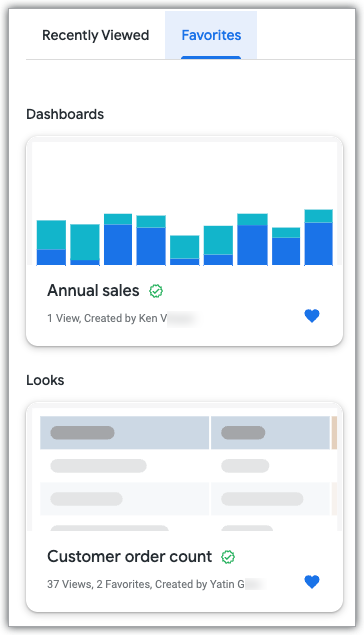
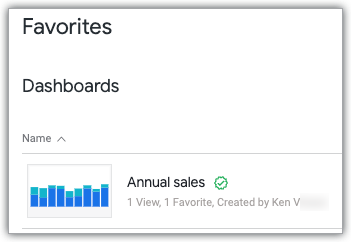
Logos werden an den folgenden Stellen angezeigt:
Neben den Inhaltstiteln auf Kacheln auf der Looker-Startseite:
Neben den Inhaltstiteln in Inhaltslisten in Ordneransichten:
Neben den Inhaltstiteln in Suchergebnissen.
Bei Explores und Self-Service-Explores neben dem Explore-Titel in der Explore-Liste:
Wenn ein Dashboard, ein LookML-Dashboard, ein Look, ein Explore oder ein Self-Service-Explore angezeigt wird, neben dem Inhaltstitel.
Bei Dashboards oder LookML-Dashboards mit Kacheln, die auf Self-Service-Explores basieren, wird das Logo „Nicht verwaltete Daten“ sowohl neben dem Dashboard-Titel als auch neben den Titeln aller Kacheln angezeigt, die auf den nicht zertifizierten Self-Service-Explores basieren, wenn die zugrunde liegenden Self-Service-Explores nicht zertifiziert wurden. Sobald die zugrunde liegenden Self-Service-Explores zertifiziert sind, wird das Logo „Nicht verwaltete Daten“ entfernt.
Bei Looks, die auf einem Self-Service-Explore basieren, wird das Logo „Nicht verwaltete Daten“ neben dem Look-Titel angezeigt, wenn der zugrunde liegende Self-Service-Explore nicht zertifiziert wurde. Sobald der zugrunde liegende Self-Service-Explore zertifiziert ist, wird das Logo „Nicht verwaltete Daten“ entfernt.
Im Detailbereich für Dashboards, LookML-Dashboards und Looks können Sie Zertifizierungsmetadaten ansehen, darunter den Namen des Zertifizierers, das Datum und die Uhrzeit der Zertifizierung sowie alle vom Zertifizierer gespeicherten Notizen.
Inhalte zertifizieren
Bevor Sie Inhalte zertifizieren, sollten Sie sie auf Richtigkeit, Konsistenz und Einhaltung der Data-Governance-Standards Ihrer Organisation prüfen. Zertifizierte Inhalte sollten zuverlässig und gut dokumentiert sein, damit andere Nutzer sie verstehen und ihnen vertrauen können.
Dieser Abschnitt enthält die folgenden Informationen:
- Anforderungen an die Inhaltszertifizierung
- Inhaltszertifizierung beantragen
- Inhalte zertifizieren
- Zertifizierung widerrufen
Anforderungen an die Inhaltszertifizierung
Wenn Sie Inhalte zertifizieren möchten, müssen Sie Looker-Administrator sein oder die certify_content Berechtigung haben.
Inhaltszertifizierung beantragen
Wenn Sie nicht die Berechtigung haben, Inhalte zu zertifizieren, wenden Sie sich an einen Nutzer in Ihrer Organisation, der die Berechtigung hat, Inhalte zu zertifizieren, und bitten Sie ihn, Ihre Inhalte für Sie zu zertifizieren.
Wenn Ihr Looker-Administrator im Feld URL des Zertifizierungsprozesses eine benutzerdefinierte URL eingegeben hat, klicken Sie neben der Menüoption Möchten Sie diesen Inhalt zertifizieren lassen? auf Weitere Informationen. Dadurch wird die Seite unter der benutzerdefinierten URL geöffnet.
Den Link Weitere Informationen finden Sie im Drei-Punkte-Menü des Dashboards oder LookML-Dashboards oder im Zahnradmenü „Explore-Aktionen“ eines Looks, Explores oder Self-Service-Explores.
Dashboard, Look oder Self-Service-Explore zertifizieren
Wenn Sie die Berechtigung haben, Inhalte zu zertifizieren, können Sie Inhalte je nach Inhaltstyp auf folgende Weise zertifizieren:
- Wenn Sie ein Dashboard oder LookML-Dashboard zertifizieren möchten, wählen Sie im Drei-Punkte-Menü des Dashboards die Option Zertifizieren aus.
- Wenn Sie einen Look zertifizieren möchten, wählen Sie im Zahnradmenü „Explore-Aktionen“ des Looks die Option Zertifizieren aus.
- Wenn Sie ein Explore oder ein Self-Service-Explore zertifizieren möchten, wählen Sie im Zahnradmenü „Explore-Aktionen“ die Option Zertifizieren aus.
Nachdem Sie Zertifizieren ausgewählt haben, wird in Looker das Dialogfeld Diesen Inhalt zertifizieren? angezeigt:
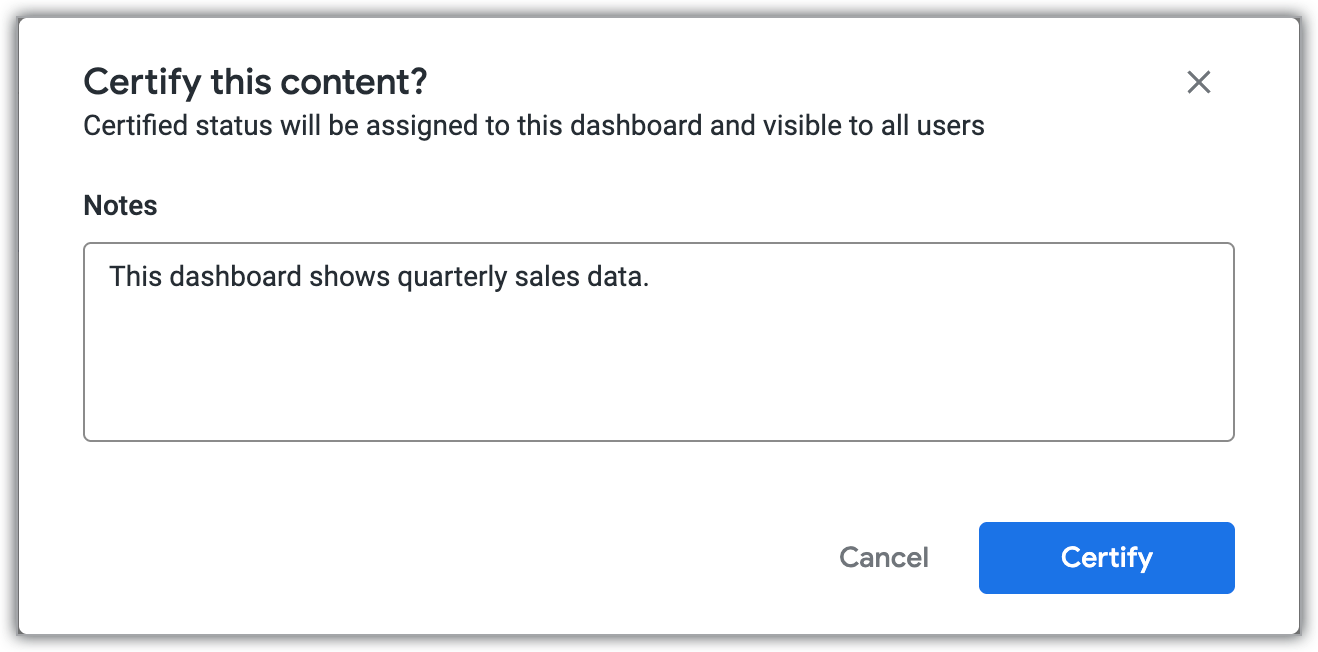
Geben Sie im Feld Notizen alle Notizen zum Inhalt ein und klicken Sie auf Zertifizieren. Notizen sind sichtbar, wenn ein Nutzer den Mauszeiger auf das grüne Logo „Zertifiziert“ bewegt, und in den Detailbereichen für Dashboards, LookML-Dashboards und Looks.
Zertifizierung widerrufen
Wenn die Option Zertifizierung bei Bearbeitung widerrufen aktiviert ist, wird der Status "Zertifiziert" automatisch widerrufen, wenn ein Nutzer wesentliche Änderungen am Inhalt vornimmt. Der Nutzer wird gewarnt, bevor er die Änderungen speichert.
Zu den kleineren Änderungen, die den Zertifizierungsstatus nicht widerrufen, gehören:
- Dashboard-Kacheln verschieben oder in der Größe ändern
- Schnelle Layoutänderungen am Dashboard
- Dashboard oder Look als Favorit markieren
- Dashboard oder Look zu einem Board hinzufügen
- Name, Beschreibung oder Notizen eines Dashboards oder einer Dashboard-Kachel aktualisieren
- Name oder Beschreibung eines Looks aktualisieren
- Titel eines Self-Service-Explores aktualisieren
- Einstellung Öffentlicher Zugriff ändern eines Looks
Zu den wesentlichen Änderungen, die den Zertifizierungsstatus widerrufen, gehören:
- Abfrage oder Dashboard-Kachel-Inhalt ändern
- Dashboard-Kachel oder Visualisierungselement hinzufügen, duplizieren oder entfernen
- Filterwerte ändern
- Dimension oder Measure zu einem Explore hinzufügen
- Einstellung Bei Laden ausführen ändern eines Looks
Ein Zertifizierer kann die Zertifizierung auch für Inhalte widerrufen, indem er im Drei-Punkte-Menü des Dashboards oder LookML-Dashboards, im Zahnradmenü „Explore-Aktionen“ eines Looks oder im Zahnradmenü „Explore-Aktionen“ eines Self-Service-Explores die Option Zertifizierung entfernen auswählt.
Zertifizierungsaktivität ansehen
Looker-Administratoren können die Inhaltszertifizierungsaktivität mit dem Explore „Event-Attribute der Systemaktivität“ ansehen. Wenn sich der Zertifizierungsstatus eines Inhalts ändert, wird ein Ereignis generiert.
Die folgenden Ereignisse geben an, dass sich der Zertifizierungsstatus eines Inhalts geändert hat. Bei jedem Ereignis werden auch der neue Zertifizierungsstatus des Inhalts, die Inhalts-ID und alle Notizen angezeigt, die mit der Änderung des Zertifizierungsstatus verknüpft sind:
update_dashboard_certification: Gibt an, dass sich der Zertifizierungsstatus eines benutzerdefinierten Dashboards geändert hat.update_look_certification: Gibt an, dass sich der Zertifizierungsstatus eines Looks geändert hat.update_lookml_certification: Gibt an, dass sich der Zertifizierungsstatus eines LookML-Dashboards geändert hat.update_lookml_explore_certification: Gibt an, dass sich der Zertifizierungsstatus eines LookML-Explores geändert hat.auto_remove_certification: Gibt an, dass der Zertifizierungsstatus eines Inhalts automatisch widerrufen wurde.
Wenn sich der Zertifizierungsstatus von Self-Service-Explores ändert, wird das Ereignis activity_non_query generiert. Das Attribut category gibt an, ob der Self-Service-Explore zertifiziert oder nicht zertifiziert wurde.