


Um diagrama de Venn mostra a sobreposição entre dois ou mais atributos em um conjunto de dados.
Com o Editor de configuração de gráfico, é possível criar diagramas de Venn usando um gráfico de colunas no Looker. É necessário incluir pelo menos duas dimensões type: yesno e uma dimensão com type: string ou type: number para criar um diagrama de Venn.
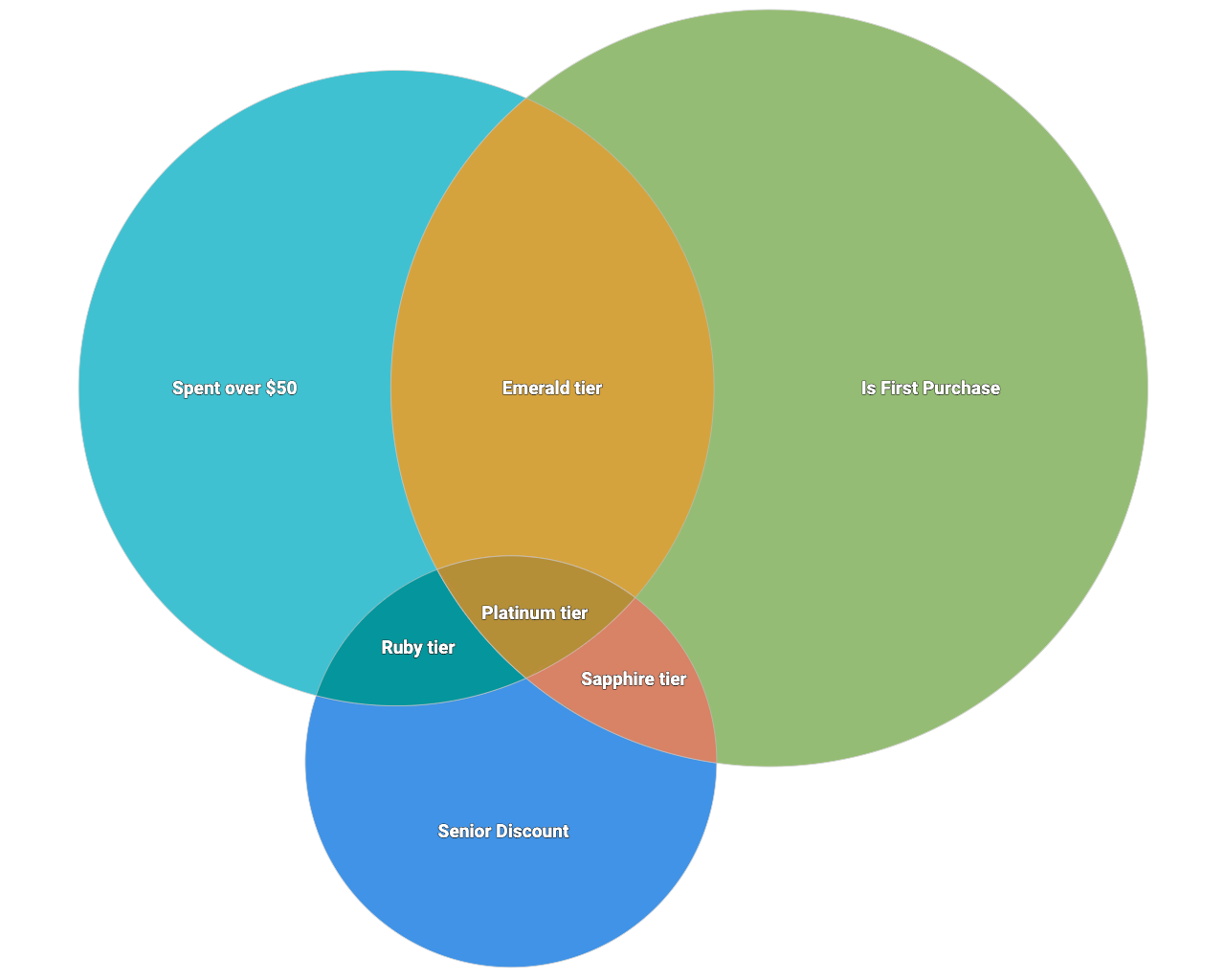
Por exemplo, é possível criar um diagrama de Venn que mostre a sobreposição entre os pedidos que foram a primeira compra de um usuário, os pedidos que tiveram um desconto para idosos aplicado e os pedidos de US $50 ou mais.
Pré-requisitos
Para acessar o Editor de configuração de gráficos, é preciso ter a permissão can_override_vis_config.
Como escrever o snippet JSON
Para criar um diagrama de Venn, comece com o seguinte snippet JSON:
{
  chart: {
    type: 'venn',
  }
}
Como criar um diagrama de Venn
Para criar um diagrama de Venn, siga estas etapas:
Veja um gráfico de colunas em uma Análise ou edite um gráfico de colunas em um Look ou painel.
Comece com um gráfico de colunas com pelo menos três dimensões. Inclua uma dimensão de
type: stringoutype: number. Inclua pelo menos duas dimensões detype: yesno.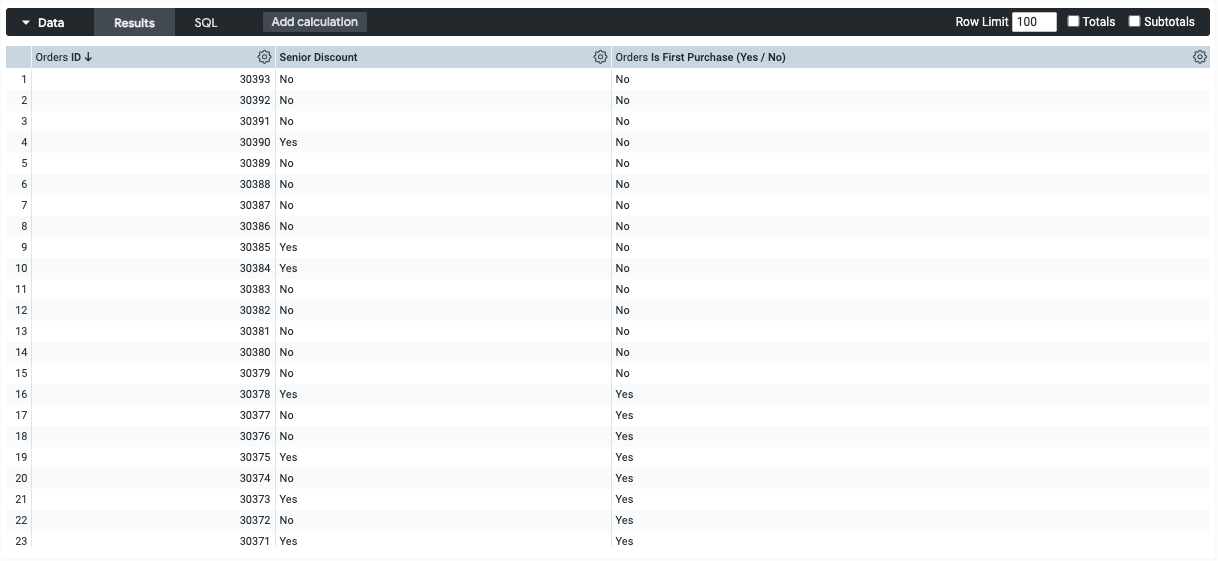
Na visualização, abra o menu Editar.
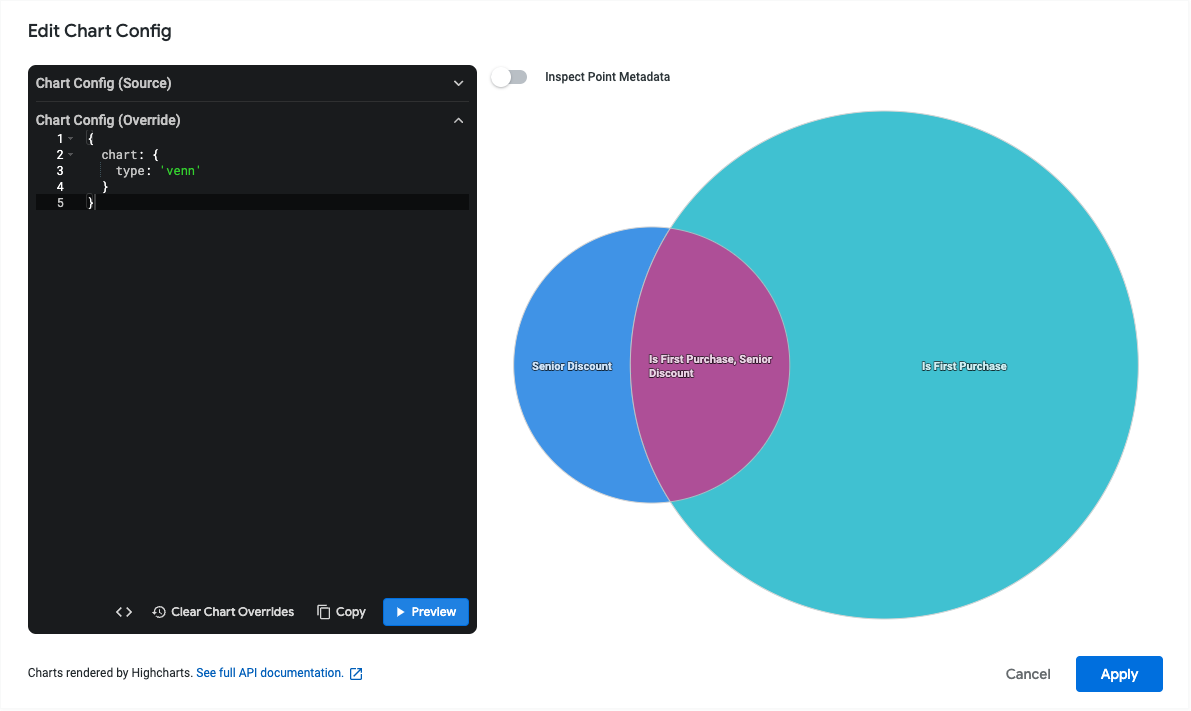
Na guia Gráfico, clique no botão Editar configuração do gráfico. O Looker exibe a caixa de diálogo Editar configuração do gráfico.
Selecione a seção Configuração do gráfico (substituição) e insira o snippet JSON do HighCharts da seção Como escrever o snippet JSON desta página.
Para permitir que o Looker formate corretamente o JSON, clique em <> (Formatar código).
Para testar as mudanças, clique em Visualizar.
Para aplicar as mudanças, clique em Aplicar. A visualização será mostrada usando os valores JSON personalizados.
Depois de personalizar a visualização, você pode salvá-la.
Como adicionar mais condições
Para adicionar mais círculos ao diagrama de Venn, adicione mais dimensões type: yesno à tabela de dados. Você pode criar uma dimensão personalizada se precisar dessa condição apenas para o diagrama de Venn. Escreva suas dimensões personalizadas como uma condição booleana, como neste exemplo:
${orders.total_amount} > 50
Como mudar os valores do rótulo de sobreposição
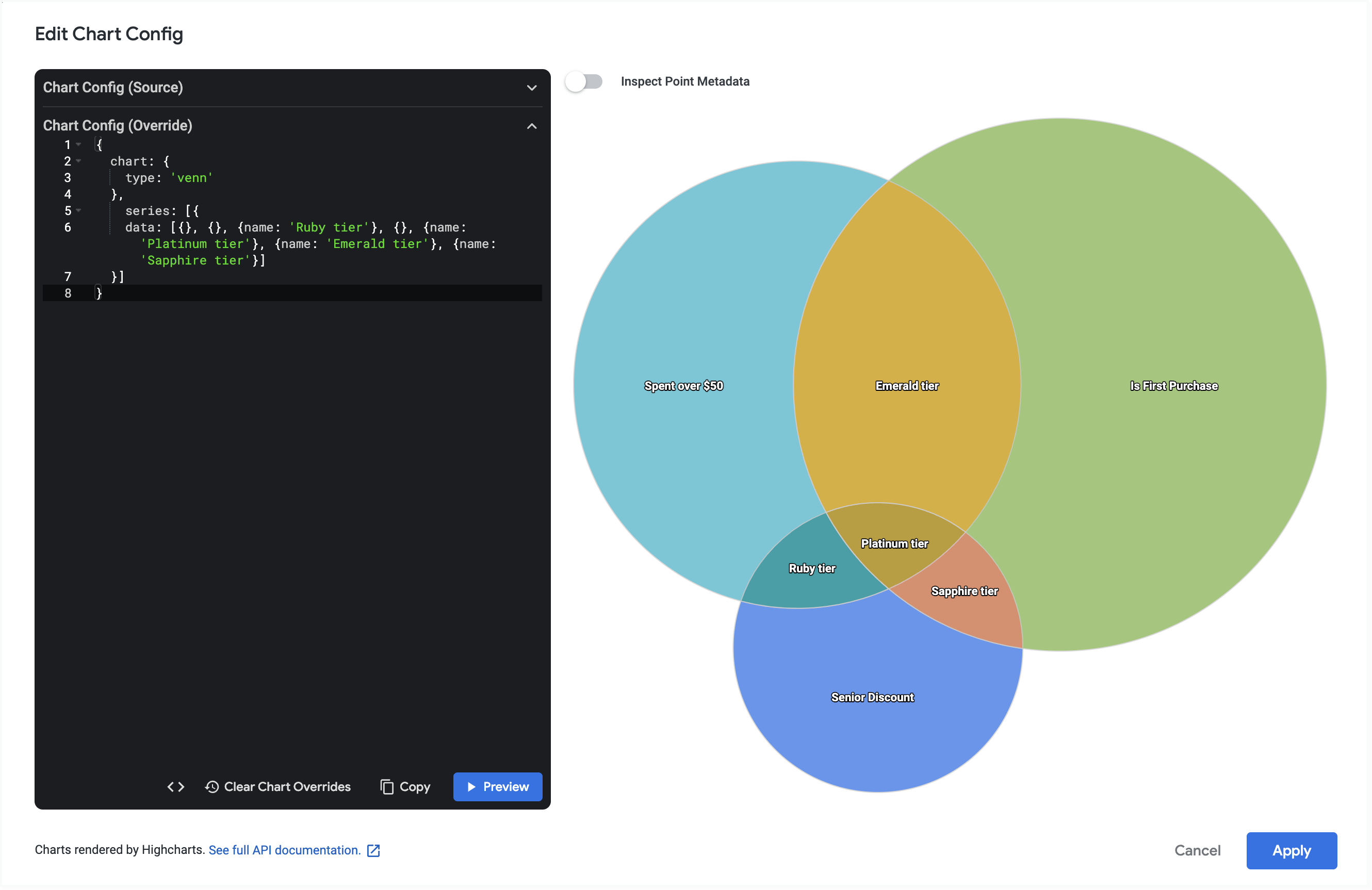
Por padrão, o rótulo de qualquer região sobreposta no diagrama de Venn será uma concatenação separada por vírgulas dos rótulos das regiões. Por exemplo, a sobreposição entre as regiões "Gastou mais de US $50", "É a primeira compra" e "Desconto para idosos" seria "Gastou mais de US $50, É a primeira compra, Desconto para idosos".
Para personalizar esses rótulos, edite os atributos series.data.name usando o Editor de Configuração de Gráficos. Para determinar qual atributo corresponde a cada região, pode ser útil enumerar todas as regiões primeiro.
Por exemplo, considere um diagrama de Venn com três círculos. Isso significa que há sete regiões no total.
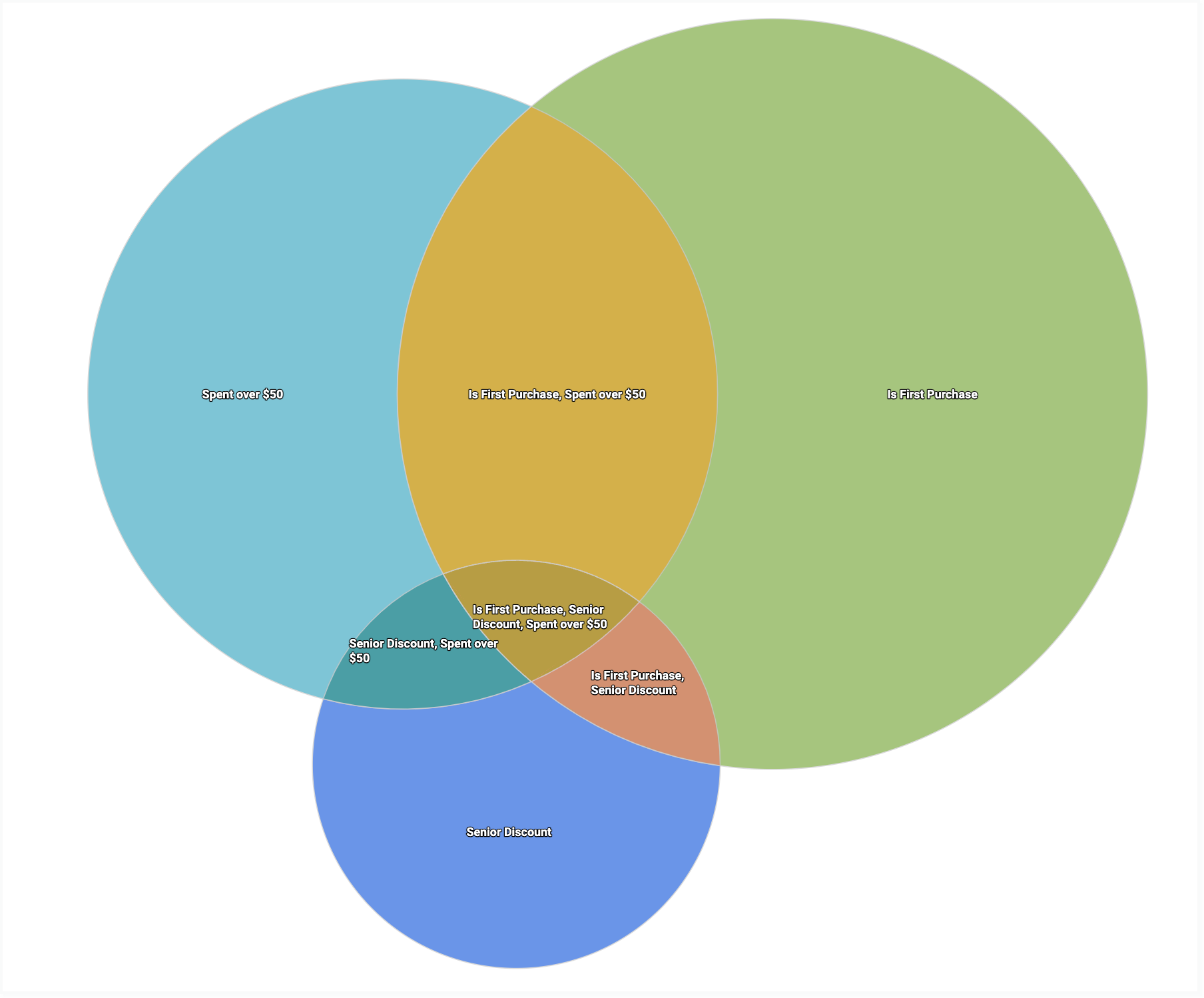
Use o snippet JSON a seguir para descobrir qual rótulo corresponde a cada número:
{
  chart: {
    type: 'venn'
  },
    series: [{
    data: [{ name: '1'}, {name: '2'}, {name: '3'}, {name: '4'}, {name: '5'}, {name: '6'}, {name: '7'}]
  }]
}
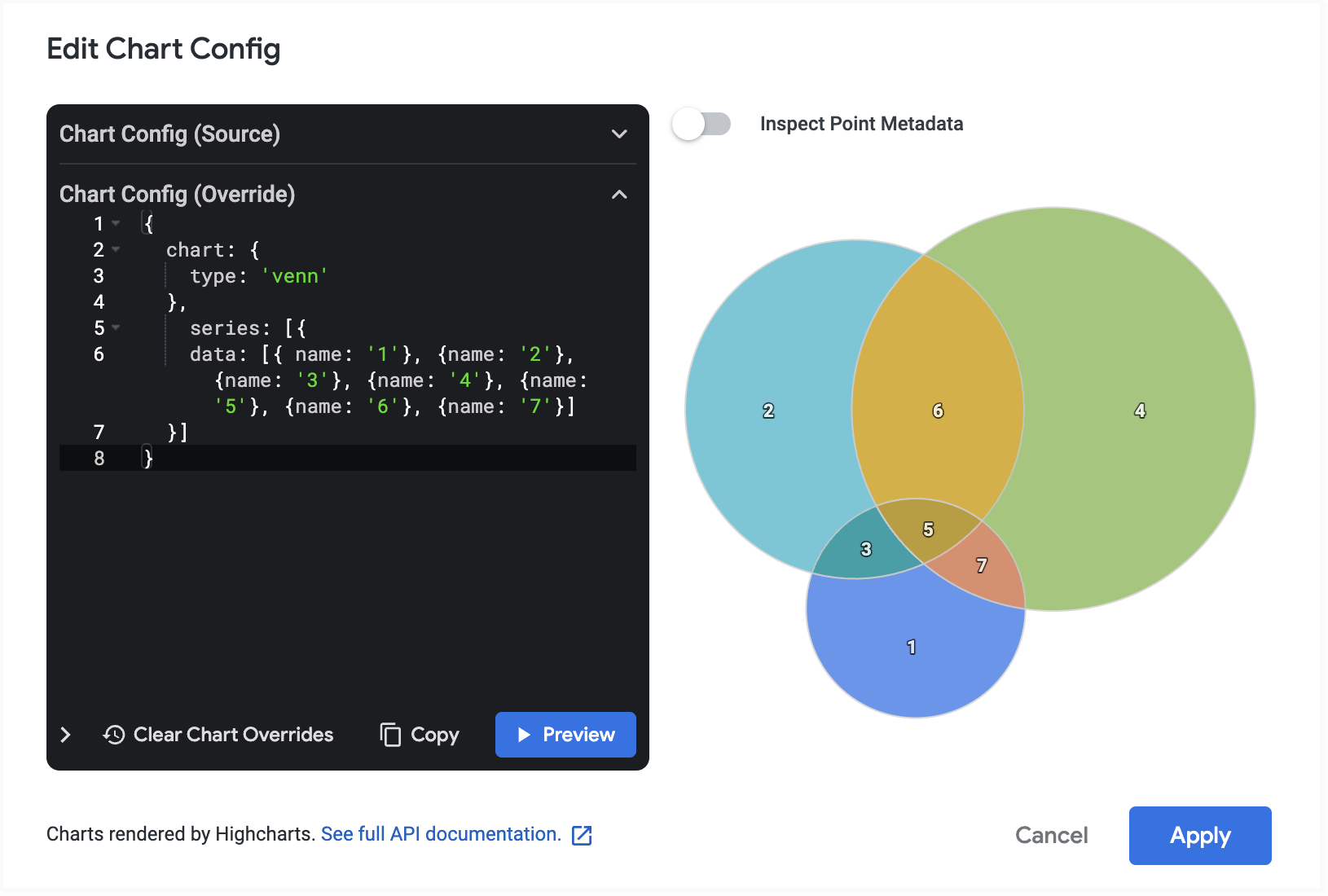
Em seguida, edite o atributo name de qualquer região que você queira renomear. Para manter o rótulo como padrão, remova o atributo name, mas deixe os colchetes intactos. Neste exemplo, as regiões sobrepostas (3, 5, 6, 7) são rotuladas novamente, e os círculos externos (1, 2, 4) mantêm o rótulo padrão.
{
  chart: {
    type: 'venn'
  },
    series: [{
    data: [{}, {}, {name: 'Ruby tier'}, {}, {name: 'Platinum tier'}, {name: 'Emerald tier'}, {name: 'Sapphire tier'}]
  }]
}
Mudar o tamanho da fonte do marcador
Para mudar o tamanho da fonte dos rótulos no diagrama de Venn, edite os atributos dataLabels.style.fontSize usando o Editor de Configuração de Gráficos.
Para expandir o exemplo anterior, o exemplo a seguir define o tamanho da fonte de cada um dos rótulos como 24 pontos.
{
  chart: {
    type: 'venn',

  },
  series: [{
    data: [{
        dataLabels: {
          style: {
            fontSize: 24
          }
        }
      }, {
        dataLabels: {
          style: {
            fontSize: 24
          }
        }
      }, {
        name: 'Ruby tier',
        dataLabels: {
          style: {
            fontSize: 24
          }
        }
      }, {
        dataLabels: {
          style: {
            fontSize: 24
          }
        }
      }, {
        name: 'Platinum tier',
        dataLabels: {
          style: {
            fontSize: 24
          }
        }
      },
      {
        name: 'Emerald tier',
        dataLabels: {
          style: {
            fontSize: 24
          }
        }
      },
      {
        name: 'Sapphire tier',
        dataLabels: {
          style: {
            fontSize: 24
          }
        }
      }
    ]
  }]
}