


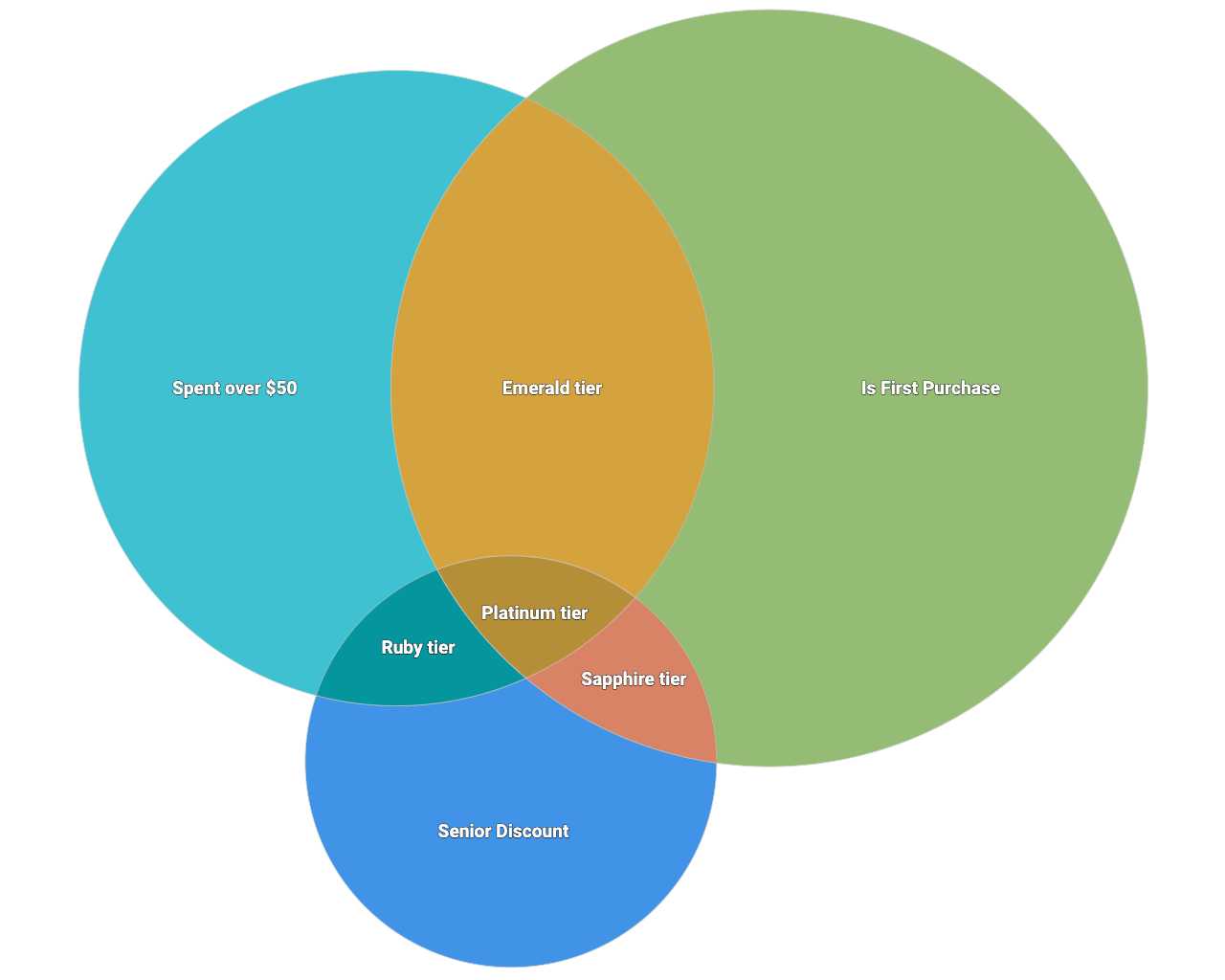
Un diagramme de Venn montre le chevauchement entre deux ou plusieurs attributs dans un ensemble de données.
À l'aide de l'éditeur de configuration de graphique, vous pouvez créer des diagrammes de Venn à partir d'un graphique à colonnes dans Looker. Pour créer un diagramme de Venn, vous devez inclure au moins deux dimensions type: yesno et une dimension avec type: string ou type: number.
Par exemple, vous pouvez créer un diagramme de Venn qui montre le chevauchement entre les commandes qui constituaient le premier achat d'un utilisateur, les commandes auxquelles une remise senior a été appliquée et les commandes d'un montant de 50 $ ou plus.
Prérequis
Pour accéder à l'éditeur de configuration de graphique, vous devez disposer de l'autorisation can_override_vis_config.
Écrire l'extrait JSON
Pour créer un diagramme de Venn, commencez par l'extrait JSON suivant :
{
  chart: {
    type: 'venn',
  }
}
Créer un diagramme de Venn
Pour créer un diagramme de Venn, procédez comme suit :
Affichez un graphique à colonnes dans une exploration, ou modifiez un graphique à colonnes dans une présentation ou un tableau de bord.
Commencez par un graphique à colonnes comportant au moins trois dimensions. Incluez une dimension de
type: stringoutype: number. Incluez au moins deux dimensions detype: yesno.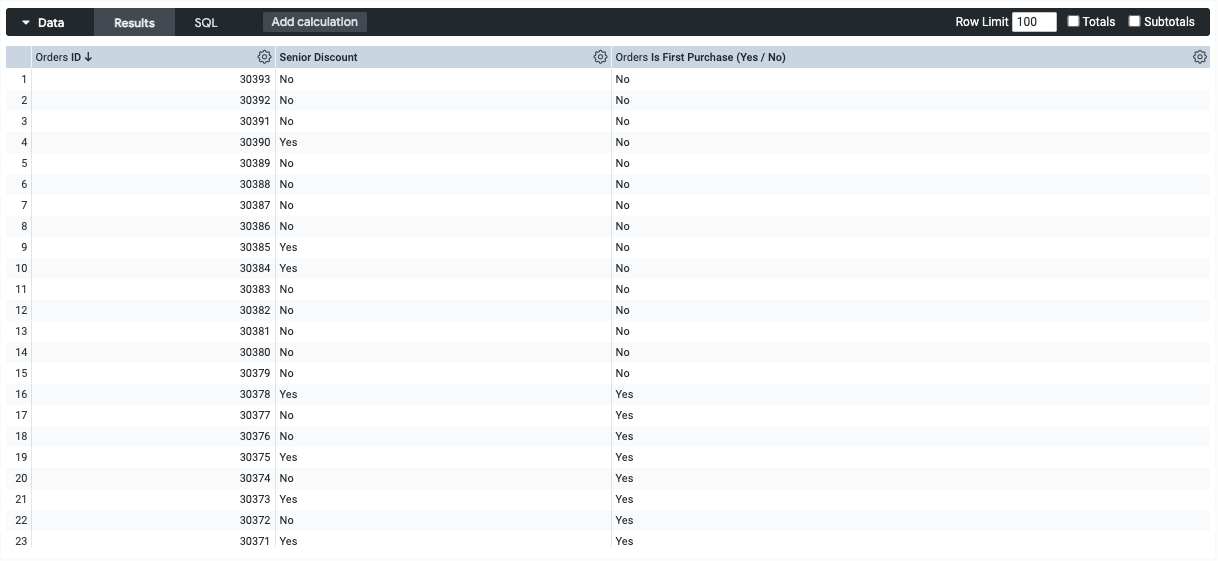
Dans la visualisation, ouvrez le menu Modifier.
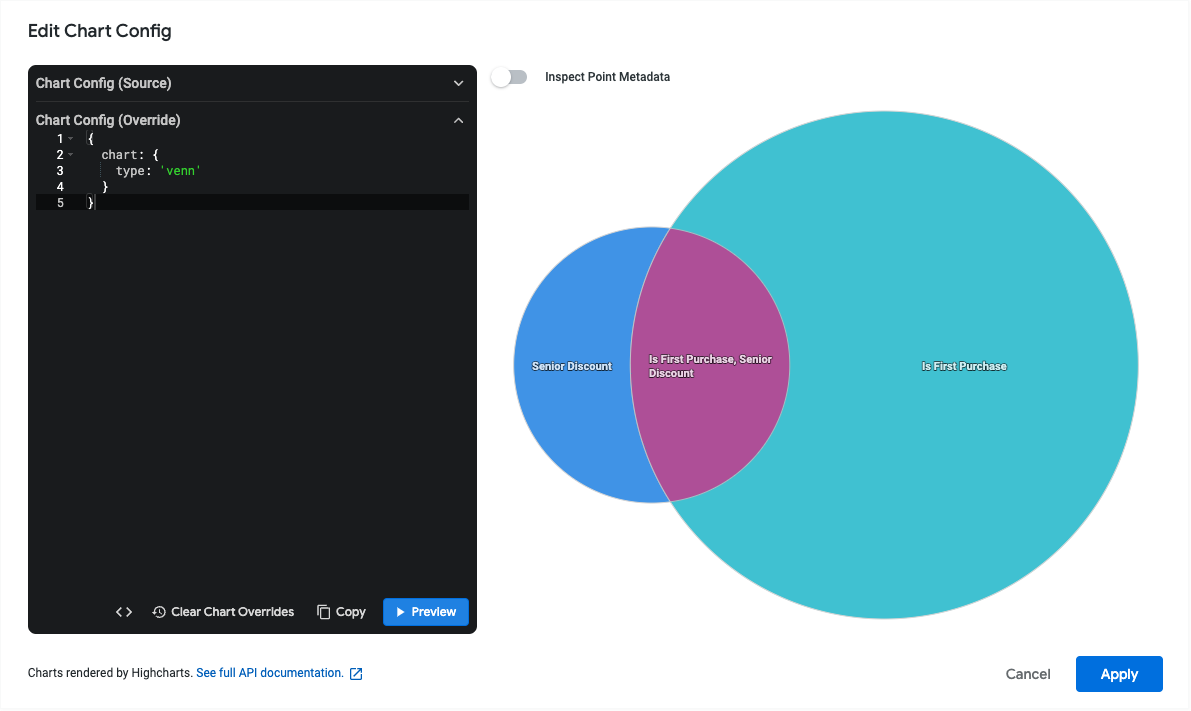
Dans l'onglet Tracé, cliquez sur le bouton Modifier la configuration du graphique. Looker affiche la boîte de dialogue Modifier la configuration du graphique.
Sélectionnez la section Configuration du graphique (remplacement), puis saisissez l'extrait JSON HighCharts de la section Écrire l'extrait JSON de cette page.
Pour que Looker formate correctement votre JSON, cliquez sur <> (Formater le code).
Pour tester vos modifications, cliquez sur Aperçu.
Pour appliquer vos modifications, cliquez sur Appliquer. La visualisation s'affiche à l'aide des valeurs JSON personnalisées.
Une fois que vous avez personnalisé votre visualisation, vous pouvez l'enregistrer.
Ajouter d'autres conditions
Pour ajouter des cercles au diagramme de Venn, ajoutez des dimensions type: yesno au tableau de données. Vous pouvez créer une dimension personnalisée si vous n'avez besoin de cette condition que pour le diagramme de Venn. Écrivez vos dimensions personnalisées sous forme de condition booléenne, comme dans cet exemple :
${orders.total_amount} > 50
Modifier les valeurs des libellés de chevauchement
Par défaut, l'étiquette de toutes les régions qui se chevauchent dans le diagramme de Venn est une concaténation des étiquettes de région, séparées par une virgule. Par exemple, le chevauchement entre les régions "Dépenses supérieures à 50 €", "Premier achat" et "Remise senior" serait "Dépenses supérieures à 50 €, Premier achat, Remise senior".
Pour personnaliser ces libellés, modifiez les attributs series.data.name à l'aide de l'éditeur de configuration de graphique. Pour déterminer quel attribut correspond à quelle région, il peut être utile de commencer par énumérer toutes les régions.
Par exemple, considérons un diagramme de Venn avec trois cercles. Cela signifie qu'il existe sept régions au total.
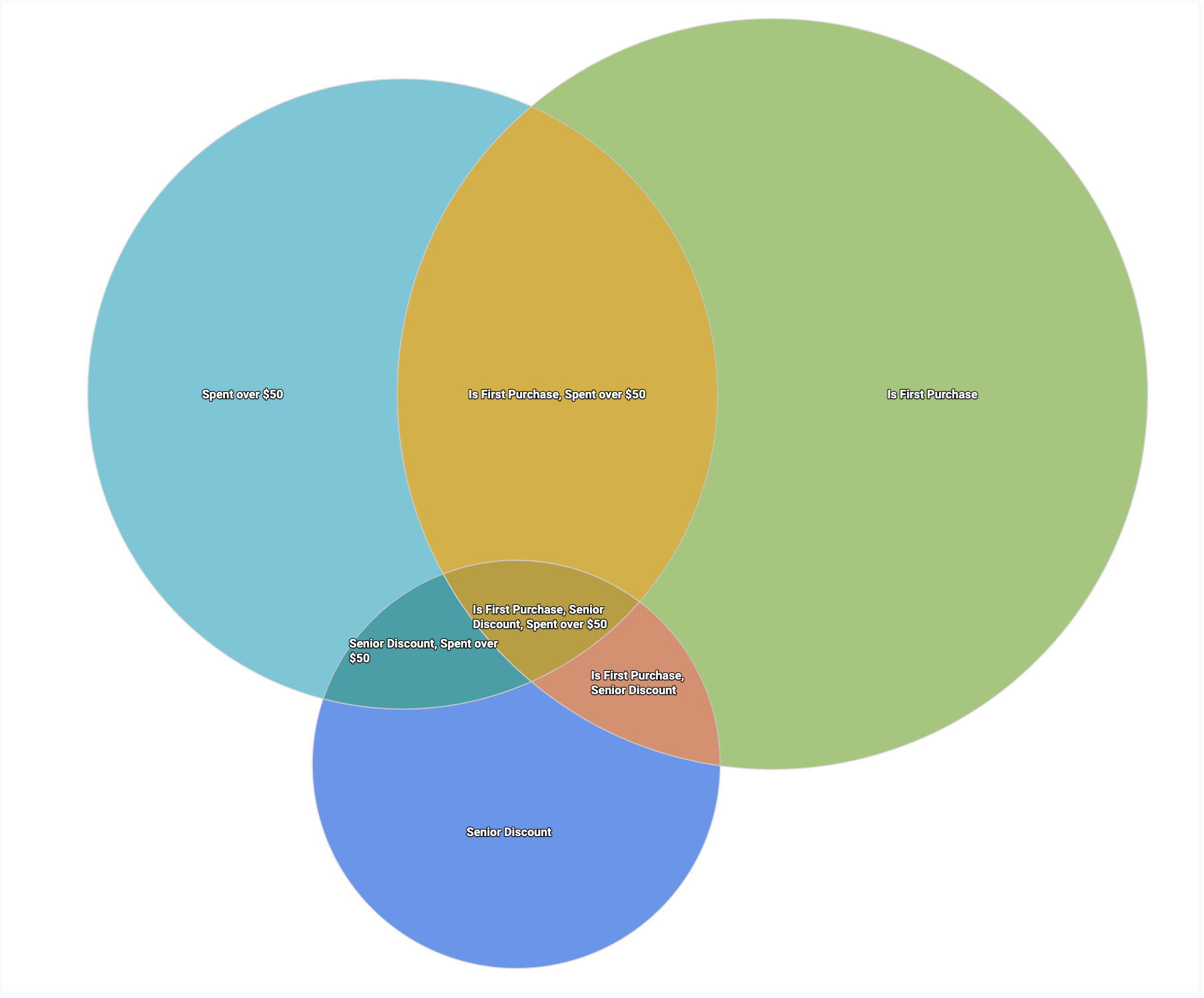
Vous pouvez utiliser l'extrait JSON suivant pour savoir quel libellé correspond à chaque numéro :
{
  chart: {
    type: 'venn'
  },
    series: [{
    data: [{ name: '1'}, {name: '2'}, {name: '3'}, {name: '4'}, {name: '5'}, {name: '6'}, {name: '7'}]
  }]
}
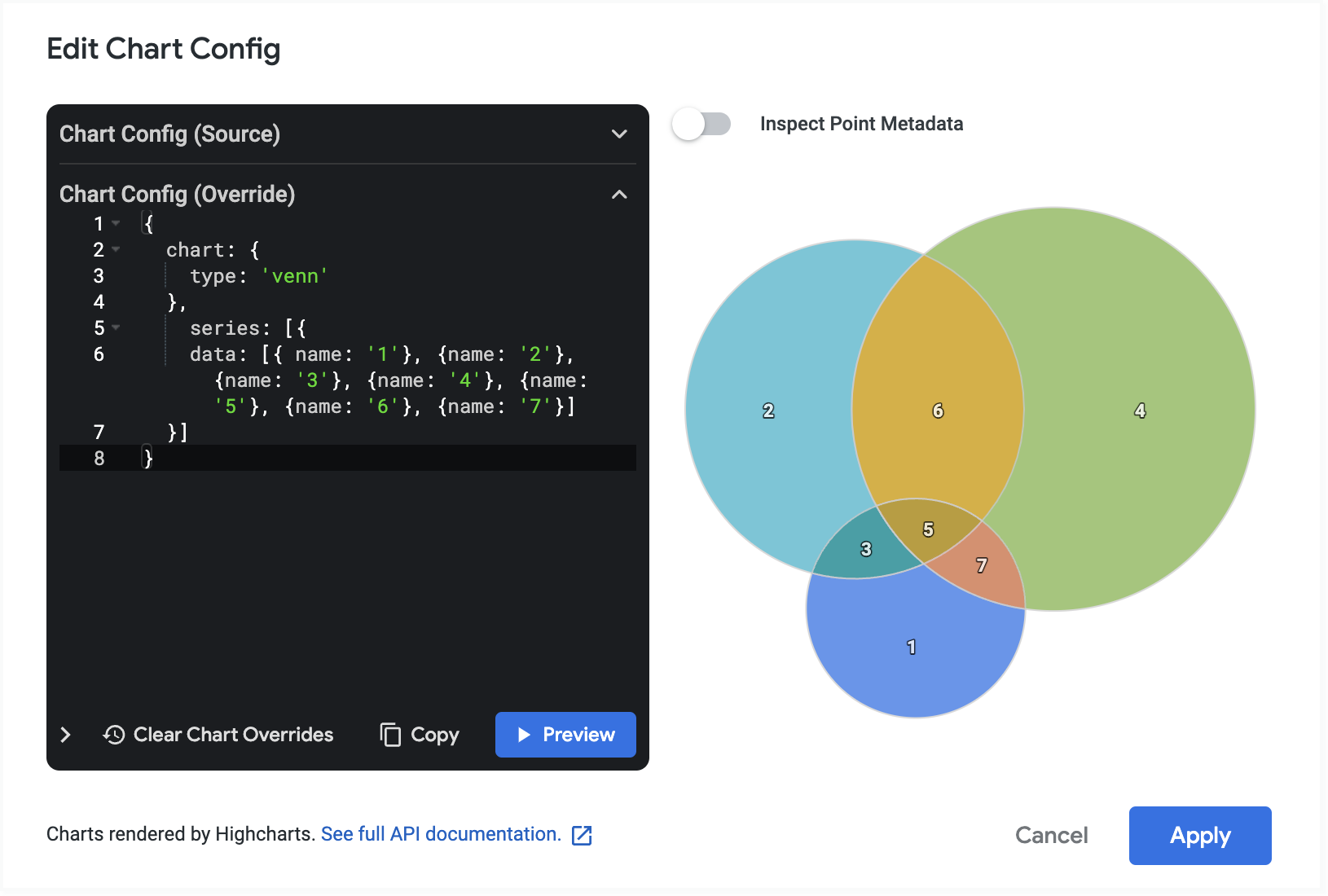
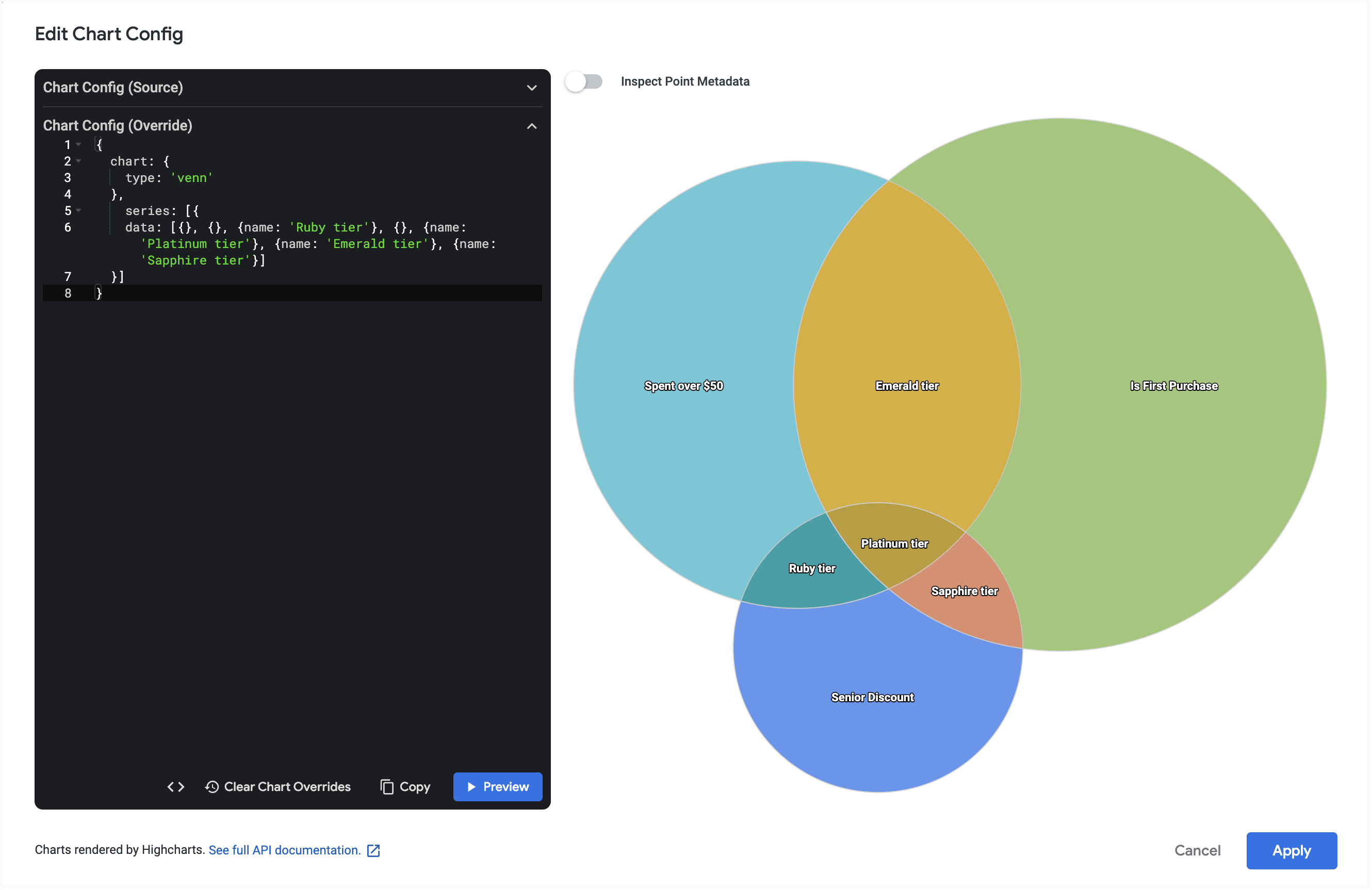
Vous pouvez ensuite modifier l'attribut name pour toute région dont vous souhaitez modifier le nom. Pour conserver l'étiquette par défaut, supprimez l'attribut name, mais laissez les crochets intacts. Dans cet exemple, les régions qui se chevauchent (3, 5, 6, 7) sont renommées, et les cercles extérieurs (1, 2, 4) conservent leur libellé par défaut.
{
  chart: {
    type: 'venn'
  },
    series: [{
    data: [{}, {}, {name: 'Ruby tier'}, {}, {name: 'Platinum tier'}, {name: 'Emerald tier'}, {name: 'Sapphire tier'}]
  }]
}
Modifier la taille de police du libellé
Pour modifier la taille de police des libellés sur le diagramme de Venn, modifiez les attributs dataLabels.style.fontSize à l'aide de l'éditeur de configuration de graphique.
Pour développer l'exemple précédent, l'exemple suivant définit la taille de police de chacune des étiquettes sur 24 points.
{
  chart: {
    type: 'venn',

  },
  series: [{
    data: [{
        dataLabels: {
          style: {
            fontSize: 24
          }
        }
      }, {
        dataLabels: {
          style: {
            fontSize: 24
          }
        }
      }, {
        name: 'Ruby tier',
        dataLabels: {
          style: {
            fontSize: 24
          }
        }
      }, {
        dataLabels: {
          style: {
            fontSize: 24
          }
        }
      }, {
        name: 'Platinum tier',
        dataLabels: {
          style: {
            fontSize: 24
          }
        }
      },
      {
        name: 'Emerald tier',
        dataLabels: {
          style: {
            fontSize: 24
          }
        }
      },
      {
        name: 'Sapphire tier',
        dataLabels: {
          style: {
            fontSize: 24
          }
        }
      }
    ]
  }]
}