


O dicionário de dados do Looker é uma extensão, um aplicativo da Web criado usando componentes do Looker, desenvolvido com o framework de extensões do Looker e implantado pelo Marketplace do Looker.
A extensão do dicionário de dados do Looker oferece uma interface dedicada e centralizada para pesquisar todos os campos e descrições do Looker. Use essa extensão para realizar estas tarefas:
- Fornecer um diretório pesquisável para todas as métricas e descrições para que os usuários identifiquem a dimensão ou métrica adequada para análise.
- Permitir que as partes interessadas externas identifiquem e localizem métricas exclusivas.
- Auditar modelos do LookML para avaliar se as convenções de nomenclatura consistentes são seguidas, se há campos redundantes ou se os campos são anotados com descrições.
- Adicionar e compartilhar comentários sobre campos específicos (se o aplicativo do dicionário de dados do Looker estiver na versão 2.0.0 ou mais recente). Para verificar se você tem a versão mais atualizada do dicionário de dados, acesse o Marketplace do Looker, selecione Gerenciar e clique no botão Atualizar ao lado da extensão.
Fluxo de trabalho do dicionário de dados
Para que os usuários acessem e usem o dicionário de dados do Looker, um administrador do Looker precisa realizar as seguintes etapas:
- Ativar os recursos adequados .
- Instalar a extensão do dicionário de dados do Looker.
- Conceder permissões para acessar o dicionário de dados do Looker.
Depois que a extensão estiver disponível para os usuários, você poderá fazer o seguinte:
Antes de começar
Antes de instalar o dicionário de dados do Looker no Marketplace, um administrador do Looker precisa ativar estes recursos:
- Marketplace: para acessar o Marketplace do Looker (ativado por padrão)
- Framework de extensões: para implantar extensões desenvolvidas usando o framework de extensões do Looker (ativado por padrão)
A instalação de aplicativos e ferramentas, como extensões, no Marketplace do Looker exige que você tenha as develop, manage_models, e deploy permissões.
Como instalar o dicionário de dados do Looker
Consulte a documentação Como usar o Marketplace do Looker para instruções sobre como instalar uma ferramenta no Marketplace do Looker. Depois que o dicionário de dados for instalado, um administrador do Looker precisará conceder permissões aos usuários para realizar as seguintes tarefas:
Como conceder permissões para acessar a extensão do dicionário de dados do Looker
Depois que o dicionário de dados do Looker for instalado, um modelo chamado data-dictionary será adicionado automaticamente à lista de modelos disponíveis nas páginas Novo conjunto de modelos e Editar conjunto de modelos, acessíveis na página Funções no painel Admin.
Um administrador do Looker precisa conceder aos usuários explore ou develop permissões para acessar o modelo data-dictionary e todos os modelos que eles precisam explorar no dicionário de dados. Consulte a página de documentação Definir permissões para extensões do Looker para saber como conceder permissões aos usuários para acessar e usar extensões.
Como conceder permissões para interagir com comentários de campo
Os comentários de campo oferecem aos usuários a capacidade de adicionar contexto às definições de campo sem precisar atualizar o LookML. Por padrão, todos os usuários que têm acesso à extensão do dicionário de dados podem ver todos os comentários e adicionar, editar e excluir os próprios comentários.
Um administrador do Looker pode gerenciar como os usuários interagem com a funcionalidade de comentários de campo criando grupos de usuários específicos na página Grupos do painel Admin e atribuindo usuários a esses grupos. Consulte a página de documentação Grupos para mais informações sobre como atribuir usuários a grupos.
Os grupos de usuários precisam ser criados com os nomes predefinidos mostrados na coluna "Nome do grupo" da tabela a seguir. A tabela também mostra os privilégios predefinidos que os usuários atribuídos a cada grupo terão.
Se um usuário não pertencer a nenhum desses grupos, ele será definido como writer por padrão. Se um usuário for atribuído a vários grupos (sem incluir marketplace_data_dictionary_comments_disabled), o privilégio mais elevado terá precedência.
Como navegar até a extensão do dicionário de dados do Looker
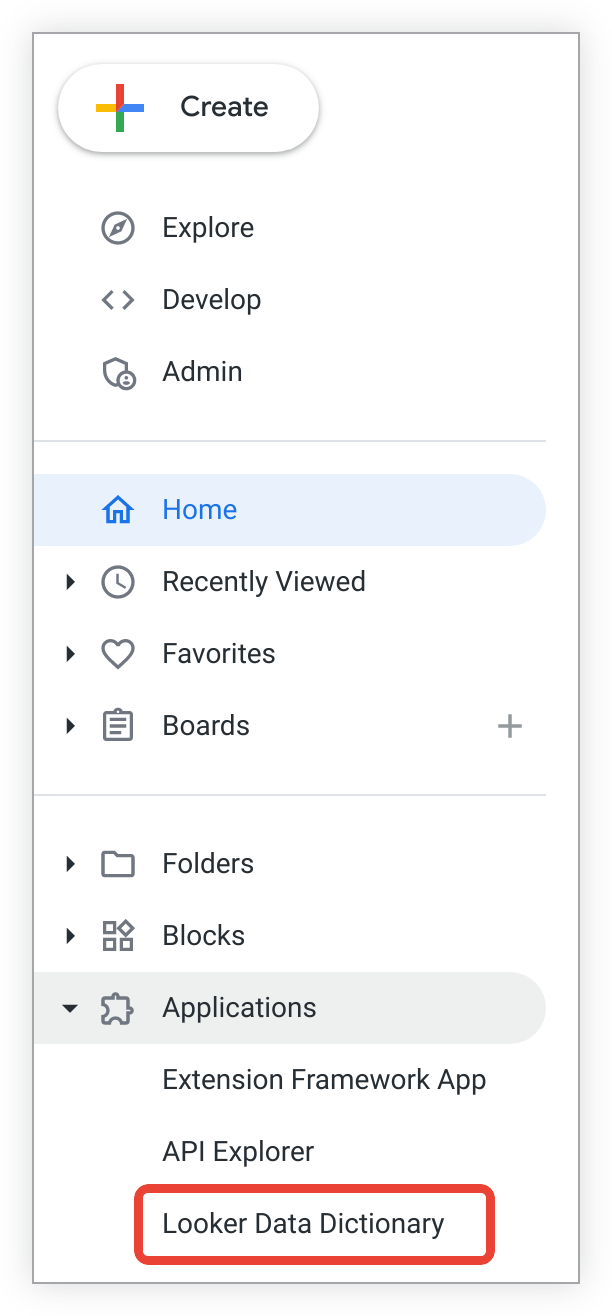
Você pode navegar até o dicionário de dados na lista de aplicativos e extensões instalados na barra lateral esquerda.
Como visualizar metadados do modelo com o dicionário de dados do Looker
No dicionário de dados do Looker, os usuários com permissões explore em um modelo podem selecionar este modelo e visualizar os metadados dele, incluindo as análises e a lista de campos de cada análise, agrupados por visualização. O dicionário de dados do Looker mostra as análises do modelo selecionado na barra lateral esquerda e as visualizações e campos da análise selecionada na parte principal da página.
Os usuários podem recolher a barra lateral selecionando o < ícone.
O dicionário de dados do Looker mostra as seguintes informações:
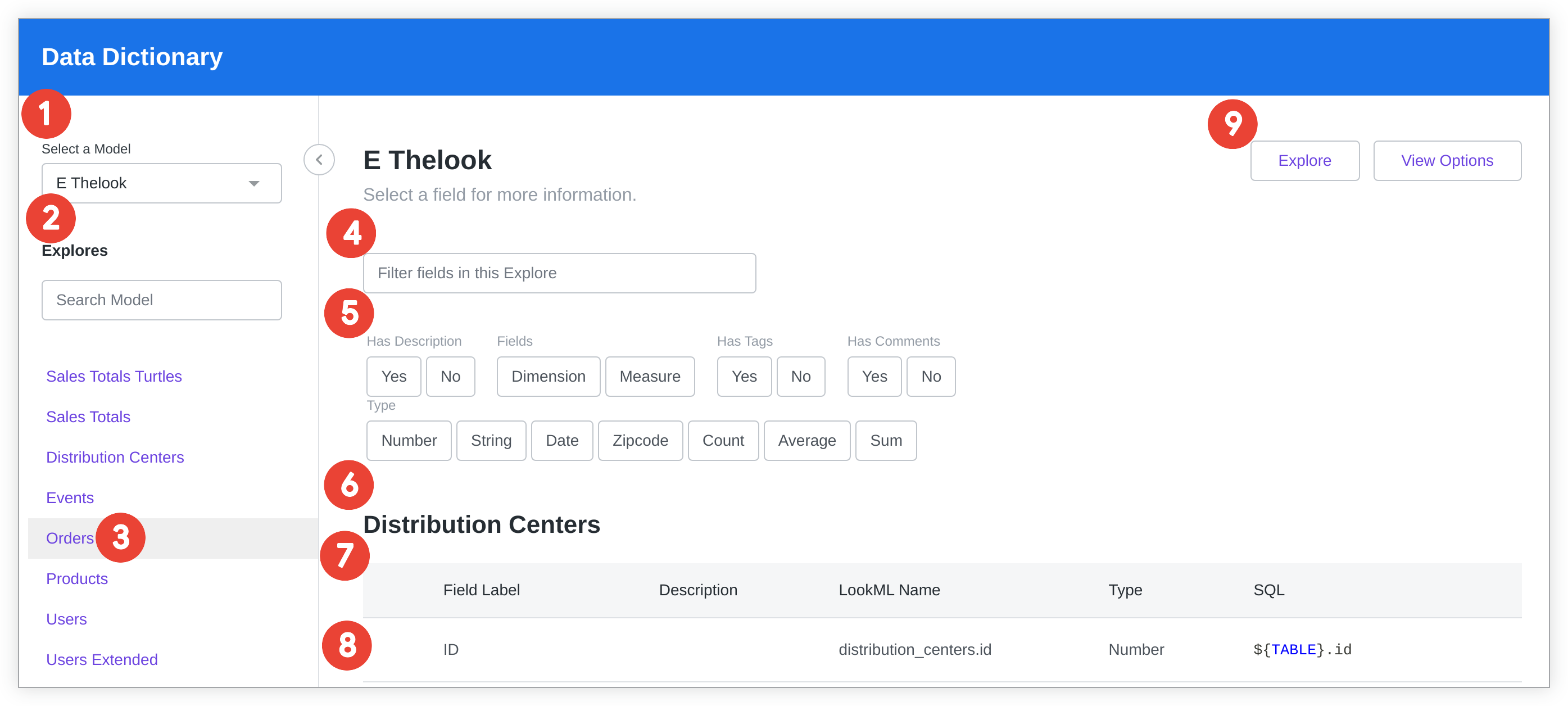
- O nome do modelo selecionado
- A lista de análises contidas no modelo selecionado
- A análise selecionada
- Um campo de texto para filtrar os campos em uma análise
- Filtros rápidos para restringir os campos exibidos com base nas características selecionadas
- O nome da visualização
- Metadados sobre cada campo. Selecione os metadados exibidos clicando no botão Opções de visualização. Consulte todo o conjunto de metadados do campo no criador de perfil de campo.
- Linhas que contêm metadados para cada campo em uma determinada visualização
- Navegação até a análise na interface do Looker
Como selecionar um modelo e uma análise
A lista suspensa Selecionar um modelo lista todos os modelos para os quais um usuário tem permissões explore. Ao escolher um modelo no menu suspenso Selecionar um modelo, a barra lateral esquerda será preenchida com uma lista das análises desse modelo.
Você também pode pesquisar o modelo selecionado para uma análise específica digitando na caixa de pesquisa Pesquisar modelo. A lista de análises será filtrada para mostrar apenas os resultados que correspondem aos termos de pesquisa.
Selecione o nome de uma análise para ver os campos dela, agrupados por visualização, exibidos na parte principal da página.
Você também pode selecionar o botão Analisar no canto superior direito para acessar diretamente a página Analisar no Looker.
Como filtrar campos em uma análise
Você pode filtrar os campos exibidos digitando texto na caixa Filtrar campos nesta análise para corresponder à lista de rótulos de campo ou descrições.
Você também pode selecionar atributos de metadados específicos para filtrar, como se o campo:
- Tem uma descrição
- É uma dimensão ou uma métrica
- Tem tags
- Tem tipo string, número, data, CEP, contagem, soma, média, lista, ou sem aspas
Como visualizar metadados de campo
O dicionário de dados do Looker mostra os metadados dos campos de uma análise, agrupados por visualização:
- Rótulo do campo: o nome do campo de acordo com o parâmetro
labeldo campo - Categoria: a categoria do campo como uma dimensão ou uma métrica
- Descrição: a descrição do campo de acordo com o parâmetro
descriptiondo campo - Nome do LookML: o nome do campo na sintaxe
view_name.field_name - Tipo: o tipo de campo como string, número, data, CEP, contagem, soma, média, lista ou sem aspas de acordo com o parâmetro
typedo campo - SQL: a expressão SQL que referencia esse campo
- Tags: as tags do LookML associadas a esse campo
Como personalizar os metadados exibidos
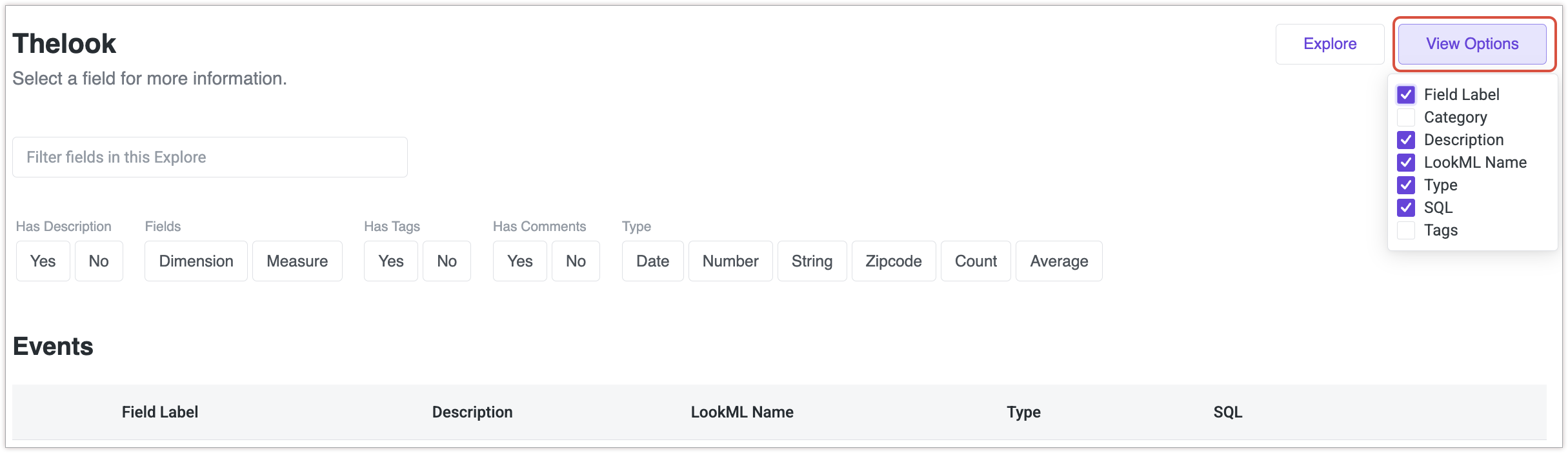
Você pode especificar quais metadados são exibidos para cada campo selecionando o botão Opções de visualização no canto superior direito e marcando ou desmarcando as caixas dos metadados que você quer visualizar.
Como usar comentários de campo
Os desenvolvedores do LookML geralmente incluem informações ou explicações adicionais sobre os campos de um modelo no parâmetro description no nível do campo. No entanto, essas descrições nem sempre são significativas ou úteis para todos os usuários. Com os comentários no nível do campo, os usuários podem adicionar contexto a um campo específico. Esses comentários podem ser visualizados por outros usuários, mas não afetam o LookML subjacente do modelo.
Um administrador do Looker precisa conceder aos usuários a capacidade de interagir com comentários adicionando-os a grupos específicos na página Grupos do painel Admin. Por padrão, todos os usuários com acesso à extensão do dicionário de dados podem ver todos os comentários e adicionar, editar e excluir os próprios comentários.
Como adicionar um comentário de campo
Para adicionar um comentário a um campo:
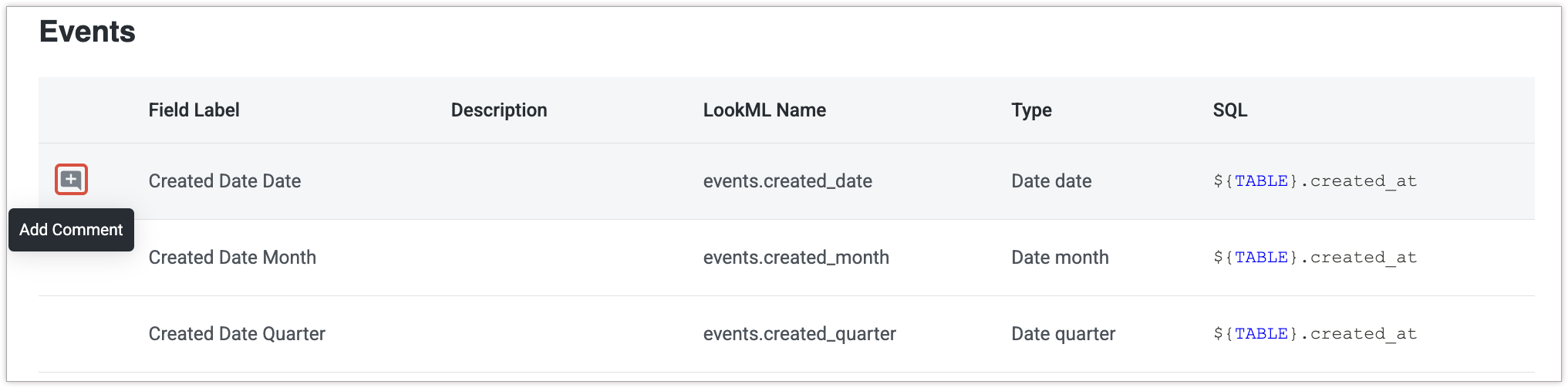
- Passe o cursor sobre a linha do campo para revelar um ícone + (se não houver comentários de campo) ou um ícone de bloco de notas (se um campo tiver comentários). Clique no ícone para abrir a guia Comentários do painel do criador de perfil de campo.
- Clique no botão Adicionar comentário.
- Digite seu comentário e selecione o botão Comentário para salvar a entrada. Clique em Cancelar para fechar o criador de perfil de campo. Você pode expandir a caixa de comentários selecionando e arrastando o canto inferior direito.
Depois que um comentário é adicionado, ele aparece na guia Comentários do criador de perfil de campo e pode ser visualizado por outros usuários.
Como visualizar comentários de campo
Quando um campo inclui comentários, um ícone de bloco de notas aparece com o número de comentários que existem nesse campo. Clique no ícone de bloco de notas para visualizar os comentários do campo listados na guia Comentários do criador de perfil de campo.
O número de comentários nesse campo também é indicado entre parênteses na guia Comentários. Cada entrada de comentário mostra as seguintes informações:
- O nome do comentarista
- O carimbo de data/hora que mostra quando o comentário foi adicionado
- Uma prévia do comentário
Como editar ou excluir um comentário de campo
Para editar ou excluir seus próprios comentários de campo:
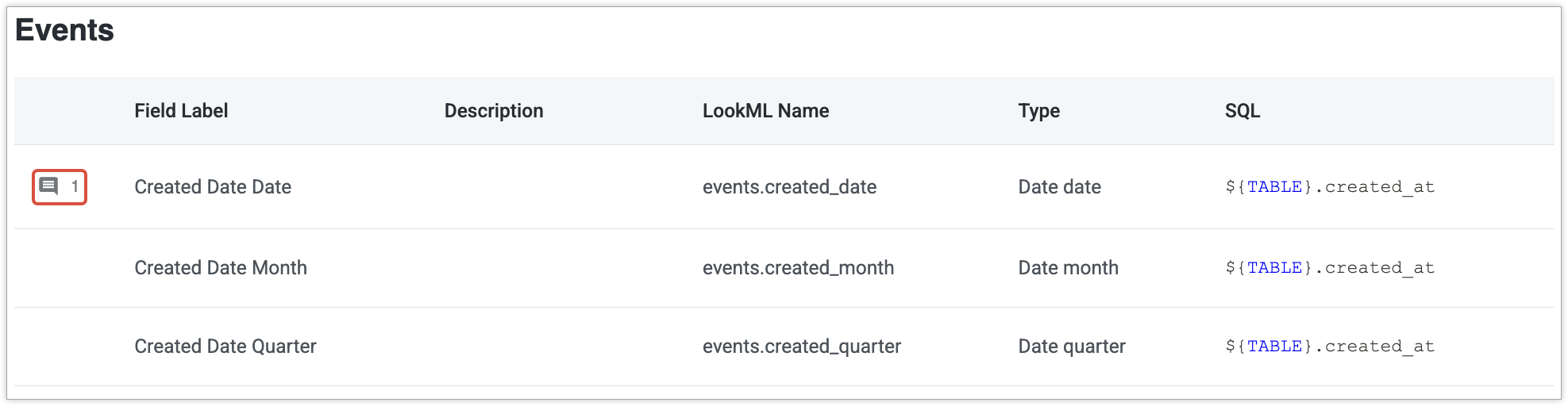
- Selecione o ícone de bloco de notas do campo.
- Na guia Comentários, localize e passe o cursor sobre o comentário que você quer editar ou excluir.
- Clique no menu de três pontos e selecione Editar comentário para editar o comentário ou Excluir comentário para excluir o comentário. Se você estiver excluindo o comentário, confirme sua intenção.
- Se você estiver editando o comentário, selecione Salvar depois de fazer as mudanças.
Como compartilhar um comentário de campo
O URL da guia Comentários de cada campo é exclusivo e pode ser copiado e compartilhado com outros usuários que têm acesso a esse modelo no dicionário de dados do Looker.
Como usar o criador de perfil de campo
Clique em uma linha de campo específica para abrir um painel do criador de perfil de campo que mostra todo o conjunto de metadados do campo, opções para visualizar valores de dimensão numérica e botões para navegar até o ambiente de desenvolvimento integrado do Looker ou a página "Analisar".
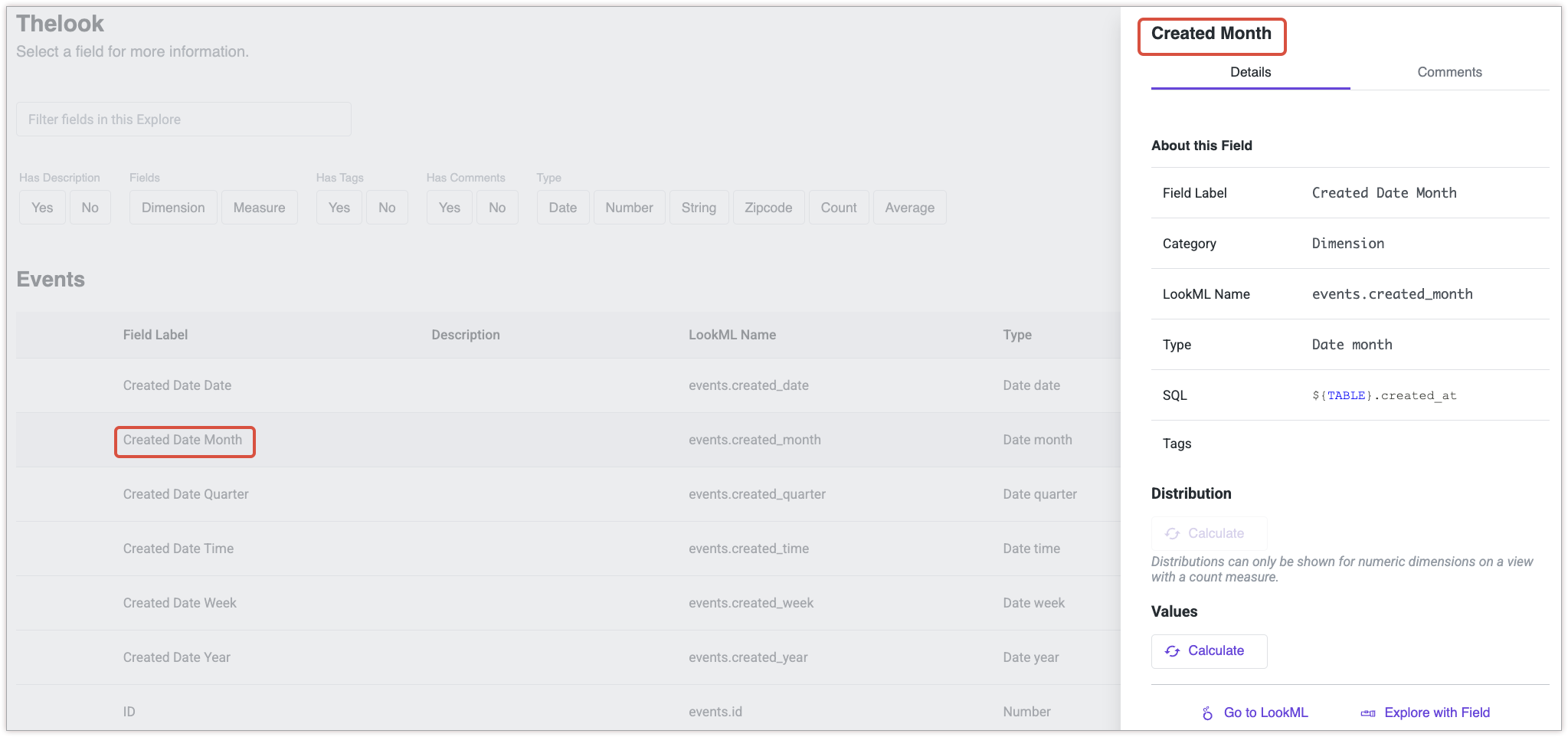
Se você estiver usando a versão 2.0.0 ou mais recente da extensão do dicionário de dados do Looker, o criador de perfil de campo será aberto por padrão na guia Detalhes.
Na seção Distribuição, selecione Calcular para mostrar uma prévia de um gráfico de colunas que representa a distribuição dos valores de contagem para dimensões numéricas em uma visualização com uma métrica que tem type: count. A seção Distribuição também mostra os valores mínimo, máximo e médio da série de dimensões numéricas.
Em Valores, selecione Calcular para mostrar uma prévia dos valores de contagem para dimensões numéricas em uma visualização com uma métrica que tem type: count. Selecione o botão Analisar mais para abrir a interface "Analisar" com a dimensão numérica e a métrica de contagem pré-selecionadas no seletor de campos.
Selecione Acessar o LookML para abrir o arquivo de visualização do projeto do LookML associado ao modelo selecionado no ambiente de desenvolvimento integrado do Looker.
Selecione o botão Analisar com campo para abrir a página Analisar com esse campo selecionado automaticamente no seletor de campos.