


在管理工作流用户页面中,您可以管理并查看有关您创建的或您被添加为接收者的有效和无效对话式分析智能体工作流的信息。
如需前往管理工作流用户页面,请选择个人资料菜单,然后选择工作流。只有在 Looker 管理员向您授予 chat_with_agent 权限和 see_schedules 权限或 create_alerts 权限后,您的个人资料菜单中才会显示此页面。
工作流程信息
管理工作流用户页面会提供有关您拥有的工作流或您被列为接收方的工作流的信息。根据您创建工作流的时间,相关信息会显示在工作流标签页或旧版工作流标签页中。
Workflows
Agentic Workflows标签页会显示在 Looker 26.14 或更高版本中创建的有效和已停用的 Agentic Workflows。
| 列 | 定义 |
|---|---|
| 工作流 | 工作流的标题,由客服人员在启动工作流时设置。智能体会根据对话内容生成默认工作流标题。点击工作流名称,打开相应工作流的详细信息页面。 |
| 数据代理 | 如果与工作流关联的数据源是数据代理,则为创建工作流的代理的名称。 |
| 所有者 | 创建工作流程的用户的名称。 |
| 目的地 | 工作流通知的发送目的地。选项为电子邮件或 Slack。 |
| 频率 | 工作流的运行频率。 |
| “选项”菜单 | 一个菜单,您可以通过该菜单对工作流执行其他操作。如需了解详情,请参阅本页的工作流管理选项部分。 |
旧版工作流
| 列 | 定义 |
|---|---|
| 工作流名称 | 工作流的标题,由客服人员在启动工作流时设置。智能体会根据对话内容生成默认工作流标题。点击工作流名称,打开相应工作流的详细信息页面。 |
| 所有者 | 创建工作流程的用户的名称。 |
| 平均运行时间 | 工作流查询的时长(以秒为单位)。 |
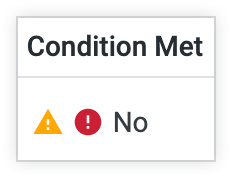
| 满足条件 | 一个是或否,用于指示工作流查询上次运行时是否满足工作流条件。如果工作流查询尚未运行,或者工作流查询已运行,但无法确定是否满足工作流条件,则会显示 -- 符号。此列会显示与工作流查询运行或工作流通知传送时出现的任何警告或错误相关的警告图标或错误图标。将指针悬停在警告或错误图标上,即可查看相关的出错提示(如果有)。如果看到一个带有过时工作流警告的警告图标,则表示信息中心图块上的数据在两次最近的工作流查询之间没有变化。如需详细了解此消息,请参阅本页面上的提醒错误和警告消息部分。 |
| 频率 | 运行工作流以检查条件是否已满足或超出时的频次。 |
| 状态 | 此列用于指明工作流是处于有效状态还是已停用。 当用户从自己的用户页面停用工作流或 Looker 管理员停用工作流时,工作流会被标记为已停用。停用工作流后,系统会暂停向所有工作流接收者发送通知。 |
| 活动 | 指向工作流的活动记录页面的链接。 |
| “选项”菜单 | 一个菜单,您可以在其中对工作流执行其他操作。如需了解详情,请参阅本页面上的管理 Looker 实例的工作流部分。 |
管理 Looker 实例的工作流
工作流管理可能涉及以下任务:
每个工作流程旁边都有一个选项菜单,其中包含以下选项:
Workflows
- 修改工作流
- 历史记录
- 删除
点击修改工作流以打开并修改工作流的设置。点击 Save Workflow(保存工作流)以保存更改,或点击 Cancel(取消)以关闭编辑窗口而不保存。
点击历史记录,打开工作流执行页面,其中显示所选工作流的历史记录。
点击删除以删除工作流。如果您选择删除工作流,系统会要求您确认所做的选择。
旧版工作流
- 查看工作流
- 修改工作流
- 停用工作流程(如果工作流程处于有效状态)
- 启用工作流(如果工作流处于停用状态)
点击查看工作流,打开详情页面。
点击修改工作流以打开并修改工作流的设置。点击 Save Workflow(保存工作流)以保存更改,或点击 Cancel(取消)以关闭编辑窗口而不保存。
管理工作流的状态
虽然您无法永久删除工作流,但可以控制工作流是否处于有效状态。当工作流的状态为有效时,工作流查询会继续按照工作流中指定的频率运行,以检查是否满足了条件。如果条件已满足,系统会使用工作流中指定的通知方法通知工作流接收者。如果工作流的状态为已停用,则不会运行任何工作流查询,也不会发送任何通知。已停用的工作流的详情页面不会在工作流可视化视图中显示任何结果。
在某些情况下(包括以下情况),工作流所有者或 Looker 管理员可能需要手动停用工作流:
- 暂时暂停工作流通知,以便重新配置工作流条件
- 排查错误消息或警告
- 解决通知递送失败问题
如需停用工作流,请按以下步骤操作:
- 在管理工作流用户页面上,找到需要停用的工作流。
- 选择工作流的选项菜单。
- 选择停用工作流。
您可以随时重新启用工作流,只需按照以下步骤操作,然后选择启用工作流即可。
查看工作流详情
详细信息页面会显示工作流设置和配置的摘要。显示的信息取决于工作流是在 Looker 26.14 或更高版本(工作流标签页)中创建的,还是在 26.14 之前的版本(旧版工作流标签页)中创建的。
Workflows
从选项菜单中选择查看工作流,或点击工作流标签页中的工作流名称后,您可以查看和修改以下工作流配置设置:
- 数据源:工作流的底层数据源,可以是代理(数据代理),也可以是特定的探索(例如
purchases)。 - 工作流:工作流的名称。
- 触发器:启动工作流的时间表或条件:
- 重复:执行频率(例如分钟、每小时、每天、每周或每月)。
- 天:工作流执行的星期或月份中的日期。
- 时间:工作流运行的具体时间。
- 指令:智能体在每次工作流程运行期间执行的分步自然语言指令。
- 目标位置:工作流执行结果的传送选项。每次执行都会创建一个可在对话式分析中查看的新对话。其他配送选项包括:
- 电子邮件:将自然语言叙述性摘要、数据表格和 PDF 报告发送给指定的电子邮件收件人。
- Slack:将叙述性摘要、数据块和 PDF 报告发送到指定的 Slack 频道或私信。
- 收件人列表:添加或移除单个收件人电子邮件地址或 Slack 目标。
点击保存更改,以保存对工作流配置所做的任何修改。
旧版工作流
当您在旧版工作流标签页中选择某个工作流时,详情页面会显示旧版提醒和安排信息:
- 有关触发工作流的条件或触发工作流的含义的背景信息。
- 工作流查询结果的可视化图表。
- 工作流可视化图表上的更多菜单,其中包含从此处探索选项。选择此选项可打开预设了工作流查询的探索。
- 立即测试按钮,用于运行即时工作流查询。
在管理工作流用户页面中,您可以通过以下方式之一查看您拥有或作为收件人的工作流的详情页面:
- 选择工作流的选项菜单,然后选择查看工作流。
- 点击工作流名称。
在详细信息页面上,您可以执行以下任务:
- 选择文本字段以添加有关工作流的背景信息。
- 选择更多菜单,然后选择从此处探索选项,以打开预设了工作流查询的探索。
- 选择立即测试可立即运行工作流查询,而无需等待工作流的指定频率。如果满足工作流的条件,系统会向其所有者和任何其他收件人发送通知。
点击完成以关闭详情页面。
监控工作流活动
访问工作流历史记录具有以下几项关键优势:
- 验证执行和交付是否成功:
- 确认预定运行或阈值检查是否按时发生。
- 查看每次执行的状态(完成、正在运行或出错 / 失败)。
- 验证传送方法,并确认通知已发送到预期目的地(电子邮件或 Slack)。
- 诊断和排查错误:
- 检查详细的出错提示,以解决以下问题:
- 缺少用户权限(模型访问权限)。
- 已删除的数据代理或无法访问的探索。
- 未经授权的外部电子邮件网域或 Slack 渠道。
- 间歇性连接超时或队列出列延迟。
- 审核触发条件和数据新鲜度:
- 条件检查:查看在每次评估运行期间是否达到或超过了阈值条件。
- 数据新鲜度:确定底层数据库数据在两次运行之间是否发生了变化(新鲜:是或否),有助于防止或诊断过时的工作流提醒。
- Performance Monitoring:
- 跟踪查询的运行时长随时间的变化,以识别性能下降、运行缓慢的查询或数据库瓶颈。
- 可审核性和合规性:
- 在团队或 Looker 实例中,清晰记录自动报告的传送情况、收件人名单和执行日志。
Looker 会按指定频率运行工作流查询。对于触发型工作流,它会检查其条件是否已满足。这些检查的结果会成为工作流的历史记录。对于旧版工作流,您可以在活动页面上查看此历史记录。对于工作流,您可以在管理控制台的工作流执行页面上查看此历史记录。Looker 会按指定频率运行工作流查询。对于触发型工作流,它会检查其条件是否已满足。这些检查的结果会成为工作流的历史记录。对于旧版工作流,您可以在活动页面上查看此历史记录。对于工作流,您可以在管理控制台的工作流执行页面上查看此历史记录。
Workflows
您可以在管理工作流用户页面中,从选项菜单中选择历史记录选项,以访问工作流执行页面。如需查看工作流执行页面,您必须分配有包含 see_schedules 权限的角色。
旧版 Workflows
对于旧版工作流,Activity 页面上的表格包含有关每个工作流查询作业的以下信息:
| 标题 | 定义 | 可能的值 |
|---|---|---|
| 运行时间 | 工作流查询启动时的时间戳 | 任何格式为 DD/MM HH:MM05/30 18:25 |
| 运行时间 | 工作流查询的运行时长 | 任意时长,格式为 0.81s |
| Fresh | 一个布尔值,用于指示工作流查询是否检查了两次最近的工作流查询之间发生变化的数据 |
|
| 来源 | 工作流查询检查工作流条件中指示的阈值时所依据的数据来源 |
|
| 来源时间 | 工作流查询检查阈值值的数据库行的时间戳 | 任何格式为 DD/MM HH:MM 的时间戳示例:05/25 16:01 |
| 满足条件 | 一个布尔值,用于指示工作流条件是否已满足 |
|
| 触发器 | 如果达到或超过此阈值,系统将触发工作流 | 任何数值 |
| 观测到的转化 | 满足或超出工作流条件并触发工作流的观测值 | 任何数值 |
| 状态 | 工作流查询的状态 |
|
在活动页面上,您可以执行以下任务:
- 查看工作流程查询检查其条件的频率。
- 查看工作流历史记录。
- 使用立即测试按钮运行即时工作流查询 - 如果工作流被触发,系统会向其所有者和任何其他收件人发送通知。
点击完成以关闭活动页面。
工作流错误和警告消息
管理工作流用户页面会显示在工作流运行或工作流通知传送时出现的任何错误或警告。如果适用,当您将指针悬停在满足条件列中的警告图标或错误图标上时,系统会显示出错提示。
通知传送失败,但配置存在
对于设置为向 Slack 或 Looker 移动应用发送通知的工作流,当工作流确定工作流条件已满足但无法发送通知时,系统会显示出错提示 Notification delivery failed with existing configuration。如果自创建工作流以来,Slack 配置发生了某些变化,则可能会出现此故障。例如,如果工作流要发送到的 Slack 工作区已与 Looker 实例断开连接,如果工作流要发送到的 Slack 渠道已被删除,或者如果 Looker 无法连接到集成,则可能会出现此故障。
警告:查询最新数据
条件满足列中的警告图标表示工作流所依据的数据在两次最近的工作流查询之间没有变化。将指针悬停在此图标上会显示“过时提醒警告”消息。
以下列出了一些可能会导致数据在查询之间没有变化的原因。如果此警告仍然存在,请与 Looker 开发者联系,验证为代理的探索定义的缓存政策是否与工作流频率设置一致。
修改工作流条件
在某些情况下,工作流所有者或 Looker 管理员可能需要手动修改工作流配置,这些情况可能包括:
- 启用或停用由 Gemini 赋能的关键驱动因素分析(显示在通知中)
- 随着组织需求的变化,调整触发工作流的指标阈值和条件
- 更新通知接收方
- 更新了工作流频率,以便更好地与缓存政策保持一致
如需修改工作流的设置,请按以下步骤操作:
- 在管理工作流用户页面中,选择要修改的工作流的选项菜单。
- 选择修改工作流,系统随即会打开工作流修改对话框。
- 更改工作流程的设置。
- 对于旧版工作流程,请选择保存提醒以保存更改。对于工作流,请选择保存更改以保存所做的更改。
删除智能体、对话、探索或信息中心对工作流的影响
删除数据代理或对话会以以下方式影响关联的工作流:
- 如果用户删除与生成工作流的智能体的对话,相应工作流仍会保持有效状态。任何工作流通知接收者都将在满足工作流条件时继续接收通知。
- 如果用户删除生成工作流的代理,相应工作流仍会保持有效状态。任何工作流通知接收者都将在满足工作流条件时继续接收通知。
- 如果用户删除包含工作流所监控数据的探索或信息中心,相应工作流仍会保持有效状态。任何工作流通知接收者都将在满足工作流条件时继续接收通知。