


Wählen Sie zum Aufrufen der Nutzerseite Workflows verwalten das Menü Profil und dann Workflows aus. Diese Seite wird nur im Profilmenü angezeigt, wenn ein Looker-Administrator Ihnen die Berechtigungen create_alerts und see_alerts gewährt hat.
Workflowinformationen
Auf der Nutzerseite Workflows verwalten finden Sie Informationen zu Workflows, deren Inhaber Sie sind oder für die Sie als Empfänger aufgeführt sind:
| Spalte | Definition |
|---|---|
| Name | Der Titel des Workflows, der vom Agent festgelegt wird, wenn der Workflow gestartet wird. Der Agent generiert einen Standardtitel für den Workflow, der auf dem Inhalt der Unterhaltung basiert. Klicken Sie auf den Namen des Workflows, um die Seite Details für diesen Workflow zu öffnen. |
| Inhaber | Der Name des Nutzers, der den Workflow erstellt hat. |
| Durchschn. Ausführungszeit | Die Dauer der Workflowabfrage in Sekunden. |
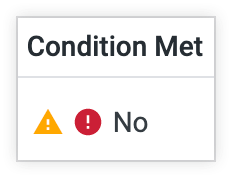
| Bedingung erfüllt | Ja oder Nein , je nachdem, ob die Workflowbedingungen erfüllt waren, als die Workflowabfrage zuletzt ausgeführt wurde. Das Symbol -- wird angezeigt, wenn die Workflowabfrage noch nicht ausgeführt wurde oder wenn sie ausgeführt wurde, aber nicht ermittelt werden konnte, ob die Workflowbedingungen erfüllt waren. In dieser Spalte werden Warn- oder Fehlersymbole für alle Warnungen oder Fehler angezeigt, die bei der Ausführung der Workflowabfrage oder der Zustellung der Workflowbenachrichtigung auftreten. Bewegen Sie den Mauszeiger auf das Warn- oder Fehlersymbol, um die zugehörige Fehlermeldung aufzurufen, falls vorhanden.Ein Warnsymbol mit einer Warnung zu einem veralteten Workflow gibt an, dass sich die Daten auf der Dashboardkachel zwischen den beiden letzten Workflowabfragen nicht geändert haben. Weitere Informationen zu dieser Meldung finden Sie auf dieser Seite im Abschnitt Fehlermeldungen und Warnungen für Benachrichtigungen. |
| Häufigkeit | Die Häufigkeit, mit der der Workflow ausgeführt wird, um zu prüfen, ob die Bedingungen erfüllt oder überschritten wurden. |
| Status | In dieser Spalte wird angegeben, ob der Workflow aktiv oder deaktiviert ist. Ein Workflow wird als Deaktiviert gekennzeichnet, wenn ein Nutzer seinen eigenen Workflow auf seiner Nutzerseite deaktiviert oder wenn ein Looker-Administrator den Workflow deaktiviert. Wenn Sie den Workflow deaktivieren, werden keine Benachrichtigungen mehr an die Empfänger des Workflows gesendet. |
| Aktivität | Ein Link zur Seite Aktivität des Workflows. |
| Optionsmenü | Ein Menü, über das Sie zusätzliche Aktionen für den Workflow ausführen können. Weitere Informationen finden Sie auf dieser Seite im Abschnitt Optionen für die Workflowverwaltung. |
Workflows für die Looker-Instanz verwalten
Die Workflowverwaltung kann die folgenden Aufgaben umfassen:
- Status verwalten
- Metadaten auf der Seite Details ansehen
- Aktivität auf der Seite Aktivität beobachten
- Bedingungen und Grenzwerte ändern
Neben jedem Workflow befindet sich ein Optionsmenü mit den folgenden Optionen:
- Workflow ansehen
- Workflow bearbeiten
- Workflow deaktivieren (wenn der Workflow aktiv ist)
- Workflow aktivieren (wenn der Workflow deaktiviert ist)
Klicken Sie auf Workflow ansehen , um die Seite Details zu öffnen.
Klicken Sie auf Workflow bearbeiten , um die Einstellungen des Workflows zu öffnen und zu ändern. Klicken Sie auf Workflow speichern , um die Änderungen zu speichern, oder auf Abbrechen , um das Bearbeitungsfenster zu schließen, ohne die Änderungen zu speichern.
Status eines Workflows verwalten
Sie können einen Workflow nicht dauerhaft löschen, aber Sie können festlegen, ob er aktiv ist. Wenn der Status eines Workflows Aktiv ist, wird die Workflowabfrage weiterhin mit der im Workflow angegebenen Häufigkeit ausgeführt, um zu prüfen, ob die Bedingungen erfüllt sind. Wenn die Bedingungen erfüllt sind, werden die Empfänger des Workflows mit der im Workflow angegebenen Benachrichtigungsmethode benachrichtigt. Wenn der Status eines Workflows Deaktiviert ist, wird keine Workflowabfrage ausgeführt und es werden keine Benachrichtigungen gesendet. Auf der Seite Details eines deaktivierten Workflows werden in der Workflowvisualisierung keine Ergebnisse angezeigt.
Unter bestimmten Umständen muss ein Workflowinhaber oder Looker-Administrator einen Workflow möglicherweise manuell deaktivieren. Dazu gehören die folgenden Fälle:
- Workflowbenachrichtigungen vorübergehend pausieren, um die Workflowbedingungen neu zu konfigurieren
- Fehlermeldungen oder Warnungen beheben
- Fehler bei der Zustellung von Benachrichtigungen beheben
So deaktivieren Sie einen Workflow:
- Suchen Sie auf der Nutzerseite Workflows verwalten den Workflow, der deaktiviert werden muss.
- Wählen Sie das Optionsmenü des Workflows aus.
- Wählen Sie Workflow deaktivieren aus.
Sie können den Workflow jederzeit wieder aktivieren. Folgen Sie dazu dieser Anleitung und wählen Sie Workflow aktivieren aus.
Workflowdetails ansehen
Die Seite Details ist ein Dialogfeld, in dem eine Zusammenfassung der Workflowinformationen angezeigt wird. Hier können Sie die folgenden Informationen sehen:
- Kontext zu den Bedingungen, die den Workflow auslösen, oder was es bedeutet, wenn der Workflow ausgelöst wird.
- Eine Visualisierung der Ergebnisse der Workflowabfrage.
- Das Menü Mehr in der Workflowvisualisierung mit der Option Von hier aus untersuchen. Wählen Sie diese Option aus, um eine Untersuchung zu öffnen, die mit der Workflowabfrage voreingestellt ist.
- Die Schaltfläche Jetzt testen, mit der eine sofortige Workflowabfrage ausgeführt wird.
Auf der Nutzerseite Workflows verwalten können Sie die Seite Details für die Workflows, deren Inhaber Sie sind oder für die Sie als Empfänger aufgeführt sind, auf eine der folgenden Arten aufrufen:
- Wählen Sie das Optionsmenü des Workflows und dann Workflow ansehen aus.
- Klicken Sie auf den Namen des Workflows.
Auf der Seite Details können Sie die folgenden Aufgaben ausführen:
- Wählen Sie das Textfeld aus, um Kontext zum Workflow hinzuzufügen.
- Wählen Sie das Menü Mehr und dann die Option Von hier aus untersuchen aus, um eine Untersuchung zu öffnen, die mit der Workflowabfrage voreingestellt ist.
- Wählen Sie Jetzt testen aus, um sofort eine Workflowabfrage auszuführen, ohne auf die angegebene Häufigkeit des Workflows warten zu müssen. Wenn die Bedingungen des Workflows erfüllt sind, wird eine Benachrichtigung an den Inhaber und alle zusätzlichen Empfänger gesendet.
Klicken Sie auf Fertig , um die Seite Details zu schließen.
Workflowaktivität beobachten
Looker führt eine Workflowabfrage mit der angegebenen Häufigkeit aus, um zu prüfen, ob die Bedingungen erfüllt sind. Die Ergebnisse dieser Prüfungen werden im Verlauf des Workflows gespeichert, der auf der Seite Aktivität angezeigt wird.
Die Tabelle auf der Seite Aktivität enthält die folgenden Informationen zu jedem Workflowabfragejob:
| Überschrift | Definition | Mögliche Werte |
|---|---|---|
| Ausgeführt am | Der Zeitstempel für den Start der Workflowabfrage | Ein beliebiger Zeitstempel im Format DD/MM HH:MM05/30 18:25 |
| Ausführungszeit | Die Dauer der Ausführung der Workflowabfrage | Eine beliebige Dauer im Format 0.81s |
| Aktuell | Ein boolescher Wert, der angibt, ob bei der Workflowabfrage Daten geprüft wurden, die sich zwischen den beiden letzten Workflowabfragen geändert haben |
|
| Quelle | Die Quelle der Daten, aus denen die Workflowabfrage den in den Workflowbedingungen angegebenen Grenzwert geprüft hat |
|
| Quellzeit | Der Zeitstempel der Datenbankzeile, aus der die Workflowabfrage den Grenzwert geprüft hat | Ein beliebiger Zeitstempel im Format DD/MM HH:MMBeispiel: 05/25 16:01 |
| Bedingung erfüllt | Ein boolescher Wert, der angibt, ob die Workflowbedingungen erfüllt wurden |
|
| Trigger | Der Grenzwert, der den Workflow auslösen würde, wenn er erreicht oder überschritten wird | Ein beliebiger numerischer Wert |
| Beobachtet | Der beobachtete Wert, der die Workflowbedingungen erfüllt oder überschritten und den Workflow ausgelöst hat | Ein beliebiger numerischer Wert |
| Status | Der Status der Workflowabfrage |
|
Auf der Seite Aktivität können Sie die folgenden Aufgaben ausführen:
- Die Häufigkeit ansehen, mit der die Workflowabfrage die Bedingungen prüft.
- Den Workflowverlauf ansehen.
- Mit der Schaltfläche Jetzt testen sofort eine Workflowabfrage ausführen. Wenn der Workflow ausgelöst wird, wird eine Benachrichtigung an den Inhaber und alle zusätzlichen Empfänger gesendet.
Klicken Sie auf Fertig , um die Seite Aktivität zu schließen.
Workflowbedingungen ändern
Unter bestimmten Umständen muss ein Workflowinhaber oder Looker-Administrator die Workflowkonfiguration möglicherweise manuell ändern. Dazu gehören die folgenden Fälle:
- **Analyse wichtiger Faktoren mit Gemini** aktivieren oder deaktivieren, die in der Benachrichtigung angezeigt wird
- Die Grenzwerte und Bedingungen für Messwerte anpassen, die den Workflow auslösen, wenn sich die Anforderungen der Organisation ändern
- Benachrichtigungsziele aktualisieren
- Die Workflowhäufigkeit aktualisieren, um sie besser an die Caching-Richtlinien anzupassen
So ändern Sie die Einstellungen eines Workflows:
- Wählen Sie auf der Seite Workflows verwalten das Optionsmenü für den Workflow aus, den Sie ändern möchten.
- Wählen Sie Workflow bearbeiten aus, um das Dialogfeld zur Workflowbearbeitung zu öffnen.
- Nehmen Sie die gewünschten Änderungen an den Workfloweinstellungen vor.
- Wählen Sie Benachrichtigung speichern aus, um die Änderungen zu speichern.
Auswirkungen des Löschens von Agenten, Unterhaltungen, Untersuchungen oder Dashboards auf Workflows
Das Löschen eines Daten-Agents oder einer Unterhaltung wirkt sich auf den zugehörigen Workflow folgendermaßen aus:
- Wenn ein Nutzer die Unterhaltung mit dem Agent löscht, der den Workflow generiert, bleibt dieser Workflow aktiv. Alle Empfänger von Workflowbenachrichtigungen erhalten weiterhin Benachrichtigungen, wenn die Workflowbedingungen erfüllt sind.
- Wenn ein Nutzer den Agent löscht, der den Workflow generiert, bleibt dieser Workflow aktiv. Alle Empfänger von Workflowbenachrichtigungen erhalten weiterhin Benachrichtigungen, wenn die Workflowbedingungen erfüllt sind.
- Wenn ein Nutzer die Untersuchung oder das Dashboard löscht, das die Daten enthält, die vom Workflow überwacht werden, bleibt dieser Workflow aktiv. Alle Empfänger von Workflowbenachrichtigungen erhalten weiterhin Benachrichtigungen, wenn die Workflowbedingungen erfüllt sind.
Fehlermeldungen und Warnungen für Workflows
Auf der Nutzerseite Workflows verwalten werden alle Fehler oder Warnungen angezeigt, die bei der Ausführung des Workflows oder der Zustellung der Workflowbenachrichtigung auftreten. Fehlermeldungen werden angezeigt, wenn Sie den Mauszeiger auf das Warn- oder Fehlersymbol in der Spalte Bedingung erfüllt bewegen.
Zustellung der Benachrichtigung mit vorhandener Konfiguration fehlgeschlagen
Bei Workflows, die so eingerichtet sind, dass Benachrichtigungen an Slack oder die mobile Looker-App gesendet werden, wird die Fehlermeldung Notification delivery failed with existing configuration angezeigt, wenn der Workflow feststellt, dass die Workflowbedingungen erfüllt sind, die Benachrichtigung aber nicht zugestellt werden konnte. Dieser Fehler kann auftreten, wenn sich seit der Erstellung des Workflows etwas an der Slack-Konfiguration geändert hat. Das kann beispielsweise der Fall sein, wenn die Verbindung des Slack-Arbeitsbereichs, an den der Workflow gesendet wurde, zur Looker-Instanz getrennt wurde, wenn der Slack-Kanal, an den der Workflow gesendet wurde, gelöscht wurde oder wenn Looker keine Verbindung zu den Integrationen herstellen kann.
Warnung: Aktuelle Daten werden abgefragt
Ein Warnsymbol in der Spalte Bedingung erfüllt gibt an, dass sich die Daten, auf denen der Workflow basiert, zwischen den beiden letzten Workflowabfragen nicht geändert haben. Wenn Sie den Mauszeiger auf dieses Symbol bewegen, wird die Meldung Warnung zu veralteter Benachrichtigung angezeigt.
Es gibt mehrere mögliche Gründe, warum sich die Daten zwischen den Abfragen nicht geändert haben. Wenn diese Warnung weiterhin angezeigt wird, wenden Sie sich an Ihren Looker-Entwickler, um zu prüfen, ob die Caching-Richtlinien, die für die Untersuchungen des Agenten definiert sind, mit der Einstellung für die Workflowhäufigkeit übereinstimmen.
Weitere Informationen
- Übersicht über die konversationelle Analyse
- Administratoreinstellungen – Workflows
- Agentenbasierte Workflows verwenden, um Änderungen an Ihren Daten zu beobachten