


Halaman pengguna Kelola Alur Kerja adalah tempat Anda dapat mengelola dan melihat informasi tentang alur kerja agentik Analisis Percakapan yang aktif dan tidak aktif yang telah Anda buat atau yang Anda tambahkan sebagai penerima.
Untuk membuka halaman pengguna Kelola Alur Kerja, pilih menu Profil, lalu pilih Alur Kerja. Halaman ini muncul di menu profil Anda hanya jika admin Looker telah memberi Anda izin create_alerts dan see_alerts.
Informasi alur kerja
Halaman pengguna Manage Workflows memberikan informasi tentang alur kerja yang Anda miliki atau yang mencantumkan Anda sebagai penerima:
| Kolom | Definisi |
|---|---|
| Nama Alur Kerja | Judul alur kerja, yang ditetapkan oleh agen saat alur kerja dimulai. Agen membuat judul alur kerja default berdasarkan konten percakapan. Klik nama alur kerja untuk membuka halaman Detail untuk alur kerja tersebut. |
| Pemilik | Nama pengguna yang membuat alur kerja. |
| Waktu Proses Rata-Rata | Durasi kueri alur kerja dalam hitungan detik. |
| Kondisi Terpenuhi | Ya atau Tidak yang menunjukkan apakah kondisi alur kerja terpenuhi saat kueri alur kerja terakhir dijalankan. Simbol -- ditampilkan jika kueri alur kerja belum berjalan atau jika kueri alur kerja berjalan, tetapi tidak dapat ditentukan apakah kondisi alur kerja terpenuhi. Kolom ini menampilkan ikon peringatan atau ikon error yang terkait dengan peringatan atau error yang muncul saat kueri alur kerja dijalankan atau notifikasi alur kerja dikirimkan. Tahan kursor di atas ikon peringatan atau error untuk melihat pesan error terkait, jika ada.Ikon peringatan dengan peringatan alur kerja yang tidak aktif menunjukkan bahwa data pada kartu dasbor tidak berubah antara dua kueri alur kerja terbaru. Baca selengkapnya tentang pesan ini di bagian Pesan error dan peringatan pemberitahuan di halaman ini. |
| Frekuensi | Frekuensi alur kerja dijalankan untuk memeriksa apakah kondisi telah terpenuhi atau terlampaui. |
| Status | Kolom ini menunjukkan apakah alur kerja aktif atau dinonaktifkan. Alur kerja ditandai sebagai Dinonaktifkan saat pengguna menonaktifkan alur kerjanya sendiri dari halaman pengguna atau saat admin Looker menonaktifkan alur kerja. Menonaktifkan alur kerja akan menjeda notifikasi untuk penerima alur kerja mana pun. |
| Aktivitas | Link yang mengarahkan Anda ke halaman Aktivitas alur kerja. |
| Menu opsi | Menu yang dapat Anda gunakan untuk melakukan tindakan tambahan pada alur kerja. Lihat selengkapnya di bagian Opsi pengelolaan alur kerja di halaman ini. |
Mengelola alur kerja untuk instance Looker
Pengelolaan alur kerja dapat melibatkan tugas berikut:
- Mengelola statusnya
- Melihat metadatanya di halaman Detail
- Memantau aktivitasnya di halaman Aktivitas
- Mengubah kondisi dan nilai minimumnya
Sejajar dengan setiap alur kerja adalah menu Opsi dengan pilihan berikut:
- Lihat Alur Kerja
- Edit Alur Kerja
- Nonaktifkan Alur Kerja (jika alur kerja aktif)
- Aktifkan Alur Kerja (jika alur kerja dinonaktifkan)
Klik Lihat Alur Kerja untuk membuka halaman Detail.
Klik Edit Alur Kerja untuk membuka dan mengubah setelan alur kerja. Klik Simpan Alur Kerja untuk menyimpan perubahan atau Batal untuk menutup jendela pengeditan tanpa menyimpan.
Mengelola status alur kerja
Meskipun tidak dapat menghapus alur kerja secara permanen, Anda dapat mengontrol apakah alur kerja aktif atau tidak. Jika Status alur kerja adalah Aktif, kueri alur kerja akan terus berjalan sesuai dengan frekuensi yang ditentukan dalam alur kerja untuk memeriksa apakah kondisinya telah terpenuhi. Jika kondisi telah terpenuhi, penerima alur kerja akan diberi tahu dengan metode notifikasi yang ditentukan dalam alur kerja. Jika Status alur kerja adalah Dinonaktifkan, tidak ada kueri alur kerja yang akan berjalan dan tidak ada notifikasi yang akan dikirim. Halaman Detail alur kerja yang dinonaktifkan tidak menampilkan hasil dalam visualisasi alur kerja.
Pemilik alur kerja atau admin Looker mungkin perlu menonaktifkan alur kerja secara manual dalam beberapa keadaan, yang dapat mencakup hal berikut:
- Menjeda notifikasi alur kerja untuk sementara guna mengonfigurasi ulang kondisi alur kerja
- Memecahkan masalah pesan error atau peringatan
- Mengatasi kegagalan pengiriman notifikasi
Untuk menonaktifkan alur kerja, ikuti langkah-langkah berikut:
- Di halaman pengguna Kelola Alur Kerja, temukan alur kerja yang perlu dinonaktifkan.
- Pilih menu Opsi alur kerja.
- Pilih Nonaktifkan Alur Kerja.
Anda dapat mengaktifkan kembali alur kerja kapan saja dengan mengikuti langkah-langkah berikut dan memilih Aktifkan Alur Kerja.
Melihat detail alur kerja
Halaman Detail adalah dialog yang menampilkan ringkasan informasi alur kerja yang dapat Anda lihat untuk melihat informasi berikut:
- Konteks tentang kondisi yang memicu alur kerja atau arti alur kerja dipicu.
- Visualisasi hasil kueri alur kerja.
- Menu Lainnya pada visualisasi alur kerja, yang memiliki opsi Jelajahi dari sini. Pilih opsi ini untuk membuka Eksplorasi yang telah ditetapkan sebelumnya dengan kueri alur kerja.
- Tombol Uji Sekarang, yang menjalankan kueri alur kerja instan.
Dari halaman pengguna Kelola Alur Kerja, Anda dapat melihat halaman Detail untuk alur kerja yang Anda miliki atau yang Anda terima dengan salah satu cara berikut:
- Pilih menu Opsi alur kerja, lalu pilih Lihat Alur Kerja.
- Klik nama alur kerja.
Di halaman Detail, Anda dapat melakukan tugas berikut:
- Pilih kolom teks untuk menambahkan konteks tentang alur kerja.
- Pilih menu Lainnya, lalu pilih opsi Telusuri dari sini untuk membuka Eksplorasi yang telah disetel sebelumnya dengan kueri alur kerja.
- Pilih Uji Sekarang untuk menjalankan kueri alur kerja secara instan, tanpa harus menunggu frekuensi yang ditentukan alur kerja. Jika kondisi alur kerja terpenuhi, notifikasi akan dikirim ke pemiliknya dan penerima tambahan.
Klik Selesai untuk menutup halaman Detail.
Memantau aktivitas alur kerja
Looker menjalankan kueri alur kerja pada frekuensi yang ditentukan untuk memeriksa apakah kondisinya telah terpenuhi. Hasil pemeriksaan ini menjadi histori alur kerja, yang dapat dilihat di halaman Aktivitas.
Tabel di halaman Aktivitas menyertakan informasi berikut tentang setiap tugas kueri alur kerja:
| Judul | Definisi | Nilai yang memungkinkan |
|---|---|---|
| Berjalan di | Stempel waktu saat kueri alur kerja dimulai | Stempel waktu apa pun dalam format DD/MM HH:MM05/30 18:25 |
| Waktu Proses | Durasi yang diperlukan untuk menjalankan kueri alur kerja | Durasi apa pun dalam format 0.81s |
| Baru | Boolean yang menunjukkan apakah kueri alur kerja memeriksa data yang telah berubah di antara dua kueri alur kerja terbaru |
|
| Source | Asal data yang digunakan kueri alur kerja untuk memeriksa nilai minimum yang ditunjukkan dalam kondisi alur kerja |
|
| Waktu Sumber | Stempel waktu baris database yang digunakan kueri alur kerja untuk memeriksa nilai minimum | Stempel waktu apa pun dalam format DD/MM HH:MMContoh: 05/25 16:01 |
| Kondisi Terpenuhi | Boolean yang menunjukkan apakah kondisi alur kerja terpenuhi atau tidak |
|
| Pemicu: | Nilai batas yang akan memicu alur kerja jika terpenuhi atau terlampaui | Nilai numerik apa pun |
| Diamati | Nilai yang diamati yang memenuhi atau melampaui kondisi alur kerja dan memicu alur kerja | Nilai numerik apa pun |
| Status | Status kueri alur kerja |
|
Di halaman Aktivitas, Anda dapat melakukan tugas berikut:
- Melihat frekuensi kueri alur kerja memeriksa kondisinya.
- Melihat histori alur kerja.
- Gunakan tombol Uji Sekarang untuk menjalankan kueri alur kerja instan. Jika alur kerja dipicu, notifikasi akan dikirim ke pemiliknya dan penerima tambahan.
Klik Selesai untuk menutup halaman Aktivitas.
Mengubah kondisi alur kerja
Pemilik alur kerja atau admin Looker mungkin perlu mengubah konfigurasi alur kerja secara manual dalam beberapa keadaan, yang dapat mencakup hal berikut:
- Mengaktifkan atau menonaktifkan Analisis faktor utama yang didukung Gemini, yang muncul di notifikasi
- Menyesuaikan kondisi dan nilai minimum metrik yang memicu alur kerja seiring berkembangnya kebutuhan organisasi
- Memperbarui tujuan notifikasi
- Memperbarui frekuensi alur kerja agar lebih selaras dengan kebijakan caching
Untuk mengubah setelan alur kerja, ikuti langkah-langkah berikut:
- Dari halaman Kelola Alur Kerja, pilih menu Opsi untuk alur kerja yang ingin Anda ubah.
- Pilih Edit Workflow, yang akan membuka dialog pengeditan alur kerja.
- Lakukan perubahan pada setelan alur kerja.
- Pilih Simpan Pemberitahuan untuk menyimpan perubahan.
Efek menghapus agen, percakapan, Eksplorasi, atau dasbor pada alur kerja
Menghapus agen data atau percakapan akan memengaruhi alur kerja terkait dengan cara berikut:
- Jika pengguna menghapus percakapan dengan agen yang membuat alur kerja, alur kerja tersebut akan tetap aktif. Penerima notifikasi alur kerja akan terus menerima notifikasi saat kondisi alur kerja terpenuhi.
- Jika pengguna menghapus agen yang menghasilkan alur kerja, alur kerja tersebut akan tetap aktif. Penerima notifikasi alur kerja akan terus menerima notifikasi saat kondisi alur kerja terpenuhi.
- Jika pengguna menghapus Eksplorasi atau dasbor yang berisi data yang dipantau alur kerja, alur kerja tersebut akan tetap aktif. Penerima notifikasi alur kerja akan terus menerima notifikasi saat kondisi alur kerja terpenuhi.
Pesan error dan peringatan alur kerja
Halaman pengguna Kelola Alur Kerja menampilkan error atau peringatan yang muncul saat alur kerja dijalankan atau notifikasi alur kerja dikirimkan. Pesan error, jika ada, akan muncul saat Anda mengarahkan kursor ke ikon peringatan atau ikon error di kolom Kondisi Terpenuhi.
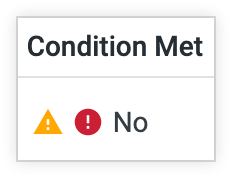
Pengiriman notifikasi gagal dengan konfigurasi yang ada
Untuk alur kerja yang disiapkan untuk mengirimkan notifikasi ke Slack atau aplikasi seluler Looker, pesan error Notification delivery failed with existing configuration akan muncul saat alur kerja menentukan bahwa kondisi alur kerja telah terpenuhi, tetapi notifikasi tidak dapat dikirimkan. Kegagalan ini dapat terjadi jika ada perubahan pada konfigurasi Slack sejak alur kerja dibuat — misalnya, jika ruang kerja Slack yang menjadi tujuan pengiriman alur kerja tidak terhubung dari instance Looker, jika channel Slack yang menjadi tujuan pengiriman alur kerja dihapus, atau jika Looker tidak dapat terhubung ke integrasi.
Peringatan: Membuat kueri data baru
Ikon peringatan di kolom Kondisi Terpenuhi menunjukkan bahwa data yang menjadi dasar alur kerja tidak berubah di antara dua kueri alur kerja terbaru. Dengan mengarahkan kursor ke ikon ini, pesan Peringatan Pemberitahuan Usang akan ditampilkan.
Ada beberapa kemungkinan penjelasan mengapa data tidak berubah di antara kueri. Jika peringatan ini terus muncul, hubungi developer Looker Anda untuk memverifikasi bahwa kebijakan caching yang ditentukan untuk Eksplorasi agen selaras dengan setelan frekuensi alur kerja.
Referensi terkait
- Ringkasan analisis percakapan
- Setelan admin - Alur kerja
- Menggunakan alur kerja agentik untuk memantau perubahan pada data Anda