


在管理工作流 用户页面中,您可以管理和查看有关您创建的或您被添加为收件人的有效和无效对话分析代理工作流的信息。
如需前往管理工作流 用户页面,请选择个人资料 菜单,然后选择工作流 。只有 Looker 管理员授予您 create_alerts 和 see_alerts 权限后,此页面才会显示在您的个人资料菜单中。
工作流信息
管理工作流 用户页面提供有关您拥有的或您被列为收件人的工作流的信息:
| 列 | 定义 |
|---|---|
| 工作流名称 | 工作流的标题,由代理在工作流启动时设置。代理会根据对话内容生成默认工作流标题。点击工作流名称可打开该工作流的详情页面。 |
| 所有者 | 创建工作流的用户的名称。 |
| 平均运行时间 | 工作流查询的时长(以秒为单位)。 |
| 满足条件 | 是 或否 ,表示上次运行工作流查询时是否满足工作流条件。如果工作流查询尚未运行,或者工作流查询已运行但无法确定是否满足工作流条件,则会显示 -- 符号。此列会显示与运行工作流查询或递送工作流通知时出现的任何警告或错误相关的警告图标或错误图标。将指针悬停在警告或错误图标上即可查看相关的错误消息(如果适用)。带有过时工作流警告的警告图标表示,信息中心图块上的数据在两次最近的工作流查询之间没有变化。如需详细了解此消息,请参阅本页面的提醒错误和警告消息部分。 |
| 频率 | 运行工作流以检查是否满足或超出条件的频率。 |
| 状态 | 此列表示工作流是处于有效状态还是已停用状态。 当用户从其用户页面停用自己的工作流,或者 Looker 管理员停用工作流时,工作流会被标记为已停用 。 停用工作流会暂停向任何工作流收件人发送通知。 |
| 活动 | 指向工作流的活动 页面的链接。 |
| “选项”菜单 | 您可以在此菜单中对工作流执行其他操作。如需了解详情,请参阅本页面的工作流管理选项部分。 |
管理 Looker 实例的工作流
工作流管理可能涉及以下任务:
每个工作流的行内都有一个选项 菜单,其中包含以下选项:
- 查看工作流
- 修改工作流
- 停用工作流 (如果工作流处于有效状态)
- 启用工作流 (如果工作流处于停用状态)
点击查看工作流 可打开详情 页面。
点击修改工作流 可打开并修改工作流的设置。点击保存工作流 可保存更改,或点击取消 可关闭修改窗口而不保存。
管理工作流的状态
虽然您无法永久删除工作流,但可以控制工作流是否处于有效状态。当工作流的状态为有效时,工作流查询会按照工作流中指定的频率继续运行,以检查是否满足其条件。如果满足条件,系统会使用工作流中指定的通知方法通知工作流收件人。当工作流的状态为已停用时,系统不会运行任何工作流查询,也不会发送任何通知。已停用工作流的详情 页面在工作流可视化视图中不显示任何结果。
在某些情况下,工作流所有者或 Looker 管理员可能需要手动停用工作流,这些情况可能包括:
- 暂时暂停工作流通知,以便重新配置工作流条件
- 排查错误消息或警告
- 解决通知递送失败问题
如需停用工作流,请按以下步骤操作:
- 在管理工作流 用户页面上,找到需要停用的工作流。
- 选择工作流的选项 菜单。
- 选择停用工作流 。
您可以随时按照以下步骤重新启用工作流,并选择启用工作流 。
查看工作流详细信息
详情 页面是一个对话框,其中显示了工作流信息的摘要,您可以查看该摘要以了解以下信息:
- 有关哪些条件会触发工作流或触发工作流意味着什么的信息。
- 工作流查询结果的可视化视图。
- 工作流可视化视图中的更多 菜单,其中包含从此处探索 选项。选择此选项可打开预设了工作流查询的探索。
- 立即测试 按钮,用于运行即时工作流查询。
在管理工作流 用户页面中,您可以通过以下任一方式查看您拥有的或您是收件人的工作流的详情 页面:
- 选择工作流的选项 菜单,然后选择查看工作流 。
- 点击工作流名称。
在详情 页面上,您可以执行以下任务:
- 选择文本字段以添加有关工作流的信息。
- 选择更多 菜单,然后选择从此处探索 选项,以打开预设了工作流查询的探索。
- 选择立即测试 可立即运行工作流查询,而无需等待工作流的指定频率。如果满足工作流的条件,系统会向其所有者和任何其他收件人发送通知。
点击完成 可关闭详情 页面。
监控工作流活动
Looker 会按照指定频率运行工作流查询,以检查是否满足其条件。这些检查的结果会成为工作流的历史记录,您可以在活动 页面上查看这些历史记录。
活动 页面上的表格包含有关每个工作流查询作业的以下信息:
| 标题 | 定义 | 可能的值 |
|---|---|---|
| 运行时间 | 启动工作流查询时的时间戳 | 任何格式为 DD/MM HH:MM05/30 18:25 |
| 运行时间 | 运行工作流查询所用的时间 | 任何格式为 0.81s 的时长 |
| 最新 | 一个布尔值,表示工作流查询是否检查了两次最近的工作流查询之间发生变化的数据 |
|
| 来源 | 工作流查询从中检查工作流条件中指示的阈值的数据来源 |
|
| 来源时间 | 工作流查询从中检查阈值的数据库行的时间戳 | 任何格式为 DD/MM HH:MM 的时间戳示例:05/25 16:01 |
| 满足条件 | 一个布尔值,表示是否满足工作流条件 |
|
| 触发器 | 如果满足或超出,则会触发工作流的阈值 | 任何数值 |
| 观测到的转化 | 满足或超出工作流条件并触发工作流的观测值 | 任何数值 |
| 状态 | 工作流查询的状态 |
|
在活动 页面上,您可以执行以下任务:
- 查看工作流查询检查其条件的频率。
- 查看工作流历史记录。
- 使用立即测试 按钮运行即时工作流查询 - 如果触发了工作流,系统会向其所有者和任何其他收件人发送通知。
点击完成 可关闭活动 页面。
修改工作流条件
在某些情况下,工作流所有者或 Looker 管理员可能需要手动修改工作流配置,这些情况可能包括:
- 启用或停用由 Gemini 赋能的关键驱动因素分析(显示在通知中)
- 随着组织需求的变化,调整触发工作流的指标阈值和条件
- 更新通知目标位置
- 更新工作流频率,以便更好地与缓存政策保持一致
如需修改工作流的设置,请按以下步骤操作:
- 在管理工作流 页面中,选择要修改的工作流的选项 菜单。
- 选择修改工作流,系统会打开工作流修改对话框。
- 对工作流的设置进行更改。
- 选择保存提醒 以保存更改。
删除代理、对话、探索或信息中心对工作流的影响
删除数据代理或对话会以以下方式影响关联的工作流:
- 如果用户删除了与生成工作流的代理的对话,该工作流仍处于有效状态。 当满足工作流条件时,任何工作流通知收件人都会继续收到通知。
- 如果用户删除了生成工作流的代理,该工作流仍处于有效状态。 当满足工作流条件时,任何工作流通知收件人都会继续收到通知。
- 如果用户删除了包含工作流正在监控的数据的探索或信息中心,该工作流仍处于有效状态。 __当满足工作流条件时,任何工作流通知收件人都会继续收到通知。
工作流错误和警告消息
管理工作流 用户页面会显示在运行工作流或递送工作流通知时出现的任何错误或警告。如果适用,当您将指针悬停在满足条件 列中的警告图标或错误图标上时,系统会显示错误消息。
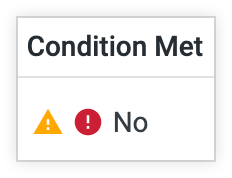
通知递送失败,但配置存在
对于设置为 递送通知 到 Slack 或 Looker 移动应用的工作流,当工作流确定满足工作流条件但无法递送通知时,系统会显示错误消息 Notification delivery failed with existing configuration。如果自创建工作流以来 Slack 配置的某些方面发生了变化,则可能会发生此失败情况 - 例如,如果工作流递送到的 Slack 工作区与 Looker 实例断开连接,如果工作流递送到的 Slack 频道被删除,或者 Looker 无法连接到集成。
警告:正在查询最新数据
满足条件 列中的警告图标表示,工作流所依据的数据在两次最近的工作流查询之间没有变化。将指针悬停在此图标上会显示过时提醒警告 消息。
数据在查询之间没有变化可能有多种原因。如果此警告持续存在,请与 Looker 开发者联系,以验证为代理的探索定义的 缓存政策 是否与 工作流频率设置 一致。