


בדף המשתמש Manage Alerts (ניהול התראות) מוצגת רשימה של כל ההתראות שאתם הבעלים שלהן, שאתם עוקבים אחריהן או שאתם מופיעים כנמענים שלהן, בהתאם להרשאות שלכם לגבי התראות:
| הרשאות | התראות שמוצגות בדף המשתמש ניהול התראות |
|---|---|
admin |
המשתמשים יכולים לראות את ההתראות שהם יצרו או עוקבים אחריהן, או שהם מופיעים ברשימת הנמענים שלהן. |
create_alerts |
המשתמשים יכולים לראות את ההתראות שהם יצרו. |
follow_alerts |
המשתמשים יכולים לראות את ההתראות שהם עוקבים אחריהן או שהם מופיעים בהן כנמענים. |
איך ניגשים לדף המשתמש 'ניהול התראות'
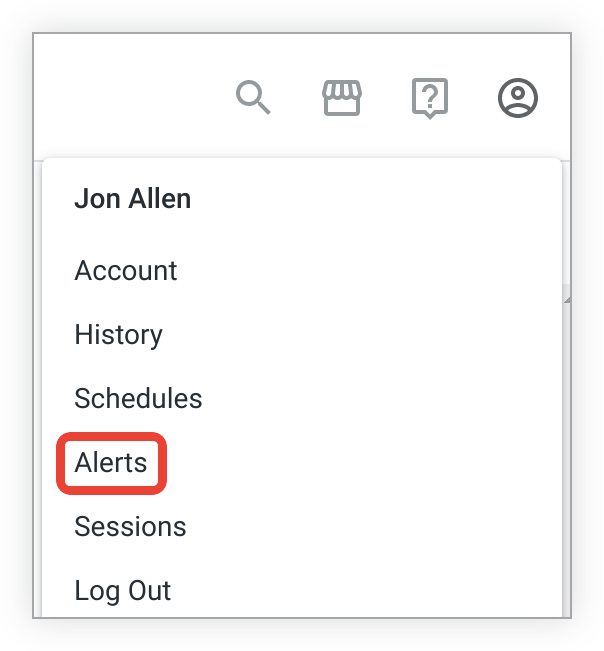
כדי לעבור לדף המשתמש Manage Alerts (ניהול התראות), בוחרים בתפריט Profile (פרופיל) ואז באפשרות Alerts (התראות).
בדף המשתמש Manage Alerts (ניהול התראות) אפשר לראות מידע על כל ההתראות במופע Looker. בטבלה בדף המשתמש ניהול התראות אפשר לראות את ההגדרות של התראות שאתם הבעלים שלהן, שאתם עוקבים אחריהן או שאתם מופיעים כנמענים שלהן:
| עמודה | הגדרה |
|---|---|
| שם ההתראה | הכותרת של ההתראה, שמוגדרת כשיוצרים או עורכים את ההתראה. כותרת ההתראה שמוגדרת כברירת מחדל מציינת את התנאים שצריכים להתקיים או את הערכים שצריך לחרוג מהם כדי שההתראה תופעל. לוחצים על שם ההתראה כדי לפתוח את הדף פרטי ההתראה של ההתראה הזו. |
| מרכז הבקרה | השם של לוח הבקרה שמכיל את המשבצת עם ההתראה. כדי לעבור אל מרכז הבקרה, לוחצים על הקישור. הערך ללא מציין שההתראה לא מסונכרנת עם לוח הבקרה שלה. כדי לפתור בעיה בהתראה שלא סונכרנה, אפשר לעיין במסמך ההשפעה של עריכות בלוח הבקרה על התראות. |
| בעלים | השם של המשתמש שיצר את ההתראה. |
| זמן ריצה ממוצע | משך שאילתת ההתראה בשניות. |
| התנאי מתקיים | הערך Yes או No מציין אם התנאים להפעלת ההתראה התקיימו כשהשאילתה להפעלת ההתראה הופעלה לאחרונה. הסמל -- מוצג אם שאילתת ההתראה עדיין לא הופעלה או אם היא הופעלה אבל לא ניתן לקבוע אם התנאים להפעלת ההתראה התקיימו. בעמודה הזו מוצגים סמלי אזהרה או סמלי שגיאה שקשורים לאזהרות או לשגיאות שמופיעות כשמריצים את שאילתת ההתראה או כששולחים את ההתראה. מעבירים את העכבר מעל סמל האזהרה או השגיאה כדי לראות את הודעת השגיאה המשויכת, אם יש כזו.סמל אזהרה עם אזהרה על התראה לא עדכנית מציין שהנתונים במשבצת של לוח הבקרה לא השתנו בין שתי השאילתות האחרונות של ההתראה. מידע נוסף על ההודעה הזו זמין בקטע הודעות שגיאה ואזהרה לגבי התראות בדף הזה. |
| תדירות | התדירות שבה המערכת בודקת אם התנאים של ההתראה מתקיימים או חורגים מהם. |
| סטטוס | בעמודה הזו מצוין אם ההתראה פעילה או מושבתת.
|
| במעקב | כפתור שמציין את הסטטוס של המעקב שלכם אחרי ההתראה. מידע נוסף מופיע בקטע התראות על מעקב בדף הזה. |
| פעילות | קישור שמוביל לכרטיסייה פעילות של ההתראה בדף פרטי ההתראה. |
| תפריט האפשרויות הנוספות (3 נקודות) | תפריט שממנו אפשר לבצע פעולות נוספות לגבי ההתראה. מידע נוסף זמין בקטע אפשרויות לניהול התראות בדף הזה. |
אם משתמש מוחק את מרכז הבקרה או את משבצת מרכז הבקרה שבה מופיעה ההתראה, ההתראה מושבתת: העוקבים או הנמענים לא יקבלו יותר התראות כשהתנאים להפעלת ההתראה יתקיימו. בדף הזה, השם של מרכז הבקרה יימחק באופן מיידי מההתראה. אחרי ההפעלה הבאה של שאילתת ההתראה, הסטטוס יהיה מושבת ויופיע הסבר קצר שמציין שלוח הבקרה או רכיב בלוח הבקרה (המשבצת) נמחקו. אדמין יכול למחוק את ההתראה לצמיתות באמצעות סמל האפשרויות הנוספות (3 נקודות) שמשמאל להתראה.
סינון התראות
כדי לסנן את רשימת ההתראות, לוחצים על סמל המסנן בחלק העליון של רשימת ההתראות.
אפשר לסנן את ההתראות לפי:
- תדירות – התדירות שבה המערכת בודקת אם התנאים של ההתראה מתקיימים או חורגים מהם
- Minutes – מחזיר את כל ההתראות עם תדירות של 15 דקות או 30 דקות
- Hourly – מחזירה את כל ההתראות עם תדירות של Hour, 2 hours, 3 hours, 4 hours, 6 hours, 8 hours או 12 hours
- יומי – מחזירה את כל ההתראות עם תדירות יומית בכל שעה
- שבועי – מחזיר את כל ההתראות עם תדירות שבועית בכל יום או שעה
- חודשי – מחזיר את כל ההתראות עם תדירות חודשית של כל יום או שעה
- התנאי מתקיים – מציין אם התנאים להפעלת ההתראה התקיימו כששאילתת ההתראה הופעלה לאחרונה
- כן – התנאים להתראה התקיימו או חרגו מהם
- לא – התנאים להתראה לא התקיימו או לא חרגו מהסף
- סטטוס – מציין אם ההתראה עדיין נבדקת בהתאם לתנאים שלה
- פעילה – ההתראה עדיין נבדקת בהתאם לתנאים שלה
- מושבתת – המערכת כבר לא בודקת אם ההתראה עומדת בתנאים שלה
אפשר להחיל כמה מסננים על התוצאות. כדי למחוק מסנן, לוחצים על הסמל x לצד שם המסנן. רענון הדפדפן יגרום גם למחיקה של כל המסננים שנבחרו.
קיבוץ התראות
לוחצים על סמל קיבוץ ההתראות כדי לפתוח את התפריט קיבוץ לפי.
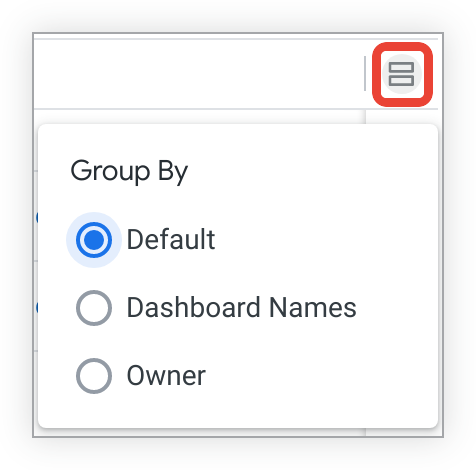
אפשר לקבץ את ההתראות בדרכים הבאות:
- ברירת מחדל: ללא קיבוץ
- שמות מרכזי הבקרה: בסדר אלפביתי לפי שם מרכז הבקרה שבו מוגדרת ההתראה
- בעלים: בסדר אלפביתי לפי הבעלים של ההתראה
הודעות שגיאה ואזהרה
בדף המשתמש Manage Alerts (ניהול התראות) מוצגות שגיאות או אזהרות שמתגלות כשמריצים את שאילתת ההתראה או כששולחים את ההתראה. כדי לראות את הודעת השגיאה שמשויכת לסמל האזהרה או השגיאה, מעבירים את העכבר מעל הסמל בעמודה Condition Met.
בהתראות שהוגדרו לשליחת התראות לשילובים Slack או Slack Attachment (API Token), הודעת השגיאה Notification delivery failed with existing configuration מופיעה כששאילתת ההתראה קובעת שהתנאים להפעלת ההתראה מתקיימים, אבל לא ניתן לשלוח את ההתראה. השגיאה הזו יכולה להתרחש אם חל שינוי בהגדרות של Slack מאז שההתראה נוצרה – למשל, אם סביבת העבודה ב-Slack שאליה נשלחה ההתראה נותקה ממופע Looker, אם ערוץ Slack שאליו נשלחה ההתראה נמחק, או אם Looker לא יכול להתחבר לשילובים.
אזהרה: שליחת שאילתות לנתונים עדכניים
סמל אזהרה בעמודה התנאי מתקיים מציין שהנתונים במשבצת לוח הבקרה שעליה מבוססת ההתראה לא השתנו בין שתי השאילתות האחרונות של ההתראה. כשמעבירים את העכבר מעל הסמל הזה מוצגת ההודעה אזהרה על התראה לא עדכנית והטקסט הבא:
The data for this tile did not change between the two most recent alert queries. Verify that the caching policies defined for this dashboard tile are aligned with the alert frequency.
יכולות להיות כמה סיבות לכך שהנתונים לא השתנו בין השאילתות. אם האזהרה הזו ממשיכה להופיע, צריך לפנות לאדמין או למפתח ב-Looker כדי לוודא שמדיניות השמירה במטמון שהוגדרה עבור רכיב לוח הבקרה הזה תואמת להגדרת התדירות של ההתראות.
התראות הבאות
בעמודה במעקב מוצגים לחצנים שאפשר ללחוץ עליהם ביטול המעקב ומעקב, ולחצנים שלא ניתן ללחוץ עליהם מעקב.
אם אתם עוקבים אחרי ההתראה, יופיע לצדה הלחצן ביטול המעקב. אם תבחרו באפשרות ביטול המעקב, לא תקבלו יותר התראות כשההתראה הזו תופעל. אחרי שתבחרו באפשרות ביטול המעקב, יוצגו תוצאות שונות בהתאם לסוג הקשר שלכם להתראה (בעלים, נמען או אף אחד מהם):
- אם אתם הבעלים של ההתראה, יופיע בעמודה הזו לחצן מעקב.
- אם ההתראה לא שייכת לכם, היא תוסר מהדף הזה אחרי שתבצעו רענון של הדפדפן.
- אם הייתם ברשימת הנמענים של התראות, אבל לא עקבתם אחרי ההתראה מחלון התצוגה של ההתראה, יוצג לכם לחצן מעקב שלא ניתן ללחוץ עליו. כדי לבטל את המעקב אחרי ההתראה, צריך לבטל את ההרשמה ישירות מההתראה.
אם אחד מהתנאים הבאים מתקיים, לצד ההתראה יופיע לחצן מעקב שלא ניתן ללחוץ עליו:
- ההתראה שייכת לכם, אבל אי אפשר לעקוב אחריה.
- השם שלכם מופיע ברשימת הנמענים של התראות, אבל לא לחצתם על ההתראה בחלון הצגת ההתראות. כדי לבטל את המעקב אחרי ההתראה, צריך לבטל את ההרשמה ישירות מההתראה.
- ההתראה מוגדרת לשליחת התראות ל-Slack.
אפשרויות לניהול התראות
משמאל לכל התראה מופיע סמל האפשרויות הנוספות (3 נקודות) עם האפשרויות הבאות:
- הצגת ההתראה
- עריכת ההתראה
- השבתת ההתראה (אם ההתראה מופעלת)
- הפעלת ההתראה (אם ההתראה מושבתת)
לוחצים על הצגת ההתראה כדי לפתוח את הדף פרטי ההתראה.
בוחרים באפשרות עריכת ההתראה כדי לפתוח את חלון ההתראה ולשנות את ההגדרות שלה. לוחצים על שמירת ההתראה כדי לשמור את השינויים או על ביטול כדי לסגור את חלון ההתראה בלי לשמור.
אם משתמש מוחק את מרכז הבקרה או את משבצת מרכז הבקרה שבה מופיעה ההתראה, ההתראה מושבתת: העוקבים או הנמענים לא יקבלו יותר התראות כשהתנאים להפעלת ההתראה יתקיימו. בדף הזה, הבעלים של ההתראה יראה מיד ששם מרכז הבקרה נמחק מההתראה. אחרי ההפעלה הבאה של שאילתת ההתראה, הסטטוס של ההתראה יהיה מושבת.
דף פרטי ההתראה
הדף פרטי ההתראה הוא תיבת דו-שיח שמוצג בה סיכום של פרטי ההתראה, שמוגדרים על ידי הבעלים של ההתראה. הבעלים והעוקבים מקבלים תצוגה שונה של הדף הזה.
אפשר לפתוח את הדף פרטי ההתראה באחת מהדרכים הבאות:
- לוחצים על תפריט שלוש הנקודות משמאל להתראה ובוחרים באפשרות הצגת ההתראה.
- לחיצה על כותרת ההתראה
הגדרת הדף 'פרטי ההתראה'
אחרי שיוצרים התראה, היא מופיעה בדף המשתמש ניהול התראות. פותחים את הדף פרטי ההתראה כדי להגדיר את המידע על ההתראה שמשתמשים שעוקבים אחריה ומקבלים אותה יכולים לראות:
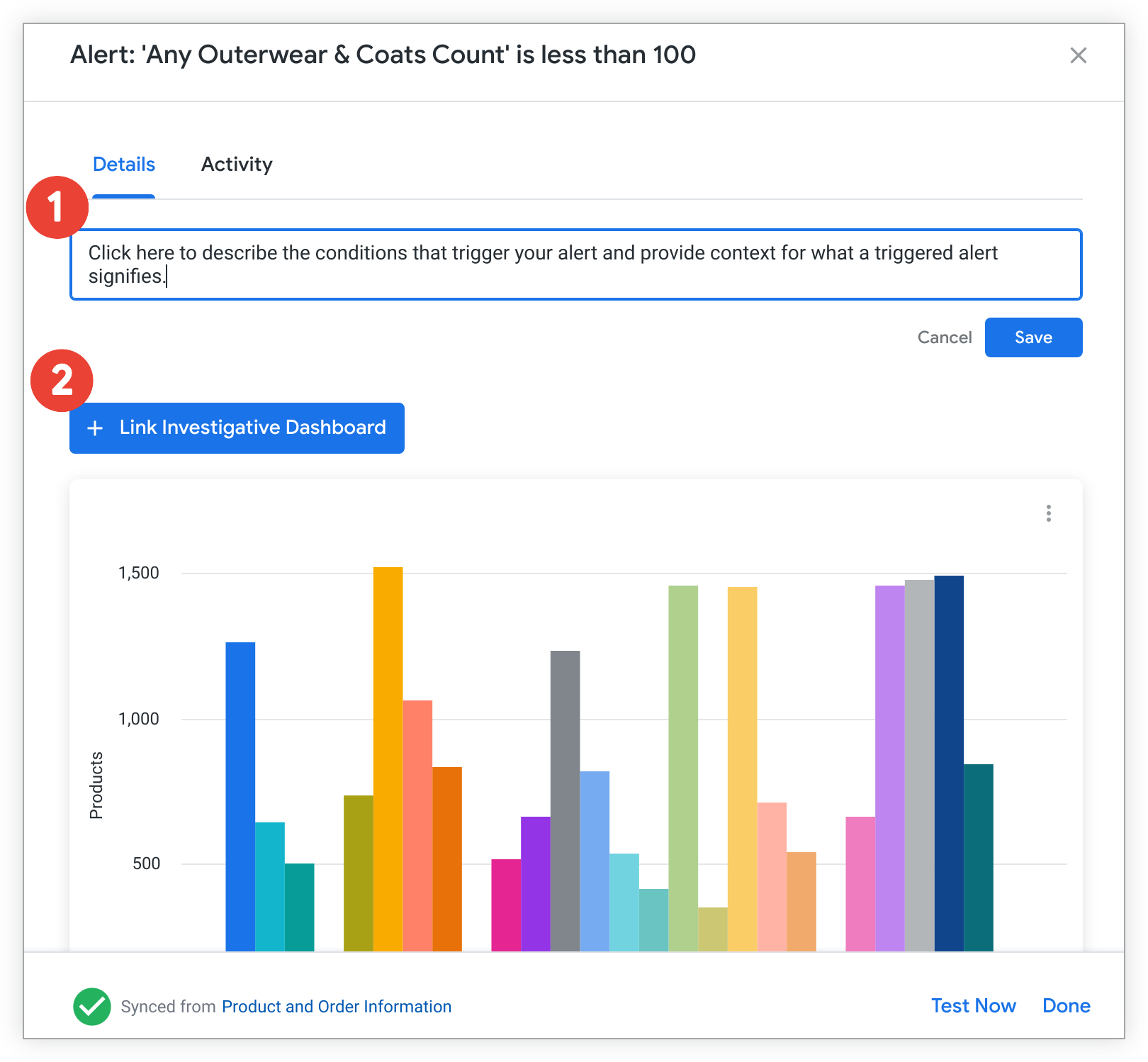
- לוחצים בתוך השדה כדי להוסיף הקשר לגבי התנאים שמפעילים את ההתראה או מה המשמעות של הפעלת ההתראה. לוחצים על שמירה כדי לשמור את התיאור.
- לוחצים על הכפתור + Link Investigative Dashboard (קישור למרכז בקרה חדש לחקירה) כדי לפתוח חלון חדש שבו אפשר לקשר מרכז בקרה אחר להתראה הזו.
בחלון Link Dashboard to Alert, בוחרים את התיקייה שמכילה את לוח הבקרה ואז בוחרים את השם של לוח הבקרה. השם של לוח הבקרה המקושר יופיע במקום הלחצן + Link Investigative Dashboard. לוחצים על הלחצן כדי לעבור אל לוח הבקרה המקושר. כדי למחוק את מרכז הבקרה המקושר, לוחצים על x בשם של מרכז הבקרה. מערכת Looker תבקש מכם לאשר שאתם רוצים למחוק את הקישור למרכז הבקרה.
חלק מפרטי ההתראה מוצגים באופן אוטומטי בדף פרטי ההתראה ואי אפשר להגדיר אותם:
- מידע על היסטוריית ההתראות (מופיע בכרטיסייה פעילות בדף)
- המחשה של ההתראה
- סטטוס הסנכרון של לוח הבקרה והשם של לוח הבקרה שההתראה משויכת אליו
דרכים נוספות ליצור אינטראקציה עם התראה שבבעלותכם:
- לוחצים על סמל האפשרויות הנוספות (3 נקודות) בתצוגה החזותית של ההתראה, ואז על ניתוח נתונים מכאן כדי לפתוח ניתוח נתונים שמוגדר מראש עם השאילתה של משבצת לוח הבקרה שבה מוגדרת ההתראה.
- לוחצים על הכפתור בדיקה עכשיו כדי להריץ שאילתת התראה מיידית. אם ההתראה מופעלת, תישלח התראה לבעלים, לנמענים ולעוקבים שלה.
לוחצים על סיום כדי לסגור את הדף פרטי ההתראה.
הצגת דף פרטי ההתראה
אם אתם מופיעים כנמענים של התראה מסוימת או אם בחרתם לעקוב אחריה, תוכלו לראות את פרטי ההתראה גם אם אתם לא הבעלים שלה. פותחים את הכרטיסייה פרטים בדף פרטי התראות כדי לראות את המידע על התראה שהבעלים שלה הגדיר:
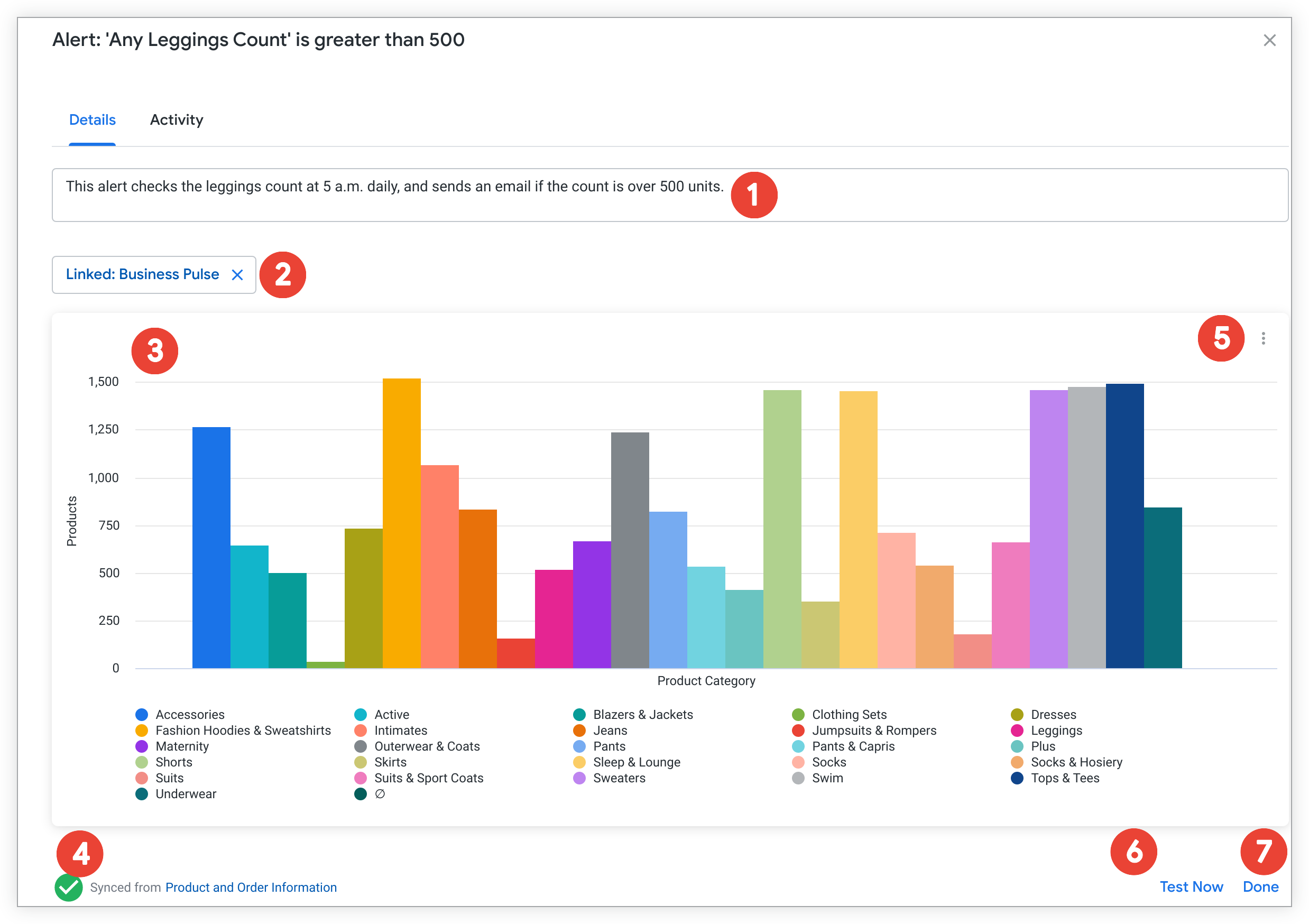
- תוכלו לראות הקשר לגבי התנאים שמפעילים את ההתראה או מה המשמעות של הפעלת ההתראה.
- בוחרים את מרכז הבקרה המקושר כדי לעבור למרכז בקרה אחר שיכול להוסיף הקשר לשאילתת ההתראה.
- צפייה בהצגה החזותית של ההתראה.
- צפייה בסטטוס הסנכרון של ההתראות.
- לוחצים על סמל האפשרויות הנוספות (3 נקודות) בתצוגה החזותית של ההתראה, ואז על ניתוח נתונים מכאן כדי לפתוח ניתוח נתונים שמוגדר מראש עם השאילתה של משבצת לוח הבקרה שבה מוגדרת ההתראה.
- לוחצים על הכפתור בדיקה עכשיו כדי להריץ שאילתת התראה מיידית. אם ההתראה מופעלת, תישלח התראה לבעלים, לנמענים ולעוקבים שלה.
- כדי לסגור את הדף פרטי ההתראה, לוחצים על סיום.
צפייה בפעילות ההתראה
מערכת Looker מריצה שאילתת התראה בתדירות שצוינה כדי לבדוק אם הנתונים עומדים בתנאי ההתראה או חורגים מהם. התוצאות של הבדיקות האלה הופכות להיסטוריה של ההתראה. אפשר ללחוץ על הכרטיסייה פעילות בחלק העליון של הדף פרטי ההתראה כדי לראות את היסטוריית ההתראה ומידע נוסף:
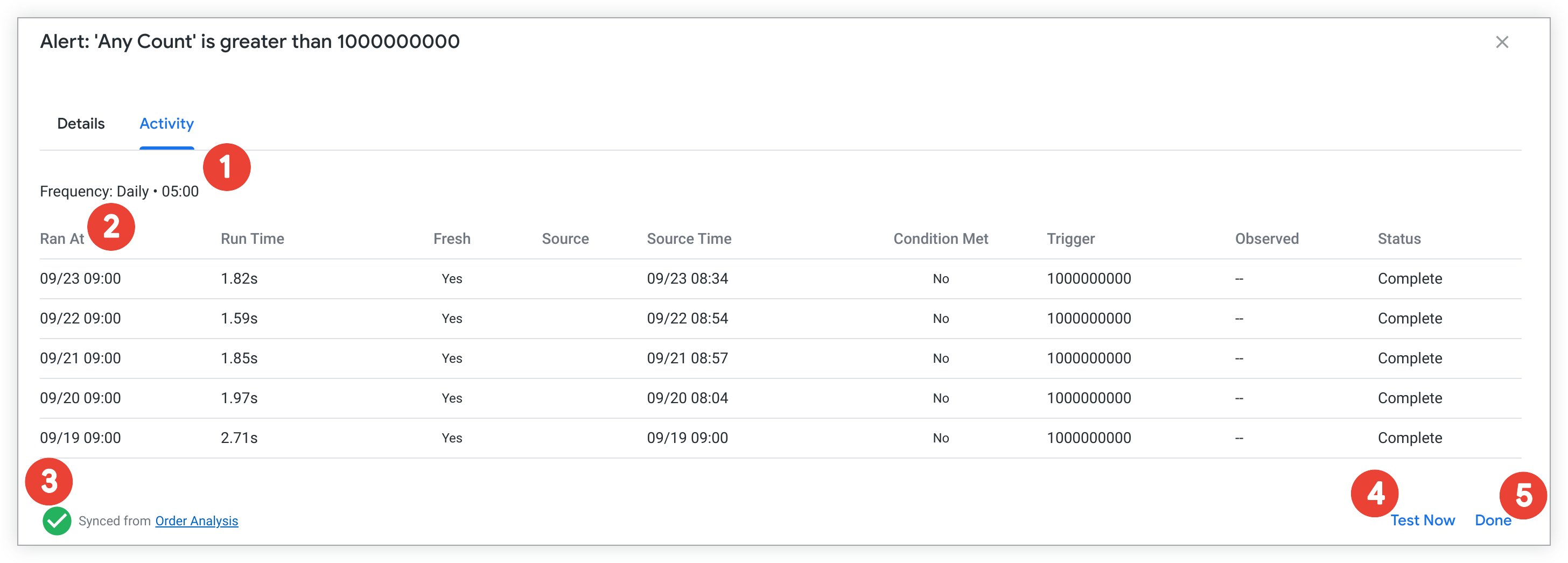
- התדירות שבה המערכת בודקת את ההתאמה של ההתראה לתנאים שלה.
- צפייה במטא-נתונים של התראה
- צפייה בסטטוס הסנכרון של ההתראות.
- לוחצים על הכפתור בדיקה עכשיו כדי להריץ שאילתת התראה מיידית. אם ההתראה מופעלת, תישלח הודעה לבעלים, לנמענים ולעוקבים שלה.
- לוחצים על סיום כדי לסגור את הדף פרטי ההתראה.
הצגת מטא-נתונים של התראות
הטבלה בכרטיסייה פעילות בדף פרטי ההתראה כוללת מטא-נתונים על כל הפעלה של התראה.
| כותרת | הגדרה | ערכים אפשריים |
|---|---|---|
| מועד ההפעלה | חותמת הזמן של מועד הפעלת שאילתת ההתראה | חותמת זמן בפורמט 6/25/2021, 10:45:21 AM |
| זמן ריצה | כמה זמן לקח להריץ את שאילתת ההתראה | כל משך זמן בפורמט 0.81s |
| Fresh | ערך בוליאני שמציין אם שאילתת ההתראה בדקה נתונים שהשתנו בין שתי שאילתות ההתראה האחרונות. אם הנתונים השתנו, אם הנתונים לא השתנו |
|
| מקור | המקור של הנתונים שמהם שאילתת ההתראה בדקה את הערך המותנה |
|
| שעת המקור | חותמת הזמן של שורת מסד הנתונים שממנה שאילתת ההתראה בדקה את הערך המותנה | חותמת זמן בפורמט 6/25/2021, 9:25:40 AM |
| התנאי מתקיים | ערך בוליאני שמציין אם התנאים להפעלת ההתראה התקיימו |
|
| Trigger | הערך המותנה שיפעיל את ההתראה אם הוא יושג או יעבור | כל ערך מספרי |
| נצפה | הערך שנצפה ועמד בתנאי ההתראה או חרג מהם והפעיל את ההתראה | כל ערך מספרי |
| סטטוס | הסטטוס של שאילתת ההתראה |
|
צפייה בסטטוס הסנכרון של ההתראות
בשני הכרטיסיות בדף פרטי ההתראה מוצגים סטטוס הסנכרון של ההתראה ושם לוח הבקרה שההתראה משויכת אליו:
- סימן וי ירוק בתוך עיגול מציין שההתראה עדיין מסונכרנת עם לוח הבקרה שלה.
- סמל אזהרה צהוב בצורת משולש מציין שההתראה לא מסונכרנת עם לוח הבקרה שלה. הסטטוס כולל חותמת זמן שמציינת מתי הסנכרון נשבר. אם ההתראה לא מסונכרנת, הערך ללא מוצג בעמודה של לוח הבקרה. מידע על פתרון בעיה של התראה שלא סונכרנה זמין בדף התיעוד ההשפעה של עריכות בלוח הבקרה על התראות.