


La página Cuenta te permite configurar algunos parámetros de configuración de tu cuenta de usuario de Looker. Para acceder a esta página, selecciona el menú Perfil y, luego, Cuenta.
Cómo cambiar la configuración estándar de la cuenta
En la sección superior de la página Cuenta , se muestra la configuración de tu cuenta de Looker:
- Foto de perfil: Si el administrador de Looker habilitó el parámetro de configuración Usar Gravatar, puedes crear o actualizar el avatar de tu cuenta. Selecciona Cambiar foto de perfil para actualizar la foto de tu cuenta.
- Nombre: Es el nombre que se configuró en la cuenta. Este parámetro de configuración solo se puede editar si tu instancia está configurada para usar el correo electrónico y la contraseña para la autenticación.
- Apellido: Es el apellido que se configuró en la cuenta. Este parámetro de configuración solo se puede editar si tu instancia está configurada para usar el correo electrónico y la contraseña para la autenticación.
- Correo electrónico: Es la dirección de correo electrónico asociada con la cuenta de Looker. Este parámetro de configuración no se puede editar.
- Contraseña: Si tu instancia usa la autenticación con contraseña para acceder, esta es la contraseña asociada con la cuenta. Selecciona el botón Cambiar contraseña para establecer una contraseña nueva. Si tu instancia de Looker habilitó el vencimiento de la contraseña después de un período determinado, 14 días antes de que venza la contraseña, aparecerá un banner en la instancia para alertarte que debes restablecerla. Si saliste de Looker y tu contraseña vence, se te guiará para que la restablezcas antes de volver a acceder a la instancia. Cuando restablezcas la contraseña, no podrás volver a usar la más reciente.
- Zona horaria: Es la zona horaria predeterminada que se usará para las consultas de este usuario.
- Modo de editor de texto: Es el estilo del editor de texto para el IDE de LookML. Para cambiar tu modo de editor de texto preferido, puedes elegir entre el estilo de editor de texto predeterminado de Looker, un Vim editor de texto o un Emacs editor de texto.
- Configuración de suscripción: Son los tipos de correos electrónicos de Looker que recibirá el usuario, como se describe en la sección Cómo cambiar la configuración de tu suscripción de correo electrónico.
Cómo cambiar la configuración de tu suscripción de correo electrónico
Puedes administrar la configuración de tu suscripción de correo electrónico de Looker. Elige si quieres recibir anuncios de productos y eventos, sugerencias y trucos, y otros tipos de información.
Puedes ver y actualizar estos parámetros de configuración en el Centro de preferencias de Looker. En la sección Perfil de la página Cuenta de Looker, selecciona Administra la configuración de tu suscripción de correo electrónico para abrir el centro de preferencias.
Sigue estos pasos para actualizar tus preferencias de suscripciones por correo electrónico de Looker:
- En Preferencias para, Looker completa la dirección de correo electrónico de la configuración de tu cuenta. Si prefieres una dirección de correo electrónico diferente, comunícate con el administrador de Looker.
- En Contenido, selecciona las casillas de verificación de los tipos de correos electrónicos que deseas recibir de Looker.
- Si quieres suspender la entrega de correos electrónicos de Looker durante tres meses o anular la suscripción a todos los correos electrónicos de Looker, selecciona la casilla de verificación correspondiente en Configuración.
- Una vez que hayas seleccionado la configuración de tu suscripción, selecciona Actualizar preferencias.
Cuando seleccionas el botón Actualizar preferencias, Looker guarda tus preferencias de suscripción por correo electrónico y te envía un correo electrónico para confirmar los cambios. Puedes volver a esta página para actualizar la configuración en cualquier momento haciendo clic en el vínculo Administra la configuración de tu suscripción de correo electrónico en la página Cuenta.
Conversational Analytics
Si eres usuario de Conversational Analytics y el administrador habilitó la función de vista previa Revisión de consultas de Conversational Analytics (CA) de usuarios finales , verás una sección para Conversational Analytics:
- Revisión de consultas de Conversational Analytics (CA) de usuarios finales: Activa esta opción para permitir que los administradores de tu organización revisen tus consultas de Conversational Analytics para mejorar el rendimiento del sistema, lo que facilita la solución de problemas y la creación de agentes. En situaciones limitadas, la asistencia autorizada de Google puede acceder a estos registros a solicitud del administrador. No ingreses datos personales sensibles, confidenciales o restringidos que no deban someterse a una revisión administrativa.
Esta configuración se habilita de forma predeterminada.
Autenticación
La sección Autenticación de la página Cuenta te permite administrar tus claves de API y los accesos a dispositivos.
Acceso a la app para dispositivos móviles
Si el acceso a la aplicación para dispositivos móviles está habilitado para tu instancia de Looker, puedes acceder a la aplicación para dispositivos móviles en tu dispositivo móvil con las credenciales de acceso de la instancia.
Administra claves de API
Si el administrador de Looker habilitó las claves de API para ti, verás el botón Administrar en la sección Claves de API. El botón Administrar abre la página Claves de API , que te permite ver, crear y borrar tus claves de API personales. Si bien los administradores de Looker pueden ver la parte del ID de cliente de tus claves de API, no pueden ver la parte del secreto del cliente ni administrar tus claves de API por ti.
Se usa una clave de API para acceder a la API de Looker. Looker crea las claves de API, que constan de un ID de cliente y un secreto del cliente. Looker requiere una clave de API para ejecutar comandos con la API de Looker.
Cada fila de la página Claves de API representa una clave de API y muestra los siguientes atributos para esa clave de API:
- El ID de cliente
- El secreto del cliente, que puedes ver haciendo clic en el ícono Mostrar secreto
- La fecha y la hora en que se creó la clave de API
- Un propósito descriptivo opcional para la clave de API, que puedes editar haciendo clic en el campo Propósito o en el ícono Editar propósito
- Una opción para borrar la clave de API haciendo clic en el ícono Borrar y, luego, confirmando la eliminación
Haz clic en el botón Crear clave de API nueva para agregar una clave de API nueva en una fila nueva en la página Claves de API.
Haz clic en el botón Usar el Explorador de API para abrir el Explorador de API, donde puedes ver y ejecutar los métodos y tipos de la API de Looker.
Credenciales de conexión de OAuth
Si tu instancia de Looker tiene conexiones de bases de datos que usan OAuth, como Snowflake o Google BigQuery, Looker muestra una sección para Credenciales de conexión de OAuth.
Selecciona Acceder para ingresar tus credenciales de OAuth a través de una interfaz de OAuth. Si ya accediste, Looker muestra las opciones Volver a autorizar y Salir.
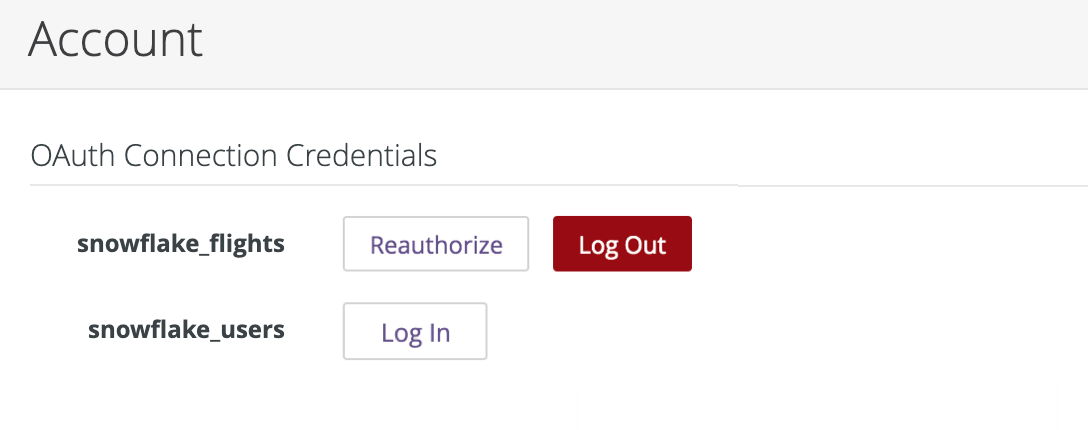
Selecciona Volver a autorizar para abrir la página de acceso de OAuth o Salir para cerrar la sesión de tu cuenta de usuario de Looker en la sesión de OAuth.
Consulta las páginas de documentación de Snowflake y Google BigQuery para obtener más información.
Integraciones
Si el administrador de Looker integró Slack en tu instancia con el servicio de la app de Slack, debes realizar una autenticación única para cada espacio de trabajo de Slack antes de poder acceder a él.
Los espacios de trabajo de Slack que requieren tu autenticación se enumeran en la sección Integraciones de la página Cuenta del usuario. Selecciona Acceder con Slack para autenticarte en un espacio de trabajo.
Si ningún espacio de trabajo de Slack requiere tu autenticación, Looker muestra una nota en la sección Integraciones:
There are no installed integrations. Contact your admin to install an integration.
Una vez que te autentiques correctamente, Looker mostrará el nombre del espacio de trabajo de Slack junto con las opciones para revocar la autenticación.
Detalles adicionales
El administrador de Looker puede configurar atributos de usuario adicionales que ayudan a personalizar tu experiencia en Looker. En la sección Detalles adicionales , se muestran los valores de los atributos de usuario que están configurados para tu cuenta de Looker. Muestra una lista de todos los atributos de usuario, y cada uno seguido de su valor asignado. Si el administrador de Looker configuró alguno de los atributos de usuario como hidden, Looker no mostrará ese valor. En su lugar, el valor se indicará con una serie de asteriscos.
La columna Valor personalizado indica si el valor del atributo de usuario es un valor personalizado. Un valor personalizado es un valor que se asigna a tu cuenta de usuario de forma individual, en lugar de un valor que tu cuenta heredó de un grupo. Si el botón de activación Valor personalizado junto a un atributo de usuario está activado, ese atributo de usuario tiene un valor personalizado.
Es posible que puedas editar algunos atributos de usuario, según cómo el administrador de Looker haya configurado tu cuenta. Para hacerlo, activa el botón de activación Valor personalizado junto a un atributo de usuario, ingresa el valor que deseas y selecciona Guardar.
Guardando los cambios
Después de realizar cambios en cualquiera de las opciones de esta página, selecciona el botón Guardar para guardar los cambios.