


Auf der Seite Konto können Sie einige Einstellungen für Ihr Looker-Nutzerkonto konfigurieren. Wählen Sie dazu das Menü Profil und dann Konto aus.
Diese Dokumentationsseite enthält die folgenden Abschnitte:
- Standardkontoeinstellungen ändern
- Einstellungen für E‑Mail-Abos ändern
- API-Schlüssel verwalten
- Anmeldedaten für OAuth-Verbindungen konfigurieren
Standardkontoeinstellungen ändern
Im oberen Bereich der Seite Konto werden die Einstellungen für Ihr Looker-Konto angezeigt:
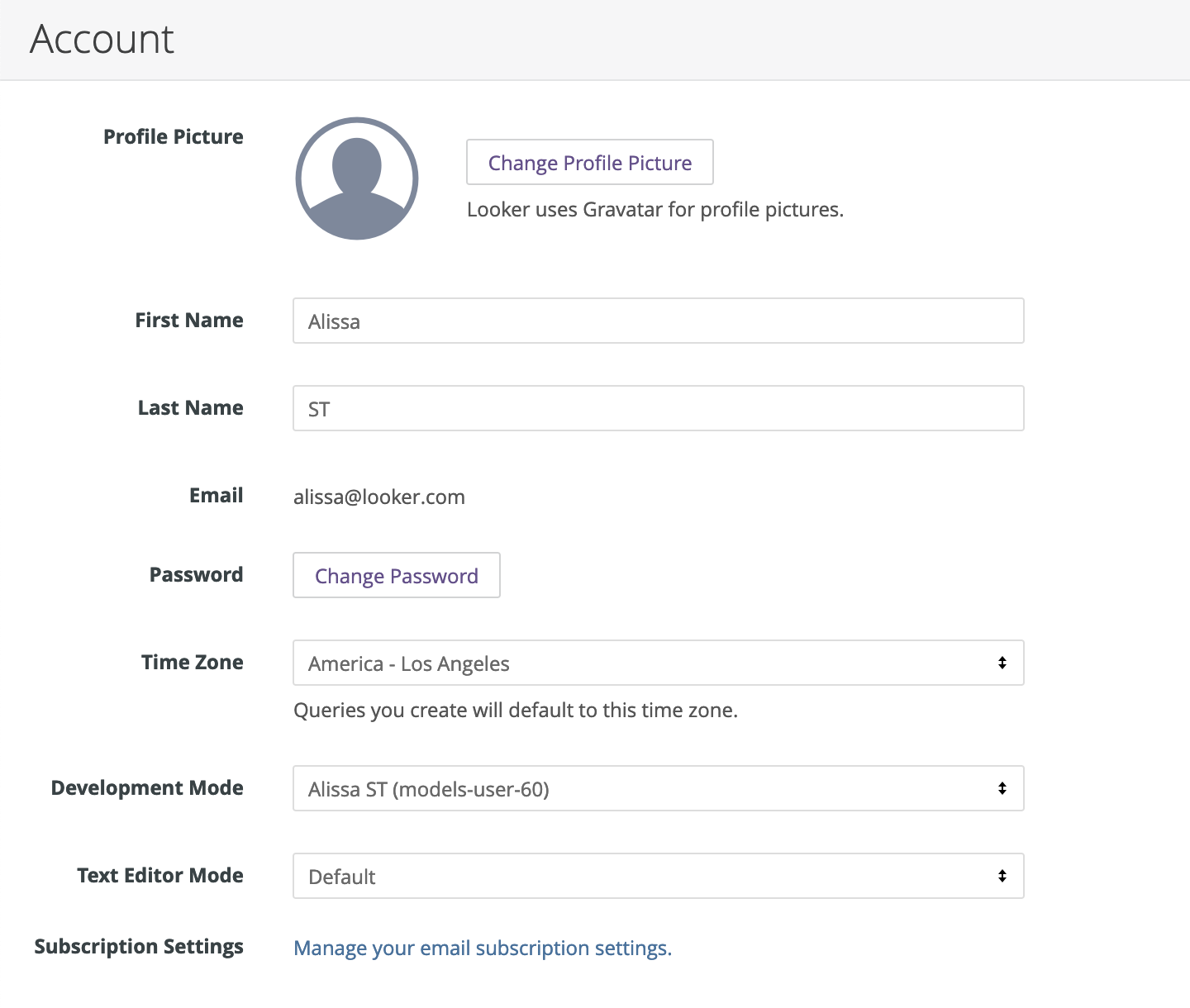
- Profilbild: Wenn Ihr Looker-Administrator diese Option aktiviert hat, können Sie mit der Gravatar-App einen Avatar für Ihr Konto auswählen oder erstellen.
- Vorname: Der im Konto konfigurierte Vorname.
- Nachname: Der im Konto konfigurierte Nachname.
- E‑Mail-Adresse: Die mit dem Looker-Konto verknüpfte E‑Mail-Adresse. Dieses Feld kann nicht bearbeitet werden.
- Passwort: Das mit dem Konto verknüpfte Passwort. Wählen Sie die Schaltfläche Passwort ändern aus, um ein neues Passwort festzulegen. Wenn in Ihrer Looker-Instanz das Passwort nach einem bestimmten Zeitraum abläuft, wird 14 Tage vor Ablauf des Passworts ein Banner in der Instanz angezeigt, in dem Sie aufgefordert werden, Ihr Passwort zurückzusetzen. Wenn Sie von Looker abgemeldet sind und Ihr Passwort abläuft, werden Sie aufgefordert, Ihr Passwort zurückzusetzen, bevor Sie sich wieder in der Instanz anmelden können. Beim Zurücksetzen des Passworts können Sie Ihr zuletzt verwendetes Passwort nicht wiederverwenden.
- Zeitzone: Die Standardzeitzone, die für Abfragen für diesen Nutzer verwendet werden soll.
- Entwicklungsmodus: Der Git-Branch des Nutzers für die LookML-Entwicklung. Dieses Feld ist standardmäßig auf den Branch festgelegt, der beim Erstellen des Nutzerkontos erstellt wurde. Sie können aber auch andere Branches auswählen.
- Texteditormodus: Der Stil des Texteditors für die LookML-IDE. Sie können zwischen dem Standardstil des Texteditors von Looker, einem Vim-Texteditor oder einem Emacs-Texteditor wählen.
- Aboeinstellungen: Die Arten von Looker-E‑Mails, die der Nutzer erhält, wie im Abschnitt Einstellungen für E‑Mail-Abos ändern beschrieben.
Einstellungen für E‑Mail-Abos ändern
Sie können die Einstellungen für Ihr Looker-E‑Mail-Abo verwalten. Legen Sie fest, ob Sie Produkt- und Veranstaltungsankündigungen, Tipps und Tricks sowie andere Arten von Informationen erhalten möchten.
Sie können diese Einstellungen im Preference Center von Looker aufrufen und aktualisieren. Wählen Sie im Bereich Profil auf der Seite Konto von Looker die Option Einstellungen für E‑Mail-Abos verwalten aus, um das Preference Center zu öffnen.
So aktualisieren Sie Ihre Einstellungen für Looker-E‑Mail-Abos:
- Unter Einstellungen für wird die E‑Mail-Adresse aus Ihren Kontoeinstellungen automatisch eingefügt. Wenn Sie eine andere E‑Mail-Adresse verwenden möchten, wenden Sie sich an Ihren Looker-Administrator.
- Wählen Sie unter Inhalt die Kästchen für die Arten von E‑Mails aus, die Sie von Looker erhalten möchten.
- Wenn Sie die Zustellung von Looker-E‑Mails für drei Monate unterbrechen oder alle Looker-E‑Mails abbestellen möchten, wählen Sie das entsprechende Kästchen unter Einstellungen aus.
- Nachdem Sie Ihre Aboeinstellungen ausgewählt haben, wählen Sie Einstellungen aktualisieren aus.
Wenn Sie die Schaltfläche Einstellungen aktualisieren auswählen, speichert Looker Ihre Einstellungen für E‑Mail-Abos und sendet Ihnen eine E‑Mail zur Bestätigung der Änderungen. Sie können jederzeit zu dieser Seite zurückkehren, um Ihre Einstellungen zu aktualisieren. Klicken Sie dazu auf der Seite Konto auf den Link Einstellungen für E‑Mail-Abos verwalten.
API-Schlüssel verwalten
Wenn Ihr Looker-Administrator API-Schlüssel für Sie aktiviert hat, wird im Bereich API-Schlüssel die Schaltfläche Verwalten angezeigt. Über die Schaltfläche Verwalten wird die Seite API-Schlüssel geöffnet, auf der Sie Ihre persönlichen API-Schlüssel aufrufen, erstellen und löschen können. Looker-Administratoren können zwar die Client-ID Ihrer API-Schlüssel sehen, aber nicht den Clientschlüssel. Sie können Ihre API-Schlüssel auch nicht für Sie verwalten.
Ein API-Schlüssel wird verwendet, um auf die Looker API zuzugreifen. API-Schlüssel werden von Looker erstellt und bestehen aus einer Client-ID und einem Clientschlüssel. Looker benötigt einen API-Schlüssel, um Befehle mit der Looker API auszuführen.
Jede Zeile auf der Seite API-Schlüssel steht für einen API-Schlüssel und enthält die folgenden Attribute für diesen API-Schlüssel:
- Die Client-ID
- Der Clientschlüssel, den Sie aufrufen können, indem Sie auf das Symbol Secret ansehen klicken
- Das Datum und die Uhrzeit, zu der der API-Schlüssel erstellt wurde
- Eine optionale beschreibende Angabe zum Zweck des API-Schlüssels, die Sie bearbeiten können, indem Sie in das Feld Zweck klicken oder auf das Symbol Zweck bearbeiten klicken
- Eine Option zum Löschen des API-Schlüssels. Klicken Sie dazu auf das Symbol Löschen und bestätigen Sie dann das Löschen.
Klicken Sie auf die Schaltfläche Neuen API-Schlüssel erstellen , um einen neuen API-Schlüssel in einer neuen Zeile auf der Seite API-Schlüssel hinzuzufügen.
Klicken Sie auf die Schaltfläche API Explorer verwenden, um den API Explorer zu öffnen. Dort können Sie die Looker API-Methoden und ‑Typen aufrufen und ausführen.
Anmeldedaten für OAuth-Verbindungen konfigurieren
Wenn Ihre Looker-Instanz Datenbankverbindungen verwendet, die OAuth nutzen, z. B. Snowflake oder Google BigQuery, wird in Looker ein Bereich für Anmeldedaten für OAuth-Verbindungen angezeigt.
Wählen Sie Anmelden aus, um Ihre OAuth-Anmeldedaten über eine OAuth-Oberfläche einzugeben. Wenn Sie bereits angemeldet sind, werden stattdessen die Optionen Neu autorisieren und Abmelden angezeigt.
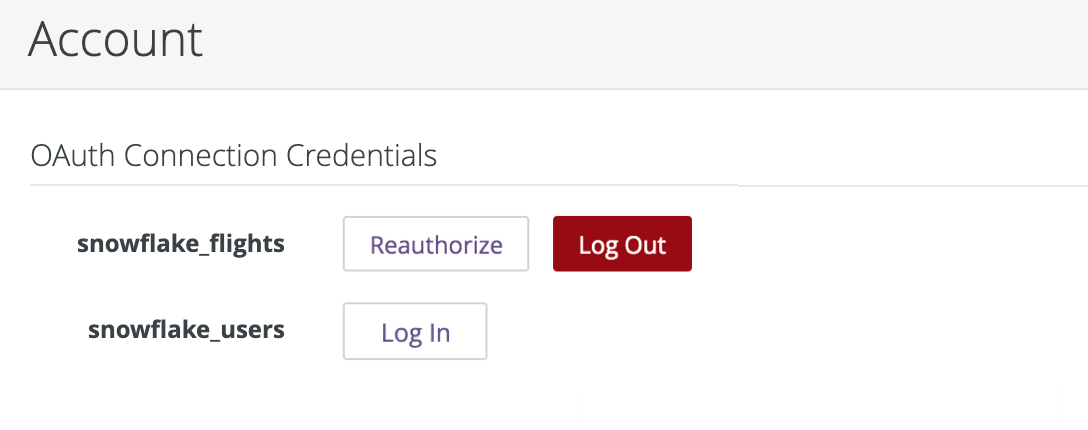
Wählen Sie Neu autorisieren aus, um die OAuth-Anmeldeseite zu öffnen, oder wählen Sie Abmelden aus, um Ihr Looker-Nutzerkonto von der OAuth-Sitzung abzumelden.
Weitere Informationen finden Sie auf den Dokumentationsseiten zu Snowflake und Google BigQuery.
Integrationen konfigurieren
Wenn Ihr Looker-Administrator Slack mithilfe des Slack App-Dienstes in Ihre Instanz integriert hat, müssen Sie für jeden Slack-Workspace eine einmalige Authentifizierung durchführen, bevor Sie darauf zugreifen können.
Die Slack-Workspaces, für die eine Authentifizierung erforderlich ist, sind im Bereich Integrationen auf der Seite Konto Ihres Nutzers aufgeführt. Wählen Sie Mit Slack anmelden aus, um sich bei einem Workspace zu authentifizieren.
Wenn für keine Slack-Workspaces eine Authentifizierung erforderlich ist, wird in Looker im Bereich Integrationen eine entsprechende Meldung angezeigt:
There are no installed integrations. Contact your admin to install an integration.
Nachdem Sie sich erfolgreich authentifiziert haben, wird in Looker der Name des Slack-Workspaces zusammen mit Optionen zum Widerrufen der Authentifizierung angezeigt.
Benutzerdefinierte Nutzereinstellungen ändern
Ihr Looker-Administrator kann zusätzliche Nutzerattribute einrichten, mit denen Sie Ihre Nutzung von Looker anpassen können. Im Bereich Zusätzliche Details werden die Werte der Nutzerattribute angezeigt, die für Ihr Looker-Konto konfiguriert sind. Dort finden Sie eine Liste aller Nutzerattribute, jeweils gefolgt vom zugewiesenen Wert. Wenn Ihr Looker-Administrator eines der Nutzerattribute auf hidden gesetzt hat, wird dieser Wert in Looker nicht angezeigt. Stattdessen wird der Wert durch eine Reihe von Sternchen angegeben.
In der Spalte Benutzerdefinierter Wert wird angegeben, ob der Attributwert des Nutzers ein benutzerdefinierter Wert ist. Ein benutzerdefinierter Wert ist ein Wert, der Ihrem Nutzerkonto individuell zugewiesen wird, und kein Wert, den Ihr Konto von einer Gruppe geerbt hat. Wenn der Schalter Benutzerdefinierter Wert neben einem Nutzerattribut aktiviert ist, hat dieses Nutzerattribut einen benutzerdefinierten Wert.
Je nachdem, wie Ihr Looker-Administrator Ihr Konto konfiguriert hat, können Sie möglicherweise einige Nutzerattribute bearbeiten. Aktivieren Sie dazu den Schalter Benutzerdefinierter Wert neben einem Nutzerattribut, geben Sie den gewünschten Wert ein und wählen Sie Speichern aus.
Änderungen speichern
Nachdem Sie Änderungen an einer der Optionen auf dieser Seite vorgenommen haben, wählen Sie die Schaltfläche Speichern aus, um die Änderungen zu speichern.