


[アカウント] ページでは、Looker のユーザー アカウント設定の一部を構成できます。このページにアクセスするには、[プロフィール] メニューを選択し、[アカウント] を選択します。
このドキュメント ページには、次のセクションが含まれています。
標準アカウント設定の変更
[アカウント] ページの上部のセクションには、Looker アカウントの設定が表示されます。
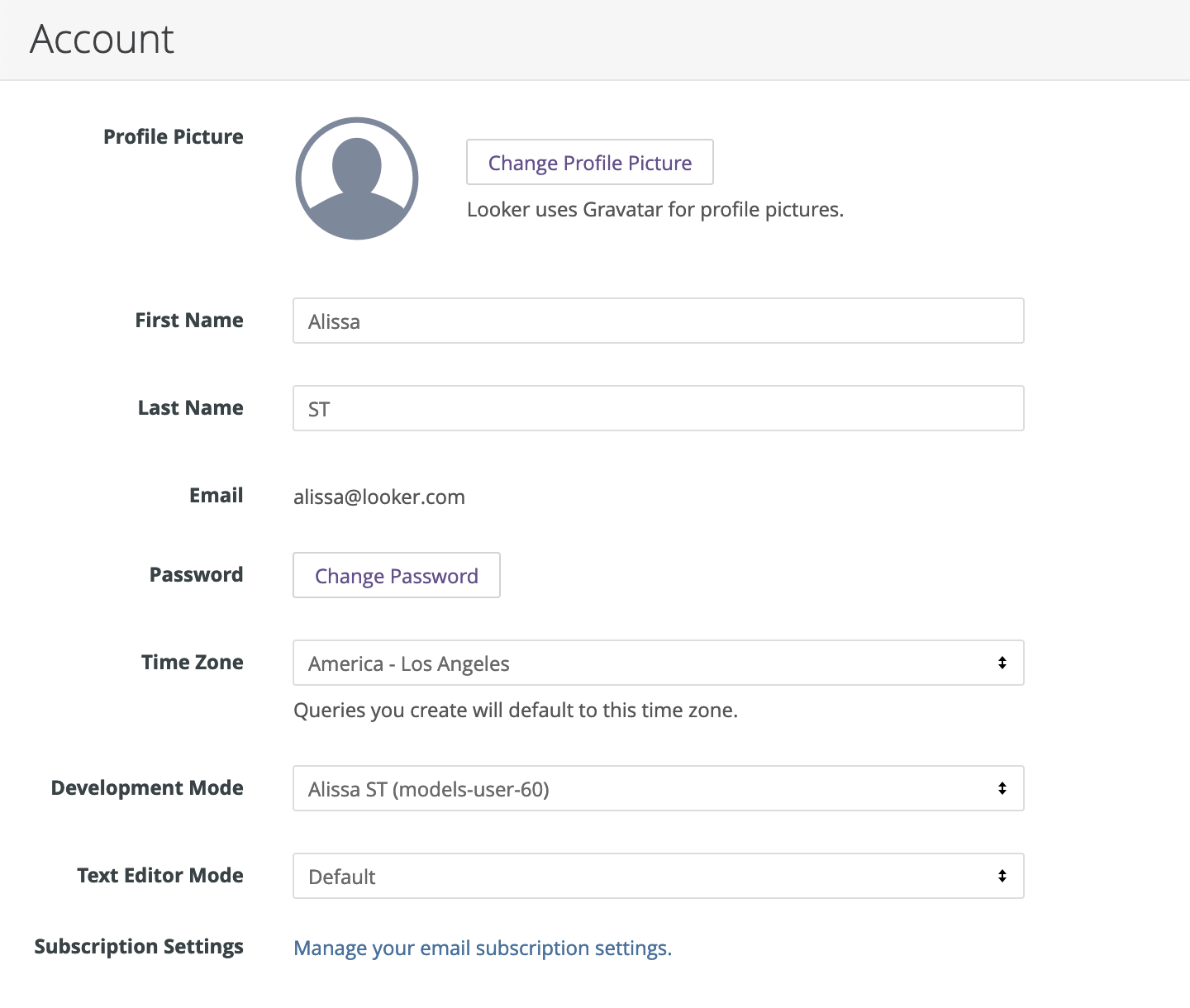
- [**プロフィール写真**]: Looker 管理者が 有効にしている場合は、Gravatar アプリを使用してアカウントのアバターを選択または作成できます。
- 名: アカウントに設定されている名。
- 姓: アカウントに設定されている姓。
- メールアドレス: Looker アカウントに関連付けられているメールアドレス(このフィールドは編集できません)。
- パスワード: アカウントに関連付けられたパスワード。[パスワードの変更] ボタンを選択して、新しいパスワードを設定します。Looker インスタンスで設定された期間後にパスワードの有効期限が切れるように設定されている場合、パスワードの有効期限が切れる 14 日前に、パスワードをリセットする必要があることを通知するバナーがインスタンス内に表示されます。Looker からログアウトし、パスワードの有効期限が切れた場合は、インスタンスに再度ログインする前にパスワードをリセットするよう求められます。パスワードをリセットする際に、直前のパスワードを再利用することはできません。
- タイムゾーン: このユーザーのクエリに使用されるデフォルトのタイムゾーン。
- 開発モード: LookML 開発用のユーザーの Git ブランチ。このフィールドは、ユーザー アカウントの作成時に作成されたブランチにデフォルト設定されますが、他のブランチを選択することもできます。
- テキスト エディタ モード: LookML IDE のテキスト エディタのスタイル。Looker のデフォルトのテキスト エディタ スタイル、Vim テキスト エディタ、Emacs テキスト エディタから選択できます。
- サブスクリプションの設定: メール登録の設定の変更セクションで説明するように、ユーザーが受け取る Looker メールのタイプ。
メールのサブスクリプション設定の変更
Looker のメール登録の設定を管理できます。プロダクトやイベントのお知らせ、ヒントやテクニックなどの情報を受け取るかどうかを選択します。
これらの設定は、Looker の設定センター で確認、更新できます。Looker の [アカウント] ページの [プロフィール] セクションで [メールサブスクリプションの設定を管理します] を選択し、設定センターを開きます。
Looker のメール登録の設定を更新する手順は次のとおりです。
- [設定対象] で、Looker はアカウント設定のメールアドレスを入力します。別のメールアドレスを使用する場合は、Looker 管理者にお問い合わせください。
- [コンテンツ] で、Looker から受信するメールの種類のチェックボックスをオンにします。
- Looker からのメール配信を 3 か月間停止する場合、またはすべての Looker メールの登録を解除する場合は、[設定] で対応するチェックボックスをオンにします。
- サブスクリプションの設定を選択したら、[設定を更新] を選択します。
[設定を更新] ボタンを設定すると、メール登録の設定が保存され、変更を確認するメールが送信されます。[アカウント] ページの [メールサブスクリプションの設定を管理します] をクリックすると、いつでもこのページに戻って設定を更新できます。
API キーの管理
Looker 管理者が API キーを有効にしている場合は、[API キー] セクションに [管理] ボタンが表示されます。[管理] ボタンをクリックすると、[API キー] ページが開き、個人用の API キーを表示、作成、削除できます。Looker 管理者は API キーのクライアント ID 部分を確認できますが、クライアント シークレット部分は確認できません。また、API キーを管理することもできません。
API キーは、Looker API にアクセスするために使用されます。APIキーはLookerによって作成され、クライアントIDとクライアントシークレットで構成されます。Looker では、Looker API でコマンドを実行するときに API キーが必要です。
[API キー] ページの各行は 1 つの API キーを表し、その API キーの次の属性が表示されます。
- クライアント ID
- クライアント シークレット([Show secret] アイコンをクリックすると表示されます)
- API キーが作成された日時
- API キーの目的の説明(省略可)。[目的] フィールドをクリックするか、[目的を編集] アイコンをクリックして編集できます。
- [削除] アイコンをクリックして削除を確認すると、API キーを削除できます。
[新しい API キーを作成] ボタンをクリックすると、[API キー] ページの新しい行に新しい API キーが追加されます。
[Use API Explorer] ボタンをクリックして [API Explorer] を開くと、Looker API のメソッドとタイプを表示して実行できます。
OAuth 接続の認証情報の構成
Looker インスタンスに OAuth を使用するデータベース接続(Snowflake や Google BigQuery など)がある場合、Looker に [OAuth 接続の認証情報] セクションが表示されます。
[ログイン] を選択し、OAuth インターフェースを使用して OAuth 認証情報を入力します。すでにログインしている場合は、[再認証] と [ログアウト] のオプションが表示されます。
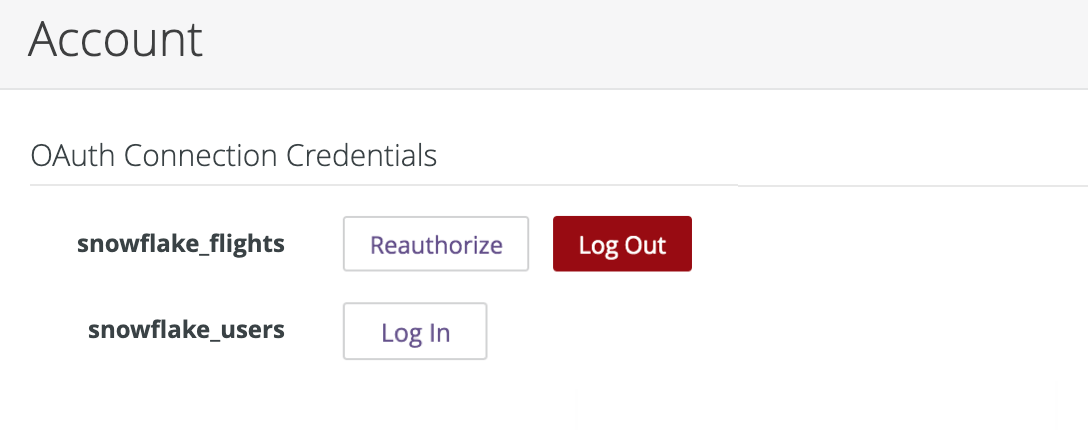
[再認証] を選択して OAuth ログインページを開くか、[ログアウト] を選択して Looker ユーザー アカウントを OAuth セッションからログアウトします。
詳細については、Snowflake と Google BigQuery のドキュメント ページをご覧ください。
インテグレーションを構成する
Looker 管理者が Slack App サービスを使用して Slack をインスタンスに統合している場合は、Slack ワークスペースにアクセスする前に、各ワークスペースに対して 1 回限りの認証を行う必要があります。
認証が必要な Slack ワークスペースは、ユーザーの [アカウント] ページの [統合] セクションに一覧表示されます。[Slack でログイン] を選択して、ワークスペースを認証します。
認証が必要な Slack ワークスペースがない場合、Looker の [統合] セクションにメモが表示されます。
There are no installed integrations. Contact your admin to install an integration.
認証に成功すると、Slack ワークスペースの名前と、認証を取り消すオプションが表示されます。
カスタム ユーザー設定の変更
Looker 管理者は、Looker でのエクスペリエンスのカスタマイズに役立つ追加のユーザー属性を設定できます。[詳細] に、Looker アカウントで構成されているユーザー属性の値が表示されます。すべてのユーザー属性のリストが表示され、それぞれに割り当てられた値が続きます。Looker 管理者がユーザー属性のいずれかを hidden に設定している場合、その値は表示されません。代わりに、値は一連のアスタリスクで示されます。
[カスタム値] 列は、ユーザー属性の値がカスタム値かどうかを示します。カスタム値は、アカウントがグループから継承した値ではなく、ユーザー アカウントに個別に割り当てられた値です。ユーザー属性の横にある [カスタム値] スイッチがオンになっている場合、そのユーザー属性にはカスタム値が設定されています。
Looker 管理者がアカウントをどのように構成しているかによって、一部のユーザー属性を編集できる場合があります。それには、ユーザー属性の横にある [カスタム値] スイッチをオンにして、目的の値を入力し、[保存] を選択します。
変更を保存しています
このページのオプションを変更したら、[保存] ボタンを選択して変更を保存します。