

Na página Conta, é possível configurar algumas das definições da sua conta de usuário do Looker. Para acessar essa página, selecione o menu Perfil e clique em Conta.
Esta página de documentação inclui as seguintes seções:
- Mudar as configurações da conta padrão
- Como mudar as configurações de inscrição por e-mail
- Como gerenciar suas chaves de API
- Configurar credenciais de conexão OAuth
Mudar as configurações da conta padrão
A seção superior da página Conta mostra as configurações da sua conta do Looker:
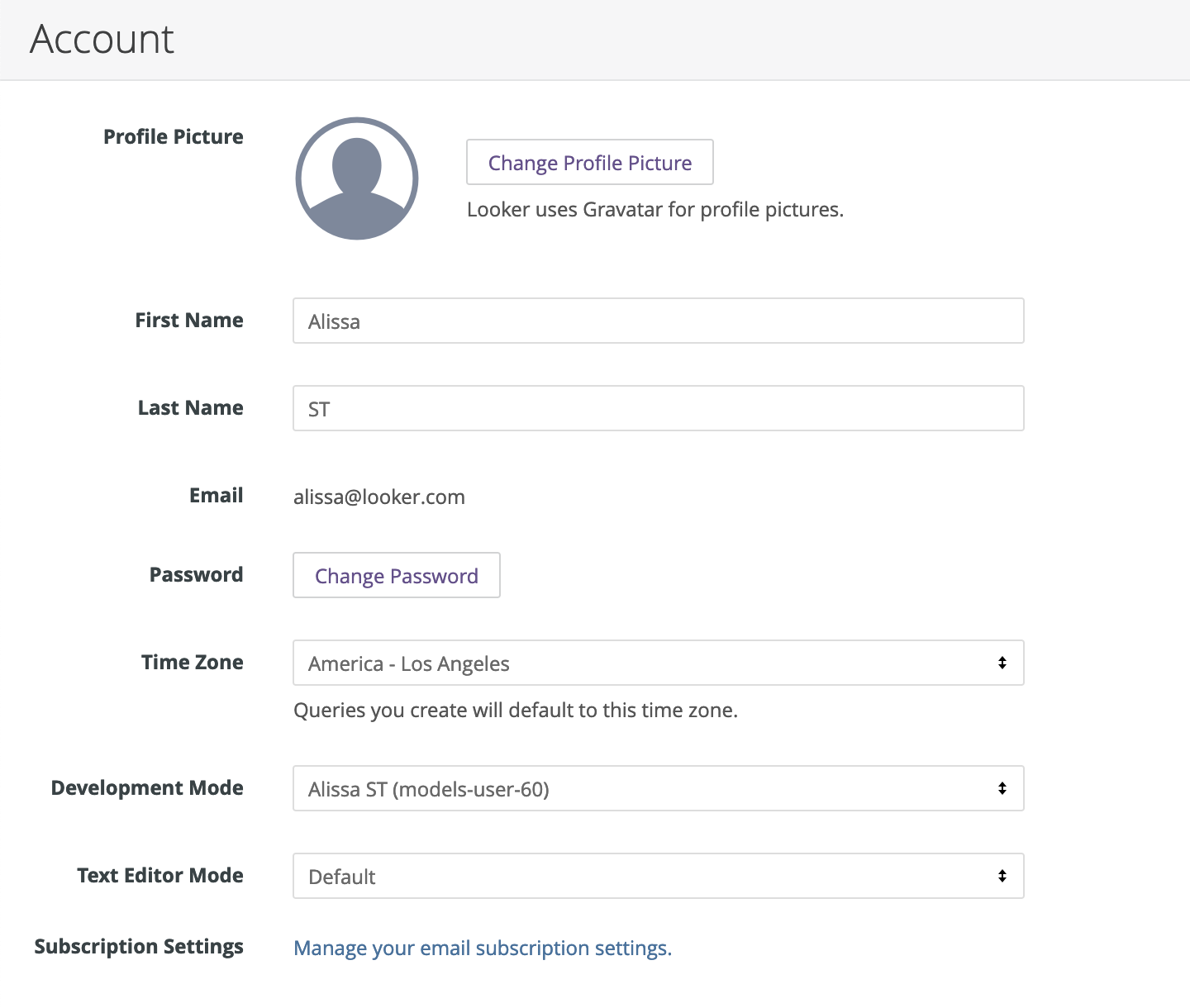
- Foto do perfil: se o administrador do Looker tiver ativado essa opção, você poderá usar o app Gravatar para selecionar ou criar um avatar para sua conta.
- Nome: o nome configurado na conta.
- Sobrenome: o sobrenome configurado na conta.
- E-mail: endereço de e-mail associado à conta do Looker. Esse campo não pode ser editado.
- Senha: a senha associada à conta. Selecione o botão Mudar senha para definir uma nova senha. Se a sua instância do Looker tiver ativado a expiração de senha após um período definido, 14 dias antes da expiração, um banner vai aparecer na instância para alertar que você precisa redefinir a senha. Se você sair do Looker e sua senha expirar, vamos orientar você a redefinir a senha antes de fazer login novamente na instância. Ao redefinir sua senha, não é possível reutilizar a senha mais recente.
- Fuso horário: fuso horário padrão a ser usado para consultas deste usuário.
- Modo de desenvolvimento: a ramificação do Git do usuário para desenvolvimento em LookML. Por padrão, esse campo usa a ramificação criada quando a conta de usuário foi criada, mas é possível selecionar outras ramificações.
- Modo do editor de texto: o estilo do editor de texto para o IDE do LookML. Você pode escolher entre o estilo padrão do editor de texto do Looker, um editor de texto Vim ou um editor de texto Emacs.
- Configurações de assinatura:os tipos de e-mails do Looker que o usuário vai receber, conforme descrito na seção Como mudar as configurações de assinatura de e-mail.
Mudar as configurações de inscrição por e-mail
Você pode gerenciar suas configurações de inscrição por e-mail do Looker. Escolha se quer receber anúncios de produtos e eventos, dicas e sugestões e outros tipos de informações.
Você pode conferir e atualizar essas configurações na Central de preferências do Looker. Na seção Perfil da página Conta do Looker, selecione Gerenciar as configurações de inscrição por e-mail para abrir a central de preferências.
Siga estas etapas para atualizar suas preferências de assinaturas de e-mail do Looker:
- Em Preferências para, o Looker preenche o endereço de e-mail das configurações da sua conta. Se você preferir outro endereço de e-mail, entre em contato com seu administrador do Looker.
- Em Conteúdo, marque as caixas de seleção dos tipos de e-mails que você quer receber do Looker.
- Se você quiser suspender o envio de e-mails do Looker por três meses ou cancelar a inscrição de todos os e-mails do Looker, marque a caixa de seleção correspondente em Configurações.
- Depois de selecionar as configurações de inscrição, clique em Atualizar preferências.
Quando você seleciona o botão Atualizar preferências, o Looker salva suas preferências de assinatura de e-mail e envia um e-mail confirmando as mudanças. Você pode voltar a esta página para atualizar suas configurações a qualquer momento clicando no link Gerenciar configurações de assinatura de e-mail na página Conta.
Como gerenciar chaves de API
Se você estiver usando uma instância do Looker (Google Cloud Core) e o administrador do Looker tiver ativado as chaves de API para você, o botão Gerenciar vai aparecer na seção Chaves de API. O botão Gerenciar abre a página Chaves de API, em que é possível ver, criar e excluir suas chaves de API pessoais.
Uma chave de API é usada para acessar a API Looker. As chaves de API são criadas pelo Looker e consistem em um ID e uma chave secreta do cliente. O Looker exige uma chave de API para executar comandos com a API Looker.
Cada linha na página Chaves de API representa uma chave de API e mostra os seguintes atributos:
- O ID do cliente
- A chave secreta do cliente, que pode ser acessada clicando no ícone Mostrar chave secreta
- A data e a hora em que a chave de API foi criada
- Uma finalidade descritiva opcional para a chave de API, que pode ser editada clicando no campo Finalidade ou no ícone Editar finalidade.
- Uma opção para excluir a chave de API clicando no ícone Excluir e confirmando a exclusão
Clique no botão Criar nova chave de API para adicionar uma nova chave em uma nova linha na página Chaves de API.
Clique no botão Usar a API Explorer para abrir a API Explorer, onde é possível conferir e executar os métodos e tipos da API Looker.
Configurar credenciais de conexão OAuth
Se a sua instância do Looker tiver conexões de banco de dados que usam OAuth, como Snowflake ou Google BigQuery, o Looker vai mostrar uma seção para Credenciais de conexão OAuth.
Selecione Fazer login para inserir suas credenciais OAuth em uma interface OAuth. Se você já tiver feito login, o Looker vai mostrar as opções Reautorizar e Sair.
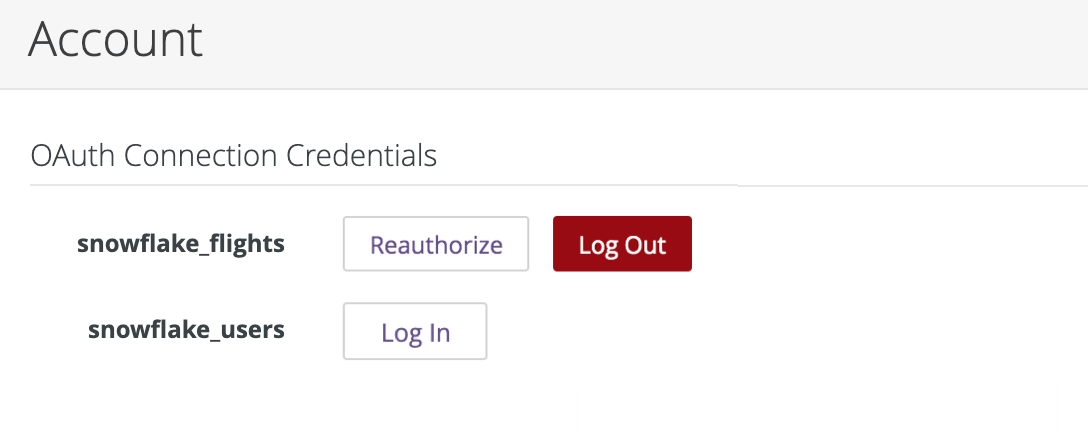
Selecione Reautorizar para abrir a página de login do OAuth ou Sair para desconectar sua conta de usuário do Looker da sessão do OAuth.
Consulte as páginas de documentação do Snowflake e do Google BigQuery para mais informações.
Como configurar integrações
Se o administrador do Looker tiver integrado o Slack à sua instância usando o serviço Slack App, você precisará fazer uma autenticação única para cada espaço de trabalho do Slack antes de acessar.
Os espaços de trabalho do Slack que exigem sua autenticação estão listados na seção Integrações da página Conta do usuário. Selecione Fazer login com o Slack para autenticar um espaço de trabalho.
Se nenhum espaço de trabalho do Slack exigir sua autenticação, o Looker vai mostrar uma nota na seção Integrações:
There are no installed integrations. Contact your admin to install an integration.
Depois que a autenticação for concluída, o Looker vai mostrar o nome do espaço de trabalho do Slack e opções para revogar a autenticação.
Mudar as configurações personalizadas do usuário
Seu administrador do Looker pode configurar outros atributos de usuário que ajudam a personalizar sua experiência no Looker. A seção Detalhes adicionais mostra os valores dos atributos de usuário configurados para sua conta do Looker. Ela mostra uma lista de todos os atributos do usuário, cada um seguido pelo valor atribuído. Se o administrador do Looker tiver definido algum dos atributos do usuário como hidden, o Looker não vai mostrar esse valor. Em vez disso, o valor será indicado por uma série de asteriscos.
A coluna Valor personalizado indica se o valor do atributo do usuário é personalizado. Um valor personalizado é atribuído à sua conta de usuário individualmente, em vez de ser herdado de um grupo. Se a chave Valor personalizado ao lado de um atributo do usuário estiver ativada, esse atributo terá um valor personalizado.
Talvez seja possível editar alguns atributos de usuário, dependendo de como o administrador do Looker configurou sua conta. Para isso, ative a chave Valor personalizado ao lado de um atributo do usuário, digite o valor desejado e selecione Salvar.
Salvando alterações
Depois de fazer mudanças em qualquer uma das opções nesta página, selecione o botão Salvar para manter as alterações.