


La pagina Account consente di configurare alcune impostazioni del tuo account utente Looker. Per accedere a questa pagina, seleziona il menu Profilo e poi Account.
Modificare le impostazioni standard dell'account
La sezione superiore della pagina Account mostra le impostazioni del tuo account Looker:
- Immagine del profilo: se l'amministratore di Looker ha attivato l'impostazione Usa Gravatar, puoi creare o aggiornare l'avatar del tuo account. Seleziona Cambia immagine del profilo per aggiornare la foto del tuo account.
- Nome: il nome configurato nell'account. Questa impostazione è modificabile solo se l'istanza è configurata per utilizzare l'indirizzo email e la password per l'autenticazione.
- Cognome: il cognome configurato nell'account. Questa impostazione è modificabile solo se l'istanza è configurata per utilizzare l'indirizzo email e la password per l'autenticazione.
- Email: l'indirizzo email associato all'account Looker. Questa impostazione non può essere modificata.
- Password: se l'istanza utilizza l'autenticazione con password per l'accesso, questa è la password associata all'account. Seleziona il pulsante Cambia password per impostare una nuova password. Se l'istanza di Looker ha attivato la scadenza della password dopo un periodo di tempo prestabilito, 14 giorni prima della scadenza della password viene visualizzato un banner all'interno dell'istanza per avvisarti che devi reimpostare la password. Se esci da Looker e la password scade, ti verrà chiesto di reimpostare la password prima di accedere di nuovo all'istanza. Quando reimposti la password, non puoi riutilizzare la password più recente.
- Fuso orario: il fuso orario predefinito da utilizzare per le query per questo utente.
- Modalità editor di testo: lo stile dell'editor di testo per l'IDE LookML. Per modificare la modalità dell'editor di testo che preferisci, puoi scegliere tra lo stile dell'editor di testo predefinito di Looker, un Vim editor di testo o un Emacs editor di testo.
- Impostazioni di iscrizione:i tipi di email di Looker che l'utente riceverà, come descritto nella sezione Modificare le impostazioni di iscrizione alle email.
Modificare le impostazioni di iscrizione alle email
Puoi gestire le impostazioni di iscrizione alle email di Looker. Scegli se vuoi ricevere annunci di prodotti ed eventi, suggerimenti utili e altri tipi di informazioni.
Puoi visualizzare e aggiornare queste impostazioni nel Centro preferenze di Looker. Nella sezione Profilo della pagina Account di Looker, seleziona Gestisci le impostazioni di iscrizione alle email per aprire il Centro preferenze.
Per aggiornare le preferenze per le iscrizioni alle email di Looker:
- In Preferenze per, Looker inserisce l'indirizzo email dalle impostazioni dell'account. Se preferisci un altro indirizzo email, contatta l'amministratore di Looker.
- In Contenuti, seleziona le caselle di controllo per i tipi di email che vuoi ricevere da Looker.
- Se vuoi sospendere la ricezione delle email di Looker per tre mesi o se vuoi annullare l'iscrizione a tutte le email di Looker, seleziona la casella di controllo corrispondente in Impostazioni.
- Dopo aver selezionato le impostazioni di iscrizione, seleziona Aggiorna preferenze.
Quando selezioni il pulsante Aggiorna preferenze, Looker salva le tue preferenze di iscrizione alle email e ti invia un'email di conferma delle modifiche. Puoi tornare a questa pagina per aggiornare le impostazioni in qualsiasi momento facendo clic sul link Gestisci le impostazioni di iscrizione alle email nella pagina Account.
Analisi conversazionale
Se sei un utente di Analisi conversazionale e l'amministratore ha attivato la funzionalità di anteprima Revisione delle query di Analisi conversazionale per l'utente finale, vedrai una sezione per Analisi conversazionale:
- Revisione delle query di Analisi conversazionale per l'utente finale: attiva questa opzione per consentire agli amministratori della tua organizzazione di rivedere le query di Analisi conversazionale per migliorare le prestazioni del sistema, ad esempio per la risoluzione dei problemi e la creazione di agenti. In scenari limitati, l'assistenza Google autorizzata può accedere a questi log su richiesta dell'amministratore. Non inserire dati personali riservati o sensibili soggetti a limitazioni che non sono destinati alla revisione amministrativa.
Questa opzione è abilitata per impostazione predefinita.
Autenticazione
La sezione Autenticazione della pagina Account consente di gestire le chiavi API e gli accessi ai dispositivi.
Accesso all'app mobile
Se l'accesso alle applicazioni mobile è abilitato per la tua istanza di Looker, puoi accedere all'applicazione mobile sul tuo dispositivo mobile utilizzando le credenziali di accesso dell'istanza.
Gestire le chiavi API
Se l'amministratore di Looker ha abilitato le chiavi API per te, vedrai il pulsante Gestisci nella sezione Chiavi API. Il pulsante Gestisci apre la pagina Chiavi API , che consente di visualizzare, creare ed eliminare le chiavi API personali. Sebbene gli amministratori di Looker possano vedere la parte dell'ID client delle tue chiavi API, non possono vedere la parte del client secret e non possono gestire le tue chiavi API per te.
Una chiave API viene utilizzata per accedere all'API Looker. Le chiavi API vengono create da Looker e sono costituite da un ID client e un client secret. Looker richiede una chiave API per eseguire i comandi con l'API Looker.
Ogni riga della pagina Chiavi API rappresenta una chiave API e mostra i seguenti attributi per quella chiave API:
- L'ID client
- Il client secret, che puoi visualizzare facendo clic sull'icona Mostra secret
- La data e l'ora di creazione della chiave API
- Uno scopo descrittivo facoltativo per la chiave API, che puoi modificare facendo clic sul campo Scopo o sull'icona Modifica scopo
- Un'opzione per eliminare la chiave API facendo clic sull'icona Elimina e poi confermando l'eliminazione
Fai clic sul pulsante Crea nuova chiave API per aggiungere una nuova chiave API in una nuova riga nella pagina Chiavi API.
Fai clic sul pulsante Usa Explorer API per aprire Explorer API, dove puoi visualizzare ed eseguire i metodi e i tipi dell'API Looker.
Credenziali di connessione OAuth
Se la tua istanza di Looker ha connessioni al database che utilizzano OAuth, come Snowflake o Google BigQuery, Looker visualizza una sezione per le credenziali di connessione OAuth.
Seleziona Accedi per inserire le tue credenziali OAuth tramite un'interfaccia OAuth. Se hai già eseguito l'accesso, Looker visualizza invece le opzioni Autorizza di nuovo e Esci.
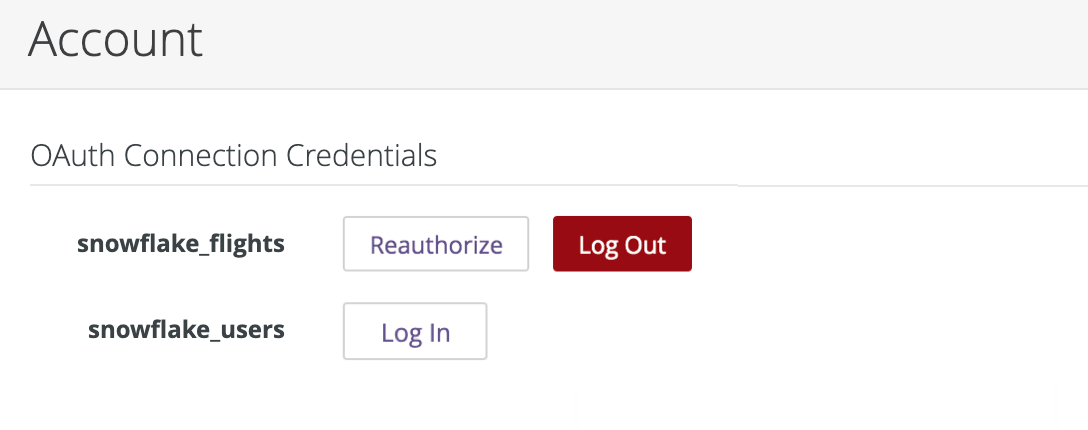
Seleziona Autorizza di nuovo per aprire la pagina di accesso OAuth oppure seleziona Esci per disconnettere il tuo account utente Looker dalla sessione OAuth.
Per ulteriori informazioni, consulta le pagine della documentazione di Snowflake e Google BigQuery.
Integrazioni
Se l'amministratore di Looker ha integrato Slack nella tua istanza utilizzando il servizio dell'app Slack, devi eseguire un'autenticazione una tantum per ogni workspace di Slack prima di potervi accedere.
I workspace di Slack che richiedono l'autenticazione sono elencati nella sezione Integrazioni della pagina Account utente. Seleziona Accedi con Slack per eseguire l'autenticazione a un workspace.
Se nessun workspace di Slack richiede l'autenticazione, Looker visualizza una nota nella sezione Integrazioni:
There are no installed integrations. Contact your admin to install an integration.
Una volta eseguita l'autenticazione, Looker visualizza il nome del workspace di Slack insieme alle opzioni per revocare l'autenticazione.
Ulteriori dettagli
L'amministratore di Looker può configurare attributi utente aggiuntivi che ti aiutano a personalizzare la tua esperienza in Looker. La sezione Ulteriori dettagli mostra i valori degli attributi utente configurati per il tuo account Looker. Mostra un elenco di tutti gli attributi utente, ognuno seguito dal valore assegnato. Se l'amministratore di Looker ha impostato uno degli attributi utente su hidden, Looker non visualizzerà il valore. Il valore verrà indicato da una serie di asterischi.
La colonna Valore personalizzato indica se il valore dell'attributo utente è un valore personalizzato. Un valore personalizzato è un valore assegnato individualmente al tuo account utente, anziché un valore ereditato da un gruppo. Se l'opzione Valore personalizzato accanto a un attributo utente è attiva, l'attributo utente ha un valore personalizzato.
A seconda della configurazione dell'account da parte dell'amministratore di Looker, potresti essere in grado di modificare alcuni attributi utente. Per farlo, attiva l'opzione Valore personalizzato accanto a un attributo utente, inserisci il valore che vuoi e seleziona Salva.
È in corso il salvataggio delle modifiche
Dopo aver apportato modifiche a una delle opzioni in questa pagina, seleziona il pulsante Salva per salvare le modifiche.