


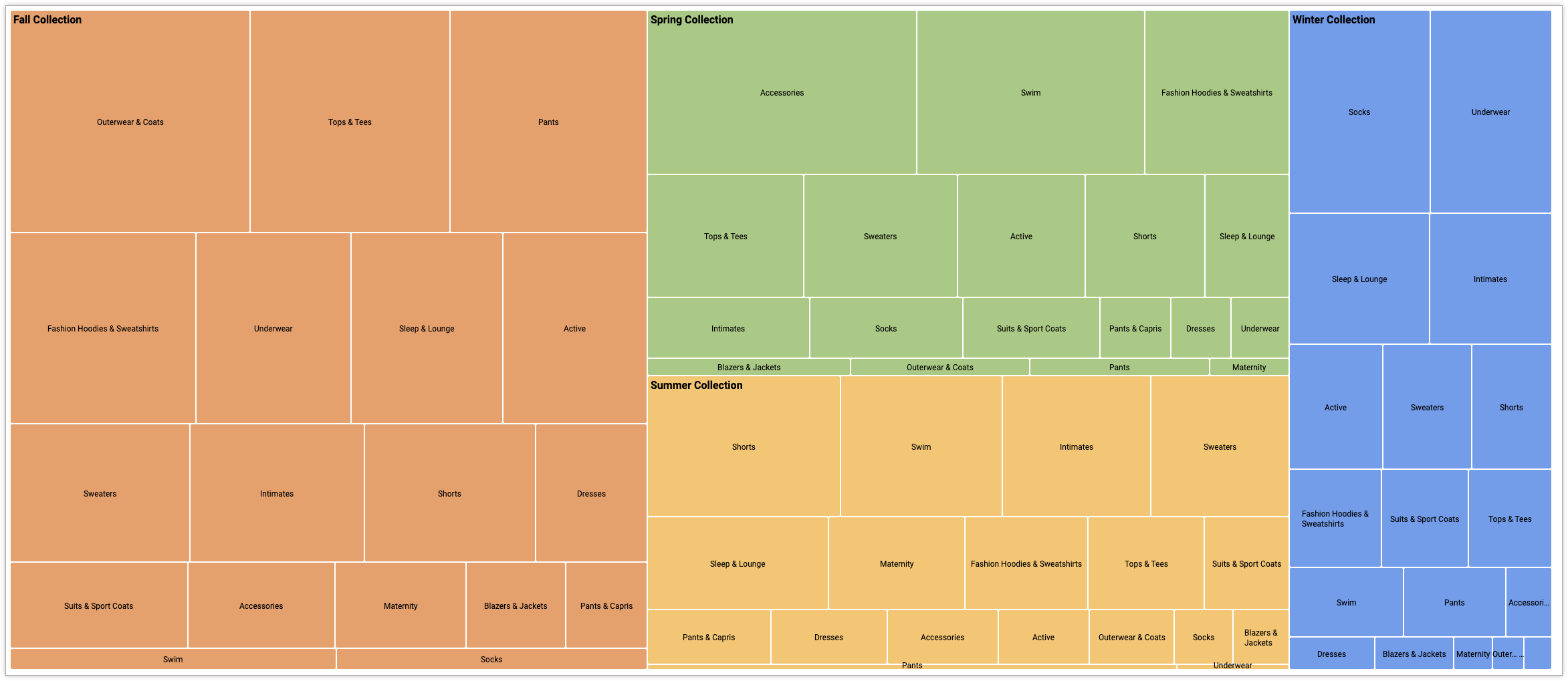
בתרשים של מפת עץ מוצגים נתונים קטגוריים והיררכיים כקבוצה של מלבנים, כאשר הגודל של כל מלבן נקבע לפי מדד מספרי.
בעזרת הכלי לעריכת הגדרות התרשים, אפשר ליצור תרשימי עץ על ידי התחלה מתרשים עמודות אנכי ב-Looker. כדי לקבל את התוצאות הטובות ביותר, כדאי להשתמש במאפיין ציר, במאפיין לא ציר ובמדד כדי ליצור תרשים עץ.
לדוגמה, אפשר ליצור תרשים עץ שמציג את מספר הפריטים בהזמנה לפי כמה ערכים שונים של קטגוריה, עם ציר של אוסף עונתי. כל עונה מיוצגת על ידי מלבן עם קוד צבע, שמכיל מלבנים קטנים יותר שמייצגים את הקטגוריה. הגודל של כל מלבן תואם לערך של מספר הפריטים בהזמנה .
דרישות מוקדמות
כדי לגשת לכלי לעריכת הגדרות התרשים, צריכה להיות לכם הרשאה מסוג can_override_vis_config.
כתיבת קטע ה-JSON
כדי ליצור תרשים עץ, מתחילים עם קטע ה-JSON הבא:
{
  chart: {
    type: 'treemap',
  }
}
יצירת תרשים Treemap
כדי ליצור תרשים עץ, פועלים לפי השלבים הבאים:
אפשר להציג תרשים עמודות ב-Explore, או לערוך תרשים עמודות ב-Look או בלוח בקרה.
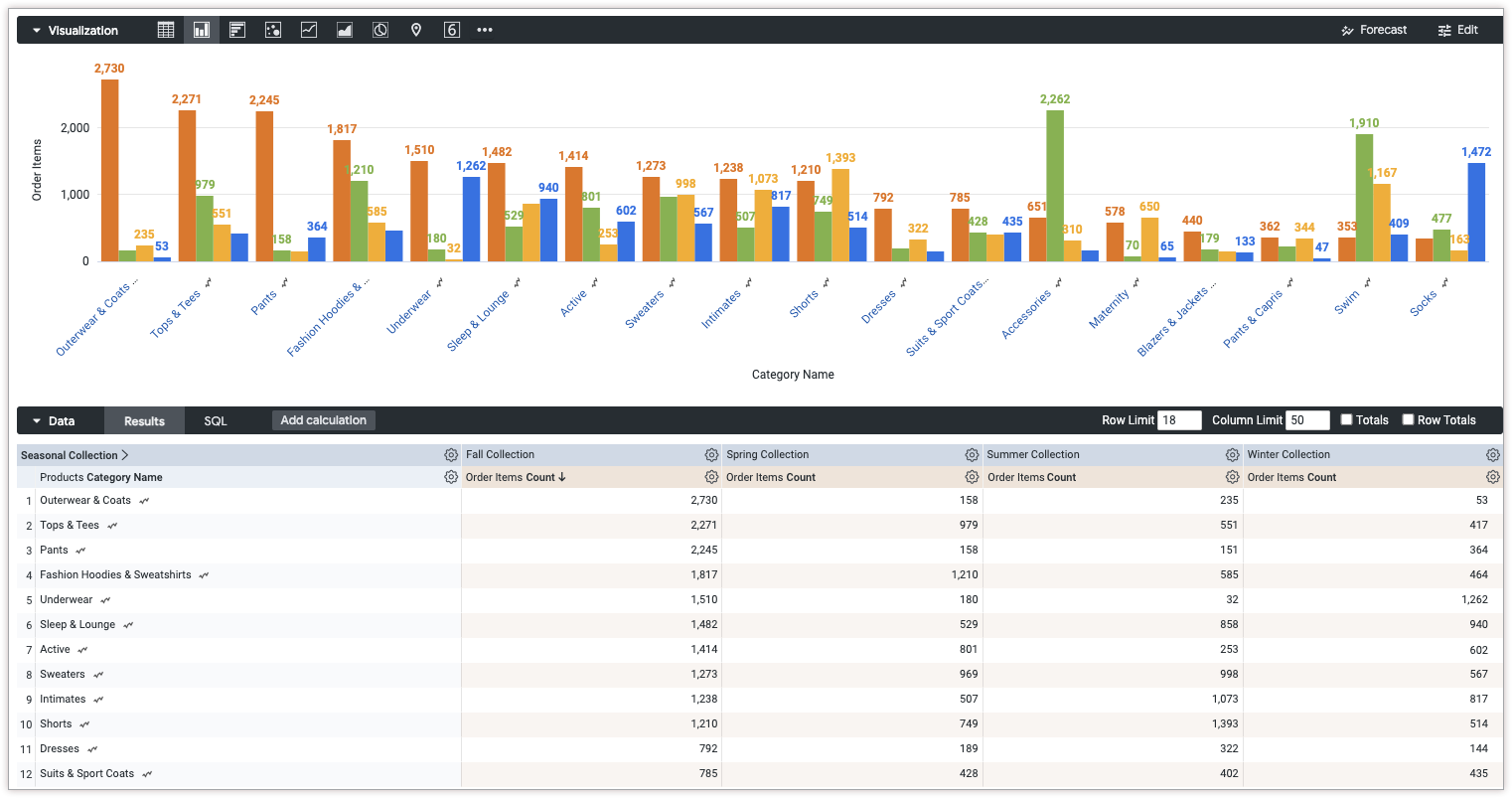
בדוגמה הזו, מומלץ להתחיל מתרשים עמודות אנכי עם שני מאפיינים ומדד אחד. צריך להצמיד מימד אחד. הערכים שמוצגים בטבלה הדינמית מגדירים את הקטגוריות ברמה העליונה שמשמשות לעיבוד של מפת העצים. תרשים ההתחלה שלכם יכול להיראות כמו הדוגמה הבאה:
פותחים את התפריט עריכה בתרשים.
בכרטיסייה Plot, לוחצים על הלחצן Edit Chart Config. מוצגת תיבת הדו-שיח Edit Chart Config (עריכת הגדרות התרשים).
בוחרים בקטע Chart Config (Override) (הגדרות תרשים (שינוי ברירת המחדל)) ומזינים את ה-JSON של HighCharts מהקטע כתיבת קטע ה-JSON בדף הזה.
כדי ש-Looker יעצב את ה-JSON בצורה נכונה, לוחצים על <> (עיצוב קוד).
כדי לבדוק את השינויים, לוחצים על תצוגה מקדימה.
כדי להחיל את השינויים, לוחצים על אישור. ההדמיה תוצג באמצעות ערכי ה-JSON המותאמים אישית.
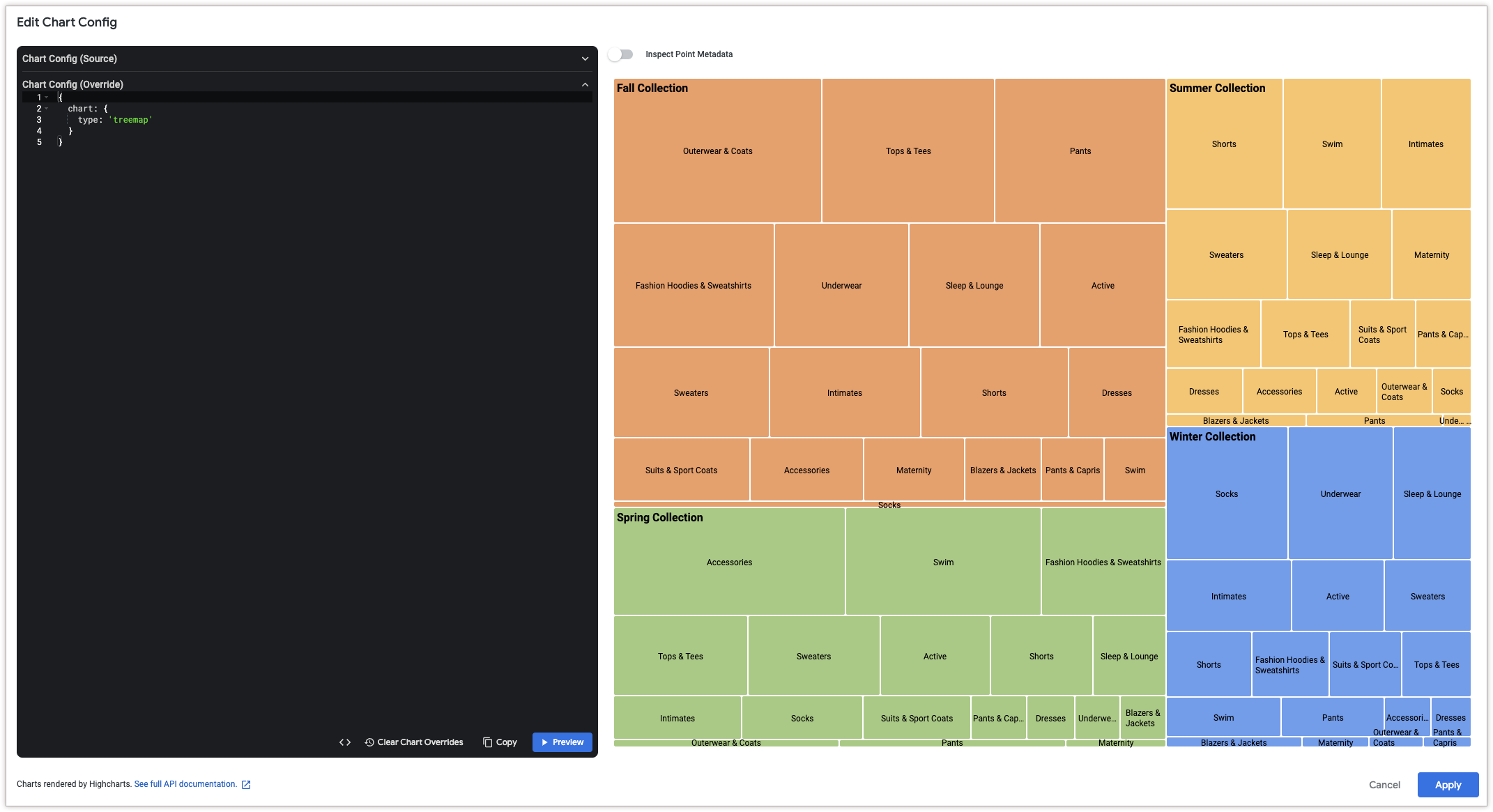
אחרי שמתאימים אישית את התרשים, אפשר לשמור אותו.