


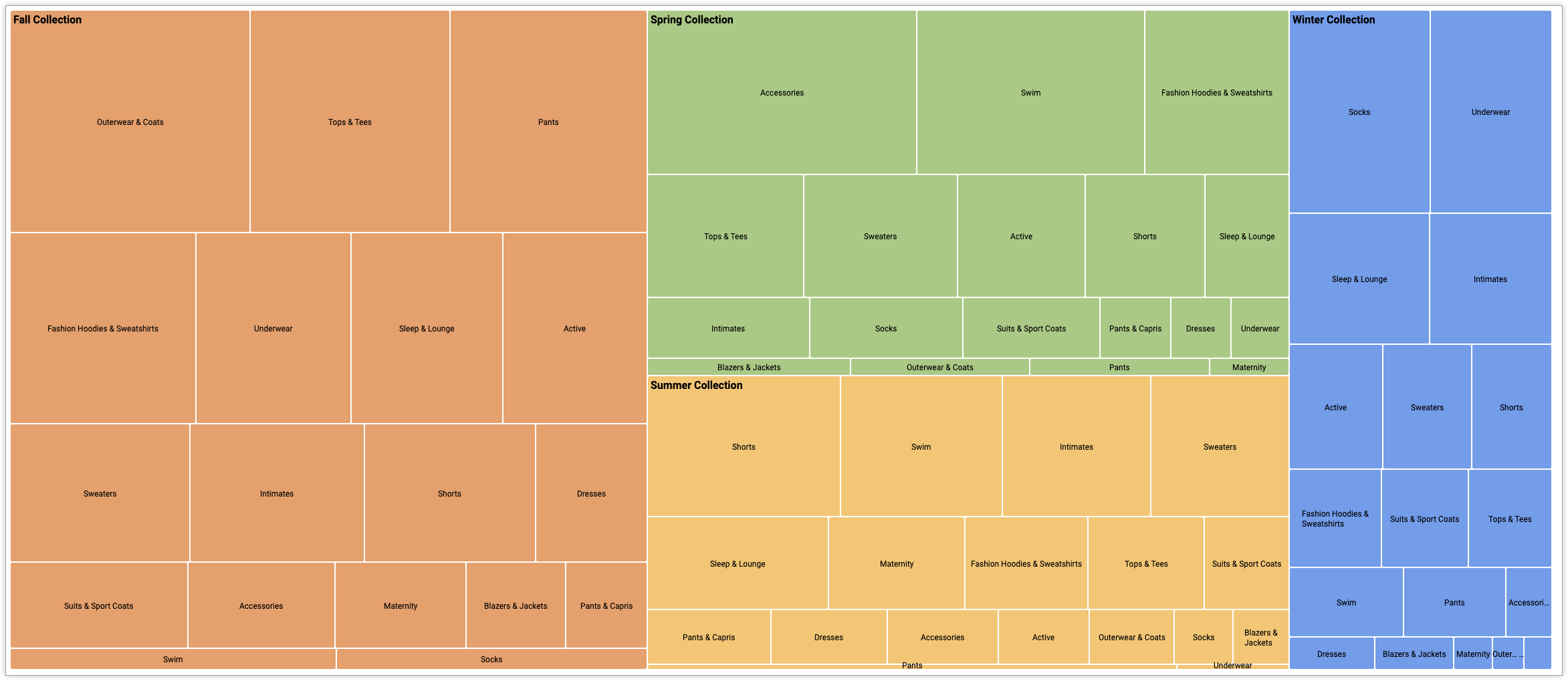
Diagram peta hierarki menampilkan data kategoris dan hierarkis sebagai kumpulan persegi panjang, dengan ukuran setiap persegi panjang ditentukan oleh ukuran numerik.
Dengan menggunakan Chart Config Editor, Anda dapat membuat diagram peta hierarki dengan memulai dari diagram kolom di Looker. Untuk hasil terbaik, gunakan dimensi yang di-pivot, dimensi yang tidak di-pivot, dan ukuran untuk membuat diagram treemap.
Misalnya, Anda dapat membuat diagram peta hierarki yang menampilkan Jumlah Item Pesanan di beberapa nilai Kategori yang berbeda, yang di-pivot menurut Koleksi Musiman. Setiap musim diwakili oleh kotak berkode warna, yang berisi kotak yang lebih kecil yang mewakili kategori. Ukuran setiap persegi panjang sesuai dengan Order Item Count.
Prasyarat
Untuk mengakses Chart Config Editor, Anda harus memiliki izin can_override_vis_config.
Menulis cuplikan JSON
Untuk membuat diagram peta hierarki, mulai dari cuplikan JSON berikut:
{
  chart: {
    type: 'treemap',
  }
}
Membuat diagram peta hierarki
Untuk membuat diagram peta hierarki, ikuti langkah-langkah berikut:
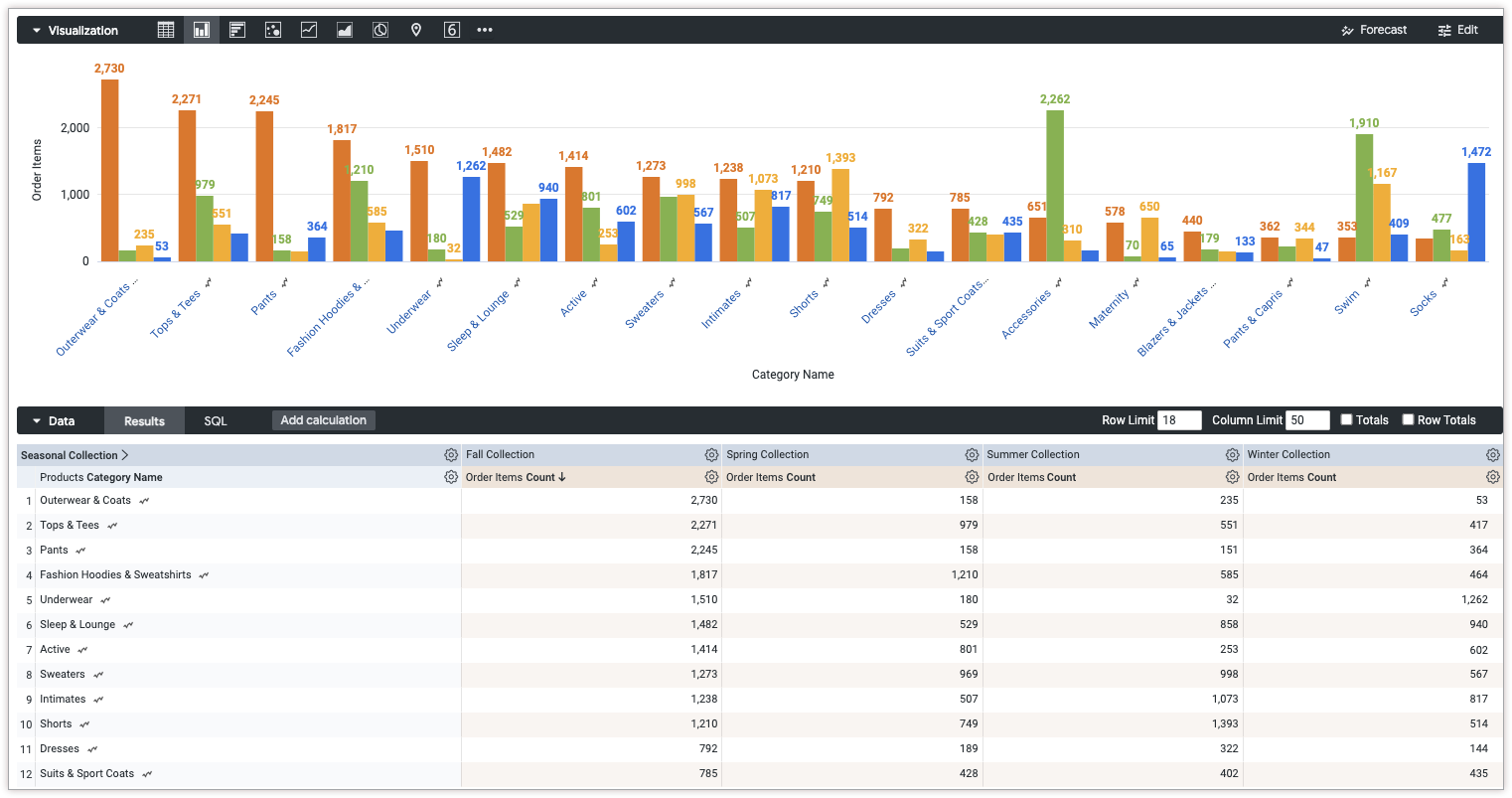
Lihat diagram kolom di Explore, atau edit diagram kolom di Look atau dasbor.
Untuk contoh ini, sebaiknya mulai dari diagram kolom dengan dua dimensi dan satu ukuran. Satu dimensi harus di-pivot. Nilai yang di-pivot menentukan kategori tingkat teratas yang digunakan untuk merender treemap. Diagram awal Anda mungkin terlihat seperti contoh ini:
Buka menu Edit di visualisasi.
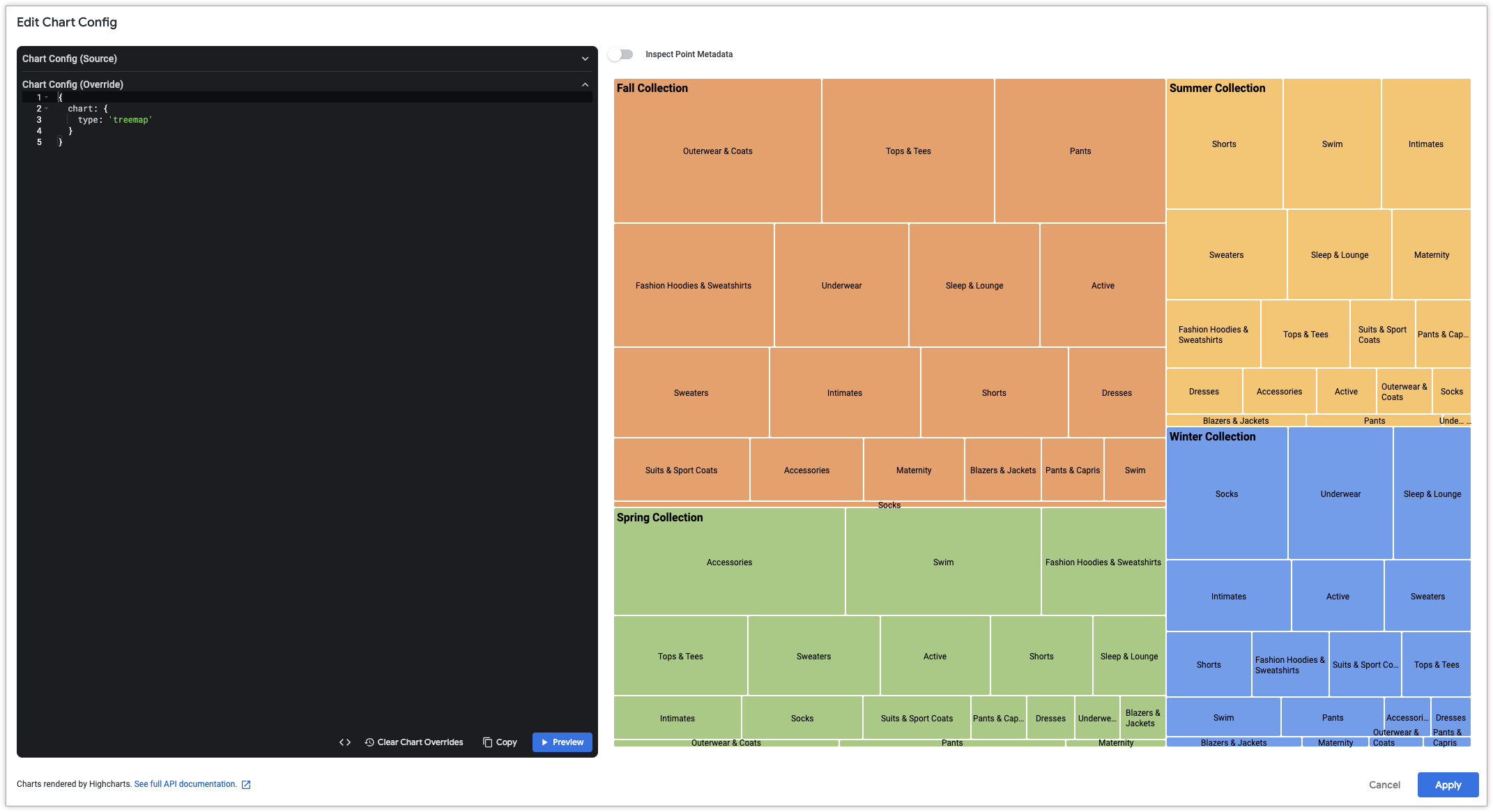
Di tab Plot, klik tombol Edit Chart Config. Looker menampilkan dialog Edit Chart Config.
Pilih bagian Chart Config (Override), lalu masukkan JSON HighCharts dari bagian Menulis cuplikan JSON di halaman ini.
Agar Looker memformat JSON Anda dengan benar, klik <> (Format code).
Untuk menguji perubahan, klik Pratinjau.
Untuk menerapkan perubahan, klik Terapkan. Visualisasi akan ditampilkan menggunakan nilai JSON kustom.
Setelah menyesuaikan visualisasi, Anda dapat menyimpannya.